mac账户怎么买chtgpt
安装包损坏无法打开怎么办?我们在下载软件的时候,经常通过安装包来进行下载,当显示已损坏无法打开的时候,如何解决呢?首先我们需要打开系统编号设置 解锁,然后在通用地方勾选任何来源,部分电脑是没有任何来源的,这时我们需要在终端加输入一串命令。行,我们打开终端复制这一串代码, 然后输入你的账户密码,好,此时退出。再次打开系统编号设置,得到通用任何来源就会显示出来了。你学会了吗?学会了给我点个关注吧!

粉丝336获赞5331
相关视频
 01:51查看AI文稿AI文稿
我们打开 u 盘以后,进入根目录,这里有四个 html 导航页面,这四个是 windows 系统的启动配置文件, 这四个是 microsoft 系统的启动配置文件。我们先打开 sycrosync, 点 html 这个文件,打开以后,我们选择我们的系统类型,根据说明选择对应的文件。 在文件目录中找到 windows start, 点 bet, 右键选择以管理员身份运行,等待系统自动检测端口完成以后,系统打开一个配置页面,进入 open cloud 启动配置。第一步,选择我们需要用到的大模型,这里推荐 mini max, 回复速度快,并且费用较低。 注册新用户有免费的 token 额度,我们点击获取 api key, 在 新的页面窗口中点击账户管理, 如果没有注册用户,需要在这里注册一个新用户。注册新用户比较简单,这里就不做演示。账户登录以后,点击账户管理,点击获取你的 key, 点击创建新的 a p i key, 输入 key 的 名称,点击复制。再回到 silkroad gms pro 的 启动配置页面,点击下一步,将刚复制的 api key 粘贴到这里, 点击保存并启动。这里要稍等片刻,等系统启动 open claw gateway 网关,根据不同电脑的配置时间会有所不同,如果这里显示变成 gateway 运行中,打开 dashboard, 说明网关已经启动成功。 再点击下面的打开 dashboard 按钮,进入 web 对 话页面,在这里就可以跟小龙虾对话了。好了,开启你的小龙虾训练之旅吧,有问题可以随时联系在线客服。
 01:27查看AI文稿AI文稿
粉丝催更的 cd 二教程来了,这是登录界面,进去后就是仪表盘界面,点击云存储或者云盘账户这里,然后点击添加账户按钮,找到幺幺五 open, 然后扫码登录就可以了,比 openlist 方便很多。 挂在成功后,这里就能看到你自己的幺幺五了。然后回到仪表盘这里,找到 webdav 服务器,点进去, 把其用 web dav 服务器打开,看到运行中就可以了,同时记住默认的端口号二九七九八, cd 二的免费功能不支持添加用户,不过免费的功能也足够用了。 回到 infuse 的 设置里,在共享里添加 web dev 通讯协议,还是不带 h t t p s。 的 web dav 地址,填幺二七点零点零点幺,路径还是斜杠 dev 端口,用刚刚记住的两万九千七百九十八用户名密码这里。因为我是 cd 二的付费用户,所以我可以随便创建免费的用户,你们就直接填你们 cd 二的邮箱,艾特符号前面的部分就可以,密码就是 cd 二账户的密码,然后点新增就可以了。 新增后点添加收藏项,选择幺幺五,添加到收藏就能在 infuse 主页看到了。返回到主页, 这个就是添加成功的一百一十五,找一下演示视频,体验一下加载速度,速度比直连快很多。到此结束,有问题评论区留言,或者到我主页进交流群。
 01:29查看AI文稿AI文稿
大家好,上期演示了注册账号和 windows 配置的教程,这期视频我们来看看在 mac 上如何一键部署 codex。 首先同样是打开官网,点击右上角进入账户中心,输入我们已经注册好的账号和密码,直接登录, 登录后顺手确认一下我们面板里的额度是正常的。接着点击右上角的返回首页,选择 marco s, 然后再点击右侧的一键复制按钮,把这串包含了你专属密钥的长命令复制下来。 接着在你的 mac 电脑上找到并打开自带的终端,打开终端后,直接把你刚刚复制的命令粘贴进去,按下回车。接下来就是见证奇迹的二十秒, 这套自动化脚本不需要任何手动干预,喝口水的功夫,满屏滚动的代码就已经在二十秒内帮你把一切都配置妥当了。 当看到这里说明已经装好了,直接按回车确认继续。现在我们就进入了交互界面,我们输入一句,你好,来测试一下,可以看到响应非常迅速, 下次再打开,只需要在终端输入 codex 并回车即可。 mac 端的完整配置就是这么简单,赶紧上手试试吧!
 00:31查看AI文稿AI文稿
windows 用户和苹果用户买了新电脑之后的不同反应? windows, 哇,终于有电脑了!先给电脑装一个软件管家,嗯,装个浏览器 再刷一个说法。怎么看我眼睛这么多,要是等我有钱了,我还是想买个苹果电脑。苹果用户,苹果电脑到了, 还是给他装个温暖的气氛吧哈哈哈哈。
45手机专家-小平哥 03:00查看AI文稿AI文稿
苹果电脑忘记密码锁了 id 怎么办?通常有三种方式,一种是联系官方客服,提供购买凭证,其次呢就是在家自己慢慢想。第三种就是通过技术手段把它绕开,然后我们手上有两台电脑,一个是 固件锁图标,还有呢就输入密码。这种 id 锁分两种,一种呢是一八年之前的,是 t 一芯片,这个就简单,非常简单啊。第二种呢就是 t 二芯片的, t 二芯片就非常精,我们想通过这两台电脑给大家演示一下怎么去解 id。 首先呢我们要准备一台带 type c 口的这种特别 c 口的啊,这个口呢一定要得插到这个这边,那个口靠同出来的第二个口插这里。 然后我们现在进入了一个呃刷机的 dfu 模式, dfu 模式呢,得按住这两个键,看确 加 oppo, 加 shift 加关机键,一直按着他, 等到黑屏不放,这个环节有点难进,所以要多尝试一下。好,进去了,进去之后呢, 我们点这里右击,然后点恢复,点下,恢复五分钟后。好,现在我们就开始第二步操作拆机, 现在他的秘密是在这里啊,就是这个露姆的芯片,我们现在把它拆下来刷牙,刷牙之后呢, 可以对一个我们专业的一个做法,这个一角不要搞错了。好,把它放在上面去,然后 盖上,盖上之后呢,我们打开一个,打开我们那个软件,打开软件,然后再读取这个里面的资料,点一下读取,然后呢在这个数据库里面 要要改数据了啊,这个环节就不方便透露了啊,已经写完成了,取下来, 注意这个衣角不要焊错了,对着它直接吹就好了。 这一步还是得要进 dfu 模式,还是得插这个口啊。靠,这样出版的这个口插插 连上 wifi, 输入我的密码, 你学会了吗?
3353布政司数码 03:13查看AI文稿AI文稿
哈喽,大家好,这里是大拿电脑维修店,我是你们大拿姐,分享日常维修。手边的话呢,是一个苹果一二款的十三寸的爱尔电脑,幺四六六型号故障现象的话呢,给大家演示一下,按住凹陷 开机, 那开机的话面前出现一把锁,这个就叫固件锁,那固件锁的话,有了它的话,你基本就相当于这个电脑,就跟那个苹果的手机一样,就跟 iphone 一样,锁掉了,什么事情都办不了,关机 再开机。这次开机的话呢,进入了这个苹果的系统的界面,进到这个界面的话呢,说明这个电脑是有系统的, 用户的话呢,他也知道这个电脑是有系统的,他想重新安装新的系统,那这个时候就需要插入优盘引导,按住 iphone 软件,或者说直接在线升级,他都做不了, 因为有部件锁,他废话不多说,我们直接给他关机,解锁他这个系统的话,到时自己输入密码就可以正常使用。有资料的话资料就在,如果说这个系统资料被用户自己远程抹除,或者是苹果的服务器发现这个账户不安全,云端抹除,那资料都不在了, 如果没有这一系列的操作的话,基本资料都在。废话不多说,关机,把后壳给他卸开。 热天池我就快速的拆啊, 那这个主板呢?我们就已经拆下来了,转场大拿哥那里让他解锁。 这个主板已经从大拿哥那里解锁回来了啊,给他把灰清一下,装回去试一下,把主板放进去,主板放平直接上螺丝, 那这个我们都主板的话,螺丝我们就上完了,把电池扣上, 电池我们也装好了,来按住 office 开机, 按住 office 开机之后的话呢,就只有一个系统的选项了,没有那把锁了,证明这个解锁就已经成功了,那么出来这个系统的话,摁回车键。 好,那这个时候呢,用户输入密码就可以进去了,如果他想重装重装系统也是可以的,没有出现一把锁,证明这个固件解锁就已经成功了, 那敲回车如果有密码的话,那用户就是输入密码就可以正常进入他的系统了。如果想重装系统的话,那就是插个 u 盘按 off 软件,想怎么装就怎么装了,那这个固件锁就已经解完了。那本期固件锁的分享视频到此结束,喜欢我们的关注我们哦,拜拜。
100大拿电脑维修店![苹果设备低成本扩容方法256GB➡️1TB轻松搞定
喜欢拍照,图片视频越来越多,要经常清理手机内存才行。
分享用过的三种给苹果设备扩容的方法:
1️⃣存到iCloud云盘
优点:Mac设备都可以同步,不用单独再上传到电脑。
缺点:只有5G内存🆓免 费使用,想用更多内存需要每月支付几十块订购。通过连网才能上传、实时同步等。
2️⃣搭配移动固态硬盘
优点:几百块价位可以搞定1TB内存,传输速度快,也很方便把手机里的文件传输到电脑里,想方便带出门选小巧一些的更便携,适合工作或存储备份。多种设备都能连接,即插即用,也很适合户外没网的时候也能正常使用。
缺点:有时没带在身边可能需要的文件在里面就暂时无法用。满足即时性需要根据个人情况使用。
3️⃣传到百度网盘
优点:这个很适合存储一些大型文件在里面,方便传输给别人,在工作中跟别人互传文件很方便,不常用的文件也可以打包备份在里面。
缺点:大一点的内存需要会员,用的时候下载要根据网速情况,有的会比较慢,在户外没网的地方就不能用。
ps:整体用下来移动固态硬盘在存储和传输方面都还蛮给力的,这个是这些方案用下来很省💰又方便的,完全满足日常存储和传输文件等,小小一个出门带着也很便携,需要扩容的姐妹也快去试试这些方法吧~
#奥睿科AirDrive[话题]##奥睿科移动硬盘[话题]##奥睿科[话题]##奥睿科移动固态硬盘[话题]# #移动硬盘[话题]](https://p3-pc-sign.douyinpic.com/image-cut-tos-priv/45088d217dce354b3799b5e58705fe7c~tplv-dy-resize-origshort-autoq-75:330.jpeg?lk3s=138a59ce&x-expires=2096960400&x-signature=jzMyiKP%2Fo0QhEtsEVim4MaMmqg4%3D&from=327834062&s=PackSourceEnum_AWEME_DETAIL&se=false&sc=cover&biz_tag=pcweb_cover&l=20260616173539C05DFDB953936B3400D6) 02:26539一颗治愈甜星
02:26539一颗治愈甜星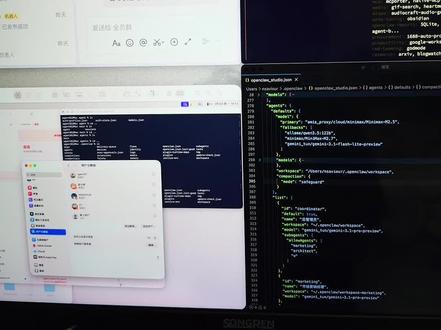 01:36查看AI文稿AI文稿
别再给苹果送钱了,我看到好几个朋友为了多跑几个小龙虾,竟然去买了好几台 mac mini。 其实养多只龙虾,一台电脑就能搞定,根本没那么复杂。 方法一,利用 mac 的 多用户模式,找到系统,设置多用户群主,然后这里就能添加用户,新增用户选择管理员,然后输入用户名,输入密码确认即可。我这里一共四个用户,每个用户下都可以安装一个小龙虾。 需要注意的是,在启动小龙虾的时候要修改端口号。使用 mac 多账户的好处就是运行环境物理隔离,尤其是浏览器操作和 cookie 互不干扰,不同团队的项目数据隔离不会互相干扰,如果你追求效率, 也可以直接使用。方法二, opencloud 官方原声支持了多 agent 模式,只需要在 opencloud 点接收配置文件里找到 agent, 然后下面的 list 新增你的不同的 agent。 我这个下面一共有四个 agent, 分 别对应了采购总监、架构师,还有市场营销, 还有总的管理员这个方案。它的好处是实现了 workspace 的 逻辑隔离,最棒的是多个 agent 之间可以共享,沟通起来丝滑顺畅。一个是环境独立,一个是协同办公。学会这两招,你的 mac mini 一个人就能顶一个。技术部还没有配置成功的朋友, 可以在评论区留下你的配置,我来帮你复合。
34深圳AI应用开发 00:594秋天


