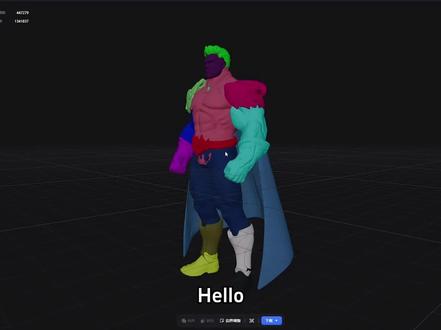
哈喽,大家好,我是三八,最近好多小伙伴私信问我有没有好用的 ai 建模的网站,今天我把整理好的干货一次性分享出来,效率直接拉满来。先给大家介绍一下 ai 建模的一个网站,这边我整理出来了现在比较靠谱的 四个网站,这几个我都去试过,第一个会员,会员应该很多人都了解,这是免费的,每天有二十次生成模型的次数,在这直接上传模型,我们随便找一个你想要生成的去生成就可以了。会员不光可以做生成模型, 他这边还有其他的一些功能,他角色道具里面还有拆件,他当然有概念设计,这个我没有试过,一般我也不用这个几何生成,还有组件拆分,这个我用的比较多, 大家看一下一起的模型就能这样拆分开,你再二次编辑再去做优化的时候还是比较方便的。这 u v 展开不是很好使,这纹理绘制,呃,也不怎么好使,但是它在开发,这就是会员,我们看一下会员生成的一个情况,看这就生成完了,我们只看模型 贴图还不能用,问题当然还是有的,但是作为一个大型是够了。模型我们大部分是下载 o b g 或者 f b x, 下载下来就可以再次去编辑了,这就是会员的一个情况。还有刚才给大家介绍了会员里面的这些,大家也可以下来去试一下另外一个模型生成的网站是哪一个,这个也给大家稍微演示一下,在这直接就打开,到时候我会把网站发到评论区,你们就可以自己去试了,也就不用再去网上找了, 或者找到那种广告的,你们点进去还不对,我们也可以在这加入这个,你就可以生成了,免费预览准备中。好了,这就生成好了,这就是这个网站生成的,这就是模型的一个效果, 如果你不想要,这还可以重做,这是免费重做的这个网站,给大家说一下,来注册的话他会送几个积分,大家能免费尝试几次,尝试了之后下载, 刚好把你的积分用完,可以来试一下。这模型的话也有很多问题,但是作为一个大型的话也基本上够用了,可以的话就可以确定模型,然后也可以生成贴图,这边我就不多尝试了,来我们再看另外一个,另外一个是还是和这个大香蕉一起结 合的,他用的是大香蕉的一个模型,这可以生成图像,这边我们就把要生成的图片导进来,导进来之后他这可以生成标准,我们模型的话一定要选这个麦十六的模型,选这个最新的,你如果想要生成他这个姿势,这个姿势就不要开,你如果开了的话就可以生成 apos、 tpos 或者自定义,我们就直接生成我们想要生成的这个 啊,就直接可以点生成了创建任务,你看在这他就会慢慢跑。好了,大家看这就是麦氏生成的一个结果,你如果想要用这个做贴图的话,你就点一下 贴图,它也会消耗积分继续生成贴图,我这边就不演示了。生成好了之后你就可以点这个下载它,也可以下载 o b g f b x 或者 g l b 这些格式都可以。那还有另外一个网站是这个 追破注册也有这个积分,但是要下载模型的话,也是需要订阅的,我们就把我们想要生成的模型放在这了,它这里面你看也有部件拆分,也有重拓谱,也有纹理生成。 选这个深层模型他是需要时间等的,这个就是深层的模型,如果你想要的话,你就可以点导出,下载下来就可以了,他这边也能深层贴图,这是一个白膜的效果,这就是现在主 主流的模型生成网站,就是这么四个,这四个的话我都会放在评论区,大家想要的就自己去领取就可以了。我总结一下, ai 建模使用是非常非常简单的,如果它太复杂,我们就直接选择不用这个网站就行,就不用它的 ai 建模就可以了。但是目前 ai 建模的模型都还无, 无法直接拿来用,都是需要我们二次编辑的。但是 ai 建模确实大大提高了我们建模的工作效率,至少现在大型的制作或者一些小的部件制作, 别是在有的工作流上,基本上都会用到 ai 建模了。建模方面是建模这个流程的一个改变,贴图阶段微微有一些改变,弄一些 ai 绘画的工具会让我们做的更省力一些,但是本质还没变。但是我们如何看待这个 ai 建模呢?学习是学习,工作是工作,当学习的时候我们还是要打好基础, 因为你要对这个模型去二次处理,就是 ai 给你什么样,你就拿什么样去做的话,基本上是无法满足项目要求的。好,这就是今天为大家分享的这深层模型的网站,关注我,下期更精彩!
粉丝1.1万获赞7.4万
相关视频
 04:29查看AI文稿AI文稿
哈喽,大家好,我是三刀,我来为大家介绍一下课程 ai 建模简单的一个思路,在我们游术学院 s 五赛季三刀就业班会加入 ai 建模。 首先如果你们想要做这样带着 pose 的 原话,我们就可以截取这样的原,但如果你们的原话是这样的,如果你们想做 a pose, 会在课上教大家怎么把这样的原话转成一个 a pose。 这边 ai 建模会给大家介绍两个 ai 建模的模型,一个是 max max, 打开之后它是这样的,我们就可以点这个 图像生成模型,还有文本生成图像,还有三 d 转视频,这边我们建模一般就用图像生成模型就可以了,在这就可以点击上传原话,这边我已经生成好了,我们 再来试一下,就拿这个 apos, 这边直接保持默认模型,就生成最新的一个大模型 max 六姿势,这个已经是 apos 了,你直接点,如果它是带着 pos, 你 想用 apos, 它也可以生成 apos 或者 tpos。 这边的一个私有,如果你想生成成人的这块,它可以弄成一个私人的直接点,生成 点了之后他会创建一个任务,就会创建成功,会有一个时间在跑这个麦式的网址,不知道网址的我们分享给大家。好,这边有一个进度分成好了,我们点一下,这也生成一个这样的模型, 你看原画是这样的,就生成一个这样的大型还是比较准确的,当然细节我们可以调一下。这个麦式的好处是,如果不行,你可以再生成,它是发生变化的,但是它会消耗你的积分,那这样的模型它是一体的, 是混合在一起的,我们就可以单个就把它拆出来,再单独去细划,这样就能大大的省掉我们在建模当中大型的 时间。那你如果嫌拆分比较麻烦,还有一个方式,用这样的模型再配合我们的会员三 d, 在 这,那我们就打开这个会员三 d 的 网址,我也分享给大家,打开之后它就是这样的,这个是免费的,每天都有生成次数,拆分在哪?拆分在这点开这个我们 就选择角色,你看他有个几何体生成,首先拆分,这就有一个本地模型,我们就上传刚才麦斯下载的, 就这样的就可以立即拆分,拆好之后我们就可以点下载,这边我们就不用等了,这个是我做好的,拆分好了之后就是这样的,它就会成这样,不同的颜色,不同的种,这样就可以点下载,这些都可以,我们一般就用 fbx。 好 下下来之后我们导到 zb, 他 就这样的一个东西, 拆分的耳朵这些他会有瑕疵,这个没关系,我们还有这样的一个模型,但这些比如这个肩甲,我们就可以用自动拆分的,但是脸上这些拆的不好的,我们就可以用这个模型,是不是就能 大大的加快我们的一个制作效率,这就是大概的流程。这边我再为大家介绍一下会员三 d, 我 们打开之后他就是这样,我们就可以去注册,注册之后他每天都有生成次数,这个是免费的,我们可以上传图片,我们也用同样的模型来生成, 上传图片之后这是模型的一面塑,我们一般就生成最高,你可以生成几何体加纹理,也可以几何体加模型,我这边一般只生成模型,因为他最终的贴图我们基本上要重新制作,但如果你的是临时的东西,你想看一下效果,就可以 加纹理,或者这边几何的加纹理,它是分阶段性的,生成了模型之后也可以生成纹理,好,我们就可以点生成,你们下来就可以去尝试一下,这就是这边生成的模型,它会非常光滑。会员三 d 和这个的区 别,其实这边的模型这种趋势它会更自然一些,这边它会生成更光滑一些,状态上稍稍有点死,但是都能作为大型的使用, 而且这边的一个优势是免费的,这边是付费的,是吧?这边你若想要生成纹理,这儿就可以生成纹理,我就 不用去生成了。如果你只是模型,只能下载 g l b 模型,那你把这个纹理生成了,也可以下载 o b, g f b x 都可以。这个 g l b 我 们下载下来之后,我们又可以把它导到这儿来去拆件,是不是?刚才把这个流程给大家讲了一遍,拆分主 件,拆了之后就可以导到 z b 来作为大型,这就是 ai 的 生成一个过程。在课上我们还会去讲解单个物件的生成, 还会教大家怎么去由这个透视图去生成这样的三式图,生成之后还会教大家怎么快速去处理这个模型,加快我们的一个工作效率。我们在课程上的道具是教大家基础的,道具跟装备其实建模思路是相通的,中向是教脸部的一个结构,我们在工作当中脸是 做的非常多的,所以说这个基础在游戏建模当中是非常重要的,我们会把这样的基础打牢,到了全身案例,我们就跟在工作当中是一样的,我们要加快我们的效率,所以说我们要学习 现在 ai 建模的一个流程,有新的方式出来,我们一定要紧跟这样的方式,要随时去优化改变自己的工作。这是课程 ai 建模的部分,在课上会再做详细的讲解。关注我,下期更精彩!
1117刀哥教你雕模型(8月15新课)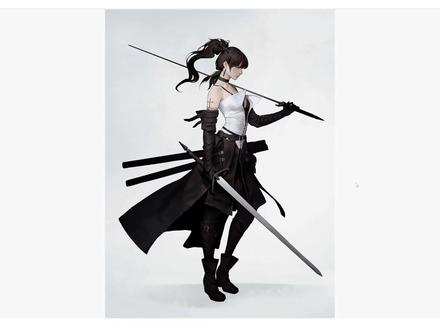 02:26查看AI文稿AI文稿
大家好,我是三刀,这期我们来学习如何用 ai 处理图片,然后用我们处理的图片当做参考去建模。假设这是我要处理的图片,我就只拿到了这一张图片,也没有其他的图片,我们可以用 ai 帮我们生产很多东西。这边我为大家介绍一个网站, 就这个网站网址我放到评论区,然后打开网址,就是这样的,进来之后什么都不管,你就可以在这儿加载图片,但是我们就直接点这个新建项目,可以粘贴我们的图片,复制我们的图片,它慢慢就会上传,它就粘贴上来了,可以了,现在我们就可以点中它,这儿就可以对它进行编辑, 你想对它做什么?这边的模型它用的是最新的 g p t 的 emoji 二的模型,还有之前用的啦啦不啦啦也有, 当然还有三 d, 这边还有推破这些,也有三 d 的 也可以,它是整合一起的,我们现在对它做什么?一般我用这个 ai 处理图片,我一般会用它先来把我想要的效果处理好,比如说帮我把这张图片处理成 s 机的三 d 渲染效果。 专业的打光背景,你如果不想说简单背景,你就可以让他自己去发挥角色,一次性拉满。好,这个当然也可以去用专业的提示词,如果你们不会写提示词,可以把你的想法给豆包说,豆包也可以帮你生成,你再复制过来也行。 好,我们就让他生成我们想要的一个渲染的效果,他用的是啦啦不啦啦,我取消任务,重新来做一下,复制他粘贴这个模型编号,我可以选择 手动选这个我们就用最新的好了,如果不好我们可以单独再重新去抽两张卡,比如说他这个稍稍不是非常完美,比如说这个角他给我们隐藏了,所以说我们还可以再去抽一两次,那我这边就不演示了,那我们有了这个东西又来干嘛?有了这个东西平时我要它处理成三四图,还有把这 些东西给它分出来,我就会用到这段提示词,这个提示词用来生成角色卡的。好了,这个角色卡就生成了,他把这张图的效果生成三次图, 当然你也可以拿这个图来生成这样的一个三四图,生成这样的角色卡,这就是 ai 辅助建模的前期原画处理的一个方式,它这里面也可以把我们的图去 进行放大,它这个是需要积分,我就不去放大了。这个上面给大家介绍一下,每天免费的有八十积分,如果三 d 建模基本上是够用了,但如果你要对它处理一些很多的复杂的图片,后面我再给大家分享另外的一 个网站,也能免费去使用。我们最近上架了入门到进阶的角色就业班以及各种的训练营,欢迎大家来参加,关注我,下期更精彩!
 01:42查看AI文稿AI文稿
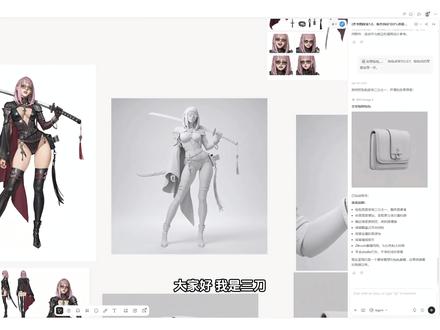
大家好,我是三刀,这期我们来学习 ai 辅助建模, ai 辅助建模的核心不是 ai 建模,我的理解它的核心是 ai 辅助处理原画,处理我们想要的效果,这是一个原画,我拿到我们的原画之后,我先让他去跟我跑了,这样三四图的角色卡,你也可以把它放大,放的更清楚, 也可以把这些摊分出来。下一步我又用它去做了这样的一个渲染效果,如果你想要深层的是这样的一个 生成了,生成之后他就是这样,我们导进来他就是这样的一个模型。接下来怎么做呢?我们在这边把他的这些东西去单独做了一些处理,我开始让他把我的包包单独处理,这个效果不好,我就让他帮我生成了一个,这个还是不行,我觉得我又让他把我改成 这个,我又拿这个重新去生成了这样的一个包包,这就是我想要的一个包包了。这边来打开我们的模型,我们来看一下我们最初的一个大型这个模型,这些东西都不能用,都只能作为一个大型,那我又把我们的图片单独处理了,这块局部去进行单独处理,生成了这个包包,把它下载下来之后,把它追加导 入好,我们再把它放到这个位置来,因为开始我们已经有比例了,大型生成好了,咱们只需要去替换它即可,比例可以进 一些调整好,这个包包就没用了,你可以要么把它删除,要么先把它刷下去,让它不要影响我们的效果,这样即可。这就好了,我给大家总结一下我的思路,我的思路是先用我的图片去生成一个大的大型, 然后再用我们处理过的局部的图片,再去生成局部的模型,然后再来替换我们的这个大写。这就是我为大家介绍的思路,下期我再会给大家讲怎么去处理图片,你们可以关注我,我后面会陆续更新 ai 建模的一些教程和思路,关注我,下期更精彩。
5526刀哥教你雕模型(8月15新课)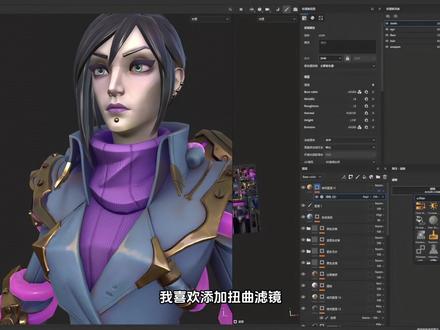 03:07查看AI文稿AI文稿
翻转一下给他剪掉,你看这些地方他就没有,这脸太脏了。那你现在色块画的是可以的,眼妆画的不行, 不用去加这么细的东西,扭曲了效果反而会变差。这种风格画的其实就大块的就可以了,颜色渐变不够自然,这一层太黑,为啥要弄一个结构加强?这一层太强了,嘴巴有点凸,所以这个边缘画自然一点。眼皮这个要把它画自然,这颜色你可以吸 一下大一点的,这边往这边有一个过渡,因为就看一下我抖音上的一个视频,因为讲的是 p p 刷这个就完全没必要了。你加一个绘画图层做一下内线,它是一个粉红色的,画一下粗糙度是很低的,用填充图层做,我直接用绘画图层就不好改颜色,改一下 这种眼睛,这些地方就可能画一点渐变,这眼睛这些都不加了,就只加这个,后面这个你慢慢加,要把它加自然,每一层加不同的,这块太重了,换一个,添加一个这个颜色,再来添加一个黑色遮罩,添加一个深层清转 一下,像这些颜色变了,你要重新去做一个,现在就没有那么紫。再把这个微微调一下下,删除它 明度可以弱一点点。进行一个教授,像这种最后的教授,不能让他变化太剧烈,头发太油,这渐变颜色给它弄渐变边缘都没弄这些有点意思,这种皮革的粗糙度,磨损的地方他会很低颜色的偏黄一 点,这些都得去给他画一下,像这种锯齿感,你给它去掉一下这种 id 贴图,你给它好好画一周,照范围很有锯齿感,现在我们就可以来调一个颜色,可以让它弱一点, 没那么秃噜了。再添加一个滤镜,我喜欢添加滤镜,我用这个,他有手绘的痕迹,更自然一些,颜色可以调一下,看磨损的这种感觉粗糙度我调一下。文件夹一定要用穿透新建一个,用穿透添加一个滤镜,添加黑色遮罩,添加生成 器。看,这是他的一个亮面,这个面到这个面的一个区域翻转一下给他剪掉,你看这些地方就没有了。 这种地方,这样的亮面的一个区分,现在我们再来调他的颜色,有这样的一个立面的一个区分,这些也是一样,那这个就有点突兀了,这个要再减弱一点, 这个东西可以分层去处理,可以分两层去做。好吧,现在你的金属还可以有这种东西吧?这块锯齿有点太严重了,你要在二零四八的基础上把这个锯齿给它搞好,我变成四零九六也有锯齿,给它划一下,这些你看都没接上了,这些地方都要划一下, 这些地方你看这种磨损呢?你画的倒还可以,这些地方都可以给他画一下,但这一层要单独去,你去把口把灯光那些都弄出来,再来改造。这上面我建议你的皮革颜色可以跟他接近,纹理上这个皮纹理发生一点变化, 这种发光的我就不在这里面改了,在 ps 里面去跟你 p, 他 是有这样的变化的,一层不变的有啥意思?这些也是一样的,侧向上都可以发生一点变化, 这些上面都有的,都可以去给他画一下,这些你看一直做的很新,所有的东西都会要拘禁于一个新旧程度。关注我,下期更精彩!
 02:44查看AI文稿AI文稿
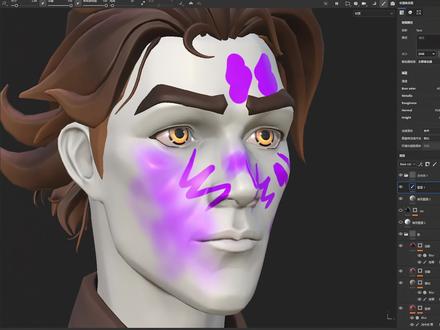
用这个笔刷就能把颜色过度做的非常好。我跟你说一下,画这种的手绘贴图风格,画的在 s p 里面画,要去做一件事,也不说一定要去,但是你如果不去做,新手基本上是画不好的,做什么事把这个笔刷去调一下,你可以看我怎么 调的,比如说我现在变了一个画笔,如果用它这个默认的随便选一个颜色,紫色,如果是这样的笔出 非常难画的,但是如果把这个画笔的属性给它调一调,把这个直接拉到最大,它上下它又一样了,但这样的笔 它又太硬了,这个要打开最小流量,最小流量改到零。我们现在画是不是很神奇?那如果你不想有这种电锯,那你把这个电锯可以拉小一点点,这个笔触是不是就非常好了?你可以下来试一下,这就是最基本的一个笔刷,用这个笔刷来调到调好之后,点右键可以放件笔, 笔刷预设它就在这,可以给它重命名,下次就不用再调了。这是第一个笔刷,那还有一个去笔触的笔刷,让它很软的这个笔刷一样,把这个调到最大,把这个流量打开,流量调到最小, 用这个笔刷就能把颜色过渡做的非常好。这两个笔刷调好之后怎么去画?第一步要填充它的固有色,我们这个用 p b r, 这个是有 a o 的, 所以说我们把它利用起来,你的 a o 效果不是非常好,但没关系也能利用一下。 我们先来填充固有色,固有色好,我们先把简单的一个明暗先弄出来,添加一个黑色遮罩,添加一个生成器,填充一个 a o, 可以 用正片叠底,我们先有这样的一个基础,这边的颜色它比较干净,所以这个颜色我们记得要调一下,微微让它有一点 a o 关系,这个固有色可以把 稍微微微高一点,这边还可以做正面的一个亮面,添加一个黑色遮罩,添加深层器这边因为我们有这个东西,我们就可以把这些东西给它利用上,这些可以调它的光影,可以正面给它调出来这个迷暗交界线,添加一个深层器,再把哎呦给它剪掉,这个亮面就出来了,侧面稍稍暗一点点,粗糙度打开 高一点,就有这样的一个变化。好,这个时候就可以在这基础上来画他的妆容,你如果功底强,你就直接添加一个画笔画,但如果你功力不强,我们最好是用图层来控制他。新建一个绘画图层,画在这边可以吸他的颜色,给他对称的颜色重一点, 量不能提出来,因为这种手绘的东西每个人做法都不同,你也可以用周照去做,因为我觉得周照做我不能吸它的颜色,太慢了。这种色块你能还原是最好的,还原不了,你要把它过渡好,看它过渡这种它是根据结构来的,当你知道面部的分块,你要画这些东西的角, 简单多了,快速把它特征给它搞一下,这有个特征有比较像,你现在就在这基础上,把它的笔触给它去掉一些,但这种色块的感觉要保留。关注我,下期更精彩!
2465刀哥教你雕模型(8月15新课)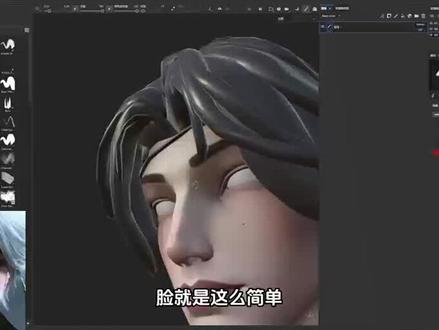 12:42查看AI文稿AI文稿
脸就是这么简单,那你们还可以再去加,就根据你们自己的一个需求了,逻辑就是这样的。正式开始做贴图,我们要做固有色,固有色不是只填充一个颜色就行了,我们需要把金属度、粗糙度都要打开,而且粗糙度你要感受到他的脸上瘦高 情况。一般。第一步不要把它搞的太反光,不要搞的太顺了。好,第二步做 a o, 我 们先做一个明显的颜色,这边添加一个遮罩,添加一个深层器,用这个调反转一下就能得到这样一个。 如果你的 a o 效果好,一般不要去模糊它,也不要去加个滤镜去模糊它,一般情况下除非你的 a o 效果不好,你们再去加这个,它就变成这样了,但没有这个东西,它是比较清楚时代的,我希望你们的这个东西是比较清晰的,我们可以把它做淡一点点都可以。 这个颜色涂层样式可以用正片叠底,也可以用个标准的涂层,我们来调它一下,把它做通透一点点,这块的粗糙度可以微微让它有一点点变化,这块太强了。没关系,我们可以改它的一个透明度,这样就是有体积的,我们要做体积。然后这个我们要做什么量布,量布我们也先用一个明显一点的颜色, 添加黑色遮罩,添加一个深层器,我们就用这个,这个是世界法线,它就有亮布,非常漂亮。我们直接用这个深层器,最后一个 反转一下,这个我们看蒙版白色的地方就有了,这里面亮布还行,做道具的时候我跟你说还添加一个深层剂,把哎呦给它剪掉,反转一下,好,这个颜色我们给调一下,吸它,我们可以把它的固有色压一下,这体积就出来了,哎呦,给它搞弱一点点,不要太强了, 为什么这么强?还有因为它这边的贴图这个 a o 它现在是很强的,所以说才导致哪怕我们不做 a o, 它都会有这个的,我们所以主要看颜色贴图这块,记住了,做贴图是给它加分的,这个粗糙度可以微微也跟它发生一点点变化,稍稍可以油一点点了,我们看一下粗糙度,油一点点就可以, 这就够了啊,那我们下一步做什么?画眉毛,这眉毛我们建一个文件夹,一定要用穿透,防止我们后面做东西它就不出来了,我们就可以吸它的一个颜色,添加黑色遮瑕。这个眉毛我们就要用画笔画了,我们把这个隐藏, 因为我们做的是不对称,我们就要画两遍,不要怕画错了,没关系,我们先把它画出来,一会再修都可以,你们只要把我跟你们说的这个笔刷去修改了,画遮罩还是比较方便。这边是第一层眉毛,这边如果我要做一下眉毛的一些渐变或者里面的,我就可以做。第二层添加一个黑色遮罩,让它浅一点点就可以在这 这一层这个文件夹加个滤镜,微微模糊,滤镜要有问题我们就改这个遮罩就可以了。 眉毛做了,咱们来把嘴唇也给它做上,嘴唇咱们先吸它的一个颜色,好像这样添加一个黑色遮罩,可以添加一个绘图,我刚才在遮罩上画也可以添加绘图也好,会更好改一些啊,这就给它擦口红, 如果你一个图层画完,我们还要在家画笔,都可以,我们先画遮罩,一会调,我们再来改它的一个图层样式,粗糙度,这块嘴巴它是比较反光的,我们这个可以稍稍做压光一丢丢, 这边走一点点,这再加一层,有一点点添加黑色遮瑕,画一下这个颜色稍微深一点,一会我们再来调就可以了,继续往上加,我们到下一步可以加一点脸上的瑕疵,添加一个填充, 就是他这张脸是很干净的,所以说你们要根据情况来讲,如果你的参考是没有的,你就别加。但是我们给大家讲一下,来在这里面找一下,这个可以三面印色,比如说黑色的斑要加点这些在里面, 粗糙度让它光滑一点,高度让它发生一点点变啊,这添加一个绘图,绘图用剪掉,把它给全部剪掉,我本来就是为了做点变,拉近之后它就有这些东西在里面, 远处是看不到的颜色,我们可以微微给他调一下高度,零点零三、妆容分几个图层做,但他脸上微微有点泛红的,我喜欢做一点腮红,但这个也可以往下拉做下一层也可以 涂上一层也可以,就看到时的一个效果画一下,主要是画多照的一个区域,现在我们再来加个模糊滤镜,模糊一下,这个可以减弱一点点,这个我们可以给它改一个图层样式,我们可以看一下,这个可以减弱一点点,我们看一下颜色贴图,这个可以饱和度稍稍高一点, 红一点,一会眼妆我们单独画,现在他的层次不够,我们可以再来加一个层次,再加体积。颜色用的通透一点,我先随便用个颜色,我们来把这粗糙度可以稍稍稍光滑一点点。 脸颊这块这个是瑕疵,让我们看一下它的粗糙度,这个妆容这块太过了,这个瑕疵我们可以开一点金属度,金属度非黑即白,但是咱们是艺术家,可以去 给他做点不同都可以。好,有了现在我们再来加体积,这些颜色贴图,它缺少一些层次,我们可以把这些地方再给它微微压一下,添加一个绘图, 他这个 a o 我 们烘出来效果很好,如果你们烘的 a o 不好,这一步就更重要了,因为是全展,那这块 a o 这些都还比较可以,如果不行我们这些就要靠化了。鼻底修一下这些地方也可以再加点层次,这块可以稍稍压一下。颧骨这块 添加一个滤镜,显淡一点点,让他又多一个层次,你用你手涂掉或者用印章就把它弄掉就可以了。啊,刚才这个妆容的这块鼻头我想给他红一点点,行了,我们就要画他的眼睛了,这个眼妆也可以去画区域,也可以在这加文件夹,我先把颜色给他调明显一点,一会再调他的颜色。添加一个绘图, 好画一下它的区域,如果不对,一会我们再来画这个区域就可以了,也可以再添加画笔,再慢慢去叠,都是可以的。我们现在把它颜色改一下,这样可以模糊一下,添加一个滤镜,好改颜色,但现在它只是一层变化,现在我就要去加变化了,又可以稍稍淡一点点,那太死, 再加变化,这个我就浅一点点来画一下这个眼妆这块粗糙度要打开,稍稍让他油一点点,这个让他稍稍浅一点点来画一下,他会涂,其实就是在画体积,让他再出来一些,这些不是一个寿光吗?这个微微是一个亮面, 把体积给它弄出来。好,这里也让它模糊一下,你如果不模糊,你要把笔触做的很好才行。咱们还要去做他的内线,他第一层偏红一点点, 而且粗糙度是非常润的,我们要去给他画一下,那最后有条件咱们还是把这个内线给他做出来,像写实那样去做一个内线,给他加一个材质,效果会更好一些。 那如果没条件,咱们这样画也行,但最后眼睛的玻璃是必须要加的,就跟写实的玻璃是一样的,来画一下眼线这些现在再来做一些微调,这几个点我们可以跟他卡一下,让他润一点。 先给个紫色啊,画一下添加,我只是先给了一个紫色,一会我要改颜色,这个可以用颜色简单,有一点点,稍稍弱化一点点,添加个滤镜,模糊一下它就会有这样的一个变。咱们再来加颜色的变化,看大家总结, 上庭偏黄,中庭偏红,下庭偏蓝,眼妆刚才已经加了眼线,这些如果不好的这个层次你们再按照这样去加就可以了。我在这添加一个贵土加白色,上面偏黄,我直接用蓝色,下面偏 中间偏红,大卫的那个色块你们还记得吗?我们可以用那种方式来做好了,添加一个模糊滤镜,模糊一下他就会有这种,这个可以改的很弱,不要太强了,可以把它颜色变化放到 这,我们还可以在这添加一个滤镜,可以改变他的一个色相,改变图层样式也行,弱一点不要太强了,百分之八就够了。我们再来改变一下他的色相,这样可以 偏绿,懒一点点,这样全都有可能就不是我想要的。其实我只是想要他的面部 添加一个黑色作坊,添加一个生成器,这个其实我们用光照的就可以,或者用其他的都可以。我们看一下蒙版效果,这是蒙版,它就只是面部有其他地方就不要太明显了, 这样就能得到我们想要的脸,就是这么简单,那你们还可以再去加,就根据你们自己的一个需求了,逻辑就是这样的,比如说这些遮罩啊,你们都可以去画一下,我们现在来画一下眼睛,看一下这个 a o, a o 还行,我们就用 a o 做 眼白,不要太白。好,统统先做体积吧。哎呦,第一层我们就可以把粗糙度打开,金属度就不要添加深层器,哎呦,颜色给一个明显一点的颜 色反转一下。现在问你们一个问题,如果你们眼珠子能动,能不能这样做?呵呵,如果眼珠子能动,就不能这样做,你看我的隐藏了,他就不对了,我们现在做的是不能动的眼珠子, 明白了吧?如果眼珠子能动,我们就要做无光模式,就是要做光照很平均的那种,因为他动了就不对了。好,这个瞳孔用文件夹来做,我们先给他给一个紫色,添加黑色遮罩,添加填充,瞳孔一般都是圆的,找到一个圆的,这个重复用无小一点点,这个是能调的,可以调实心一点点, 好改成黑色了,但这个黑色不要用纯黑,一般通透一点点,这个再复制一个,如果出现这种情况,他被挡了,我们就可以把它变成 a、 d、 d 添加的模式,就可以 没有高光,所以他无神也没办法,这个时候你就可以来画一下,对眼神很重要,那你只做一个就复制也行。出去之后好我们再加一个图层,那我们可以直接在这添加绘图画,也可以添加绘图画,一个弊端,不能改颜色了,后期就比较麻烦, 画一下他的这个投影,就像这个风格画的,如果实在不行,你们可以画点高光,他就会有点感觉啊。但如果你做了玻璃就不要画的高光,我们再把这一块给它做一下, 压一下,不然它有点鼓,这边也是一样的,这你们可以多花点时间把这个眼睛画的更好一些。我们再来说一下这个妆容,假设是美女,我们还可以给他加点这个,这只做粗糙度的一个变化,但我们先把颜色给它做出来,来个紫色,我一会把颜色关掉,添加绘图, 我们可以用这个,我们找一下,应该有这种点点的笔刷,这个可以散粉的那种,刚才忘加了,然后把颜色给它关掉,会开粗糙度,粗糙度比较光滑,然后金属度也可以给它开一点点,转到特定的角度它才有。就这种东西, 比如说眉毛没好的,你们就去画遮罩就可以了。那咱们剩下的时间就干什么呢?我们就要进发猴了,导出贴图,这个一号就不导出来,知道了,二号跟三号啊,这个模板我们看一下,大少爷,零二,金属度、粗糙度。好,我就用这个模板就导到桌面吧。编辑,八幺九二,大少爷零二啊,发猴启动。 这个是分成三个材质,觉得我们主要看点眼睛,因为没做玻璃,先把这个改成一个深色,咱们把零二的颜色给它贴上,咱们要改光追模式,发线就不用贴了,因为咱们没有发型颜色贴,把粗糙度给他贴上,金属度给他贴上, 这个也给他贴上,把颜色给他贴上。你看这死鱼眼,因为没有高光,不对,咱们可以给你压暗一点点,不贴这眼睛。 好,咱们有了这个我们就去先打一下灯,这环境光改的很暗,打灯之前咱们先把这个改成 a c、 e s。 可以 了,咱们先打一个主灯,看一下效果,砖的半径开一下。好,回过来我们把三 s 给它开一下,三 s 用这个体积的,上次跟大家说过,三 s 这些东西可以去画一下,灯光有点爆了,弱一点 试一下这个三 s, 要在这把这一块给他取消,不要让他有三 s。 咱们来把灯光改一下,粗糙度给他改,粗糙一点点, 红了。三 s 改一下,这个喷光半径开大一点点,把轮廓光给它照出来,太强了,弱一点点。这个三 s 我 们可以去画一下,在对的一个环境下,我们就可以去改它了,我们还可以再加一个辅光,又可以去继续优化。贴图要暖一点点,这个光, 这模型也得改,这是脸的模型的问题,这鼻子不好看,要软一点,注意一下这个角度,咱们就可以把摄像机也改一下,摄像机把焦距要改厚实,不要给那么大,然后这个可以给它打开,打开之后就可以是黑色 紧身,一定要开,这些都可以,不用改,我们可以开一点灰光,这个 blue 可以 开一下,然后再加一盏灯,眼睛没有高光很难出来,可以把雾打开,这个紧身不要了,有这个东西我们就可以在这样的基础上去改模型或者改贴图, 然后现在不敢贴图,把三 s 来教你们调一下,三 s 还是挺重要的,我们这个体积的,比如说这个遮罩,我可以去调一下有这块的一个强弱,比如说这块我不想让他有三 s, 我 三 s 就 只想有这一块的,所以我这就要弄一个黑白的遮罩,用那么 强来,我们来做三 s。 添加一个文件夹,我们直接添加一个白色进来,然后把这一块给它划掉,再添加一个黑色,我们可以用一个黑色遮罩,添加一个深层器,哎呦,不行,只能靠自己画。添加一个绘图,画一个笔, 这块我们就把它取消掉,面部这块可以给它减弱一点点,那没那么强,这可以稍稍强一点。添加一个滤镜化油,我们把它导出去看一下吧。导出贴图,我这个新建一个文件夹,选择文件夹,这个的话只选零二的,我看一下输出模板有没有指示颜色的,没有的话加一个 输出颜色, rgb 菲斯卡拉,这个叫测试,可以了,这个小一点都无所谓,四零九六快一点。打错,这个应该是六十五。对了,看一下,我把遮罩脱到这来试一下,看一下这个效果,可以了,现在就有点感觉了, 调一下三 s 的 强弱,然后如果我想要做高光贴图的话,比如说这块我们就在这边来画就可以了。三 s 其实我们只是做了一个区域正确的三 s, 做的是一个黑白。关注我,下期更精彩。
 01:11查看AI文稿AI文稿
这个确实有点难,有三个难点,第一个就是人体的这个动态的趋势,整个人体是旋转的,然后第二个难点是整个这些水你就不能只做成一个平面的,你得把它三百六十度的角度,你全都能给它转起来,都好看。 第三个难的就是他复杂度太高了,这个时间成本有点高,这个人体现在转的感觉好像还可以。这个水你就出问题了,是要围绕着你这个身体转的,这个角度看起来好像还行,这个角度怎么变成个平面的了?你得让他每一个角度看起来都是饱满的呀, 你上面的这个脑袋都不应该是这样的,应该是这是往后的这个角度 看一下,他这条线是在这个身体后面,然后到这个脑袋就到了身体前面,先把大的主体的先给他做出来,你现在雕的这些小的全都是浪费时间,没有任何意义。你看这个角度的剪影变成这样式的,你觉得这好看吗?就你得保证他每个角度都是跟原画的感觉是一样的, 其实这个很考验你的二次设计能力的。那我们最新上架了入门到进阶的角色就业班啊,以及各种的训练营,欢迎大家来参加,我是东哥,咱们下期见。
137东哥爱创业 01:43查看AI文稿AI文稿
各位设计师朋友们,还在为三 d 角色设计的繁琐流程头疼吗?现在 ai 可真是咱们的得力助手,让整个创作过程又快又好,你敢信吗? 以前可能要花好几天的角色设计,现在用 ai 辅助,效率能翻好几倍呢!就拿制作一个有故事感的敦煌飞天角色来说吧,一开始咱们用 stable fusion 这样的 ai 绘图软件输入描述,就能生成想要的原画参考,这可比纯手绘快多了。 接着用 character creator 把二 d 图片转成三 d 初设模型,还能快速绑定骨骼,调整造型,是不是很神奇?然后是衣服布料用 marvelous designer 模拟, 再加上 zbrush 雕刻细节,那些精美的配饰, ai 也能帮忙生成基础模型。咱们再用 zbrush 修饰一下,高膜拓补、低膜拆分、 uv 烘培贴图一气呵成。最让人惊喜的是材质贴图,用 substance 三 d designer 做丝绸刺绣纹理, ai 工具辅助输出敦煌风格的 ppr 贴图,再用 substance sand d painter 细化皮肤的细节,衣服的质感都能完美呈现。最后到 unreal engine 里设置灯光,营造敦煌神女的氛围,把场景合成一下, 再通过 ai 修图渲染出图,一个栩栩如生的敦煌飞天角色就诞生了。整个流程走下来,是不是感觉把以前很多繁琐的工作都简化了?所以啊,对于咱们三 d 设计师来说,学习 ai 辅助建模技术真的太重要了, 不仅能提升技能,还能紧跟行业发展,最重要的是能从重复劳动中解放出来,有更多时间去思考创意,拓展视野。你们平时在设计中用过哪些 ai 工具呢?或者对 ai 辅助 三 d 建模还有什么疑问都可以在评论区聊聊喽!
28元游学堂 02:02
02:02 01:57查看AI文稿AI文稿
大家好,我是三刀,如果你在工作,或者你即将要工作,那么接下来这个方式你一定要去学会什么呢? z b 当中的一个图层功能,当模型在最高级别下的时候,我们去新建一个图 层,这个图层可以在这儿重命名,可以重命名成零一或者什么零二, a b c 或者 a 零一都行啊,这是我们第一个图层, 我们在这个图层这个叫 r e c, 点中它 r e c, 它是在录制模式,我们在上面叼了东西之后,如果不想要它有这个眼睛,关掉它就没有了。那如果我想要把它变得更弱一些, 可以改变它这个滑块,如果你想要负,当它负数的时候,我刚叼的凸起,现在它就凹陷下去了,那现在我们知道点这个眼睛它就没有了。 那现在我们来举一反三,一下怎么来用它,这是刚才最简单的方式。那还有一些更高级的用法,我给大家说一下,可以用它来调动作, 怎么调呢?我先把这个图层删掉,假设我新建一个图层,我把它命名成动作层,我让我的这个去发生动作的一个改变,比如说我要让他扭扭头,要在低级别下啊,我要把这个坐标走 我想要的一个位置虚化一下,比如这样我把它改变了,我现在把它这个取消,它就可以回到这样,那有没有办法?我做了这样动作,我又想再对称的去雕它,用这个方式就非常好使,我们再新建一个图层,我们这个图层叫细节,取什么名字都可以。当我打开细节层,我可以把对称打开, 它就是对称的雕,在录制状态下,我在这写一个字对称的时候写个三刀,我们又可以让他回到这个图层,你看他就又有,所以说这个图层这样来用,我们就可以去雕一些,在 发生动作改变了,我们用一个图层记录它,但是我们又想要回到最初的一个状态,我们又可以把这个关掉,用最初的状态下来雕它,雕了之后再把它弄过来就可以了。这就是这期为大家分享的图层进阶的一个使用方式。关注我,下期更精彩!
 03:22查看AI文稿AI文稿
三分钟快速了解特效制作。大家好,很多游戏的技能在放大招的时候喜欢来一个黑白闪去增加视觉冲击力。黑白闪是屏幕后处理效果,如果你跟我一样使用的是牛逼 shift, 那 就可以使用牛逼后处理去非常轻松地实现这个效果。牛逼后处理是在安装了牛逼 shift 之后,很容易忘记安装的一个东西。 在 project setting 面板里面,我们点击 graphics, 然后点一下这个渲染预设,跳转过去之后呢,下面有一个对应的 render render, 这里我们看一下。下面如果没有牛逼 post process, 那 么我们点击 add render feature, 这里有一个牛逼 post process。 添加好之后呢,我们就可以在这个层级面板这里右键点击添加一个牛逼后处理特效添加好之后呢,我们在场景里面就能够看到一个牛逼 post process controller 后处理控制器,然后选择它,我们在这里看到有一个反闪,只要将它选上,我们的画面就可以开启一个黑白反相的效果。来简单的看一下这个参数。首先我们看上面有一个自定义屏幕中心,这个可以设置这个效果的中心位置在哪里, 我们可以调整这个 x y 轴来设置它这个中心的偏移。上一个视频里面我没有发现这个,所以讲的时候有遗漏说牛逼靴的不支持自定义后处理的中心,那么这里我更正一下反省的参数,相比其他几个后处理的稍微多一些,但其实不难,我们可以简单的看一下。 第一个嘛,就是强度零的话呢,就是没有反闪,一的话呢,就是反闪强度最强,然后这几个比如说是其实位置过渡范围什么的都是大家随手试一下就知道。然后这个呢就是一个反闪的颜色,到底是黑白还是要用其他的颜色是可以自定义的,然后这个反转度 是将黑白完全颠倒。反闪纹理图很重要,如果我们不添加反闪纹理图,那么它就是一个黑白的复片效果。如果我们把反闪纹理图加上,并且勾选了极坐标模式,那么我们就可以得到了一个镜像模糊的效果。如果把这个极坐标模式勾掉的话,我们可以得到另一个非常震撼的效果。 下面这个呢就是常规的纹理平铺次数,纹理的流动速度,还有这个 power power 就是 对比度,这些都是常规数值,随手调一下马上就知道它们的作用是什么。快速看一下如何制作一个黑白闪的动画。 我们先打开一个 time man, 然后将它锁定,接着在这个 time man 里面我们创建一个 animation check, 把这个牛逼后处理拖到 animation check 上面,松开,然后点一下这个记录关键键按钮, 把时间划到我们希望出现黑白闪的地方,选中这个后处理,然后我们把这个反闪勾上,再往前滑一针,我们把反闪给关掉, 这样子我们就做了一个反闪的出现时间,再把时间往后拖,拖到一个我们希望反闪结束的时候,然后将这个反闪的勾取消掉。在这两个关键帧范围内,我们就开启了一个反闪的效果,可以简单的拨一下看一看。 先关闭记录关键键按钮,然后我们进入到这个 game 试图,我们需要配合这个相机,调整一下这个屏幕中心的位置,把这个屏幕中心放到一个你觉得合适的位置,然后再次打开记录关键键按钮,我们在前面的时候呢,先把这个过渡的范围减小一点, 再把时间往后拖,增加这个过渡的范围值,这样子他就会有一个爆白的这个效果,到最后就变成全白,我们就可以结束掉这个反闪。做好之后我们可以预览一下, 非常的简单哈,在二十元的项目里面,反闪出现的比较多,大家平时做作品的时候呢,也可以通过这种方式来增加自己作品的视觉冲击力。 ok, 那 么本期分享到这里就结束了,如果觉得有帮助欢迎点赞加关注我们下期视频再见。
 02:55查看AI文稿AI文稿
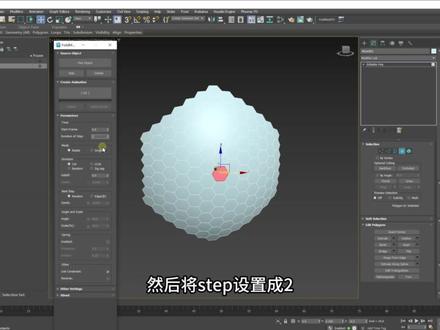
三分钟快速了解特效制作。大家好,这一期我们来做一个简单的科技护盾的展开动画。这里呢,我用了一款专门做折叠展开动画的工具叫 for the mesh fx, 相比全能的 type flow 这种只做某类效果的小工具,它会更高效,一起来看一下吧。 在开始做护盾的展开动画之前,首先我们需要有一个护盾的模型,我们简单的做一个,画一个六边形的样条线,然后将它的半径设置为五,将位置归零, 然后添加一个转换为多边形修改器,将它转换成可编辑多边形。接着我们添加一个阵列修改器,设置阵列, x 轴的数值为十五, y 轴的数值为十四, 然后 x 轴的 offset, 我 们将它设置成零点七五。 transform 这边我们选择第三种类型,将 y 轴设置为四点三三, 我们就获得一个由六边形组成的蜂窝状的平面,然后勾选一下这个 center, 按一下 z 键,最大化显示当前选中物体,我们可以在试图里面再创建一个圆柱体,创建好之后,将它的位置归零,然后半径我们将它设置成五十三,高度随意 设置好之后,我们可以进入到另外一个视图,将它挪动一下,接着再回到前视图,选中我们创建好的这个平面,点一下 remove 这一栏,这里的拾取裁剪物体,然后拾取我们刚才创建的这一个圆柱体,可以看到圆柱体以外的内容已经被清除掉了。 然后我们添加一个 tab, 将这个顶点都合并掉。接着进入到透视图,先隐藏掉这个圆柱体,然后我们可以添加一个弯曲修改器, 给它稍微做一点弧度,这样子造型看起来会好看一点。只添加一次弯曲的话,看起来会像是一个盾牌,那么既然一次弯曲不够,我们就做两次。 ok, 获得了我们想要的护盾模型,那接下来开始做动画。作为专门做这种折叠展开动画的插件,我们来看一下 for the mesh fx, 它到底有多快。 先看一下参数,总共也没几个,所以大家可以自己去试一下,这里我就不挨个的介绍了。在开始动画之前,首先我们需要手动的选择其中一个面,这个面就是折叠的起始位置,然后将 step 设置成二, 这个决定呢,它折叠速度快慢衰减,设置零点二,勾选一下角度,默认是九十,然后 scale, 我 将它改成二十。这些参数大家自己去试一下,非常的简单。然后打开这个弹力的开关,在开始之前,我们需要拾取一下这个护盾,然后点一下 go, 什么都没有了,不要急播一下动画 好了,是不是非常的快,虽然 type 也能够做这种效果,但是效率跟这个小工具肯定是没法比,但是这里每一个六边形,它都是一个单独的模型物体, 那这种形式呢?我们肯定没有办法导入到游戏引擎里面去,只在 max 里面 y y 是 不够的哈,我们要把它变成能够在游戏引擎里面使用的资源。 所以下节课我们来讲如何将这一堆单独的模型动画转换成骨骼蒙皮动画导入游戏引擎。 ok, 模型动画制作的部分呢?到这里就结束了,如果觉得有帮助欢迎点赞加关注我们,下期视频再见!
2205帅帅翔教你做特效(橱窗有新课)

