剪映故障叠层怎么做
粉丝2.4万获赞211.4万
相关视频
 01:27查看AI文稿AI文稿
不管了,先看效果,我去,像这种吞流叠层结尾要怎么做?今天一期视频教会你同款效果, 先给要卡点的片段做一个慢放,这边主播已经提前做好了。然后第一步到特效中找到吞流冲击, 我们把它拖入到慢放素材前一点的位置,对着特效右键复制多一份。效果好了之后再加入左右晃动特效, 做完之后加入梦幻灰光特效,我们点击右边的蒙版,选择钢笔,把刀身框选出来, 做完之后把羽化拉至七十左右,梦幻灰光特效参数跟着上方调节, 接下来我们新建一个调节层,亮度负五,对比度五, 再找到右边的 h、 s、 l, 采取出我们刀身的颜色参数拉满,最后再加入我们自己喜欢的叠层,这样就做好了。
440玉子 00:25
00:25 00:33
00:33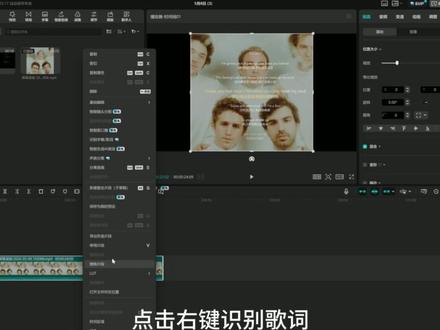 01:03查看AI文稿AI文稿
今天我们学氛围感歌词效果, 导入歌曲录屏,点击右键识别歌词,然后我们把录屏藏起来,将文字移到中间,长句分割排版一下, 选一个自己喜欢的字体,动画选打字接二,把时长拉满,文字全选,按 a、 i、 t 和左键向下复制一份,勾选上面的文字,换一个粗点,这字体 将透明度调为三十,然后放大向上移动。文字都调好后,勾选每列文字,新建复合片段,再按右键整理轨道,全部加上渐隐特效,添加故障叠层素材,放大一点,混合模式选择绿色,给文字片段开头打向关键帧, 结尾放大百分之二十,打上关键针。每个片段都这样,添加波纹扭曲特效,对其结尾液化模糊为零,速度五到十左右,扭曲四十到六十左右,最后添加一个发光二就可以了。
633明天就爆炸 01:20查看AI文稿AI文稿
混合模式就是两个图层主轨道加画中画,叠加时它才会出现,只作用于画中画素材,单轨道不能用。 剪映里常见的十种混合模式分成三大类,去暗组、去亮留暗。对比增强。去暗组, 绿色变亮,颜色减淡原理,去掉黑色暗部,保留白色亮部。案例展示,选择主视频, 再添加一个黑底白字。混合模式,选择变亮绿色颜色减淡,其实效果没有什么差别,但黑底白字和直接添加的文字还是有质的不同。去亮里外变暗,正片叠底颜色加深线性加深原理, 去掉白色亮部,保留黑色暗部。很明显白色文字透出底下视频的画面,镂空文字的效果好好研究对比增强闪光叠加柔光原理,亮部更亮,暗部更暗。去灰提纯 这类用的不多,但学会用柔光来调节画质,可以提亮环境以及个人肤色。当然效果不止这些。关注我,带你一起学剪辑!
31晚风・人间 02:21查看AI文稿AI文稿
岂不闻天无绝人之路,大家最近是不是也被这种大爱仙尊炼化特效刷屏了? 主播昨天一晚上没睡,也是帮大家把叠层做出来了,哈哈哈。那么开始我们的剪映教学,首先准备这张图片,然后用 ai 给他做一个木偶的效果,现在很多 ai 都能做出来像样的木偶了,但我还是比较喜欢我豆姐,哈哈哈。我们把图片和这段神秘提示词喂给他,这里他说我侵权了,无法生成, 我告诉他没有侵权,继续生成,哈哈哈。然后我们把生成好的视频和叠层导入剪映。首先因为 ai 出来的视频画质可能会有所降低,我们可以先简单调整一下, 通过少量降低色调,提高对比和锐化清晰等,可以让它变得更通透。然后我们把豆姐的水印模糊一下,添加一个模糊特效,打一个蒙版,框住有水印的部分,稍微拉一点羽化和圆角,可以让它更自然一点。再复制一层,框住另外一个水印, 然后新建复合片段,把他们打包起来,开启我们的叠层混合模式,改为绿色。这里只要你比例也是十六比九,用主播做好的这个叠层应该是刚好可以对上的,对不上的话就关闭等比缩放,单独拉宽度或者高度去调整,保证这个 op 光在手心上就好了。然后去调整一下它的颜色,这里我想让他模拟尘土飞扬的场景, 于是我把蓝色的曲线往下拉,它就变成黄色了,大家可以根据自己的喜好来调整。再去添加一个震动效果,速度拉满,强度拉低,再复制一层,可以用上面这一层的强度去控制整个强度,最后一步也是最关键的一步,先打包所有图层,添加一个动感缩小的动画,时常零点八秒左右,然后找到画面里的运动模糊, 跟着主播调整一下参数,等他处理一下就好了,哈哈哈哈,我要这天再可能没原视频那么有质感,但我们效率摆在这里对吧?哈哈哈。最后有很多小伙伴问主播,现在 ai 发展这么快,还有必要学剪辑吗?主播的答案是肯定的, 因为现在 ai 对 剪辑方面,尤其是专业的影视级别剪辑撼动并没有那么大,只能说有了 ai, 我 们做很多东西更方便了,包括这期视频的木偶动画,没有 ai 的 话可能要手搓好几个小时,现在你只需要一键生成就好了。 而且 ai 对 剪辑的影响是循序渐进的,并不会一夜崩塌的那种,而且即便有了明显的撼动,也是会剪辑的那部分人先学会利用 ai, 所以 大家可以完全放心跟着主播一起学习吧,哈哈哈哈。
219夜不归宿(魔王剪) 02:03查看AI文稿AI文稿
一条弯弯小河,你在篝火旁轻 的手臂, 我的那天我见过一个楼 楼,可是你可变花园,可是你,可是你,可是你,嘿嘿 笑着,你爱与我嚣张,嘿嘿嘿, 可是你不在,本事。
1301小严汽水🐻


