ads power浏览器怎么改中文
大家用指纹浏览器出海,不就是为了多开店铺,多搞点大米吗?结果打开 as power, 点新建浏览器,看着一堆参数直接人傻了。这啥?那你改不改?改错了会不会封号?其实百分之九十的参数你根本不用动,改多了反而容易出问题。 今天只教你最基础的几个设置,其他的先别管,看完直接能上手。第一,名称建议直接填写,写成像 tiktok 主号或者亚马逊一号店铺,方便你以后查找和管理。第二,浏览器内核你可以自由选择 sun browser 还是 flower browser, 这是他们各自的优点,没有特殊需求的话,就默认选 sun browser 就 可以了。第三,操作系统就是选择这个浏览器环境模拟的设备系统, 一般我们直接默认选 windows 就 好,除非是你有以下两种情况,但无论哪个系统,都需要优先选主流版本。第四, user agent, 这个相当于浏览器的补充信息,不需要修改,直接默认就可以。第五,分组和 cukey 分组就是打标签,方便账号管理。号少可以先空着 cookie, 有 现成的话可以粘贴进去,没有就不用填。第一次登录后, askower 自动保存,下次打开还是登录状态。最后的备注不填也不影响,完全不影响环境使用。 这些弄完基础设置就搞定了,是不是比你想的简单?下期讲代理信息和账号平台的使用,记得码住。

粉丝56获赞85
相关视频
 00:52查看AI文稿AI文稿
跟大家讲三种方法,快速的将每刻多界面的英文切换到中文一种呢?是后台这里啊,有个这里看到吗?语言切换,你看本来是英语的,你点中文就可以了。 第二种方法呢?比如说我来到前台,然后他比如说可能是其他语言官方语种,我给他翻译成中文,怎么弄呢?直接右键看到吗?翻译为中文,你看就可以了。 这第二种方法。第三种方法呢,你就是在你的浏览器上端,在你浏览器这里有一个翻译,直接把它翻译成就可以了, 这个插件一般是自自带的,我没有装对。这三种方法大家都可以去试一下,这样子的话你操作起来会更容易点,先解决了语言问题,后面就好弄了。
 00:46查看AI文稿AI文稿
电脑浏览器打开网站链接教程,复制链接地址不要带后面的中文, 浏览器顶部的地址栏粘贴链接敲回撤成功打开链接, 如果复制链接加上后面的汉字搜索框搜索打不开链接会返回搜索结果,直接搜索链接,不带中文也打不开地址栏,输入链接带中文也会报错。 复制链接不要加上多余的文字,浏览器可以打开。
35小小宇宙 01:21查看AI文稿AI文稿
这个谷歌浏览器的界面怎么从中文改成英文?嗯,这里演示一下。点更多点击这个设置,然后点击语言, 接着,呃,在这里添加语言,比如说添加个英语, 还有美国的英语,这样就添加过来了。接着呢?点这个英语, 然后移到顶部,接着再点一下,以这种语言显示谷歌 clone, 接着再点击重新启动,现在重新启动之后,它就是这个英文界面的谷歌, 那这里再点一下。哎,再重新回到中文的话,点这个 啊,这个中文,因为它不知道是繁体的还是简体的。要点这个 chinese simplified, 点这个 display, 谷歌浏览器 in this decorate 可以再重新启动一下,现在又切换成中文了,这个就是谷歌浏览器他怎么切换这个中英文界面的一个办法。
1469豆飞侠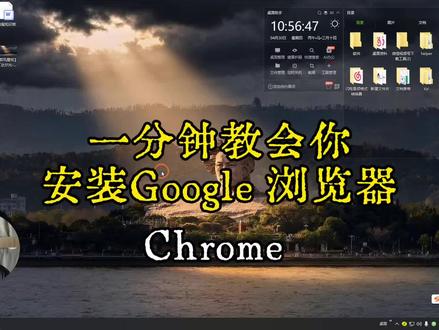 00:52查看AI文稿AI文稿
还有人不会安装谷歌的官方浏览器?一个视频教会你第一步打开你电脑上的豆包,我们直接告诉豆包给我一下谷歌官方浏览器的下载链接。 好,我们看到这里有个中文界面。好,我们点击这个链接,然后跳转到这个网址。好,会跳转到这个界面,我们直接点击就可以了,然后会出来一个安装包,我们双击打开,就可以把这个安装包进行一个安装。我们看右上角,这里有一个记录, 打开之后双击运行。这个就是官方的啊,不是第三方的,很多下载的都会有广告,这个是无广告的,我们等它安装完,安装完了,我们直接打开这个就是你的谷歌官方浏览器。
478路飞Ai 01:11查看AI文稿AI文稿
hello, 大家好,这里是 a p b o c 一, 今天给大家带来一款好用的文档编辑器,它名字叫做 toppass, 本次演示的是 toppass 一 点一三点二版本,如果大家没有使用软件的安装包,大家可以关注一下我们微信公众号,名字叫做 a p b o c 一, 或者是打微信扫描一下这个二维码,关注下这个微信号,然后在后台回复 toppass 就 可以了。 还有方法就是我们可以打开一下我们的手机浏览器或者是 qq 或者是微信,扫描一下我们麦克软件目录的一个二维码,然后打开这个目录,在这里面找到对应的软件和版本就可以了。接着我们将这个软件下载到自己的电脑上,之后我们再双击打开下安装包,打开之后我们会得到这个界面。我们第一步首先是需要打开下电脑的任何来源,如果不会打开,我们可以双击打开下这个教程, 然后我们看这个视频进行操作即可。打开了任何来源之后,我们再返回下安装包,选中这个文件,将它拖到这个文件夹里面去,接着我们等待它拷贝认成,拷贝成功代表安装成功。随后我们点击一下桌面,点击左上角的前往找到应用程序,再找到这个软件,再单机打开,单机打开, 那么此时我们的头发就像 anno 蠢昆啊。更多精品 mac 软件尽在我们的 mac 软件目录,今天的演示教程就到此结束,谢谢大家。
7吴独独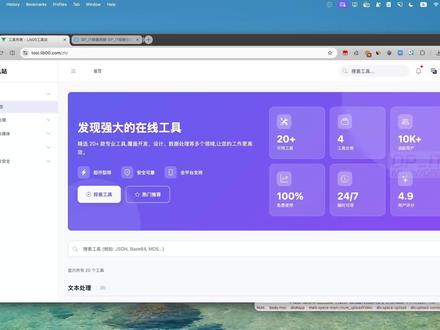 07:27查看AI文稿AI文稿
hello, 大家好,我是 d p, 我 最近制作了一款特别有意思的工具跟大家分享一下。这是一款正则在线匹配自辅串进行格式化的一个工具,可以快速的帮我们在复杂的自辅串里提取到内容,并且格式化以后输出成我们需要的格式。 然后这是一款在线工具,只要你有浏览器打开就可以免费使用。我来给大家演示一下这个工具是怎么工作的。 首先你需要做的是打开浏览器,然后输入 to 点 lab 零零点 com, 打开以后,如果你看到的是英文界面,用右上角的菜单可以切换成中文, 切换成中文以后,在左侧找到文本处理,然后找到正则测试和格式化,这个工具就可以打开,然后把左侧收缩一下,可以加大你的操作区域。 然后我用这个工具做了什么事呢?这是我的视频首页,它里面展示了我录的一些视频,然后我有一天突然想把所有的视频的标题和日期提取出来, 然后我总不能一个一个的这样去复制吧,这样实在是太 low 了,也不符合我们的身份,对不对?所以我就在想有没有办法能够快速的把这些内容都提取出来,其实是有的。首先,呃, 我直接给大家展示我的过程吧,我们不讲原理,讲理原理太复杂了。首先是在 html 页面上,我们已经看到了这么多的视频,它都在,你看这是上面的,这是这个,都在这个 html 中间,我们把这个内容复制下来,然后我们找一个编辑器 看一下这个内容,这个内容其实挺复杂的,不太可读,对不对?然后我们现在用另外一个工具, 就是在这边找到有一个 html 格式化工具,把这个粘进来,粘进来以后直接他就已经进行了格式化,格式化以后的内容其实在这边看也行,但这个窗口有点小,我们就把它复制出来,回到我们这个大的窗口里来看一下, 看没看到这就是一个视频,然后往上又一个视频,我们只需要从中间提取我们的标题和对应的日期在哪啊?日期在这和日期就能完成我这个需求。那么下面聪明的你一定想到了,我们把这个复制出来, 回到我们这边的这个正则匹配的这个地方,这里面有一个 demo, 你 不用管 demo, demo 就 告诉你怎么做。然后这时候我们把这个数据填进来,填进来就代表我们这个就是这个页面上展示的这些视频的数据已经进入到我们这个输入框里了。然后下面我们只需要分组, 这个是一个组,然后在组里我们要抓的就是就是提取出来的就是这个标题和这个日期, 对吧?然后我这边已经写好了,我直接给大家看我的这个成品,这个如果这个你不会写的话,你可以直接让那个 ar 给你写,你直接丢给他就行了。第一个是这个, 这个就是把组读取出来,就是你看他把每一个叫 video card 的 rap 就是 包裹读起来,然后里边会有我们要的这个标题和日期,然后这个地方我们把它改成,其实现在这下面已经开始有内容了,他已经准备到了四十条数据, 然后每一个都有一个编号,有一个名称和 age, 名称和 age 是 在这,因为我们还没有改,所以我们把这个改成 title, title 出来了以后我们把这个地方的 title 也放一个正则表达式进来,表达式去问 ar, 然后这样这个内容就读取出来了,也可以枫叶做快速的查看。 像我们这个是 g p d 三点一 pro 正式登陆香港,第二个是 codex 用户免费获得了 g p d 五点四高级权限,我们来看一下, 没有错,顺序也是对的,对吧?然后下面我们只需要把那个 dat 给它复制出来, dat 其实也很简单,就是也是正则,你丢给 ai 去处理就好了,不需要自己处理。然后这个时间就有了, 三月二十号,三月十九号,三月十三号,三月十三号,我们看一下日期,三月二十十九十三十三,没有问题,然后下面还有一个二五年九月十九十三十三,没有问题,然后下面还有一个二五年九月十六十三,没有问题,然后下面还有一个二五年九月十六十三十三,没有问题。然后下面还有一个二五年九月二十六十一号。 然后我们把这个开大一点,直接看最下面九月二十六,十月十一号, cpu 温度和二块的微烂入门没有任何问题,这就提取到了。假如说现在你说我想多提取一样,我想提取一个 url 怎么办?添加一个规则 名称 url, 这个就是指定这里的标题,然后后面的正则表达式就很简单,让 ir 给你写,或者你自己会写就写,然后就提取出来了 url, 这个 url 是 一 pr 结束第一个视频,我们看第一个视频的 url 是 不是一 pr 结束,大家注意看右下左下角确实是一 pr 的 一个 url, 是 不是很简单?然而到这里并没有结束,因为到这里你只能展示,如果你要用其他用途还是不方便。所以我在下面又做了导出部分, 导出支持两种方式的导出,一种是接收,一种是 csv 接收就类似你导出了到程序里去做数据分析, csv 是 可以直接导入到数据库的,接收就是变成这样,然后你可以用复制复制到你的那个剪切版,或者直接下载,下载一个接收文件, 就是内容就是这个样子。然后 csv 就是 另外一种 csv 其实就是纯格式的,变成一个 table, 然后你直接点击下载,就可以下载一个 csv 文件的一个文件。 好的,这就是这个我做的在线的这么一个工具的功能,它可以快速地帮你在复杂的文件,就是 string 复制串中提取出你想要的内容,哪怕这些内容是重复的,是分组的,它都可以做得很好。只要你会写正则, 其实你不会写正则也没关系,你直接丢给 ar, 让 ar 给你写就好了。然后当然也有人会用会问,为什么不直接用 ar 去写呢?第一, ar 去去做这个提取需要花费大量的 talk, 因为我这个演示只是 演示了四十个视频,如果你有四千个视频呢?你都丢给 ar, 是 不是很麻烦?但如果我们丢给 ar 去做的事,就是用这个工具,首先告诉 ar 从这个里面 提取这个 dv 怎么去写,然后在里面怎么提取 title, 怎么提取 date, 怎么提取 url, 然后把这个都写完以后拿到这里来,就不再使用任何的 talk, 就 可以快速的去做,而且你也不需要等待。如果有四千条数据让 ar 去分析的话,少说得半个小时吧, 甚至更久。但这个呢,可以保证快速省 talk, 而且是百分之一百的正确, ar 是 有失错的,就是错误的几率的对不对? 然后这个工具我觉得非常的简单,简单到你打开浏览器就能用,然后入门的门槛也很低,你只需要能有数据,会写正则,甚至不会写正则交给 ar 就 行,然后就能快速的提取到你想要的内容,然后也有预览,也有导出,所以它符合我对一个 在线工具的最基本的要求,简单快速,入门门槛低。然后如果有需要,大家随便用,不用跟我客气。好的,这就是这一期 在线正则快速数据提取和格式化工具视频的全部内容。如果这期视频对你有帮助,请帮忙点赞和转发。如果你有相同的经验,想要分享或者遇到相关问题,欢迎留言,我是 d p, 谢谢!
 00:31查看AI文稿AI文稿
如果你经常看外语视频,外语资料还边暂停边翻译,今天我来教你个斜修方法,好玩的工具分享第三期。今天我们要讲的是, 这是一个超好用的浏览器翻译插件,比如刷英语视频,点一下翻译,他都能丝滑的翻译成双语字幕,而且就算是某馆直播,他也可以进行实时字幕翻译。 如果你想看看大家在下面说了什么,只需要鼠标一滑,直接翻译成中文。最让人震惊的是,看外语漫画的时候,点一下翻译,直接在原基础上翻译图片和文字,连排版都没变,真的非常好使。
1358鳄菲特 02:42查看AI文稿AI文稿
首先一定要打开浏览器,不要用绿泡泡默认浏览器。 把客服发送的链接粘贴到地址栏,这个地方才是地址栏,不要输错。点击下载文件按钮进行下载, 点击后浏览器就会开始下载了,等待下载, 下载结束后,选择后面的文件夹,打开下载目录, 选中下载的文件,右击进行全部解压缩, 解压出来后选择安装包进行安装,点击 next, 选第二个,点 next 第一个点 next, 不要更改目录安装,只能装 c 盘,等待进度条走完即可,走完之后点 finish, 安装之后桌面没有图标,我们需要把图标放到桌面。开始菜单里,找到软件,右击打开文件位置,你也可以直接打开这个安装目录, 选中图标,右击发送到桌面。快捷方式,打开软件,选择第一个,按 next, 等待一会儿会弹出,选择激活方式,选择第二个 activate, 第一行和第二行随便输入第三行输入密钥,复制这个密钥输入在第三行里面,点击 next, 然后选择第一个,再点击 next, 软件就安装完毕,可以使用了。需要汉画的宝字继续往后看, 汉化就很简单了,解压汉化包,右击以管理员身份运行,这个点我汉化就可以了,忽略更新使用就可以了。
 00:22查看AI文稿AI文稿
又发现了一个 github 上的宝藏开源项目,它提供了一百多个非常炸裂的中文浏览器插件,在 github 上已经斩获了二十三 k star。 通过 qq 一 键下载油管视频, 一键下载视频的字幕和脚本,还有支持一键下载各种电子书的插件,注,英文对照翻译插件等等,我们日常所需要高频使用的各种插件,在这里的全部都给你开源了。
134AIGC成也 01:14查看AI文稿AI文稿
想用 cloud golf, 但卡在第一步装不上,今天给你两条路线,纯小白也能五分钟上手,全网教程一上来就让你折腾一堆,环境配置劝退一大半人。其实不用,两条路线任选一条,跟着步骤走就行。 三步,装好 cloud。 第一步,选路线,看你习惯命令行还是图形界面。第二步,装好工具,跟着提示走。第三步,登录验证跑同第一句对话看实操 终端一行 n p i 命令装好 cloud top, 输入 cloud 启动第一次运行会问你是否信任当前文件夹,按回车确认,然后你就看到了 cloud code。 欢迎首屏 office 四点七模型已就绪, 在底部输入框直接说话就行。国内同学打开吹油箱登录, cold with s o l o 一 句话搞定全流程,中文界面免费用。 装好了就来看第一集 xml 标签实战,这是吃透了的第一道门,关注主页,进群领装机避坑包!
2芭比齐 00:32查看AI文稿AI文稿
这是一个让传统翻译软件集体破防的浏览器插件,每天一个强大的网站第二十八期今天讲它不仅能将复杂的外语网页直接生成双语对照,还能给外语视频添加清晰的双语字幕。当你想和老外无障碍交流时,无需通过传统翻译软件复制粘贴,直接输入中文,敲三下空格,它就能帮你翻译, 简单又高效。更关键的是,它还支持各种文档翻译。使用保留排版功能,带图标和公式的文章也能给你对照的清清楚楚,同时还保留了原文排版格式,丝毫不乱,就真的很实用, nice!
193大厂咸鱼哥 00:39查看AI文稿AI文稿
你是不是也经常对着满屏的英文网页感到头大?今天给你推荐一款超好用的翻译插件,它就是沉浸式翻译,能智能识别网页内容,一键把整页英文变成精准的中文翻译。而且可以设置成原文与译文上下双语对照,边看边学,特别方便。 他的画词翻译功能也很好用,选中你想翻译的文本,点击小红点就能快速翻译。关键是他不仅支持夸克 h、 谷歌等主流浏览器,还能直接翻译各种文档和字幕等文件。 更厉害的是,大部分视频网站,他都能实时生成双语字幕,让你一边刷视频一边学英语。
13内阁大学士 03:12查看AI文稿AI文稿
第一步是打开浏览器搜索 abc, 点击登录 for windows, 它的下载速度可能很慢,我这里已经下载好了, 可以选择一个新的文件 夹,命名为 abc, 在 安装好之后,它会显示英文的界面,如果你需要的话,可以改成中文界面, 我们会发现它有几个按钮,快速开始创建。打开登录一般需要的就是在你没有创建过的情况下,你可以自己创建一个,如果你之前使用过的话,你可以选择打开 仓库名称,可以自己命名位置的话,一般它会给你推荐文档,但是我一般喜欢放在桌面上,可以从桌面新建一个微软家, 命名为 obsidian, 然后选择 创建,这时候我们就可以看到 obsidian 的 界面,这是一个欢迎的界面,然后我发现它的文档格式是 markdown 语法,也就是说 opposite 就是 以 markdown 文件为主要的内容, 可以直接删除。它的工作区是可以调整的, 默认工作区是三个,但是我们可以去在每个工作区再增加一些。 我不相信你的工作模式有很多,它的功能也有很多,但是呢,我只去讲一讲我们学生需要的东西,也就是那些个可以直接提高我们学习效率的东西。 那么建库肯定是第一个,也就是你需要会选择自己的仓库,你可能有不同的文件,你可能需要放在不同的仓库之中,便于你去管理。 而建库的本质其实就是创建一个文件夹,之前我创建了一个一文件夹,现在我可以再创建一个,比如说命名为二, 我需要选择一个, 这个时候我就发现在 obsidian 文件夹里边已经有了一和二文件夹。
22兜想英语


