ig韩女p图教程
hello 宝宝们,答应大家的韩系清透感 p 图教程终于来喽,先给大家看一下这个对比,还是很明显的哈。首先我们先把面部调整到最佳状态,就是所谓的小修一下,这个面部提拉真的很好用,宝宝们可以去试一下。 第二步呢,我会打开这个面部丰盈,使面部更加平整一点,但是记得参数都要调小一点,不然的话会很假面。然后呢,就是把自己的各种嗯看不顺眼的地方可以稍微调一下,这里我就快进了, 这个地方有一个非常重要的知识点,就是我会在调色之前先上一遍妆,选择自己合适的就行,修容我一般喜欢用饱满,这样的话会比较自然一点,也会进一步的提高自己的面部平整度。我们来看一下这个对比, 现在是这个调色的环节了,我们首先先选到这 hcl 比较韩系的图,一般大部分都是偏冷系的,所以我会把这个冷先拉到负五十七,饱和度也要减低一点, 防止宝宝们看不清。之后我会把我这个参数截图发到我的评论区里面。调试完各个颜色的色相和饱和度之后,我会在这个阴影方面减十,这样会在高光和阴影之间有一个明显的对比。 然后我会再拉一点点色温色调加十,我加这个色调就是为了让整个画面有一点点粉色的感觉。 整个调色结束之后呢,我会再上一遍妆,这个就是为了能够让妆感更加明显一点。接下来我们来看看对比吧!今天的分享就到这里喽,拜拜。
粉丝4.6万获赞74.6万
相关视频
 01:47查看AI文稿AI文稿
春天来了,我看是哪个小笨蛋不会 p 春日韩女氛围短视频,咱们出片妹,不仅照片好看,视频要跟照片一样风爆朋友圈。现在生成一个右太脸,点这个 ai 美容,导入视频,选减龄,看这个对比说我十八岁不过分吧。在视频美容一下扣细节,红包脸往要拉到三十,头一下就缩小了, 发际线网要拉到十五,小脸可以拉到十,脸长的姐妹可以用这个短脸,短脸可以拉到二十,这个就婴儿一了,脸部流畅,拉到五十,可以自动修饰轮廓,不流畅的问题一个字就是,哼。还有这个下颌线功能很好用,可以让你的下颌线更加清晰, 眼睛的话,大小眼、高眼眼,下肢都拉到五,鼻子这几个参数都可以拉到十。在手动 p 下脸部不流畅的地方,框框里面都可以 p, 也是很方便了。因为后置有点吃妆,咱们加点妆容参数附在下面啦,可以收藏保存一下哦。 看看一下,整体就精致了很多,感觉脸上还是不太平整,再点这个一键封印一下,面部就平整饱满了,而且五官还不会有磨皮感。再把参数都拉低到二十,这样就自然就平整了。再用平整提拉,可以解决你脸上垂垂的问题。 再来全身美白一下点冷掉白,然后匀肤,可以让身上和脸肤色统一,感觉脸有点暗,可以再补个面,光脸一下就亮了,更有网感了。再点五官立体参数都拉到十五,这样五官就清晰很多啦。还有这个发缝,咱们也给他一体做一下身材,咱们只需要拖动瘦身、瘦腰、贴合颈这几个参数就好了, 再调个滤镜,用这个佳能 g 十二背景跟人一下就更有质感了。想要画质更高清,但又害怕像假人,别急,咱们可以人像增强一下,用这个极致还可以调节程度,整体和人像都拉到三十,就能像我这样达到清晰又自然的效果了。来欣赏成片吧,春天出去玩就这么拍。
117111爱喝奶茶 01:30查看AI文稿AI文稿
想 p 出韩女氛围感自拍照,一顿操作猛如虎,结果一看总感觉怪怪的。今天就教你怎么 p 出这种又高清又有氛围感的头像图片。用头孢脸工具缩小我们的面部鼻子,使用三 d 龙鼻中的妈生鼻, 数值选择默认数值。做完以上的微调就打开推脸工具,把刚刚不太满意的地方再重新推一下。眼睛不要求又大又圆, 只要把你现在的眼型给他推饱满,推圆润就可以了。再拉一下我们的头发丝,把头发推蓬松,留面部丰盈工具去除一下我们脸上的勾勾,呵呵。使用去黑眼圈工具,数值调至二十到三十, 然后就可以对我们的全脸进行涂抹,让子既起到了磨皮的作用,也不会特别的假,还保留了肌肤的原生质感,根据个人的喜好去增加妆容。腮红如果想玩感一点,就选择氛围感或者是色彩统一都可以。卧蚕选择自然或者是素颜。 丰容笔中选择紫色的高光笔,在我们的颧骨,鼻尖还有下巴的位置打上高光滤镜,选择含你最爱用的五牙齿的滤镜,不止拉到一百,增加一些质感。把阴影的数值调到负十到负十五,黑色色阶调整到 负二十到负三十五。用完图之后,我们整个图片会比较模糊不清晰,把我们的图片导入到超清 ai 中, 可以恢复我们妆容的细节和皮肤的纹理,让我们的图片更加清透。保存到相册后,把锐度调整到二十五,清晰度调整到十,这样一张既高清又有韩系氛围感的自拍照就 p 好 了。
85李兮兮📸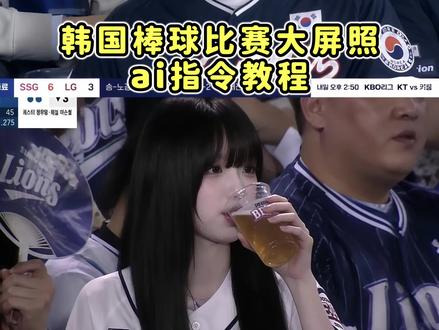 00:16查看AI文稿AI文稿
宝子们,别搅了,这个超好看的,像棒球赛大屏叫意图指令教程来了,我们先搅到这个,再搅到它,接着打开老朋友,点下方的图片设计,再点技能设计加号,上传参考图和照片,粘贴我发的指令点发送,等一会就好了。
20没有星期八 00:24查看AI文稿AI文稿
挑战一百张网图之彩礼氛围照我们先扎一个侧丸子头,然后找到这个五 s 滤镜,把手机向下调整到露出膝盖的位置,再把手机四十五度向上扣,距离大概一个手臂远,然后把眼睛卡在这条线上,拍好后我们还原一下美貌, 可以在侧脸打一个柔光,背景杂乱的地方,我们就可以直接用消暑笔擦掉出片。
942歪歪椰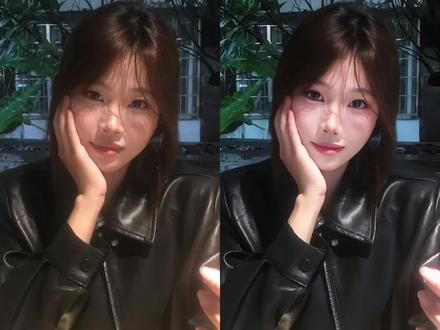 02:01查看AI文稿AI文稿
没人问,但我自己想发的一个 p 图教程,这种昏暗餐厅拍出来照片,发灰发暗,光线杂乱,勾勾赫赫,又黑又黄。今天就教大家 p 出这种透亮又有氛围感的清晰照片。其他先不管,咱们先 p 脸, 按照自己的审美先捏一下脸,我一般是先把脸部的线条捏的流畅一点,接下来就整理一下发型给他拉,蓬松一点,我喜欢头圆一点, 发际线往下拉一点,会更有头包脸的感觉。再处理一下衣服的细节,披一下比较杂乱没有处理好的地方。打开面部重塑,我一般头包脸拉到四十左右,小头拉到十左右,窄脸拉到三十左右,参数你们根据自身的喜好去调整。接下来再手动处理一下面部的细节, 我的鼻翼比较宽,我一般会手动给它调整缩小一下,这个过程需要反复的去查看,然后再去调整,直接打开闪光灯,脸一下就清晰了。美妆这里加点妆容,主要是加深一下我们的修容,还有卧蚕 添点腮红更有氛围感,这样效果已经特别明显。再点击局部调整人物这里光感拉十五,高光拉五, 阴影减实,色温减实,色调加实,适当拉一点微化和结构,这样照片背景这里我就给他调暗了一点, 再调整一下实物的色调,直接拉高饱和度就可以了。看看对比,一下子就变得粉白透亮了。手动美颜处理下面部细节,沟壕凹陷的地方可以用去法令纹笔 减淡笔用来缩小鼻翼,提亮嘴角暗沉的地方。修容笔吸取瞳孔颜色再去加深,会让眼神更加深邃。彩妆笔选红棕色,加深眼头和下肢,会让照片看起来更有氛围感一点。我这里又用了一个米白色,提亮眼头鼻梁,还有面中的一些地方, 棕色拉低透明度,加深人中窝,粉色加深鼻头腮红更有氛围感。现在这张照片已经大变样了,再用一个面部,超轻效果拉到六十,这样比较自然, ai 感也不会很重。用的是一个韩女滤镜,效果拉到三十左右,这样一张粉白又透亮的照片就完成啦。
1.2万六十一 01:46查看AI文稿AI文稿
第一个小技巧就是咱们眼睛不够亮的话,就拿这个第三种涂鸦笔,把该亮的高光再给它描一遍,然后透明度调整到三十左右,不要太高,太高的话会比较显假,嘴唇也是一样的,水光肌的话也依旧是拿这个画笔, 只不过把他的粗度稍微调大一点点,沿着我们本来的那个光泽感去再瞄一下。第二个小技巧,我就是很喜欢把腮红涂的稍微重一点, 这样会显得色彩更鲜明一些,尤其是在有阳光的地方。这个遮瑕笔虽然他要会员,但是真的蛮好用的,可以把我们脸上的沟沟赫赫抹的非常自然。接着就是把我们的脸型推的流畅一点,哪里 皮区推哪里,我的话是离不开这个窄脸跟瘦笔的啊。再拿出我们的妆容笔,跟化妆一样,把卧蚕,山根,鼻梁还有眉弓之类的地方再描一遍。第三个特别厉害的小技巧,就是直接加这个韩女的滤镜, 加到也是二三十左右就可以直接秒变冷白皮,整个画面都会变得很通透,这个时候我们的腮红色可能就会被盖掉一点,再推一推给咱们肩膀皮瘦一点, 然后背景这些该消除的都消除一下。第四个小技巧就是在调节里面,把人物的这个亮度 跟光感都拉到五左右就可以,太亮的话容易把咱们的五官立体度给磨掉了。最后来到相册里自带的这个调节,我大部分照片的参数基本都是这个精髓,就是一定要拉曝光跟 具体数值,还要根据具体的光线进行调整,不是固定的哦。好了,大功告成了,给大家看一下对比吧。哇塞,大家快学起来吧。
7.5万一条好命 00:15查看AI文稿AI文稿
来了来了,像这样的韩国大屏棒球赛 p 图 ai 指令教程来了,首先找到这个,再摸一下它,接着看这里点底部的图片设计,再点这里添加参考图和要做的照片,粘贴我发的口令,最后点发送就好了。
 00:48查看AI文稿AI文稿
今天就来教大家怎样 p 出韩女高清氛围图。首先按照咱们的喜好调整五官比例,面部重塑一下和去除黑眼圈,拿白牙美白肤色。 然后这里教大家一个斜修小技巧,就是把红血丝 p 除,点击涂鸦笔,圈住眼白的颜色,再调整透明度和硬度,这样 p 完就没有红血丝了。 在苹果自带的相册编辑里面,按照我图上的这个参数来使画面变粉变韩,对比一下是不是变清透了很多,非常有韩女的味道。另外一个关键是妆容清晰度。 接下来到椰子设计里面进行超清 ai 对 比,是不是超级明显,眼妆、睫毛、水光、高光一下子就变高级有质感了!宝宝们快去试试吧,期待你们的反图哟!
4233tt女士 00:16查看AI文稿AI文稿
当我也想要这个韩国棒球女神大屏照片时。
0岁宁


