claude桌面版怎么打开开发者
卡洛克的是真的听话呀,昨天我不是发了一个短视频,说卡洛克的这个桌面版的 app 开发工具啊,在开发的时候会强制性的让用户在 wordpress 下面去进行开发,然后我发现啊,卡洛克的 app 它重启的时候 就把 wordpress 下面的源代码都给我删掉了,然后今天我就突然发现卡洛克的 app 呀 发了一个新的版本,他终于没有强制性的让用户啊在沃克汽车部下面去进行开发,而是给了用户一个选择,用户他可以选择在沃克汽车部下面进行开发, 并且啊,如果他选择了在沃克汽车部下面进行开发的话,他可以让用户去选择一个他自己喜欢的沃克汽车部来进行开发。 所以啊,这个卡拉的库的呀,他是不是也看到了我昨天发的那个短视频说的这个问题啊,然后他就立马就发了一个新的一个版本,改进了这个功能。 所以啊,卡拉库的 app 啊,这个管理团队,你们是不是应该感谢我,你看了我这个短视频之后,就立马把这个功能给改进了一下,哎,卡拉库的真的是太听话了。

粉丝3186获赞3.3万
相关视频
 01:43查看AI文稿AI文稿
可 log 客户端下完以后免登录操作,下载完以后打开,然后到达登录页面,不要登录, 点到那个 help, 点那个 trouble 收听,进入引爆 develop model, 然后进入这开发者模式,然后引爆。开启了开发者模式之后就点那个上面那个 develop, 然后选那个 config 这个第三方的这个引用,点这个,然后就到这个界面,这个就选 get rid 这个 url, 就 潜入这个。比如说你用的是 deepsafe 啊,你用的国产模型用就用填你自己用的模型的那个 api, 就 这个网址, 如果你用 deepsafe 就 填这个,然后这个 api 就 填你申请的 api, 然后是这些都不用懂,只需要在这里添加艾特以后加上你的模型就行,模型名称就可以。 这里我选的是 deep deepsea vs flash 这个,然后其他都不用填,然后就点这个 apply 就 行,申请就行。 ok, 设置了完了之后你就可以打开,打开那个 cloud 客户端,进去之后你可以测试一下你的模型配置有没有配对,告诉一下几何模型,哪个模型陌生名称是吗? 你看我运行了是 deepsea vs flash, 就 我刚才配置的,然后这个右下角也显示了这个模型的名称。 ok, 到此结束了。就是客户端 cloud 完全免登录使用你的国产冒险可以,而且这个客户端现在功能很强大的,它不只是 cloud 客户端,它也是 cloud code 客户端,它是两个合二为一的, 你看它还支持这个 cooke, 就是 那个多个 agent 运行。而且一个细节,现在这个 cloud code 的 客户端也也有中文文档,没仔细看就行,它有中文文档,有详细的介绍,怎么使用、怎么管理、怎么配置,可以去学一下, ok。
66AI学不懂 02:51查看AI文稿AI文稿
今天这期视频以 deepsafe 为例,因为收到群友以及评论区的反馈,说我上一期出的视频零四期有很多朋友用了之后,模型方面还是存在一些问题,比如说虽然设置的是 deepsafe v 四 pro, 但是实际上返回的是 flash 模型, 就因为我上一篇文章写的是以智普模型为例子的解决方案,那么视频就换成 deepsafe 为例。第一步我们需要下载 cc switch 这个软件,具体的下载方案呢,你可以在我的抖音群内找到,或者说你自己直接用浏览器搜索一下就可以了。我们下载之后点击右上角的这个黄色的加号,我们以 deepsafe 为例,点击这个 deepsafe, 然后我们往下滑, 在 api k 这里我们填入密钥名称,这里随便填,我们点一个测试吧请求地址,它是默认填写的,如果说官方有要求的话,以官方要求为准。然后我们再往下划看这块的模型选择,如果说官方准备好的话,我们直接点这个获取模型列表就可以了,如果发现获取不了,那我们就手动输入就可以了。 比如说我们想用的模型是 deepsea v 四 pro, 那 我们就直接输入 deepsea v 四 pro 就 可以,要注意一般都是小写。然后我们全都换成 deepsea v 四 pro, 默认是这个是最高级的,然后这个是中级,这个是低级, 以此类推,把这个选择最高级的模型,这个次一等,这个再次一级,这个名称要注意看一下,因为后面我们是要一一对应的,比如说这个模型的话,它是 deepsea v 四 pro, 之后在 cloud code 桌面端的话就是要对应这个模型的,我们点击保存 这里就可以发现有了这个测试用的模型。接下来我们来配置路由功能,点击左上角的设置,点击路由,点击本地路由,点击路由总开关,勾选 cloud 这个服务地址,需要记住我们后面会用到,那我们 c c switch 的 方面就配置完成了。 那我们来配置 cloud code 的 桌面端,点击左上角三条横杠,点击 developer, 点击 configure party inference, 进入 connection, 我 们点击右上角新建一个模型,比如是 deepsafe 测试用,点击 confirm, 在 base url 这里填写的就是我们刚刚说的那个服务地址,我们粘贴一下,然后 api k 照例填写我们的 deepsafe v 四 pro 的 api k 继续往下滑,在 model list 这里我们点击添加,我们在这里填写 cloud o p u s, 注意都是小写,如果支持一照上下文的话,我们就点击打开再添加第二个模型。 如果说你只用两个模型,那基本上到这就够了。这里的 cloud o p u s 模型与这里的 deepsea v 四 pro 模型对应这里的 cloud s o n n e t 模型与这里的 deepsea v 四 flash 模型对应。如果说你还有其他需要使用的模型,那你就继续点击添加,如果没有的话两个就可以了。然后我们点击 apply locally 重启,打开 cc switch, 点击启动。然后我们问一下你好, 测试模型发现可以使用,那我们就解决了这个问题了。好了,希望能帮助大家,祝大家用的愉快。
1143🍍Loading.ai 00:48查看AI文稿AI文稿
cosco 的 桌面端接入 deepsafe 第三方 api 教学,点开应用后点击右上角,在 help 里继续点击, 在这个位置有一个开启开发者模式,启动后在右上角点击开发者,继续点击第三个, 进入这个界面,保持 get 位,输入 url, 可以 去 deepsafe 官网寻找,复制后粘贴,然后输入自己的 a p i。 接下来添加模型信息, 我这里添加 deepsafe v 四 pro, 开启一百万上下文,然后就可以正常使用了。 想要 cloud code 的 中文语言的方法很简单,随便使用一个 ai 告诉他你需要 cloud code 的 桌面端中文语言包,他就会推给你,还是完全免费的。
92敲敲ai 02:17查看AI文稿AI文稿
首先呢,我们进入这个 cloud 的 官方网站 cloud 点 com, 然后找到这个 windows 系统的这个下载文件,就是桌面端,我们点击下载, ok, 我 们下载完毕,我们就直接安装 文件,一共大小是两百三十兆左右,耐心等待一下啊。 好,安装完毕了,我们打开开始菜单,找到这个 cloud 的 快捷方式,点击打开, 然后进入这个 cloud for windows 的 这个软件界面以后点击左上角的三横横杠,然后点击后尾帮助,然后选择 drop show button, 然后再选择。 然后呢我们再次进入这个菜单,选择 developer, 就是 开发者的意思,然后选择配置第三方的接口, 然后出现一个新的菜单,然后我们在下面就是网关下面可以看到,呃,你使用的新的第三方大模型的 base url 地址和这个 api, 我 们举个例子,我们填入那个 delete, 那 你要提前准备好啊,然后这里要填入这个 base url 地址, 还有这个 api, 然后这个 er, 这个宾馆,这个相对代理的意思。 好,我们填完以后直接点击提交, 然后现在试一下输入,看能不能使用,比方说我们输入你是谁, ok, 现在看这个状态基本上应该是 ok 的, 没有问题,你看下面就是 flash 和 pro 两个模型,你看现在就出现了,我是 glada 的, 但是实际上我们用的是 gasket 模型。 其他的这些部分菜单的话也非常简单,就是新建任务啊,项目啊,定时器啊,自定义啊,这个是你的日常记录啊,这是你的空间,空间,这是上下文。
890辉哥AI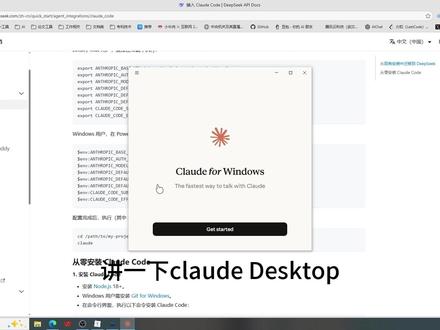 01:11查看AI文稿AI文稿
讲一下 cloud desktop 在 没有账号也不想装三方插件的情况下,如何接入 deep seek 杠 v 四杠 pro 满写版 em 向下纹首先点击左下方 help, 打开开发者模式,然后就会发现多了个 develop 选项, 点击 configure third 杠 party, 然后输入自己的 api key, 以 d s 的 ur 六翻到下面的模型列表,添加 deepseek 杠 v 四杠 pro em 模型, 然后打开 offer em 杠 contest 这个选项。注意,在 cloud desktop 里,模型名还必须添加 cloud 杠前 j 才能正常使用。最后翻到下面,开启 hide sign 杠 in 这个选项, 最后点击 apply locally cloud 会自动重启应用这些设置,选择由 em 向下玩的 model, 然后就可以用 cloud 直接体验满血 d s 模型了。
3164滑稽🤪 02:28查看AI文稿AI文稿
你有没有遇到过这种情况,这样用着 clock 写东西,突然弹出一个提示,你的账号被暂停使用了,想注册新号,抱歉,地区不支持一个你天天在用的工具,说没就没了。 这就像你常去的一家餐馆,突然说我们不对某些地区的顾客提供服务了,你问为什么,老板不说话,你换个人去问还是不行。这不是你的错,但你就是没饭吃了。 我是马一喵,今天要告诉你一个绕过限制的方法。科奥对桌面版最近加了个新功能,支持第三方模型接入,不需要官方账号,你只需要会点几下鼠标。 废话不多说,直接上操作步骤。第一步,打开科奥对桌面版,看到登录界面后千万别点登录,点击顶部菜单栏的 help, 找到 trouble setting, 点进去你会看到一个选项, you enable promote, 点它,然后重启桌面版。 第二步,重启之后,你会看到菜单栏多了一个 developer 选项,点开它,选择 confirater party inference, 这时候你就可以配置自己的模型服务了,就像找到了餐馆的后门,可以从别的渠道进货了。 第三步,选择 geta 连接方式,在 geta 北西尔 l 里填上 h t t p s 冒号斜杠斜杠 openroot, 点 ai 斜杠 api, 然后输入你的 api key, 点击 apple id, 再重启一次。 第四步,重启完,登录界面会被替换掉,选择第一个 local 配置模式,点进去。恭喜你,现在你进去了,你可以在里面切换各种模型, deepsea、 gpt, 还有 cloud 自己的模型随便用。 通过 open router, 你 可以选择一些免费的模型,其中就包括腾讯刚发布的会员模型,效果接近 cloud op 四点六,而且是国产的,没有地区限制。 未来还有别的开源模型发布的话,大概率也会有免费使用的阶段,即使免费阶段过了,也可以选择付费的方式使用壳 alt、 open ai 相关模型以及其他你觉得不错的模型。 有个事我得提醒你,这个第三方模型的开关是壳 alt 官方悄悄加上的,哪天他们想关也就是动动手指的事。所以我的建议是,趁现在还能用赶紧去试,别等哪天想用了,发现路已经被堵死了。 总结一下,第一, cloud 封号问题有几了?用桌面版第三方模型接入。第二、四步操作,从开启开发者模式到进入成功。第三,推荐用腾讯会员免费无地区限制,想用 cloud 就 走, open router 不 容易被封号。第四,抓紧时间,这扇门随时可能关上。 以上就是今天分享的全部内容,如果你是成功了或者碰到什么问题,欢迎在评论区交流,我是马一喵,下期见!
1马一喵 02:12查看AI文稿AI文稿
cloud code 桌面端呢,它现在支持接入第三方的模型了,那我们该如何接入第三方模型呢?这个视频就来教会你。我们先点击这个 cloud 的 客户端,然后进行安装, 然后安装完成之后会有这样的一个界面,但是我们不要登录,我们直接点左上角的这三个横杠,然后依次点击 help troubleshooting, 然后是 enable developer mode, 然后我们继续点 enable, 这样子我们就打开它的开发者模式,然后它就会重新启动,然后我们就在弹出的这个页面中呢,选择这个 configure party 这个按钮, 然后我们就会进入到这个页面,然后我们选择 getv 模式就可以了,现在不就到了一个这样的 getv 的 界面了吗?然后 getv 呢,就是我们要填的一些东西,现在右上角这个是默认,然后我们可以添加模型,点这个 new configuration, 就新建了一个模型名字,可以随便命名,比如说我们要用小米的 mini, 我 们就可以改成小米 mini, 然后在这个地方 base url, 就是 要填写小米给的那个访问链接,然后这个 getv api 就是 要填写你的那个密钥,然后现在填 base url 复制, 然后我们现在密钥也填写完了,在这个位置添加它的模型。比如小米的模型是一个微某 v 二点五 pro, 然后把这个一照的上下文打开,然后点这个 apply locally, 它就会重启,我们等一下, 然后重启之后,我们就可以发现这块有可以选的模型了,就可以正常使用了。那我们如何切换模型呢?也很简单,点击左上角三个横杠 developer, 然后点这个 configure third party inference, 我们刚刚不是添加小米了了吗?我们现在可以换一个,然后点这个 new configuration, 比如说我们现在要添加智谱的,然后在这个该填的位置填上合适的就可以了,依旧像刚刚一样,然后我们就可以切换了,我这块是有已经创建好的,我就给大家演示看一下。 依旧是重启,然后我们就可以在这里选模型了。 ok, 这就是今天的全部教学内容了,希望大家用的愉快。
675🍍Loading.ai 00:52查看AI文稿AI文稿
在 cloud 中接入 deep sec v 四,直接使用 cloud, 用不了?别慌, deep sec v 四是刚发布的全新大模型,在数学 stem 竞赛型代码的测评中, deep sec v 四 pro 处于领先水平。现在有个完美方案,在 cloud 中接入 deep sec v 四,直接使用 cloud。 安装完毕后,再登录界面,点击左上角,在 help 中打开开发者模式,在开发者模式中选择进入配置, 在这里填入你 deep seek 的 信息。这里需要注意下方需要手动填入 deep seek v 四的模型名称,否则只能加载 v 四之前的老模型,填入后选择确认同意。 右下角可以看到我们添加的模型,现在可以正常对话了。关注我,带你学会更多 ai 内容!
3.4万九机实验室 01:26查看AI文稿AI文稿
deepsafe 接入 claw 的 桌面板并打开联网搜索全流程操作过程,打开开发者模式, 进入 config 设置, 进入 deepsafe 接口文档, 复制 urao 生成 api, 填入 ura 二和 api, 填入模型名称,打开 em 上下文, 进入 sandbox 设置,点击 allow 打开联网应用修改重启软件测试联网 回复是美国时间,重新发问 正确。
5014袁润OPC 05:17查看AI文稿AI文稿
现在啊,可以不用被可拉扣的拒之门外了,桌面版可拉扣的直接搭配 deepsea 为四,不用再看命令窗了,今天这条视频把完整配置流程全给你扒出来,手残党也能一次成功。没耐心的我已经整理好文字版教程了,大家按需参考。 首先啊,我们要先去安装 cloud 的 桌面版本,打开 cloud 以后啊,我们可以看到 getstart login 之类的页面,先不要进行登录操作 这一步啊,我们先开启 cloud 桌面端的开发者模式,开启之后呢,菜单里才会出现第三方推理配置的,介入 macos 顶部菜单栏操作,点击最上方菜单里的 help, 点击这个 trouble shooting, 再点击 enable 开发者模式。 弹窗出现后啊,我们直接点击 enable, 这时啊, cloud 会自动重启。重启完之后啊,我们再看顶部栏,这里啊会多出一个 develop 的 入口。 ok, 我 们继续来啊,下一步我们就点这个 develop, 进入这个 configure third party inference。 先别着急填内容啊,把这个配置窗口打开。 首先 inference provider, 这里我们选择 getaway base url 呢,就根据你想接入的大模型来填写,一般的官方接口文档里面都有,我们呢就以最新 deepsec 为例了。 然后 apikey 呢,就写你的 deepsea 的 apikey 就 行,下面这一项啊,可以先不用改,默认的即可。 接着下面这里 modellist, 我 们点击这个 add 加号,加两个模型,第一个填 deepsea v 四 pro, 第二个呢,填 deepsea v 四 flash 这里为什么我填两个是因为我把 pro 放在第一位,这样呢,它就会成为默认模型, 再加一个 flash 呢,作为更轻量级的备用模型。提个醒啊啊,如果你想让上下文火力全开的话呢,可以在名称后面加上, 然后下面这个 organization u i d 这里呢,可以先留空,这个呢是不影响你去接模型的。然后 credentials 这里呢,也是给企业做动态凭证用的,你也用不上。 然后这里啊 skip 这个出错,这里要选择打开这一步呢,是很重要的,这样重启以后呢,就不会再走 cloud 的 登录流程。 好,全部设置完,我们点击这个 apply locally 本地话,这时客户端就会重启。 如果配置生效呢,就不会再要求你登录 cloud 的 账号了,而是直接进入第三方推定模式。 我们来看一下啊,这里是没有登录 cloud 账号的啊,它已经进入三方模式了。看到左下角这里显示 cowalk 三 party getaway。 右下角这里的模型呢,也默认的变成了 deepsea 四 pro。 好, 那我们来验证一下,看它是不是能够直接调用 v 四。 现在我们切到 cloud code 的 工作区看一下啊,右下角这里它显示的模型依然是 deep seek 四 pro, 左下角呢,也仍然是 cooke 私人 party getaway。 这说明呢, cloud code 的 桌面版现在已经是在不登录 cloud 的 情况下通过第三方网关调用了 deep seek 的 大模型 啊,那我们为了验证他不只是界面切过去,而是他真的能工作。我现在呢,给克拉克挂一个本地测试目录。好,首先先关联我在桌面新建的测试文件夹,现在我给他一个非常简单的测试任务, 只允许他操作当前项目目录,先读取目录,再创建一个 hello 点 txt 的 文件,这样呢,我们就能验证克拉扣的是真的,通过 deepsea 完成了本地的代码和文件操作。 那这里第一次让克拉扣的操作本地目录的时候,会弹出一个工作区确认确认,因为他之后要读取写入甚至执行这个目录里的内容。这里啊,所以我们需要手动信任一次。 好,挺快的啊。这里他已经有完整的反馈了,我们去看一下这个文件夹里面是不是已经有输出了。 ok, 看到他的输出了,搞定。 好。那总的来说啊, cloud code 呢,一直是页内标杆类的存在,只是以前很多人卡在账号这一关用不上。现在啊, dbc 维斯出来以后啊,通过第三方网关接入,我们就可以实现强强联合。 前端呢,用的是 cloud 的 桌面端和 cloud code 的 交互体验。底层呢,代用的是 deepstack v 四的模型,能力对很多没有 cloud 的 账号或者是想灵活使用模型的人来说,还是很值得尝试的。 至于说 deepstack v 四能不能和 opps 四点七一战,你们呢,自己动手试一下,有结果的话也来告诉我。好,本期视频就到这里,希望能够对你有所帮助。我是阿月,我们下期再见。
1342阿悦很严格 03:13查看AI文稿AI文稿
装了 cloud 桌面端,但又用不起来,我猜你们八成是卡在这几个问题上的。今天一条视频我给你们讲的明明白白, 建议点赞关注加收藏,防止以后找不到哦!大家好,我是 win 好。 问题一,搜外部网址的时候直接报错,提示无法访问,这是为什么?这是最常见的问题,原因是 cloud 桌面端默认所指的外部网址的访问。 解决这个问题很简单,点击 developer, 点击 configure free party inference 侧边栏点击 sandbox and workspace, 然后找到 allow egress hose, 点击 allow all 保存重启,再进入对话框,然后你就发现可以访问外部的网址了。问题二,上传图片的时候 a i 完全读不 懂,这不是靠的桌面端的问题,是你用的模型不支持多模态,你得换一个能读的懂图的模型,国产模型里面通一千万字谱,还有 kimi 这几个都是支持识图的 deepseek 的 v 四,它的多模态已经在飞度测试了,相信在不久的将来可以用上。问题三, skills 到底怎么在 co work 上面用 skills, 你 们可以理解成为 ai 的 快捷指令,把你常用的提示词、流程打包成模板,然后一键调用,不用每次都重新写。那么在桌面端怎么使用 skill 呢?很简单,第一步, 添加 skill, 点击对挂框旁边的加号,选择 manager skills, 进入 skill 的 管理页,然后点击页面里的加号,选择 create skill, 然后点击 upload a skill, 把你从 skill 网站上下载好的压缩包拖进来, 它就会添加成功。第二步,使用 skill, 回到对话框,直接输入一个斜杠,会弹出你装好的 skill 列表,选中你要用的那个 skill, 再补上具体的提示词发送就可以使用了。第三步,删除 skill 还是进到 manage skill 的 页面,找到要删除的那个 skill, 点击右上角的那三个点,然后选中 uninstall, 就 可以卸 载干净了。这就是 skill 的 具体使用过程。问题是 cooke 模式和 co 的是开发模式, co work 默认跑在沙箱里面, skills 和 co 模式是隔离的,不会改坏你的电脑,写文档,做表格,处理图片这些小活 直接用 co work 来做。 co 的 模式直接跑在本地权限大,写代码,跑指令,提 gift, 相当于是 call co c i i 的 格式化操作台和 c i i 都是共用一套 skills 和配置的。办公选 co work, 写代码选 co 的 问题五,开了开发者模式,怎么退回正常登录模式呢? 如果你之前为了接第三方 a p i 开的开发者模式,现在想切回 entropic 的 账号登录,点击 app 左下角,然后点击 sign out, 等待 app 重启,重启后点击 sign into entropic, 就 可以切到账号登录了。点击 continue with gateway, 就 可以回到选择 gateway 和登录的页面。问题六,想同时配置不同厂商的模型怎么办?还是进入到我们的 configue free party inference, 点击 new configuration 命名之后还是和之前同样的操作。当你把这些问题都搞懂之后,靠的桌面端用起来就会丝滑 无比。想用 ai 提效,但又受不了靠的和 gpt 太贵,那几十块的国产大模型加靠的桌面端就是你最好的选 择,直接让你的办公效率翻倍。不会接靠的桌面端的话,可以翻我上一期的视频,后面我还会持续更新更多靠的桌面端的教程,关注我,不要错过。
5006Winhao学AI 03:13查看AI文稿AI文稿
现在你在 cloud 桌面版里可以使用任意的模型了,你看我这列表里,腾讯、小米、百度、 kimi 智谱等等的模型全都有,全都可以使用,比如咱们就用免费的混元模型,我随便问他一个问题,你能做什么? 稍微思考之后他就做出了回答,你看,从答案到思考过程都有。这个不是什么 bug, 而是官方的更新。在四月的更新当中, and flopik 给 clad 桌面版添加了开发者模式,然后咱们就可以使用任意的模型了。我给你们演示一下, 当你打开 cloud 桌面板之后,直接点击上方菜单栏里的帮助,选择故障排除,然后你就会看到启动开发者模式的选项,打开之后, cloud 桌面板会自动重启,然后菜单栏里就会多出一个开发者的选项。在选项里你选择对第三方推理进行配置, 进来之后有四个选项,在 getway 里填写第三方的 base, url 和 api key。 我 这边用的是 openroute, 最后点击 apply locally, 它就会自动重启。 当再次打开之后,你会看到多了一个通过 getway 登录的选项,从这里进入就大功告成了, 大家可以放心用这种方式只是改变了模型, clod 桌面板的功能都没有变,我打一个比方啊,就好比是捐所占据了别人的身体,只是脑子变了,但是身体和原有的深得数识都没变。那么问题来了,为什么要用 clod 桌面板? 很简单,因为它是目前世界上最好的 ai 客户端,没有之一。你可以去看隔壁的雀儿、 gbt、 gm 奶或者那些创业团队做的客户端,没有一个能比得上 cloud 的 桌面版现在分为 co work 和 co 的 两种模式。 co work 很好理解,就是办公、创作、讨论之类的日常场景,而 co 的 就是开发场景, 那这两个场景基本把目前 ai 的 使用全都覆盖了。而在这两种模式之下,是技能、自定义命令,还有各种插件的支持,用户有很大的自定义空间。 我认为 cloud 桌面版代表了目前 ai 客户端的最高水平 and slowpoke, 不 只是模型做得好,它们在应用层面也非常有水准。这个不服不行, 多说一句啊, anthropic 这次更新受影响最大的应该又是创业者,比如 cherry studio 之类的,这真的没法比。所以即使不用 clod 的 订阅,我也是推荐使用 clod 的 桌面板,大家可以在里边添加自己常用的模型供应商。 我目前用的是 openroute, 这个平台本来挺好的,但是他们最近收到了来自上游模型厂商的要求,不允许中国大陆的用户使用 cloud, gpt 等模型。不过解法也是有的,你看我新开了一个账号,用美国信用卡买 credits, 就 可以正常使用 cloud 模型了。 所以啊,还是之前说的,基础设施的问题一定要优先解决,否则那些先进的模型和工具你真的没法顺利使用。 ok, 以上就是本期内容,想了解 ai, 想成为超级个体,想找到志同道合的人,就来我们 new type 社群,那咱们下期见!
707黄益贺 03:57查看AI文稿AI文稿
好,各位小伙伴们,大家好,那么今天带来一期我们的这个 cloud 桌面端的一个配置,我们国产模型 dbc v 四的一个详细教程,主要是演示我们在 windows 系统里面如何去配置啊,那么我看网上大多数是,大多数是 mac 系统,那么今天我们来演示一下这个 windows 系统里面是如何去配置这个桌面端,去用来去配置我们的国产模型。那么首先你需要去下载这个 cloud 官方的这个桌面端程序啊,这里我就不演示了,自己去下载。下载完之后,那么这地方我们首先打开这个左上角这里哈,然后找到我们的 help, 然后找到这个 trouble setting, 然后里面有一个 enable developer model, 然后把这个开发者模式给打开,然后点这个 enable, 然后等它重启一会。 好,那么重启完之后,我们再在这个地方打开我们的 developer, 然后找到这地方有一个 configure 这个设置,第三方这个设置哈,点开, 然后我们就按第一个来哈,我们这地方主要是配置的是我们国产模型 dipic v 四,那么这地方你就默认选第一个,然后这里的 u i l 你 选这个 dipic 点 com, 然后后面加上我们这个 astropic 里面的这个 这个单词哈,然后再把你的密钥给添加进去,然后这个地方你去添加你的这个模型的名称,那么这个地方你可以去开启它是否具有 一一照上下文,包括这个 devic v 四 flash 版本都是可以的哈,然后你配置完之后,然后我们点这个应用就可以了哈,然后这地方它会重启, 让我们等它一会儿,那么重启完之后,那么你就可以在我们的国内去用到我们的这个模型,你可以去测试一下啊,比如说我们这地方新开一个任务, 然后我们可以给他问一个你是回车,然后等他翻译出来, 好,正在思考,显示我们已经配置成功了啊,那么这个地方显示 回复的话,那说明已经成功打成功配置完我们这个 windows 系统里面这个国产模型的一个配置啊,那么在这个地方我们就可以很方便去操作我们本地的一些环境,还有我们本地的一些文件可以进行直接上传,包括这个地方的 code 模式啊, 后台模式类似于我们在本地终端你用的这个终端上的 cc, 它是一样的哈,只不过这个地方相当于是一个格式化界面,那么你按需获取,如果你喜欢用这种桌面端工艺去操作的话,也是可以的哈,在这地方你可以去设置它的一个模型, 包括它的一个思考的长度,对吧?你也可以去打开你本地的这个文件夹,让它进行操作啊,那么相当于是呃这个桌面端去用来去配置我们国产的 一个模型啊,那么这样的话就可以在国内很方便的用上我们这个靠的一个桌面端工具啊。那么这个地方你可以去慢慢研究,这地方是新建任务,然后也可以去对我们的这个每一次对话进行一个, 相当于是建一个文件夹嘛,建一个文件夹,然后上传自己的文件,然后进行一个操作,然后这里面有些功能可能是用不了,因为毕竟是配置的是我们国产的模型,那么今天主要是来介绍一下这个, 呃,桌面端是如何配置我们的国产模型, dsp 为四。好,那么今天的分享就到这里,而另外有一个点是大家要注意的时候, 我们在配置的时候可能会出现一个问题,就是有些这个电脑的一个讯息机没有安装,那么你点击这个左上角,它会自动的去安装我们的这个讯息机,然后再重启一下电脑就可以正常的去使用了。啊,好,那么今天的分享就到这里,谢谢大家。
303旭光升 03:03查看AI文稿AI文稿
大家好,前两期分别教大家如何安装 cloud code 的 桌面版,以及如何实现了 cloud code 的 桌面版的联网搜索。今天我们继续进阶教程,教大家如何安装 skill 以及如何配置 mcp。 首先我们要了解什么是 skill, 直白一点就是用自然语言去编程,每一份高效的 skill 都一定是经历过沉淀、总结、积累和试错的,比如说一个十年的优秀设计师,他的审美经验都可以浓缩总结成为一份 skill, 这份 skill 就是 一份操作手册, 人类可能需要学习十年,但 ai 只需要一瞬间。 ok, 那 我们现在讨论一下该如何给 cloud code 来装配这个 skill。 一 共有三种办法。第一种方法,直接给你的 ai 发送 github 上相关的 skill 链接,它就能帮你安装了,我们来尝试一下, 稍等一下, ok, 我 们现在就已经成功安装上了这个 skill, 然后我们就可以在 skill 中看到我们刚刚安装的 skill, 但是这里我们并没有发现,那我们可以多问 ai 一 句,我刚刚已经安装了这个 skill, 但是为什么 skill 列表中没有? 然后我们再看一下,这个 skill 就 已经出现了,所以不要太担心。第二个方法是我们下载相关 skill 的 压缩包,然后让 ai 包们安装。具体的操作方法是这样子的,我们首先点击左下角的加号,然后点击 skills, 点击 manage skills, 点击右上角的加号,点击 create a skill, 点击 upload a skill。 然后我们把这个 skill 的 压缩包拖露进来,我们在技能库中能够看到这个 skill, 就 代表该 skill 已经成功安装了。第三种方法,也是我最推荐的一个方法,授人以鱼不如授人以渔,与其自己去搜,不如让 ai 给你推荐。 假如我是一名剪辑师,我就可以让 ai 帮助我在互联网上搜索有没有与剪辑相关的 skill, 然后并且推荐给我,就不用我自己费劲的去寻找了。 a i 已经找到了很多相关的 skill, 那 我们选择想要安装的就可以了。那接下来我来教大家如何配置远程的 m c p 服务。 首先我们需要登录这个网址注册一个 tv 里的账号,它里面提供了每月一千次的免费 m c p 调用额度。在我们完成注册之后,我们会来到这样的一个页面,在这里我们会获得我们的密钥,将这个密钥填入到我们的 cloud code 当中,就可以完成相关 m c p 服务的配置。 第一步,点击左上角三条杠,点击 developer, 点击 configure third party influence, 点击第三个,这有 m c p servers。 然后我们点击添加内容,这里随便填,我选择填 tivy url, 我 们就选择填和我一样的就可以了。传输方式我们选择第一个, 第四个不用填,第五个就是你的密钥。密钥需要注意的是,它要遵循一个这样的 jason 格式,相关的教程在抖音群里有分享,大家可以看一下。 ok, 我 们将这几个填好之后,点击 apply locally 等待重启。 然后我们又会发现起用了一个 tivoli, 它就是成功添加了这个 mcp 的 第三方服务了,我们可以看 tivoli 可以 给我们提供这些服务,那我们在使用的时候跟大家说一声就好了,这就是今天全部的教程了,希望大家用的愉快。
909🍍Loading.ai 01:46查看AI文稿AI文稿
简单三步,用上 cloud 桌面端,并接入最新的 deep sec v 四 pro 模型。桌面端操作简洁,还不用担心网页端载高、响应慢以及账号封禁。接入 deep sec 最新大模型的优势是中文表现好,成本相对低,适合写文案、写代码和做内容分析。接下来跟着我的步骤走三步就能用上。 第一步,下载安装 cloud 桌面端,进入 cloud code 官方网站,根据自己的电脑系统选择 mac 或 windows 版本下载安装。 安装完成后直接打开 cloud desktop。 第二步,更改 cloud 桌面端设置,打开 cloud desktop, 在 顶部菜单栏依次选择 help, 帮助 troubleshooting 故障排除。 enable developer mode 启用开发者模式, 开启后,软件会自动重启。重启完成后,顶部菜单栏会出现一个新的选项,点击 developer 开发者 configure third party inference, 这时会弹出第三方 a p i 配置面板,然后进入 debug 平台,配置 a p i key。 没有账号的先注册账号, 然后点击控制台令牌管理,添加令牌,创建 api key 并复制保存。回到 cloud desktop 的 三方 api 配置面板,把刚才复制的 api key 填进去,选择 xapkey, 填入平台上支持 antropic 协议的模型 id, 例如选择或填写 deepsafe v 四 pro 模型,然后保存配置。 配置完成后重启 cloud 桌面端,重启后可以直接测试,比如输入调用 deep sec v 四 pro, 帮我写一段视频脚本,如果能正常返回内容,就说明接入成功。大家也可以像我一样询问是什么模型来测试。注意,如果你切换了 v 四模型, 但它还是会回答自己是 opus 四点七,不必担心,因为这是软件内置的提示词。如果实在不放心,也可以在平台的使用网址里查询实际的使用模型以及自己的用量。
249狠活AI科技 01:17查看AI文稿AI文稿
朋友们, cloud code 的 桌面版终于可以支持接入第三方 a p i 了,多么振奋人心的消息啊,现在就来教大家如何操作。首先在 cloud code 的 官网去下载这个 cloud code desktop, 打开之后先不要登录,点击上方菜单栏的 help troubleshooting, 里面会出现 enable developer mode, 打开开发者模式,因为我这边已经点过了,所以出现不了,点完之后重新进入,你就可以找到这个 developer mode, 点击选择这个接入第三方。我们在 connection 这里选择 gateway 模式,把你的第三方 api 的 base url 和 api key 接入,点击 apply locally, 选择 rel launch, 我 们选择第一个 continue with gateway。 现在就可以尽情地使用 cloud code 的 desktop。 虽然我平时有很多任务都是使用 cloud code 的 cli 去完成的,但如果是纯对话模式或者是 design, 我 还是挺希望在这样的一个界面里去跟它对话的。 anyway, 大家可以根据自己的需求去选择到底是在终端里进行使用,还是通过桌面板进行使用, 还是非常建议大家一定要用一用 cloud code, 虽然它的名字带了 code 这个词,让人有一种非 coding 勿进的感觉,但其实它是一个通用型的 agent, 不 妨试一下看看,也许会让你非常的惊艳。