shenyu脚本工具ae教程
啊啊啊。

粉丝1542获赞12.8万
相关视频
 00:46
00:46 00:43查看AI文稿AI文稿
如何让你的三角洲集锦从这样变成这样?今天给大家带来的工具是 a 一 加 ai 脚本工具,废话不多说,直接上教程。首先找到要做效果的那针,给他截针, 接着输入我们的提示词位给 ai, 给 ai 生成的图片直接导入合成, 再加上一点我的预设完善细节预设可以找我拿,最后看成片。
883M 02:56
02:56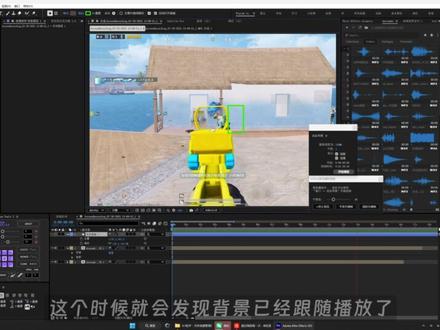 01:20查看AI文稿AI文稿
游戏击杀画面太单调,一个视频教会你如何快速制作出这种自动追踪人物效果,为你的游戏集锦锦上添花。让我们开始吧!先将素材复制一层,将需要做追踪的画面才出来,右键素材调整时间伸缩为八百。 将素材慢放,点击左上角窗口,找到动态草图面板后,还需要使用到这个预览辅助脚本,这是我自己做了一个,可在动态捕捉时强制让背景实时播放, 以便使用动态草图功能来快速做出追踪效果,省去 k 帧的时间或使用跟踪器时跟踪不稳定的烦恼。有了这两个之后,这里我就用形状层画一个边框作为演示了。先将边框调整到需要跟踪的人物身上后, 点击播放预览,再将动态草图里的背景显示,打开后选中跟踪素材,点击开始捕捉。将时针放到素材的中心,按一下空格,再按住鼠标左键就开始捕捉了,这个时候就会发现背景已经跟随播放了。跟踪完成后,就可将素材恢复原始速度, 再跟踪素材预合成,打开时间重映设,拨动关键帧与素材对齐,其他画面重复此操作即可。到这里,本期的人物跟踪效果就制作完成了,下期想看什么可以评论区留言或私信我们,下期再见,拜拜!
333Infinity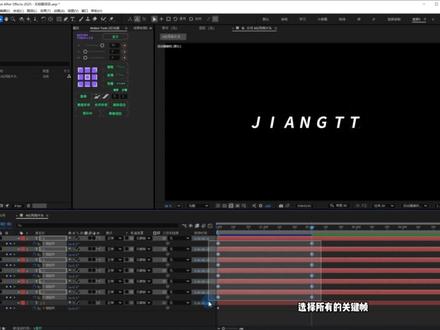 01:49查看AI文稿AI文稿
想要做出像 a 社一样的片头吗?今天我们就来学习如何进行制作这个教程呢,我们分为两期进行学习,一个是文字动画的效果,一个是移动的框。好了,我们直接进入教学, 我这里呢已经建好了合成幺九二零乘幺零八零三十帧五秒的合成,并且呢已经提前输入好了文字,每一个文字呢都是独立的图层,为了方便后面对文字的动画做偏移,所以我们将文字进行拆分。 首先呢,我们要打开所有图层的三维开关,在零针的时候呢,选中变换属性中 y 轴的旋转,打开关键针,开关改为九十度。接着呢,移动到两秒零一针,将 y 这里呢改为两圈,后面的九十度呢改为零, 选择所有的关键针,按下 f 九,打开缓动,进入图标编辑器,选择编辑速度图标,将最左边的操作杆呢移动到最左端至曲线,形成这种坡度。 接着呢,选择所有的文字图层,使用猫山兔四脚本在排序,这里呢选择从底部向上排序,偏移八,点击排序。然后呢,将所有的图层向后移动五帧,我们就能看到文字已经有了旋转的动画, 如果仔细观察 a 社的片头,就会发现它的旋转和显示不是同步的,所以我们还要调节旋转的关键帧时间轴放在两帧的地方,选择所有的关键帧,使用猫山兔次脚本的对齐工具,这样呢,所有的关键帧就对齐到了时间点上, 然后将偏移呢改为五,从下向上排序,点击排序。好了,这种效果呢基本就满足要求了。将文字图层全选进行预合成,今天呢,我们先学习文字动画的制作,下期我们学习框的制作。
2252姜投投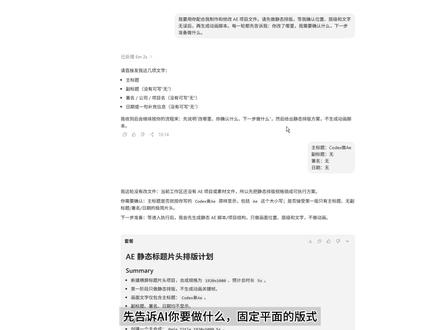 01:17查看AI文稿AI文稿
先告诉 ai 你 要做什么固定平面的板式,他经过思考后发现我们除了给他一个出使的命令外, 没有任何的内容信息,所以他主动询问我的内容信息,并提供了几个选项让我可以有选择的填写。给了他一个主标题, codex 作 a e, 然后进行下一步,确定平面的基础信息 没有问题后让他继续。经过一阵思考,他给出了脚本文件,并且告诉我文件路径,我打开后发现文字不好看,让他换一个平面,都确认了,直接跟他说出动画就可以。又经过一阵思考,他给出了动画的脚本,一般第一次打开脚本都会有报错, 把报错内容发给他修改后再打开 a 一 脚本,在这里打开,点击文件脚本,运行脚本文件,第一个是平面静态的,然后再打开第二个动画脚本, 就有一个文字出现又消失的简单动画。这次测试我们没有给 codex 提任何复杂的画面和动画需求,但是证明了 codex 是 可以通过写脚本来实现动画的制作。 后面如果有更好的更具体的想法发给 codex, 我 觉得也是可以实现的。
109卓卓卓卓越 03:48查看AI文稿AI文稿
少爷,我们来实操一下这样的变速,我们来到 ae 新建竖屏比例的合成,预览一下,从网上随便找的素材 开始实操。先对音频进行鼓点的标记,我这里使用的是脚本,这样更快一点,你们也可以手动打点右键关键帧,辅助将音频转化为关键帧, 按 u 调出关键帧,点开取现就可以清楚的看到音频鼓点,这样手动标记更精确一点。然后我们在音乐高潮开始处,我们在这里进行变速,预合成一下。 搜索 tw, 对 素材进行一个补帧处理, 我们帧率就与素材相匹配。第一个方法,用这个补帧插件进行变速,我们在第一针鼓点的位置给速度打一关键针,往后移一针,这里改为二十, 然后在下一个卡点处调整参数,控制合适的动作出现,往左移五帧改为三十, 同样的往右边五针也是改为三十,下一个鼓点也是一样的,调整一个适合的动作,我这里就不调整动作了,统一给到两百,记住鼓点处两百前后五针是三十, 快速复制一下,复制好关键帧之后,我们全选用这个曲线,快慢快曲线预览一下, 下一步配合镜头拉近,新建一个空对象,把这个三维打开,素材链接给空对象,按 p 调出位置,关键帧 在第一个鼓点处拉大,调整一下位置,然后末尾重置一下,然后下一针继续调整,这次拉下面 下一针就重置全选关键针,曲线先快后慢调整一下, 具体缩放位置大家可以慢慢调,我这里就统一复制一下,做个示范,然后素材有黑边加一个动态拼贴, 然后我们看下第二个变速的方法,给素材补好针之后,起用时间重映射 五点处都打一个关键针,也可以拉一个自己喜欢的人物动作,这里我统一在原来时间上打点五点处添加好关键针后框,选出所有关键针,按 f 九缓动曲线像我这样微微调整, 我们再预览一下变速好的效果, 配合一下拉近效果还是蛮不错的。
2391阿明管家 01:37查看AI文稿AI文稿
今天在外网看到一个脚本,觉得还挺有意思的,功能就是为多个元素统一添加动态外轮廓。但是我拿来用的时候发现它对中文版本的 a e 不是 很友好,运行后并没有出现应有的画面,所以我稍微修改了一下。 现在我们想对这三个圆添加外轮廓,我们选择这三个圆运行脚本, 设置一下描边宽度,点击包裹描边,它就会生成一个外轮廓,包裹这三个圆。 我们移动任意圆路径都是实时跟随变化的。如果我们想把第四个圆给加进来,我们就先选择轮廓层,再选择圆,然后再点包裹描边, 它就会把这个也加进来。如果我们想把这个圆排除在外,我们先选择轮廓层,再选择圆,然后点移除,它就会把这个圆排除掉, 然后它对文字层等其他元素也是支持的,这个是圆作者, 圆度是圆角和直角的切换, 零就是直角,一百就是圆角,喜欢的话记得一键三连哦,感谢大家!
 03:28查看AI文稿AI文稿
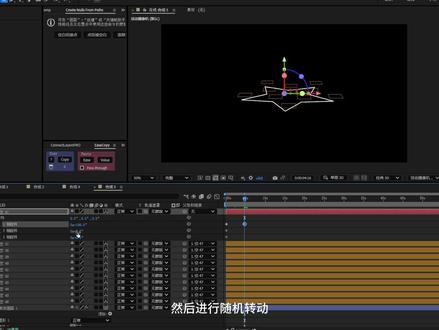
欢迎来到本期的 a 教程,今天我们要学习的效果是餐饮渐变, ok, 我 们直接进入 a, 一 ctrl 加按新建合成,在左上角菜单工具,选择我们这个椭圆工具,然后打开我们这里的描边, 我们按住 ctrl 加 shift 加鼠标,左键可以会是一个正圆,随后我们点击正圆,点击右键,点击变换,点击视点居中,这样可以把我们这个圆形居中到我们的中间, 接着在左上角菜单栏工具这里的窗口往下滑,在下面找到这个脚本,点击一下,然后点击我们这个圆形,点开椭圆,点击椭圆路径,将椭圆路径选中,点击右键 将它转换成贝塞尔曲线路径,随后点开路径选项,要选中我们这个路径,将我们这个脚本选择空白后,接点, 我们又出现了这四个空对象,我们移动空对象就可以控制我们这个圆环的路径,我们再按住 ctrl 加 shift 加 off, 加 y, 这是空对象的快捷键,我们建立了空对象, 然后 ctrl 加 a, 全选图层,全部打开三 d 开关,我们将我们黄色的空对象链接给我们这个红色的空对象,然后点击 r 键入空对象位置,给他的 y 轴和 c 轴旋转都可以打上关键帧,在后面找到你想要的位置,然后进行移动, 让它转起来,这里我就随便转,然后获得这样的转动效果。接着我们继续给我们这个形状图层给他添加上长影效果,你可以将长影的数量改为二十,将我们长影的时间改为零点零二零, 随后再将这里的像素的大小改为五。 这里我们可以看到我们添加长引之后,其实就是把每一条线再计算一遍,然后通过调节这里的数值,让每一条线跟着动起来,我们就会获得这样的渐变效果。这个方法适用于所有的图层,比如现在我们 qq 单再新建一个合成, 我们将我们的形状换成我们这里的心形,工具也是要给他这里绘制这个心形,然后点开这里的多边形心形,还是要把路径转换成倍色曲线路径,点击路径继续空白后接点,点 击右键再新建一个空对象,将空对象继续绑定我们的空对象全选,打开它的三 d 开关, 点开我们这个空对象,点击 y 轴旋转关键帧,再点击 c 轴关键帧,我们 s 轴也可以打开,根据你自己想要的路径,然后进行随机转动, 然后再给我们这个形状层添加上残影效果即可。这里残影可以根据我们这里的数值进行更改,我们提高一下残影的数量,然后降低一下我们残影的时间, 再更改我们这里的衰竭数值,我们就能获得这样的新型残余效果。好的,那么本期教程分享就到这里,感谢各位观看下课。
118Aurora. 00:34查看AI文稿AI文稿
今天分享的脚本是离谱到家了,做卡通动漫特效还在手动绘制费时费力,效果还生硬,纯属拜拜耗时间。 a 爆款神器 magic button, 直接拿捏全场海量手绘二维特效一键调取,火焰、电流、爆炸烟雾、能量、光效全都齐全。自带透明通道, 拖拽就能叠加使用,无需复杂调试。新手轻松拿捏动漫氛围感,不管游戏剪辑还是 mg 动画,全都适配!别再死磕笨办法浪费精力,用上它轻松出片,质感直接碾压同行!
2853木子鱼动画 03:16查看AI文稿AI文稿
大家好,我是如此而已。旭日臻臻脚本又更新了,更新内容虽然变化不大,但是整体画面简洁了,没了标记点,点击按钮也简化了,而且新增三个功能,图层工 正常复制和深度复制,图层训练排序,还有就是怪物巡逻功能,内容大概就这么多,我今天就从零开始教你们怎么使用吧。首先你有传奇素材,接着你打开脚本,可以关闭脚本,执行成功失败提示,然后导入我的人物上下级工程,然后再导入你的传奇人物 武器序列针六百针的,替换掉我工程人物武器,再导入怪物序列针三百六针的,接着把我工程人物和怪物序列拉进合成里面。人物添加人物序列针控制按 钮,正常人物六百基本就不需要调这些参数,直接点击生成控制按钮,怪物也是同理。添加怪物序列针控制按钮,直接 点击生成控制按钮,添加好后就可以点击动作和方向按钮了,比如人物跑步就点击跑步,右上就点击右上按钮,然后就是死亡后就不动了,则点击循环播放的勾取消则 不循环播放了。接着调整速度,百分之一百是我觉得正常待机什么的正常速度,人物攻击要快则调整为百分之两百,则会很快,最快调整为百分之四百五,超过则速度不变。你也可以通过速度预设去设置,复古 微变,超变都可通过编辑与社区设置,当你设置好后,动作就会按照你设置好的速度 k 真。然后就是脚本核心功能,地图移动,先选择人物图层,点击选择人物控制图层,拉入一个地图图层,然后选择地图图 层,添加地图移动按钮,自动生成一个空对象地图自动连接父子级给空对象,然后人物走路跑步,地图则会动态,激活 机等动作则会停止。还有你想要调整地图移动速度,则点击空对象图层,图层有个滑块可以调整移动速度,这个也可以 k 帧的,还有替换地图,你只需拉一个地图进来,连接父子机即可。如果要使用技能十步一杀,则需要在地图 k 帧, 这样就不影响空对象移动地图也能动。最后讲一下脚本更新内容,图层工具,顾名思义,图层和合成用的正常复制和深度复制,正常复制就是正常复制你选中的图层合成,你修改内容 之前选择的图层合成不受影响,然后我再复制一个合成,在里面再打一下合成,深度复制则是图层里面所有合成都复制一遍,你之前选择的图层合成里面所有合成都不受影响。然后就是图层序列排序,就是你使用技能音效啥的,想要间隔几帧就输入数字,然后点击应用则会间隔排序,这样正 序倒序其实就是反过来而已。还有就是怪物巡逻功能,就是为了给训练真加点真实感,你点击怪物巡逻后,会弹出一个框输入,你想要怪物在总合成时长巡逻几次,每次移动时长上限是几秒, 每次停留待机的时长是多少?点击开始巡逻,怪物就会随机在合成内时间自动移动,方向和待机内容。大概就这么多,你们要是有其他想法也可以在群里说, 我再看看能不能实现。脚本依旧是两个版本,免费版和付费版。麻烦版功能少,不更新。付费版则是所有功能都有会更新。买断制可换电脑使用工程换公司也都能用。
17彡如此而已


