要开动了P图流程
两千七百七十八人要的 p 营业图教程来了!一、构图这一步非常重要,拍周边最好用干净简洁的背景,原相机格式九比十六比例,如果没有简洁的背景,打开逗老师。 二、滤镜,先用原相机整体调一遍,再打开醒图调整细节,找到醒图调节里面的局部调整功能, 可以用此功能给周边主体,特别是人脸调亮,再根据实际情况调整背景,更突出主体。再打开醒图的手动美颜,用这些功能调整主体细节,在原图太暗的情况下,避免人物因为光影显脏。 最后再使用 wink 里面的 ai 画质修复,可根据实际情况修复一到二次。这个功能是需要 vik 的, 没有能力的宝宝可以去 pdd 购买,一天 vik 仅需一块钱。 我的调色都是根据照片实际情况调整,没有固定配方,所以只能提供方法给宝宝们参考。还有什么问题可以评论区问我。
粉丝308获赞12.0万
相关视频
 03:11查看AI文稿AI文稿
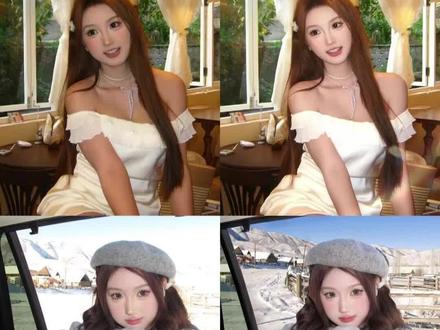
万人写书的 p 图教程来喽,从这样变成这样,照片背景锅包也不用怕,看我如何挽救。首先呢,我们需要这三个软件,找到我们要 p 的 照片,这样照片的主要问题是色调太暗了,我们得把它 p 的 有质感一点。我一般 p 图第一步就是先用这个瘦脸瘦身整体的拉一遍,主要就是 p 一下泸定 和我们的身材。接下来呢就用这个面部重塑,我觉得特别好用的是这个头孢脸,一下子感觉人都精致了。还有这个去双下巴和下颌线也很厉害,无痛减肥十斤。接下来呢就是按照自己的 p 图习惯,调一下大小眼和鼻子。 身体的话,我最近会比较喜欢自动媒体的,这个自然没事的,这个开大一点也很自然。接下来就是最重要的调色调,左下角这里有一个打光,有一个这个温柔面光,大家可以自己调一下光源的方向,参数在三十左右,点完之后保存,再次点击这个打光,这次我们用这个清晨阳光, 如果觉得色调太黄的老婆可以试试这个清晨阳光会稍微中和一点点黄气,想要皮肤更通透一点,可以用肤色的,这个粉白,大家记得统一下肤色哦。 给大家分享一个超级无敌去黄的滤镜,就是这个透亮。一,参数在百分之三十到四十左右,是不是一下子就有质感好多了。除此之外呢,还少了彩虹光的氛围感,大家找到特效里面的这个光, 往右滑有一个光晕。三,这个特效真的很自然,就像自己拍出来的彩虹光一样,可以旋转一下彩虹的方向, 强度在百分之四十左右。 ok, 第一个 app p 完了,打开第二个 app, 这个 app 主要是来处理一些细节,上镜会吃妆嘛,所以我们要先加一下妆容,我个人每次必加的就是高光的这个水光,再拿修容笔里面的亮片里面的这个第一个白闪闪二次强调一下我的水光肌。 终于快结束了这张照片。最后呢,再打开第三个 app, 来给这张照片画质修复一下, 又是一张美图诞生了。最后呢,就是教大家如何拯救一下这个背景,过曝的照片还是一样的,我们打开这个 app, 找到要 p 的 照片,先根据自己的审美和喜好手动调节一下。 ok, 接下来解决这个背景的问题。往左滑有一个这个导入图片,找到当时拍的其他照片,你们看其他照片,其实这个背景是完好的,我们随便选一张背景,看着顺眼的左下角有一个这个快速画笔,用画笔把这个背景给画出来, 画完之后就把这个背景导入刚刚的照片里,大概对齐一下整个图片的大小。 ok, 接着拉低透明度, 用这个快速擦除,把多余的背景给擦掉。这一步一定要耐心一点哦。来拉回透明度,这个背景是不是就来了?右边这个背景是同样的步骤,随便扣一张照片的背景倒进去,一定要保证上下是对齐的,然后拉低透明度,快速擦除,把多余的画面给擦掉。 扣完之后发现中间有这个分界线,大家也不要害怕,找到消除里面的魔法消除,直接画在这个分界线上面,见证魔法的时刻到了, 江江是不是一下子就没有了?就如此简单,这张背景就 p 完了,奇葩公主简直天才来的,大家也快去试试吧!期待你们的反图哦!
2.5万青瓜公主(沉淀版) 02:28查看AI文稿AI文稿
哈喽啊姐妹们,我来更新这个 p 图教程了。那就让我们马上开始吧,点开我们的醒图,然后找一张自己喜欢的照片,第一步先一键封印,可以看一下对比, 就是这样,第一次录这个剪视频修图,我还有点紧张,然后再用手动的遮瑕笔遮掉脸上,你不想让它有的存在 可以看一下,我遮的就是黑眼圈啊,还有那个,嗯,阴影的部位,然后到了锁头随意调节,然后流畅。 嗯,然后又去干什么了?然后又去上了一点妆,因为哎呀这个口红,不对不对不对不对,应该是那个,嗯对,这个什么乌龙的颜色才对比较清透,然后上一个小腮红, 然后上个修容,因为那个原相机拍出来就特别的吃妆,这样就可能可能给你还原一下。 最重要的一步来了,我们打开这个面部超轻,一定要是面部超轻哎,有点卡, 等他一下。咦,再重新进一次就好了,这可能是他的软件 bug。 然后见证奇迹的时刻就到喽,但是可以随意调节哈,放大给你们看一下,你们自己喜欢自调节到自己喜欢的清晰度就可以了,然后一张照片就完成了, 就是如此简单,然后也可以加个小滤镜,我喜欢加那种对这个清冷一点的。 嗯, ok, 好 啦,这就是我们最后的成果,左看右看,上看下看,怎么看都是很清楚,拜拜喽。
406仙仙 01:14查看AI文稿AI文稿
哈喽,朋友们要到打怪教程来了,这种模糊有质感的视频是怎么 p 的 呢?从这样没有质感,不轻易洗边的这样子到底 好开始。首先先点开温克,然后 ai 美容,这里我已经修复好了,所以他比较快,一定要选择减龄好,然后现在保存到相册里去,再把它导进正常的 p 图那个环节,然后点这个超清画质,一定要点这个超清画质,点击全能修复,然后一定要选择我这个参数,这里这个造点消除一下或者三下,两下或者三下,我一般三下这样子, ok, 这样的它修复就行,一般需要修复个好几分钟,大家耐心等待一下。然后呢,这里就开始 p 一下我的小嘴巴哦,呼出一下,微笑一下, m 唇一下,然后就开始上妆了,我 p 妆容一般 p 的 比较狠一些,然后这里大家就是看着随便挑嘛,我感觉它的功能还挺多的,你可以挑一个你喜欢的妆容, 就不一定非要按照我的这个调,你自行的参考一下就可以了,然后再给他有一个手动瘦脸,大家可以瘦一下,我觉得我脸有点大,小脸,所以我一般只瘦一边的脸,然后再披披头发用,头发有点塌就看你自己来披,一定就是要调这个肤色,我感觉。 然后后面有一个补光灯,大家可以选择自己选择,如果光线不好时候可以用面部风油,我一般不用 ai 美容的时候会用,用了 ai 美容我就不怎么用了。然后就是导出,一定要全部拉满,然后导出就可以了,修出来就是这样子的,给婆娘们看一下。
6330鸭子 03:00查看AI文稿AI文稿
大家催更已久的 p 图教程来了,怎么把这种灰扑扑的照片 p 成这种富有生命力的照片?首先咱们第一步就是用这个瘦脸瘦身,给咱们的脸和身材进行塑形,在流畅的基础上去 p 的 话图片会更加好看。 然后接着第二步就是调整我们的五官,然后这里劝大家的时候,就是用这个瘦脸的时候不要太猛了,因为它会改变咱们人的这个三庭五眼的,这个比例最好呢,就是用这个窄脸,就是看起来瘦一点就行了, 然后调整咱们的皮肤,在这个自动美颜里面,首先云肤一定要开用这个婴儿肌,然后肤色统一,让这个人脸你看他一下就统一了,然后就磨皮开一点点,一点点多了就不好看,然后法令纹开一点点,然后美白开一点点, 然后咱们继续调整咱们的皮肤,在这个肤色这一块,让咱们这个就是脸看起来跟周围的环境的亮度是统一的,然后又没有那么黄,然后给咱们的加一点妆, 我主要就是加腮红和口红,腮红咱们就选这个冰透芭乐,非常的自然,一点也不用调口红,就是我一般就选这个蜜桃少弄一点,就是让这个腮红和口红就是颜色差不多。好,现在就是咱们的人已经弄完了。然后在这个调节方面,现在照片整体看上去是比较暗的,第一个光感 亮度让看起来朦胧一点,这样你看它一下就朦胧一点,然后曝光再开一点,一下就那个阳光的氛围就出来了。然后最重要的是咱们用这个 hsl 肤色上面啊,我这里已经够白了,我就不调了,如果你觉得不够白,你可以这样这样。 然后就是咱们整个画面的主色调是绿色,所以要把这个绿色调的米线米一点,然后往右滑一点,就是往青色这边一块去偏,然后保护度拉高一点,然后让这个黄色也更偏绿一点,这样他就一下就色彩就统一了,看见没?然后我这个红色我再拉一点薄厚的, 这样就好,然后再把我们的高光拉一点点,让那个亮的地方更亮一点,这样的话他层次更加分明一点。 然后我们整体看这个叶子还不够鲜亮,我们用人像的这个妆容笔这一块,然后用绿色的去补一下, 少弄一点,让他一下就更加亮丽了。然后咱们找到这个曲线调色这块部分,因为我们整张照片是以绿色调为主的,所以我们要强调一下这个绿色,然后在这个高光的部分,我给他加一点点点,一点点的绿,就是把这个最上面这个点点往左拉一点,你看这样 好,他现在是有点偏粉的,我再往这边拉一拉,好,这样他就一下就整个感觉就是绿的了,就整体就比较和谐。然后最后在咱们这个氛围感这里点这个氛围光,第一个电影柔光,然后把我们把强度拉低一点,有一点就行了,十到十五左右吧。 最后就是再把我们这个画面中有一些不干净的地方给它处理一下。最后大家一定记得在这个滤镜这里的这个配方,这个部分,把自己的这个配方就是创建保存一下,这样下次的话他一键就可以调了, 然后在咱们的这个滤镜这里面直接用这个,嗯,看一下就好,然后我们再做一些细微的调整就好,然后就可以导出了。
144竹取青一🍃(求涨粉版 04:09查看AI文稿AI文稿
嗨,宝宝们,你们要的 p 图教程我终于露出来了,废话不多说,我们直接开始今天我们要用到的 p 图软件给大家放在这里喽。首先我们把选好的照片导入到美图秀秀,找到去美容里面的瘦脸瘦身,我们来推一推脸上不完美的地方, 这里一定要记住放大推,放小缩小看,你们可以注意看我的手法一直都是放大来 推不完美的地方,缩小来看一看整体是不是协调的,就这样一直推推推,推到自己满意为止。我们不止可以推脸型和五官,还可以推一推我们的额头、头发 以及手臂和腿,想推哪里都可以,只要是自己喜欢就行。满意之后我们点这个保存。第二步就是给皮肤美白,找到这个皮肤美化,点开肤色,找到冷白调,这里的参数我们可以调低一点,然后我们点开手动调节 均匀一下肤色,这个有时候效果会不太明显,不过没关系,我们到醒图还会有一步呃均匀肤色的步骤, 注意看这里,我们的手法依旧是放大图缩小看肤色。调节完之后我们开始磨皮,我们把这个自动调节的效果减弱,依旧是用这个手动调节,把我们脸上这个法令纹,眼角纹以及 呃痘印啊什么的都给他涂一涂,就这样给他放大图,美图秀秀这个磨皮是非常自然的,所以我们不用害怕下手狠。 这个时候我们看到我们的脸上的妆容是有点不太明显的,所以我们点开这个美妆,找到立体里面的腮红,它这里边的美妆都挺自然的,但是我一般只用增加这个腮红就可以了。美容完之后,我们找到去美化,开始调色,找到色彩里面的 h、 s、 l, 我一般只拉中间的这个饱和度,拉蓝色我们就会发现天空和湖湖水会变得更蓝。同样的道理,我们点开绿色和粉色,草地和花花的颜色也会变得更鲜艳。色彩调节完之后,我们往右滑, 找到这个清晰度,稍微拉一点这个清晰度,照片就会变得更加清晰。这个时候我们又发现右上角这个路人 有一点影响照片的质感。找到消除笔,可以用手动消除,一点一点把它们消除掉。当然我是有会员的,所以我就可以用这个自动消除路人,我们再用手动消除,把没有消除干净的地方再擦一擦。 好了,现在我们来看一下对比美图秀秀的步骤到这里就结束了,我们保存一下,然后转战醒图,导入刚刚保存的照片。 宝宝们你们要注意,这里有一个非常重要的步骤,就是人像里面的这个打光,我们加一点点这个打光,就会使整个照片亮起来,砰一下亮起来。 打完光之后,我们就要重复美图秀秀里面那个均匀肤色的步骤,用人像里面的肤色笔调节一下刚刚没有调整好的肤色。这里其实就算下手重了也没有关系,因为它这个透明度是可以 可以涂完之后再调节的,要是觉得下手太狠了,就拉低一点这个透明度。然后我们再用彩妆笔再涂一下腮红和口红,同样也是把透明度拉低一点。 接着我们再找到醒图里面的 hsl, 你 们经常问到的为什么我的七 p 拍照不发黄?答案就在这里。 找到肤色这个选项,它可以调节皮肤的冷暖,这个步骤就是我修图的一个必要步骤。接下来就还是把图片里面含有的颜色饱和度再拉高一点,这样一来我们的照片就非常鲜明了。 最后我们再往右划,找到锐化,稍微拉一点点锐化保存照片,打开 win, 再来画质修复一下我们的照片就完成啦!效果是不是还挺明显的?动起你们的小手,快去试一试吧!
202Tong_ 04:45查看AI文稿AI文稿
如何让图片从这样变成这样?今天来跟大家分享一下我的这个 p 图的教程。哈喽姐妹们,今天是一个修图教程,最近这一组图片感觉大家还挺喜欢的,所以就以这组图片为例呢,来跟大家分享一下我的一个修图的思路。我们首先就是要进入这个醒图, 然后打开我们要 p 的 这张图片,大家看这个修图前和修图后的差距还是很大的。嗯,我一般先修图的话会着重于脸部还有头发的部分,所以的话脸的话我肯定会用这个流畅脸,这个流畅脸非常重要,会把我们的轮廓看起来很很,就是自然的一点。 接下来呢,还有一个我很喜欢用的也是脸部的这个下颚线,因为你看下颚线这里这样推着感觉就一下子感觉脸就变小了,但是这个要适量啊,然后再一个就是去双下巴,如果有的话就适量推一点点,不要太多。 还有这个这个地方也可以这样推一点点,然后接下来就是窄窄脸这里瘦脸这里要用一点,然后流畅脸这里觉得不喜欢的也可以再再继续加一点点,然后头孢脸,有时候看看你自己的喜欢哈,有时候我也会加一点点这样子, 然后发际线这里也会让他下来一些。好,这个时候脸部的话就差不多了轮廓,然后还有就是五官,五官的话我一定会修鼻子,鼻子的话我现在比较喜欢就是直接选这个小翘鼻,但是也不用太多,过来一点点, 然后鼻翼啊,还有鼻梁,鼻尖,山根这里我会适当的,然后再加以调整一下,还有眉毛,眉毛我每次会调,因为我不知道为什么每次画出来照出来眉毛都特别粗,我一定会给他调的就是变细一点,然后位置高一点点, 然后眉峰出来一点点,这样子好,这个时候你看基本上无光的轮廓就有有出来的感觉了。然后第二个我很喜欢调的就是头发,这里头发很多时候我一般形状我是靠这个直接手推的,然后一般就是上面啊会给它弄高一点, 然后这里好了,头发这样子之后呢,嗯,我还会用一个这里面的头发,这里面有一个蓬松感,大家可以去试一下,就是在一些特定的图片上面加的这个蓬松感,会让你整个头发的发质提高很多很多一个度 好的,大家看到了吗?看这个效果一下子就立竿见影,非常的棒,非常的棒。再来就是光效,这里面我会用一下这个闪光灯,这个也是就是看适不适合于你的图片,然后目前用下来就特别适合于用 ccd 拍的照片,用 ccd 拍的照片它就能达到这种效果, 大家可以看一下,当然这个就是你的那个程度不能选太高,我一般可能就是在看情况,我一般像这个图片的话,选到选到三十几就差不多了, ok, 然后选了之后呢皮肤是一定要美白的,我一般就直直接用这里面的那个自动美颜里面的那个美白, 然后我这个图给他调到七十二。再来就是脖子的部分,就是一般有时候就脖子他你要和脸要对对称才对,就可能一定要调一下这脖子的位置,这样看着整个人都协调很多了, 然后脖子的你看还是有一点色差的,就用手动美颜里面这个白牙,但是程度要强度给他调低一点,然后把脖子给美白一下, 接下来就是用这个局部调整,局部调整直接就是点这个点,点选局部,不要智能识别点选局部,然后这里居中给他 弄一个三十几吧,三十六好效果,其实就已经有那个效果了。还有接下来就是妆容的部分,然后我们点到人像这里这个美妆,美妆的话睫毛来一点点,我一般喜欢用这个原生睫,就看起来自然一点,然后眉毛的话也是这个原生眉来一点点,不要来多了。 眼线的话看适不适合适合我反正一般都用的这个无辜自然的话就可以加,然后口红的话,口红的话我一般是用的那个素颜色, 这个调个试试,腮红也是这个,这几个随便选,看哪个合适就选哪一个,我选这个冰透拔乐,高光的话我肯定会选这个高鼻梁必须要来一点,卧蚕可爱, 就是一般都是加,如果合适的话就加,不合适的话就把它取消就行了。好了,接下来还有就是调节,就是我一定会调背后这个景的颜色,就是从这个调节里面的 h、 s、 l 这里面调就绿色,给它饱和度调高一点,然后这里也可以摄像来这边一点,然后亮度起来一点, 你看就有这个差距了,大家看到没有,这个差距简直,最后呢我一定会把这个画质点这个超清,把这个图片导出就可以了。
281昭昭朝(备考中) 03:26查看AI文稿AI文稿
别假主播,自己看了遍发现没啥效果,因为审美和技术都有待提高,并且不好意思修太过,所以下手很轻。所以本视频更多是一个修图过程记录,而非教程。能接受的宝子看下去吧。完全新手 p 图教程或者说过程,可能有的宝宝看完会觉得我没修多少,还是那么凑, 没关系,你们也可以看看,乐呵。首先挑选一张能用的照片,不要看不清脸的,不要表情过于搞怪的,不要器官不完整的。下面进入修图环节,首先整体端详一下, 先修脸型,我们的宗旨是流畅即可,不理解人脸结构,不建议大推大改,毕竟我们是 v p。 接下来进入修五官环节,点击人像手动美颜。先来解决鼻肌底凹陷法令纹的问题,去法令纹好像没什么效果,没事多来几次。 接着是简单,我发现美女的网图都是鼻子小小的,还没有鼻翼沟,我们用简单点涂鼻翼和鼻孔下面的阴影暗沉的地方。 接着是解决眼下面中凹陷的问题,还是简单点在面中卧蚕以下的位置遮遮黑眼圈。 怎么样,是不是感觉脸变平整了? 接下来到调色这一步,整体分析下这张图的问题,整体有点暗有点黄了,点击调节 h s l。 首先肤色,想要冷白皮,就把饱和度和色相调低,亮度调高,肤色又自然提亮了一些。 红色饱和度调高,亮度调低,最重要的是橙色饱和度减弱,可以解决画面发红发黄的问题,黄色的饱和度调高一点更明亮。 接着调节高光色温色调,色温调低,画面偏冷,反则暖,看你喜欢 色调,拉一点点就可以了。 我个人喜欢拉一点点热度,你们随意 怎么样?画面是不是柔和?整体前后对比怎样?是不是润物细无声,春风化雨般自然下课?
16烤箱ovo 01:31查看AI文稿AI文稿
今天来教老婆们这张图怎么 p, p 脸我就快速带过了,今天主要是教老婆们怎么从这么黑变成这么白。主播 p 图呢,就喜欢多个软件一起 p, 所以 第一步要先用小醒来给咱们美个白,再匀个肤,调节下脸型,再切换到小美来调整咱们整个脸的比例啊,五官呀,再用瘦脸瘦身来拉一下咱们这个大粗胳膊,再拉下小头,这样整体的比例会更加自然一点,一定要先肤色统一再美白,老婆 p 图的时候一定不要忘了这一步, 这样最后修出来的图片才会白的比较匀称。老演员登场,这张照片变亮的秘诀就是这个闪光灯,因为这张照片太暗了,所以我是把它拉满的。用 hsl 把咱们嘴上的饱和度颜色拉低一点,降低嘴巴的存在感,把咱们重心放在整体的氛围上。因为相机太吃妆,所以要加个妆容,我用的是这个唇釉,然 然后再用修容笔里面的白色把咱们卧蚕来提亮一下,再用深色来给自己加个小眼角,这样就会显得眼神更加掉细,再加个下睫毛,可以把眼泪调高一点,这样就像是咱们自然生长出来的一样。最后再到苹果相册里面来调个色,这个曝光一定要拉高, 这是咱们皮肤看起来清透的秘诀,这些要按照你的个人喜好来调整参数我会标注出亮度也要往上拉,这一步也是很重要的,自然饱和度再调高一点,然后色温这一步我会狠狠的往下拉,因为我个人更加偏爱蓝调,然后色调再加一点点,这里我感觉还是不够清透,又去加了一点曝光和亮度。老婆们在调色调的时候可以不用死个 跟着博主的参数去调整,要根据你图片的实际情况来反复检查, p 到自己满意为止。噔噔噔噔,这就是最后呈现的效果啦。我还用同样的 p 图思路去 p 了其他的两张照片。老婆们不要完全抄妃子的参数,要去灵活运用妃子的思路。期待老婆们在评论区交作业。
13.8万飞哥很困 01:32查看AI文稿AI文稿
来来来,你们要的 p 图画质教程他来了,打开醒图,先找到你要 p 的 图片,然后第一步一键美颜,把皮肤弄好,皮肤好了我们的照片状态就好了。然后再用瘦脸瘦身工具推一下脸上的轮廓,先推一下我们的鼻子,让它高一点, 然后是下颚线,还有下巴,我喜欢让我的下巴长一点。大家可以根据自己平常 p 图的习惯来,头发往外拉一点,让它饱满一些,肩膀和我一样窄窄的,可以和我一样往外推推,裤子看起来有点扁,弄宽一些看起来舒适一些。 最重要的一步来了,我们的调色,用调节的这个去灰工具,整个照片的质感一下就上来了,然后找到我们的自然饱和度,把它拉到三十左右,拉饱和的时候我们的皮肤会变黄,这时候用到了我们的 hsl, 大家可以直接模仿我的参数, 再用局部调节把我们的脸部变亮,四周调暗一点,让照片更有层次。对比一下就出来了,调节一个,然后直接复制过去就 ok, 右上角那个太暗了,就不用调了,根据自己照片调节,大家看一下对比还是特别明显的。 再用我们的手动媒体调节一下我们身材比例,把我们的腿拉高一点,身体拉低一些,最后调节一下我们的比例,把比例调成十六比九,我们的照片就完成了。学会的朋友记得来交作业哦!
909困包 02:22查看AI文稿AI文稿
教大家怎么用抖音原相机 p 图, p 出来的质感巨明显,等会我给你们放个对比啊,这是导入一张就是原相机拍的原图,然后我们呢在这个特效这里左滑,滑到最后面, 然后去这个是我已经收藏了的,如果说你们没有收藏,你们可以去搜一下这两个特效,一个叫素颜白月光,一个叫天生好气色,这两个真的是憨爆了的存在,就根据你们自己的喜欢去选择,当然还有一些其他的特效,你们也可以直接在这个热门里面找,或者是这个搜索栏里面搜哈,然后我自己比较喜欢用的就是这个素颜,白白的, ok, 你 看这个 特效一套上去之后,我们的画面质感,这个上面的质感已经就有了一个提升,对不对? ok, 不 着急。那,那姐妹就说啊,我还是觉得我脸有点大,还是没有皮,没关系,再打开我们的美颜,把我们的小头拉到底, ok, 直接拉到底啊,咱就是手搓的,不用害怕家人们,他下集就是会把我们放大的啊,所以我们这个只是还原美貌而已, ok, 骂我就是我,对, 再把你们自己想调的,比如说胸下颏呀,自己想调的参数,根据自己的脸型,自己的喜好去调就 ok 了,这里可以当快进一下, 这个每个人才是不一样哈,所以不提供参考啊,我们这边只是说给大家大家怎么去操作,怎么这个模拟就是那种天生长这么好看的 p 图,然后后面也是有妆效的,如果你像我是本身化的妆就比较浓了,你们如果说自己平常化淡妆的姐妹想要上镜一点,网感妆一点的,可以在这个里面再把妆容给去细节一下,比较喜欢用这个减龄啊,真的很好用。然后腮红我觉得我已经够了,我就不加了 口红,其实这是我的原本的唇色,谁能懂啊,这已经很红了,笑死了,不过这个特效应该带了一点, ok, 这样子基本上就 p 完了。然后如果说你觉得还是画面不够白的话,我们可以再拉一拉这个美白,你看人脸就会亮一个度。他这有一个 bug, 我 就说抖音什么时候能升级一下,也可以来一个那种全身一起美白的,那个叫什么来着?肤色统一啊,那就更完美了好吗? ok, 这就是我们初次 p 完,然后有宝宝担心画质会糊是不是?没关系,我们在这个滤镜里面找到这个调节,把咱们的清晰度往上拉一拉,把我们的锐化往上 拉一拉,这不就清晰了吗?然后你们如果说还有其他自己想调,比如说这个照片的亮度不是很够啊,也可以拉一拉亮度,拉一拉对比度,但是我觉得我这个本身照片就是这样哈,除了肤色有点不匀,其他都 ok, 但是没有关系呀,咱们这个照片已经就是给他提升了个百分之那么八九十的 level 吧,来给大家展示看对比,能看吗?我看一下哈, 你看对比, ok, 然后我们再点滑到上面,这里有个分享点保存存动图, ok, 这样一张图片就完美的 p 好 了,你看全程不到两分钟。我这还是要给你们讲解,你们自己其实正常 p p 习惯了啊,知道自己一条那些串串数的可以更快, 这不比你们直接一张张丢到美图丢到醒图里面手出来的快多了,而且还更自然吗?来吧,家人们上展示。姐妹们期待你们的成片,期待你们交作业。
5.1万🍓我叫瑶瑶不是奶昔 02:35查看AI文稿AI文稿
怎么 p 出这样的这样这样的网感自拍?保姆级 p 图教程来了! p 图思路,底层逻辑一次给你讲清楚!第一步,点击瘦脸瘦身一张好看的自拍,一定是要先调整外轮廓,你的体型、发型、轮廓包括脸型。一个小妙招, 适当调整衣服和皮肤的比例,可以显得脖子更修长,整体体态更好,头发适当蓬松就好。后续再进一步调整,脸型调整不用一次到位,适当调整就 ok, 主要是为了方便下一步确定五官比例,五官不太对称的地方,顺带也小小调整一下, 细节决定成败,手指也不要忘记,嗯,最后调整一下发际线高度和形状,初步调整就完成了。第二步,点击面部重塑一定要先从五官开始,从内往外,最后再调整脸型和头身臂。五官调整最重要的是比例, 而不是因为追求某个五官的精致度。脸型调整我通常会先用窄脸,然后再用头包脸, 五官调整就完成了。第三步,最关键的一步,点击肤色选择蓝白,一定要打开肤色统一调整到适合的肤色亮度。这一步是提升照片氛围感和精致度的关键, 没有会员也没关系。点击妆容笔,选择肤色笔里的白色涂抹皮肤亮度比面部亮度暗的地方, 适当调整透明度。接着滑动最底部,找到调节里的局部调整。点击色调和色温,把跟脸部色差大的皮肤部位调整一下。第四步,点击手动美颜这里我选择简单来消灭法令纹和黑眼圈。 接着点击祛法令纹,给皮肤稍微磨皮一下,这样比直接用祛法令纹和磨皮更能保留皮肤和妆容质感。第五步,点击美妆来还原一下妆容色彩。我最常用的色号是冰透乌龙 质地选择印染,非常百搭。贴妆腮红用粉桃质地选择氛围感或者色彩统一。氛围感的腮红效果偏自然,集中在眼下,色彩统一的效果面积会更大,实际上氛围感会更强一些。最后加上下睫毛 以及和妆容适配的上睫毛就完成了。第六步,点击调节。首先找到色温,向左拉低,接着点击色调,向右拉高。最后一步,点击合并图层。接着根据自己的需求再做最后一次五官和细节的调整就完成了。 这个对比简直了,贝贝们赶紧动手吧!
158無回應宇宙訪客


