钉钉模板怎么修改

粉丝1635获赞7028
相关视频
 02:38查看AI文稿AI文稿
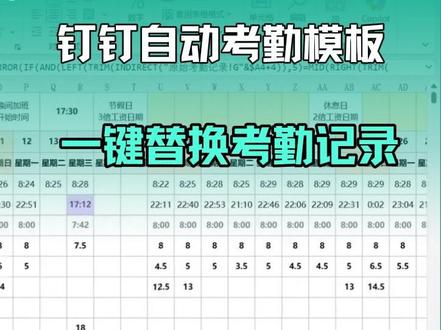
真烦人,又要算这个月考勤,还好我有神器自动考勤模板。首先我们打开导出来的一月的考勤记录,我们点击这个左上角的全选,然后复制, 然后我们再打开我们的这个考勤模板,在这个原始考勤记录这里,我们点击左上角的三角形全选,然后粘贴,然后点击数据处理表,它就可以自动将本月考勤结果计算出来。 这上面我们先检查一下他这个年月是否准确,二六年一月份,这对的,如果不对的话,我们可以在这里改,然后下面他可以看到他自动的将这个上下班时打卡记录给你提取出,还自动计算出了上班时长, 平时加班、休息日加班、迟到早退的分钟,缺勤缺卡、异常打卡和实际出勤天数,那这每一天的结果都会自动的计算。在右侧的话还会将这些结果自动的进行汇总。 你包括这个平时加班,节假日加班和休息日加班的时长都能自动的计算出。我们在这表格顶部的话,他支持你修改这一天的四次 上下班时的时间,还有加班开始的时间。如果是遇到节假日的话,在这里还可以去设置节假日的日期,那这里有节假日三倍的日期,还有休息日两倍工资的日期,那么再到后面的话,这是补班日, 补班日期指的就是周六日按照正常工作日计算的那个日期,你在这里选择就行。那后面这个就是休息日的设置,你是双休,单休,还是没有艺术型天数的计算,可迟到可早退的分钟的事,这个是我们的数据明细啊,每个人的明细, 那在最后他这里还可以进行每个人的这个数据汇总,每一天的上班时长、加班时长以及这个月度汇总的结果。那我们这个考勤结果出来过后,接下来我们怎么把这个文件发送给财务或者是发送给老板呢?那么点击这个全选, 然后附,这时候我们要新建一个空白文件,这个 a 一 单元格,这里我们选择粘贴,然后选择选择性粘贴,然后选择值和数字格式确定,这时候这个数字很乱,对吧?然后接下来我们返回到我们这个模板里面来 全选它,然后点击开始菜单下面的这个格式,刷,点击一下,点击一下过后,我们再返回到我们这个表格里面来,在这个表格里面,我们从 a 一 单元格开始啊,鼠标按住点击 a 一 单元格,然后开始往后拖动到最后一条数, 那这时候他就会把原来的这个表格格式给你应用过来了。然后最后那就很简单了,我们把不需要的数给他删除一下就行,然后我们把这文件保存,最后我们把这个文件发送出去,搞定下班。
119火火兔办公 00:49查看AI文稿AI文稿
哎,别点,还有一个项没加,迟了,已经提交了啊。啊 哦,已经审批了,你这也太快了吧。哎呀,效率高嘛,已经通过的审批还能修改吗?我这里还有一项没加进去呢。 可以啊,在审批发起后台找到历史记录,找到想要修改的已经通过的审批,点击修改按钮,如果管理权限开放了,即可以直接修改。 如果没有开放权限呢,需要联系该审批的管理员,在编辑模板的高级设置当中开启表单修改功能,开启完成之后就可以修改已经审批过的表单了。那你能帮我开启下权限吗? 不能哦。那怎么办好办呀?你点击撤销修改完成之后呢,再重新点击提交就可以了哦。谢谢。
18霍迹企服 05:38查看AI文稿AI文稿
现在我们来看一下如何设置我们需要使用的合同模板啊。首先我们可以通过智能人士这里的模板管理进入,也可以通过 oe 工作台中的一人式合同直接进入,进入之后我们选择合同模板, 新增智能人士合同模板。 合同模板的创建主要分为两部,一部是基础设置,一部是控件设置。 首先我们设置好模板标题,然后上传空白的模板文件, 每上传一份文件的时候,我们需要选择合同类型,这样方便我们后续对合同进行归档的时候,可以按照合同类型进行区分。 比如我现在设置的是啊,新员工入职之后需要签署劳动合同和保密协议,这两份文件 上传好之后,我们可以设置参与角色,因为我们劳动合同是需要企业和员工双方进行签署的,那么我们就选择第一种方式,如果是一些只签署的保密协议或者敬业协议的这类模板,那我们就选择员工单方签署就可以了。 文件填写我们会通过智能人士的花名册自动的进行信息填充。员工印章类型这里我们可以选择限制员工只能手写签名,或者是手写签名以及个人印 都可以,那现在我们的视力图片显示的就是个人印章的形式。如果这份模板签署的文件都需要超送给相关方的话,在这里直接添加超送方就可以了。基本设置设置好了之后,我们进入下一步, 下一步我们进入空间设置,首先我们可以看到这里是我们上传的两份文件,然后下面是我们所有可以拖动的空间裤, 比如我在员工姓名这里是需要填充员工姓名这个子段的,那么我拖动单行文本这个空间到相关位置。 拖动每个空间之后,我们需要将空间的名称进行详细的说明,方便我们后续去匹配这个字段的时候,才能明白这个字段我们需要填写什么内容。 当然这里我们还可以对空间进行其他的设置,比如填写人的设置字体、字号等等。 有一些空间可能需要填写的内容会比较多,那么我们可以拖动这个空间的长度来调整他可以填写的字数。需要填写的字段都设置好了之后,我们可以进行签署区的设置, 拖动签署区,选择签署方。 当然我们也可以拖动齐凤章。 劳动合同设置好了之后,我们可以在这里切换进入下一份文件的设置, 比如保密协议,我填写的内容是这样的, 签署的时候因为只有员工一方来签署,那么我只需要拖动一个签署区,设置签署方为员工即可。全部设置好了之后,我们确认提交, 提交之后,我们进入到最重要的一个步骤,也就是模板的数据源设置,这里我们可以看到左边是我合同模板当中设置的所有需要填写的字段,右边我可以选择这个字段,通过关 连的是员工档案中的哪一个数据,也就是说我希望将员工花名册当中的这些信息自动填充到这些对应的位置上去。 同样我们可以设置合同台账当中的字段,左边仍然是我合同模板当中需要填写的字段,右边我可以选择是否需要将这个数据关联到合同台账当中,比如员工姓名和身份证号这两个字段,我是不需要显示在合同台账当中的,那么我就选择无需归档, 比如员工电话和员工职位,我希望在合同台账当中有所显示,那么我就选择他显示的台账资段。 如果这个台账字段在我的列表当中没有的话,你也可以选择新增台账字段。 同样我们在 这里可以进行切换,进入下一份文件的设置,那么比如我这个合同模板当中的自断,在我的员工档案花名册当中是没有的,我也可以选择使用时手动填写。 所有的文件都设置好了之后,我们点击保存启用这一份合同模板就可以正常的使用了。
 01:14
01:14 01:0380紫钉行


