ppt古风扇门画法
插入一张古风纹理的图片,拖拉放大,再插入一个缺角的圆形拖拉,黄色端点倒成一个扇形,在网上复制粘贴多五个形状, 选中所有形状对齐工具下选择顶部对齐,旋转形状到扇形对齐。换灯片底部给形状设置无轮廓,换灯片背景填充,加上外部阴影 模糊十一磅,透明度六十八。再复制到多一页 ppt, 将第一个扇形向左旋转,将第二个扇形向左旋转,对齐上一个形状, 后面依次累推,最后给第二页 ppt 加上平滑切换,这样古风开扇子的 ppt 图纹排版就做好了。

粉丝8.9万获赞60.6万
相关视频
 03:52查看AI文稿AI文稿
哈喽,大家好,今天分享的是折扇展开动画效果 ppt 的 制作方法,下面我们开始制作 ppt。 首先新建一页空白换灯片,点击设计选择背景,选择背景填充,选择图片或纹理填充,把我们准备好的图片放入到我们的换灯片里面,接着我们再点击插入选择形状,插入一个矩形,覆盖住我们整个换灯片界面, 右键矩形选择填充选择更多设置,把矩形的颜色填充为白色,透明度设置为百分之三十,线条设置为无线条。 接着我们再点击插入选择形状,按住 shift 键等比,插入一个饼形,拖动黄色空点,调整饼形的形状。 我们可以看到我们得到了一个扇形,然后我们调整扇形大小,在绘图工具下方,我们设置扇形的长和宽为三十二厘米。 接着我们把扇形拖动到合适位置,右键扇形复制六个同样的扇形出来。 扇形复制完成之后,免全选所有的扇形,点击对齐,选择水平居中。接着我们再点击对齐,选择垂直居中, 把扇形的位置再进行一下调整,右键扇形选择填充选择更多设置, 接着我们设置扇形的填充为换灯片背景填充线条设置为无限条。接着我们再点击效果选项,设置阴影效果,我们打开阴影效果之后,找到外部里面的居中偏移的阴影效果进行选择。 这时候我们设置完成之后,我们再复制第一页换灯片作为第二页换灯片,缩小我们的换灯片显示界面。接着我们选择扇形,右键扇形选择设置对象格式,选择大小与属性,调整扇形的角度 在大小这里我们找到旋转,旋转里面有一个大圆和一个小圆,我们拖动小圆可以调整扇形的大致的位置,如果位置角度比较小难以调整,我们就可以点击加号或减号来调整具体化的它的一个角度。 我们第一个扇形的角度已经调整好,然后我们再选择第二个扇形,按照同样的方式进行调整。 太宽的时候我们就可以点击加号缩减它的这个旋转角度,然后我们再选择第三个,剩下的按照同样的方式进行调整,这里我就加速处理了 所有扇形的角度。设置完成之后,我们把准备好的文字放入到我们的幻灯片里面, 文字放入到我们的换灯片里面之后,我们把第二页的文字同样也复制一份,放到我们的第一页换灯片的左侧位置。 文字调整完成之后,按住 ctrl 键选择我们两页换灯片,点击切换,设置平滑的切换效果。这时候我们的 ppt 就 已经制作完成了,下面我们进行演示。
63橙子PPT 00:39查看AI文稿AI文稿
哈喽,我是小叶,今天教大家如何做出这种扇形高级感排版。将图片设为背景,插入矩形,填充白色,透明度设为百分之二十。插入文本框,输入一排横线,点击文本效果,选择转换,再选圆形的效果,拖拽文本框上的小黄点,调整成扇形效果, 插入一个矩形,先选矩形,再选文本框,合并形状,选择拆分,删掉多余的矩形,再把剩下的扇形形状选中,点击结合,将图片填充至扇形形状,调整一下位置大小,最后插入标题和文字就好了。是不是超级简单呢?快点动手试试吧!
64小椰ppt🥥 01:20查看AI文稿AI文稿
像这样的扇形 ppt 是 怎么制作的呢?一分钟教会你选中图片,右键进行剪切,在右键设置背景格式,选择图片或纹理,填充粘贴版,将图片填充到背景里。我们插入一个传屏矩形, 去掉线条等,改为白色,透明度给它调到百分之二十左右。接下来我们插入饼形,拖动黄点进行调整, 并且将它放大到合适的位置,偏抄地将它复制几分出来。反转,点击左对齐以及顶端对齐,去掉线条,选择换根片背景填充,给它添加一个阴影效果。 接着我们再插入饼形,调整一下大小,将它作为散饼,去掉线条,给它更改一下颜色, 复制换帧片,打开对话窗格中第一个扇片,将它转转负二十度,接着选中第二个,选转负四十度,依次进行叠加,负六十度,负八十度,负一百度,负一百二十度。放大扇柄,并且调整一下弧度, 给每一页加上弧度,给每一页加上弧度就完成了。
60安安咯说P![免费分享:漆扇英语演讲PPT 以漆为笔,以扇为画丨漆扇英语演讲PPT
【漆扇】,漂漆技艺与古风扇子结合的产物,漆艺扇子,即以漆为笔,以扇为画。
在中国,对漆的使用距今已有8000年历史。中国是世界上最早发明和使用漆器的国家。历经商周直至明清,中国的漆器工艺不断发展,达到了极高水平。
🍀英文PPT+文字稿+中文翻译
PPT页数:18页
稿子字数:365-1008词
演讲时间:4-10分钟
[赞R]文稿中已经把可以省略的字标出颜色,删除不影响完整度,可实现4-10分钟演讲。
[🍀内容: (第2页含1段约3分钟40秒)
[一R]传统漆艺与漆扇
[二R]漆扇的历史发展
[三R]制作工艺
[四R]文化内涵与现代创新
总结:以漆为媒,以扇为纸。文创“非遗漆扇”已经火遍每个旅游景点,但其实漆扇本身却并未被正式列入非物质文化遗产名录,制作过程中用到的漆艺才是被列入非物质文化遗产名录的传统技艺。随着“国潮”的兴起,商人们把“非遗漆艺技艺”和“漆扇”结合做出文创“非遗漆扇”,使它以更加年轻、时尚的姿态走进大众视野,成为年轻人表达个性、追求品质生活的文化符号。
#英语演讲 #大学生 #英专生 #传统文化 #漆扇](https://p3-pc-sign.douyinpic.com/image-cut-tos-priv/ea9a58eaf0b49b72d42c1233848c24ca~tplv-dy-resize-origshort-autoq-75:330.jpeg?lk3s=138a59ce&x-expires=2098908000&x-signature=pQLaHW8LyTgIb1f734VsS1OvM0A%3D&from=327834062&s=PackSourceEnum_AWEME_DETAIL&se=false&sc=cover&biz_tag=pcweb_cover&l=20260709061759E9CC1ECF62CB15EA22DC) 01:27
01:27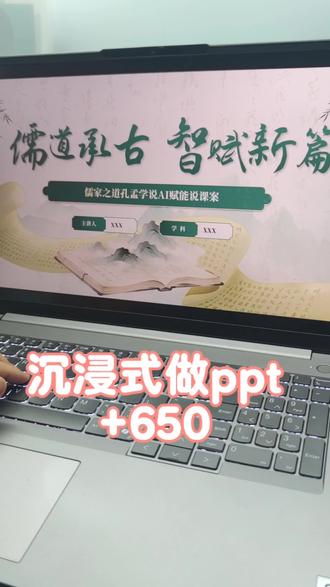 00:56查看AI文稿AI文稿
今天接到的是一个文选古风的教学说课比赛单子,那古风的话我用了墨绿色做主色调,并且用了一个山水画作为背景, 在这里做的是封面页,所以结合古风,我用了一个书法字作为我们标题的字体, 然后把我们八个字的标题以大小错落高低的这样去摆放,这样整体会更有手写的感觉。然后再用两个圆角矩形组合成一个古风的边框,把副标题写上去, 再用两个缺角矩形进行叠加组合,把我们一个辅助信息写上去,那么整体画面还有点空, 我们可以用积木 ai 生成我们需要的一个图片,把它放上去,并且调节整体的一个透明度,再进行装饰,这样就完成了。
 00:51查看AI文稿AI文稿
中国风才是最屌的,一分钟搞定!动态古风排版,插入矩形,换个填充颜色,透明度改为二十, 放上个窗素材,插入个圆,与窗大小一致,先选矩形,再选圆,合并形状选择剪除得到镂空矩形, 放上图片拉大。至于底部添加动画,其他动作路径选择向左拖动红点延长路径距离。 效果选项中平滑开始和结束都改为零,期间改为二十开始改为与上一动画同时最后放上文字。关注我,学习简单好用 ppt 技巧!
 00:35查看AI文稿AI文稿
哈喽,大家好,今天接到一个大学生汇报,是关于古代帝王与众权服饰的古风安排。一般我用暗红色,上面叠加一层故宫背景,调整透明度,中间字体金色渐变,两种服饰分别裁剪一半放于两侧。 很多小伙伴问我素材哪里找的?花瓣网能覆盖一个 ppt 的 百分之九十元素,不仅图片插画, png 素材都有,担心水印问题可以这里选择,不看素材出来都是无水印。
57紫萱PPT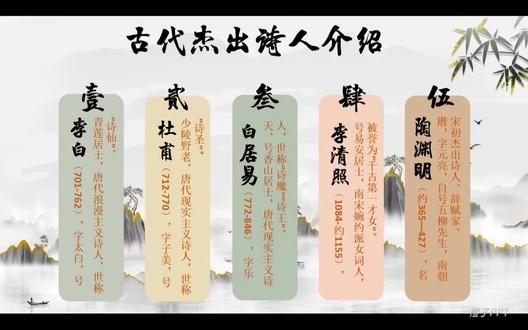 04:02查看AI文稿AI文稿
哈喽,大家好,今天分享的是古风折叠动画效果 ppt 的 制作方法,下面我们开始制作 ppt。 首先新建一页空白换灯片,点击设计,选择背景,选择背景填充,选择图片或纹理填充。把我们准备好的换灯片背景填充到我们的换灯片里面,接着我们点击插入,选择形状,插入一个圆角矩形, 接着我们再按住 ctrl 键复制四个同样的圆角矩形出来。 我们调整圆角矩形的位置,全选所有的圆角矩形,点击对齐,选择横向分布,接着我们再点击对齐,选择顶端对齐。接着我们把矩形颜色填充为我们喜欢的颜色,轮廓设置为无边框颜色, 把矩形填充上颜色之后,把我们准备好的文字放入到我们的幻灯片里面。把准备好的文字放入到我们的幻灯片里面,之后我们点击插入选择图片,把准备好的人物图片放入到我们的幻灯片里面, 全选所有图片,在图片工具下方锁定纵横比,设置图片高度为十二点五厘米。 接着我们拖动人物图片,依次放到对应的人物介绍上面, 接着我们依次缩小图片, 人物图片缩小之后,我们选择第一个人物图片,右键置于底层,选择后四位的人物图片向右拖移,拖动到我们的换灯片之外, 复制第一页换灯片作为第二页。然后我们选择后四位人物介绍,向右拖移, 然后我们选择第一位人物介绍往左移动,把我们第一位人物介绍的图片放大这里我们可以看到中间位置比较空,我们可以把我们后面四位的人物介绍再向左移动一下, 接着我们把第二位人物图片放到我们的第二位人物介绍上方,右键置于底层。接着我们复制第二页换灯片, 缩小第一位人物图片,拖动到我们的人物介绍下方,拖动第二位人物的文字介绍。接着我们再放大第二位人物图片, 然后把我们第三位人物图片放到我们的人物介绍下方,右键置于底层。 按照同样的方式,我们依次做好后面几位人物的介绍。所有人物的介绍页面设置完成之后,我们缩小换灯片的演示界面,回到我们的第一页, 把我们换灯片之外的图片删除掉,同样的第二页的,也是第三页的,以及我们的第四页的所有图片删除完成之后,我们按住 ctrl 键,全选所有的换灯片, 点击切换,把我们所有换灯片的切换方式设置为平滑,这时我们的 ppt 就 已经制作完成了,下面我们进行演示。
107橙子PPT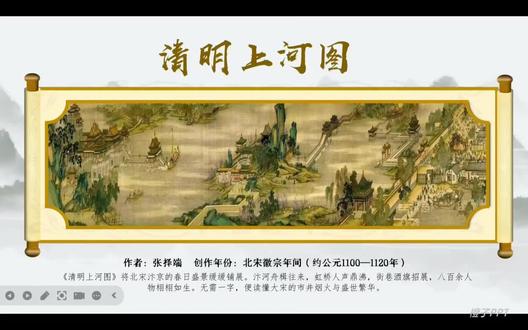 02:23查看AI文稿AI文稿
hello, 大家好,今天分享的是国风卷轴动画效果 ppt 的 制作方法,下面我们来开始制作 ppt。 首先新建一页空白换灯片,点击插入,选择形状,插入一个矩形,覆盖住整个 ppt 页面, 右键矩形选择填充图片,把我们准备好的图片填充到矩形里面,设置矩形的轮廓为无边框颜色。接着我们把准备好的卷轴素材放到我们的 ppt 里面, 把我们的卷轴素材放到 ppt 里面之后,我们再点击插入,选择形状,插入一个缺角矩形,至于我们的卷轴上方,调整到卷轴上方的合适位置。 接着我们先选择大矩形,再选择我们的缺角矩形,在合并形状这里选择剪除。 然后我们把准备好的山水画放到我们的幻灯片里面,把我们的绘画图片放到幻灯片里面之后右键图片接于底层, 接着我们未插入的图片设置动画效果,点击动画选择向左的动画效果,选择向左的动画效果之后我们缩小我们的幻灯片播放界面。 缩小界面之后,我们可以看到一个红色箭头和一个绿色箭头,拖动红色箭头,我们可以调整图片的播放位置, 将箭头拖动到合适位置之后,我们再点击动画窗格, 把开始由单机时设置为与上一动画同时,速度调整为二十秒。这时候我们的换灯片动画效果制作完成了。把我们准备好的文字放入到我们的换灯片里面, 文字放入进来之后,我们整个 ppt 就 已经制作完成了,下面我们进行演示。
64橙子PPT 01:43查看AI文稿AI文稿
一份国风 ppt 分享给大家。


