剪映怎么把两张图一起缩小

粉丝2.7万获赞41.0万
相关视频
 01:00查看AI文稿AI文稿
嘿嘿,剪映这里真有意思,你看我们在他的特效里的画面特效里搜索放大之后,添加了这个逐渐放大的效果,你看他这里居然有声音了啊,想的真的是周到啊。当然呢,我们如果不需要声音呢,就直接点击特效,点击这里的调整,将这里的音量调到最低就 ok 了。 当然呢,另外有朋友问说这个放大效果,他只有逐渐放大,没有逐渐还原,也就只要这个特效一结束,他的画面就立马跳为原始尺寸了。 那如果你想有缩小的动画的话,那就不需要用这里的特效了,我们直接删除,我们可以用关键帧来做,也就是说我们找到想要放大的地方,我们选中这个视频,点击添加一个关键帧,然后再播放几帧之后,我们用手指将画面放大,你看可以轻松挪到我们想要的地方, 他们这样放大就有了。那我们播放一段时间之后,如果想缩小了的话,就先打一个关键针,然后再播放几针之后再去把画面缩小,捏合到原始尺寸,找到吸附的感觉,那你看这样一个有放大持续在变小的过程,就可以轻松制作出来了。
1036张导 03:01
03:01 00:45查看AI文稿AI文稿
像这样画面一会放大,一会缩小的视频是怎么操作的呢?其实很简单,我给你操作一遍,往下看。我们打开剪映点开始创作,找到提前拍好的视频点,添加这个视频,我们就添加进来了,我们选中视频条, 比如说我想在这个位置开始放大,点一下点分割,我把这个捏住,这个图往下往外扩,啊,这样就放大, 然后想在这位置缩小,再我们再点一下风格,把这个图给他缩回来,往里一收,哎,一收捏住往回收,这样就缩小,就我们看一下做的效果。像这样画面一会放大,一会缩小的视频是怎么操作的呢?是不是效果就出来了?不会的,多看两遍。
34平平吖 00:53查看AI文稿AI文稿
本期我们学这个真的超简单的, 首先拍摄一段我们摆动作的视频,然后分别拍摄手指张大,缩小还有空背景的视频。进入后期,我们将我们的视频放在空背景上方,然后点击智能抠像,再将手指的视频放到最上方,也点击智能抠像。接下来我们找到手指张大的瞬间,按 m 打上标记,同样的找到缩小的瞬间,也按 m 打上标记。 将第一个标记对齐,我们要把人物放大的时候,然后找到曲线变速,像我这样把它拖成这样,再将中间放慢,将手指缩小的时候对准我们变小的时候, 然后选中第二个画面,在第一个标记减位置,打开位置大小关键针,再向后拖动几针,也打开位置大小关键针,将它放大并调整位置,然后同理在第二个标记减,将它缩小并调整位置和大小就好了,学会了赶紧去试试吧!
434柒子柒七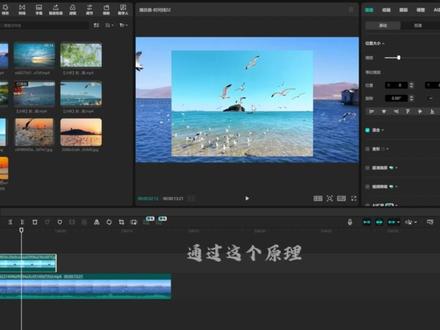 01:16查看AI文稿AI文稿
今天学习剪映画中画,首先了解什么是画中画,顾名思义,就是画中有画,在原有的画面上添加一个新画面,新的画面就会叠加在原画面上面,可以任意将其放大、缩小,拖动位置,通过这个原理可以实现无限叠加画中画,但需要注意其层级关系,在电脑版剪映中, 最上面的画中画层级最高,可以遮盖住之前所有素材。那么接下来用三个实操案例带你更加深刻的了解画中画。一、 换天空主轨,导入一段天空素材,添加另一段天空素材,放到主轨上面,形成画中画。选中画中画,点击蒙版功能,选择限性蒙版,拖动到合适的位置,拉一下与画值,使两个画面相互融合,这样就完成了换天空效果。二,擦除开场主轨,导入一段视频素材。 官方素材搜索,擦除开场,导入主轨上面,形成画中画。选中画中画,点击抠图,选择色度抠图,吸取粉色颜色,调整一下边缘参数,这样就完成了擦除开场效果。 无缝衔接转场主轨,导入一段视频素材,添加另一段视频素材,放到主轨上面,形成画中画。画中画与主轨拉开点距离,选择画中画,点击混合,将不透明度直拉为零,点击不透明度,关键帧时间轴往后移,再把不透明度直拉满,这样就完成了丝滑无缝转场效果,你学会了吗?
54剪辑师小华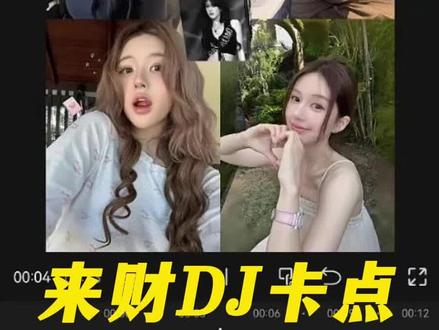 01:14查看AI文稿AI文稿
剪辑时突然发现这个分屏排版有很多排列方式可以选择,没有思路的我尝试选择这个排版,把比例改为三比四,手一滑,又将下面两张照片移动到了上方,接着点击导入,又不小心添加了这首音乐。点击节拍,自动踩点拉长每张照片,时常对齐第十四个小黄点, 将画中画开头依次缩短两个节拍,呈阶梯摆放。点击动画,给每张照片都添加这个翻卡动画,时间轴移动到第九个小黄点,点击新增画中画,导入一张照片,将它缩小一点,再给它添加立方分体动画, 时间轴往后移动两个节拍,打上关键帧,继续往后移动两个节拍。将图片放大,结尾对齐主轨,又不小心点到了这个小加号。导入一张照片,缩短时长,占一个节拍, 双指将它放大一点,在开头中间结尾各打一个关键针,中间关键针位置,将图片移到左边边缘,接着将它复制到你想要的长度,点击替换,把复制的都替换成其他照片。 最后点击这个小白块,添加闪黑转场并局应用。恭喜你今天学会了来才 dj 卡点效果。
364瑞林爱剪辑


