MPVPlayer安装教程
四 k 六十帧的高清视频,电脑播放卡成狗,是电脑问题还是播放器问题?我试遍了全网的播放器, 终于找到一款普通笔记本也能丝滑流畅的播放器,轻松应对。四 k 六十帧一百二十兆马力的素材视频,尽管已经非常满意,但为了给你演示他有多厉害,下面我实操录屏,同时播放两个高清窗口。这是大江拍摄的两个高清素材, 都是四 k 六十帧一百二十兆马力。我用的是普通笔记本电脑,而且是集成显卡。除了这里录屏软件本身有点跳帧,实际播放两个高清窗口也可以流畅应对。 如果你也有视频卡顿的困扰,强烈推荐你试试这个小众的播放器。 mpv 播放器 mpv 播放器极简设计,视频秒开,格式全兼容,不用装额外解码器。针对高清视频底层硬件匹配,杜绝卡顿,可扩展功能强,帮助剪辑师对素材浏览,粗剪无损处理。我们从下载安装开始,官方网站是这个地址, 简单浏览一下介绍,这款播放器支持所有操作平台和移动端。找到你对应的系统下载, 我用的是 windows 系统,这些是经过官方认证,开源社区贡献者提供的版本,选择第一个, 打开页面会看到最新发布的版本。十七日里面没有我们需要的文件包,继续在十六日里面找选择哪个文件包呢?大多数电脑选用这个立三安装包下载,每个文件包有哪些区别,这里可以暂停查看。 在立三压缩包下载后,我们解压为文件夹,然后将整个文件夹粘贴到你想安装的位置, 也可以先对文件夹重命名后,再继续后面的安装。进入 mpv 文件夹后,可以直接双击运行拖拽文件进来就可以播放,但为了自动关联电脑里所有视频格式, 需要进入这个 installer 文件夹,在安装文件上右键再点击已管理员运行。接下来就是软件在安装注册所有已知的视频格式,这里显示安装成功。 我们播放一个高清视频播放器,秒开,这是大江拍摄的洛窥片,嗯?什么鬼?这么卡吗? no! 这款神仙播放器还需要设置一句代码。回到 mpv 程序文件夹,新建一个名称为 portable comf 的 文件夹, 双击进入这个文件夹,然后新建一个文文本档,将新建的文文本档重命名为 mpv, 点 c o n f。 继续双击打开这个文件编辑,输入这句神秘代码作为咒语代码我放在屏幕上,注意不要有空格, 然后关闭文件保存。重新打开刚才的视频,视频秒开非常流畅快,去给你的 mpv 上点难度,试试播放八 k 或者一百二十帧的视频。有新的小伙伴肯定发现了 我的 log 灰片为何播放是彩色的?其实 mpv 还可以有很多玩法,下期教你用 mpv 播放 log 灰片,自动加载乐色彩还原。有任何问题,评论区见!

粉丝48获赞1712
相关视频
 02:32查看AI文稿AI文稿
大家好,今天我来给大家分享 potaplier 这个播放器的下载和安装哦,首先我们呢打开它的官网 potplaye 二点 tv 回车,这个是国外的播放器,国外的站点啊,所以说这个速度有点慢啊, 然后在这个首页面上面就有这个下载的地址啊,我们把它全屏了,一个三十二位的下载,一个六十四位的下载,我们一般就下载个六十四位的就可以啊,我们直接单击这里 点保留,我就直接点打开了, 这样的话他下载完了就自动给你打开了。 好,我们点运行 点, ok, 下一步我接受这里按默认的就可以啊。下一步安装位置播放器的话,其实建议大家安装到 c 盘啊,所以说什么也不用改啊,直接点安装就可以, 然后点关闭装完了。 好,这就是他的主界面啊,这个播放器他的功能还是很强大的啊,就是所有格式他基本都能放啊,设置按默认设置就可以,然后我们把他这个自动更新给他关了就好了啊, 因为这个自动更新真的挺烦人的,他这个更新的频率也挺高,我们我们点这个左上角这里, 然后点这个选项,这里啊有个自动更新,我们单机这里, 然后选中这个不使用自动更新,然后把这个勾也去掉,然后我们点确定好,这样就可以了啊。好,今天视频分享到这,感谢大家的观看,再见。
4085广维电脑 01:32查看AI文稿AI文稿
每天一款实用软件分享,今天给你安利 windows 上公认最强的本地播放器 port player, 它是由国外大佬出品的,完全免费,无广告,无捆绑,用过的就回不去了。我们如何获取本软件呢?打开我们的浏览器,新建空白页面,输入下载地址,在我们这个地址底下 找到我们的特色软件,找到我们的 partner pair, 点击下载,如果不会下载话呢,可以看下我下载教程,非常详细,我这里已经下载完了,并且放到了我们桌面这里可以打开看到我这里是两款安装文件,六十四位和三十二位,还有我们的官方地址,很多地址都是假的, 写着官网的都不是本软件地址,并且收费,所以你要安装正版,请认准我这个资源才能下到正版。安装我们的六十四位的点击 ok, 点击下一步,点击我接受 这些呢,自己可以设置下,点击下一步位置,我喜欢放到地盘,点击安装,点击我接受,点击下一步,点击安装再关闭掉,这个时候 我的软件会自动弹出,可以看到我们弹出之后完全是没有任何广告的,也没有收费渠道,这个它才是正版的,我们也可以把视频给它拖进去,让它播放,可以看到它也没有说要收费什么的。功能呢也是非常多的,有我们的播放的一些功能, 设置,字幕的一些设置,视频声音,滤镜还有皮肤等等都可以在这里设置。支持四百加格式,可以说是万能的解码神器,极致流畅,全能功能纯净免费 windows 本的使用,你选它就对了。再次强调一下,找不到正确免费资源,认准我们这个地址。
242小润资源 01:14查看AI文稿AI文稿
新电脑到手后,想打开个视频看一下,结果是这样,这样这样,别慌,今天给大家推荐一款全能播放器 posplayer, 可以 说是 pc 端最强播放器。首先这款软件是免费的,如果你安装的要花钱,那肯定是被骗了。我们打开浏览器,在最上方搜索这个数字,点击文件所在位置,双击点开,选择中文,点击下一步,我接受 下一步。选择除了 c 盘以外的盘,点击安装就可以把第二个勾选项点击关闭, 我接受点击下一步,点击安装这个软件就安装好了,我们简单设置一下, 按 f 五进行设置,点击自动更新,选择不使用自动更新,这样就不会每次打开播放器提示更新,接着在它的下方点击这个,这样每次最小化就会暂停视频,接着我们点击鼠标,点击左键单机选择播放暂停, 双击设置为全屏,这样用起来会更顺手。点击默认皮肤,勾选视频下自动隐藏,这样播放视频就没有边框了。本期视频就到这儿,我们下期再见。
1066陕西青云易租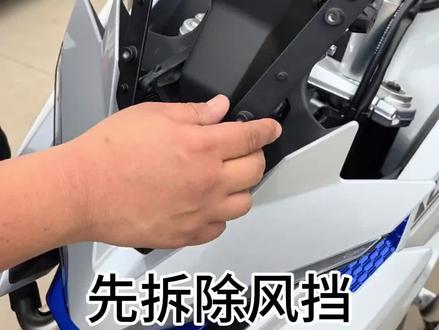 02:05查看AI文稿AI文稿
先拆除分档安装需要用到这两个孔位。拆除螺母,这里用到十号套筒, 内部有两个垫片,不要移动。拿出配件中带的轴体替换拧紧, 这里用到十四号扳手拧紧, 这里用到四毫米六方扳手。将这颗螺丝拧下来,注意原厂打了螺丝胶,需要用力哦。 拿出配件中的替换轴体拧紧,这里用到 m 三零套筒开口扳手同理,反方向同理。拿出支架,把分档调到最低, 安装后不影响分档升降。拿出支架,先将孔位对准螺丝孔穿入, 拿出螺母拧上。再拿出三组合螺丝,这里用到五毫米六方扳手,将两侧螺丝对准孔位拧紧。第一个支架安装完毕, 接着拿出两个小支架,拿出带地形孔的支架,装在车机左侧,用螺丝固定另一侧桶里, 然后拿出横杆,横杆两个球头孔分别为 m 八和 m 十。拿出沉头螺丝和垫片,这里用到四毫米六方扳手。将地形孔对准孔位后拧上,固定 另一侧桶里。固定好横杆后,最后拧紧固定支架的螺丝, 这样我们的横杆就安装完毕了,超级结实哦,完全不耽误分档升降哦!
 01:32查看AI文稿AI文稿
potplayer 绝对称得上是电脑端播放器的天花板,可惜不少人并没有发挥出它的真正实力,今天就带大家一步步解锁 potplayer 的 满血状态。 第一点要澄清,这款软件是百分之一百免费的,想要官方纯净版,直接去微软自带的商店搜索下载,或者直接去我主页拿现成的安装包。频繁弹出的更新提示是不是很烦人?直接敲击键盘 f 五,呼出设置选项,把自动更新彻底关掉就行。 顺便在同一个界面的下方把最小化时暂停播放给勾上,只要一缩放窗口,视频就会秒停。这个功能的含金量董哥们自然懂, 鼠标的操作习惯也建议调整一下,把左键单机改成播放暂停,双击改成切换全屏,这样操作起来极其丝滑。接着再去勾选播放视频时隐藏边框,实现无边框沉浸式观影。 进到播放选项里务必开启记忆播放位置,这样就算中途关掉视频,下次点开也能无缝衔接上次观看的进度。紧接着把下方的相关选项勾上以后,鼠标划过进度条时,就能直接预览画面的缩略图了。 画面方面,记得将视频渲染方式切换成内置 direct 三 d 十一,这招能完美解决播放部分视频时画面泛白发灰的毛病。敲黑板的重点来了,必须把音频里的声音规格化给关了,不然你看视频的时候音量绝对会一阵大一阵小,非常折磨耳朵。 一切调好之后,最后一步就是导出你的配置参数,以后哪怕重装系统或软件,直接导入就能一键恢复这些神级设置了。
257小柴学习 00:56查看AI文稿AI文稿
真没想到,几百块自己 diy 一个后排娱乐屏,好用到离谱!平时停车等人在车上歇脚,直接大屏追剧看电影,再也不用攥着小手机受罪!还能手机一键投屏刷抖音 看短视频,后排大屏直接沉浸式体验,太爽了!低成本不改动!原车家用 mpv 真的 闭眼安排! 想要完整安装教程直接抄作业!全套详细配置清单的直接点个关注进主页车友群,免费领取至其中大部分百分之八十以上就是糖物质。如果你发现你跟一个男人在一起之后, 别不信,你家要是慈母严父,孩子长大后一定完了完了!停!
35贝壳的库斯途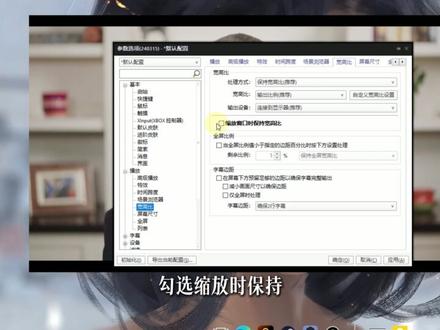 01:17查看AI文稿AI文稿
如果你的电脑还在用自带的播放器,加载缓慢,播放卡顿,视频不能打开,甚至要开会员才能使用。给大家推荐一个一直在用的播放器 pro player, 它也是很多博主都在推荐的播放器,把这些东西设置好 你也可以,并且还给懒人准备了一键导入设置。如果你的 pro player 是 需要会员才能使用,那你是上了某些假网站的当了 正版是完全免费的,并且已经给大家整理好了。打开后会出现更新弹窗,在左上角找到项目就可以关闭自动更新。勾选最小时暂停,在鼠标中把左键单机设置为暂停,双击设置为全屏,更符合使用习惯。在默认皮肤中勾选自动隐藏, 播放视频时可以隐藏边框,在播放设置中勾选显示缩略图,可以快速浏览视频。在播放宽高比中勾选缩放时保持,这样视频窗口就不会出现黑边了。在视频这一栏选择内置 direct 三 d 一 一视频渲染器,可以方式视频颜色不正常的情况, 在声音中关闭播放时规格化,避免声音忽大忽小。设置完后记得保存导出配置,下次就可以一键导入了。最后在视频播放下方点击 s w, 就 会开启视频编码器,让显卡承担一部分算力,可以提升流畅度。除此之外,大家还知道有哪些使用技巧吗?
33半粒(主页获取) 02:35
02:35


