wegame怎么重新

粉丝3.1万获赞14.3万
相关视频
 03:57查看AI文稿AI文稿
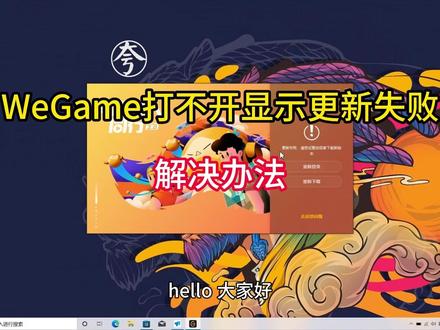
哈喽,大家好,我是阿三,今天咱们解决一个无法登录微 game 的 问题啊,他显示报错,说是更新失败,请尝试重启,或者说是下载最新版本,但是这个是我们刚刚下载的微 game。 好, 我们现在先来看一下报错,就是我们正常在桌面双击启动微 game, 然后他也不弹出那个登录页面,直接就显示这个更新失败, 他只有重新登录和重新下载两个选项,我们先试一下重新登录啊,重新下载已经试过了,而且是刚刚新下载的,没用。 点击重新登录之后,他就会重新加载这个 vgm, 但是还是会弹出这个界面。好的,现在我们来解决一下这个问题。首先我们单机桌面上的 windows 图标,然后在这里输入 cmd, 以管理员身份运行, 然后在这里输入 s f c 空格斜杠, s c n n o w, 然后回车简单修复一下系统文件,在修复的同时,我们右键单机桌面空白处,点击显示设置,然后在这里找到左上角的主页, 这里有个时间和语言,我们单机一下,然后左边有个日期和时间,然后看右边,右边下面有个同步时钟,我们单机立即同步, 在它同步的同时,我们打开任意的浏览器,然后在地址栏输入张九点 com, 打开张九工具箱,然后在搜索框这里输入运行库三个字,然后回车点击下面的官方网站, 然后这里我们看到有一个二零一五至二零二二统一版,然后我们将这个乘八六和乘六四分别点击一下, 然后往下滑,下面有个 net framework, 有 个四点八点一页面,我们也单机一下,单机这个中文简体它就会自动下载好,我们将下载好的三个系统组建,全部单机打开文件啊, 这三个是我们系统组建,补齐就行了,我是补一下,有的话修复,没有的话它会显示安装,安装上就可以了。好,另一个这个 framework 我 们也是单机打开文件啊, 好,让他们三个正常安装就可以了。随后我们关掉浏览器,然后我们看到它这个时间同步也完成了,我们关掉设置,回到命令提示符这里,继续在这里输入, n c p a 点 c p l, 然后回车双击我们正在使用的网络,然后点击左下角的属性, 下面我们取消勾选 i p v 六,双击 i p v 四。这里特别要注意一下,如果你是那种校园网的话,就不要取消勾选这个 i p v 六,因为校园网它可能有的一些协议版本较老,它那个跳转网页可能有的是 i p v 六的校园网的话就不要取消勾选 i p v 六了。 双击 i p v 四,然后勾选使用下面的 d n s 服务器地址,我们在这里输入四个八,然后点击确定,确定一步步到最后,然后再次回到命令提示服务,这里 输入 i p c o n f i g 空格斜杠 f l u s h d n s。 刷新一下 d n s 缓冲,刷新完之后我们关掉命令提示符窗口,现在我们看到我们这三个系统主键也安装完成了,全部点击关闭,它显示需要重新启动之后才能生效, 所以我们现在就是根据它这个提示重启一下电脑。重启之后,我们右键单机桌面上的 windows 图标,打开文件所在位置,然后在这里我们看到上面有个 repair 的 一个应用程序。啊,我们双击一下, 它会修复一下我们这个 vgame 的 游戏文件。好,这里我做了加速处理,有时候修复比较慢,等修复完成之后,它会自动直接打开这个 vgame。 啊, 好,现在我们看到他这里就可以正常输入这个账号密码了。好的,今天的分享就到这里,感谢您的观看。如果你有任何的电脑问题都可以关注后在评论区留言,我会一一解答,谢谢!再见!
95章三游戏优化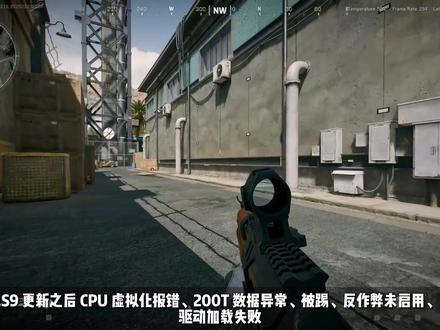 02:45查看AI文稿AI文稿
s 九,更新之后 cpu 虚拟化报错,二零零 t 数据异常被踢反作弊,未起用,驱动加载失败,本质上都是 ace 更新后和系统环境产生冲突导致的。整套流程如上,一定要跟着步骤操作,先重装 ace 反作弊,右键桌面右下角的 ace 小 图标 直接卸载反作弊,然后把路由器断电,再把电脑关机,等十几秒之后先开电脑,再打开路由器,等网络恢复之后再启动游戏, 这时候系统会提示重新安装 ace, 安装完成之后再重启一次,很多人到这里就已经恢复正常了,如果还是有问题,我们在删位六十四跟网络重置,先找到三角洲行动的安装目录,官方启动器可以在右上角头像里的资源管理查看路径。 wegame 则是在游戏右侧三个点离点安装目录, 进入目录之后找到 win 六十四文件夹直接删除,然后打开系统设置,搜索网络重置,点击立即重置。执行完重启电脑重启之后再次启动游戏,系统会自动重新下载 ace 和相关组建 v game, 玩家可以顺手点一下修复游戏。如果做到这里依然没解决,就需要处理系统层的问题了, 先确认 cpu 虚拟化有没有开启,根据官方提供的网址与操作步骤进行操作即可。这一步主要是解决数据异常和连杀被踢的问题, 如果你属于怎么修都会被踢的情况,可以单独再修一次 a c e 进入三角洲的系统路径找 s 二 date 六十四点 s 二的文件家用管理员权限运行, 观察一下发生了什么。正常情况屏幕可能会闪过一个黑色的命令行窗口,或者出现一个很短的进度条,然后就消失了。这意味着软件已经强行重置了你电脑里的反作弊驱动。把那些可能导致数据异常的错误代码清理干净了,然后重启一次电脑, 然后直接打开游戏,尝试看看有没有解决。如果 c 盘里根本没有 anti seize spur 这个文件夹,那说明你的反作弊组建根本没装上,这正是你被踢的原因。这种情况下,请直接用微 game 的 游戏修复功能,它会强制帮你把这个文件夹重新装回 c 盘。 想省事一点的话,也可以直接用工具处理。打开海豚加速器,搜索三角洲行动右上角输入工具,一键检测并修复相关问题。 修复完成之后,选一个延迟较低的节点保持加速状态,先稳定运行一段时间。最后这一点很多人会忽略,但其实很关键,不要修完直接去打对局。先进入训练场进行跑动,开枪、切枪等操作,待五到十分钟。 如果训练场没有被踢,再去打一把人机较多的模式,确认正常击杀不会触发异常。如果连续几天都没有再出现二零零 t 或被踢的情况,基本就说明已经彻底恢复。如果你还是出现击杀两个人就被踢的情况, 而且上述步骤都做过了,那基本就是账号被系统标记了。这种情况不要反复尝试,直接冷号放三天再上线会更安全。频繁重试反而更容易触发误封。
55贪吃的猪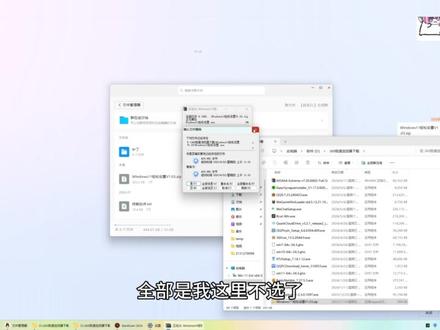 03:12查看AI文稿AI文稿
最近应该有很多人微 game 上的这个 dnf 联发失效了,其实这个跟微 game 没有什么关系,是因为这个 windows 十一系统更新了以后 造成了冲突,产生的问题就是电脑系统嘛,最近这个电脑系统它更新了一个补丁,然后造成了这个冲突,然后我们的方法的话是关闭更新,就可以永久的话解决这些问题,然后卸载这个最近的更新,就可以解决这一次的问题。 然后我们来演示一下怎么弄吧。点这个开始,在左下角点这个开始菜单,一般的话 windows 十一是在这个中间,这里我这里是改过了,因为我已经习惯了他在左下角 点了这里以后,然后就点这个设置,这里点开设置以后,然后右上角有个 windows 更新,点开这个更新,然后这里有个更新历史, 更新历史里面就有你最近更新的这个系统的补丁,你找到这个最近时间的,大概也就是这几天吧,这几天里面更新的这个,然后你找到这个下面的卸载更新, 找到这个时间最早的,就这几天的点击卸载就可以了,这样的话就治标不治本,下次可能还会出现这样的问题。然后我们怎么永久的解决这些问题呢?就是把这个 windows 更新给关闭掉, 但是这关闭的话存在的一定安全的隐患。如果你觉得你的电脑东西,电脑的上面的有资料啊,非常重要之类的,那你可以直接插掉这个视频了,后续的话就对你没有什么用了。然后我来说一下怎么关闭这个 windows 更新, 嗯,我把这个软件的话放在了这个群文件里面了,点击这个群里面,然后群文件,群文件这里有一个 windows 十一轻松设置,其实就是这个,其实也有很多人知道这个的,这个还是挺有用的。然后点击这个下载 右键下载以后,然后打开文件夹,找到这个下载好的,然后解压一下,点击确定我这里的话已经解压了,所以是要选择这个,全部是我这里不选了,解压了以后,打开这个解压以后的这个文件夹, 打开以后再打开就是里面他就是这个东西了,是 windows 十一轻松设置的,你要不要打开这个东西运行,打开了以后这个就是他的软件了,这个软件里面的功能非常之多,关闭这个 windows 更新只是其中的一个小点, 它里面还有非常多的东西可以改,反正非常的实用。然后 windows 更新这里你点到这个下面就行了,它这里点了以后就不用管了,不用点确认什么的,点退出或者是叉掉就行了。这个软件里面有很多东西都很好用, 然后你觉得这个软件很有用的话,你可以点这个系统信息,系统信息里面可以打赏作者,就这个软件的作者,然后你觉得我的这个视频有用的话,麻烦点点关注,点点赞,然后视频的话就到这了。
125战龙ZL 01:37
01:37 01:40查看AI文稿AI文稿
英雄联盟更新后,不少留学的保子留言说,进入游戏时,刚开始对局就会闪退,然后弹出这个重新连接的界面,紧接着他就会弹出这个无法连接服务器的报错。 别担心,今天我来教你们一个非常简单的解决办法,可以跟着我的步骤来。首先我们可以通过 ygame 或者直接打开我的电脑来操作,找到英雄联盟的安装目录, 然后进入 game 文件夹,里面有一个叫做黑的 d l l 的 文件,直接删除它就可以,我都已经删除过了。然后右下角找到管理,再点修复游戏,等它简单修复一下。如果有些小伙伴找不到这个文件 或者删除文件和修复后依然没用。别担心,因为很多留学的小伙伴在外玩国服时 都会遇到类似问题,包括延迟、掉帧、卡顿等,这时候我们可以借助游戏加速器来进一步修复报错和网络。还好我的留学室友给我推荐了六毫秒游戏加速器。首先下一个,打开后在右上角这个位置输入 y 七七七就可以啦。 然后在上方搜英雄联盟,点击这个位置,完成后再点击右下角的登录队列问题修复按钮,这样就能解决大部分闪退和重新连接问题,非常方便快捷。亲测好用, nice! 很多在外留学工作的小伙伴也用了这个方法,效果杠杠的,希望这三个步骤能帮到你们,如果觉得视频有用,记得给我点赞关注,以后会有更多的小技巧和教程,咱们下期再见!
54Hippo 01:37
01:37 01:37108无畏契约-优化大师
 01:37
01:37 01:37
01:37


