如何用剪映制作线段和大括弧
这种线段构图动画效果是如何制作的?三十秒教会你,真的很简单,开始创作。第一,先做直线,添加一个文本,输入五个空格,去文本样式里面添加一个下划线, 这样就有了一个直线,还可以把等比缩放关掉,把高调整成百分之五十,还可以修改字体颜色,得到不同颜色的直线,这样就得到了一条细细的直线。第二,拼接图形,把直线复制三份第二层,第四层旋转九十度 挪动位置,首尾相接,拼成一个正方形。第三,添加动画,给直线添加入场动画,向左或向右擦除,保证图形出现都是顺时针或者逆时针就可以。 然后在第一个动画结束前一点放下一个直线,依次放好,形成一个闭合动画,你也快去试试吧,期待你们交作业哦!

粉丝1327获赞6572
相关视频
 01:49查看AI文稿AI文稿
在视频制作中,我们经常会需要在画面里划重点,今天我就用剪映制作三个大家都在用的热门划重点效果。第一个现在简单用到的是剪映的曲线调色工具。首先选中素材,点击右上角的调整, 点击曲线 rgb, 曲线调整 l rgb, 撕掉线段到我们想要的颜色就行。如果大家想了解曲线调色,我可以单独出一个教程。 接下来找到调整里的蒙版,点开扣像,选择备注区域色块标注的部分就完成了。然后我们也可以在重点旁边添加文本,另外也可以给文字加上括号片段,用变形工具让文字更有设计感,这样一个简单的划重点就完成了。 ok, 那 接下来难度增加,做一个这种常见的局部疼痛的标注效果。首先我们可以按住 alt 键,向上复制一份,点击右上角的抠像,选择 c e 抠像,抠住这条腿。接下来找到调整里面的曲线,调一个红色,然后给这个视频添加一个圆形的蒙版, 可以开启羽化,做一个过渡效果,完成之后给蒙版 k 帧,让他有一个从小到大渐隐入场的效果,那么这个疼痛标注效果就已经完成了。最后这个案例上点难度,但效果会更好。 在人群中突出单个人物,首先用定格工具选择视频需要标注的人物画面,然后向上复制一个,跟前两个案例一样,给画面整体加一个你想要的颜色, 再复制一份,用抠像工具抠出前面两个遮挡的人物。接着给第二层加一个圆形蒙版,选择反向蒙版,给蒙版打一个缩放关键针,让他从小到大, 最后在结束位置上添加上人物信息,给文字加个入场动画,搞定。这次分享到此结束,如果喜欢更多剪辑相关的技巧,欢迎来我主页,咱们下次再见!
1421子牧说 | 且曼学院 00:42查看AI文稿AI文稿
这种线段构图动画效果是如何制作的?用剪映专业版制作很简单,开始创作,拖入文本,输入几个横线,选择这个字体,把字间距调小,直到看不到间距为止。这样就做出了一个线段,向右移动一点,接下来开始构图。 选中线段,按住 alt 键向上复制三层,依次旋转不同角度,让它们首尾相接,摆成一个正方形。 打开入场动画,给他们添加向右或向左叉开动画,动画时长可以拉长一点,向右调整素材位置,让前一段动画快结束时正好与后段素材衔接上,形成一个闭合动画。你快去试试吧!
528石匠教剪辑 01:56查看AI文稿AI文稿
今天来学习超简单的地图线路画线动画,废话不说,先看效果 上干货,来讲讲是怎么制作的。我们只需要找到这里的贴纸,选择这里的图形库,直接添加一个钢笔路径工具,然后在我们的画面上画出我们想要的线路就搞定了。 在这里可以设置描边的粗细,也可以更改颜色。接着我们对路径选择右键,新建为复合片段,快捷键是奥特加 g, 然后找到蒙版里面的限性蒙版, 这样就可以通过给蒙版做关键帧动画来制作这个线路生长的效果了。 如果没有会员的话,也可以选择旁边的线段添加上去那线段起点我们拉到起点,终点拖到终点, 那这个时候我们只需要对线段进行双击,那就可以通过点击来随意在线段上添加锚点了,我们可以任意拖动锚点来调整成我们需要的形状,按住 alt 键,我们拖动锚点就可以扯出这种弧线, 也是超级方便的。 同样的方法, alt 加 g 键新建为复合片段,之后再添加线性蒙版的关键帧动画, 一样可以做出你想要的动画来看一下效果, 给我加个关注,点个赞呗!
3580后老熊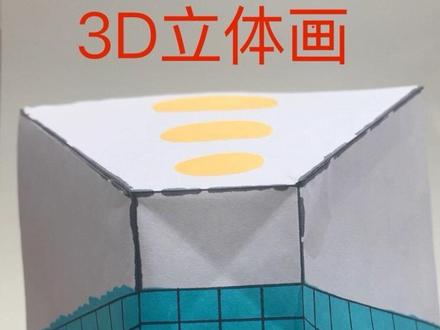 02:08查看AI文稿AI文稿
两分钟教会你如何制作裸眼三 d 立体画。准备一张 a 四纸,裁成一个正方形,打开以后换个角度再对折一次。 用铅笔定位一个中心点,沿着折痕每二点五厘米定位一个点,一共四个。再到底边从顶点向内,每四厘米定位一个点,一共八个。接着对照视频,把所有的线段连接起来, 你就会得到这样一张出示图,你也可以直接打印这样一张图片,就可以省略前面的步骤,直接开始创作。 接下来我们来画透视线,这里注意格子的宽度要逐渐加大,透视感会更好。侧边也是一样。像这样慢慢画完所有的线条,根据自己想创作的内容来画线。 我这里是示范画一个泳池轮廓画好以后就可以上色了。这里我加了一些马赛克的瓷砖,墙角做成老旧渗水的样子, 天花板上再加上一些灯光。绘画的部分结束了,接着开始粘贴的步骤,按视频中的做法,在四边贴上双面胶, 然后用剪刀沿着轮廓剪下不需要的部分,再翻过来折一下要粘贴的部分, 注意这个顶的四个边也要折一下, 最后对准边沿,把它们全部粘在一起,整理一下每条棱,把它弄整齐就完成了。成品在手机拍摄模式下,立体效果会更好。记得点赞关注,自己动手试试看吧!
2873小扣扣睡懒觉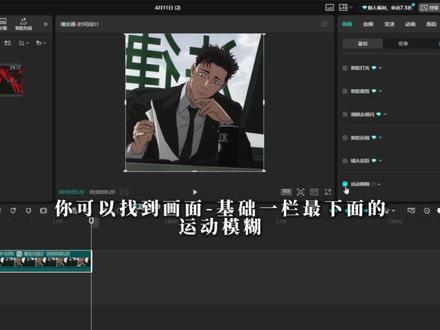 00:59查看AI文稿AI文稿
yuri knows da 今天我们来学剪辑中常用的手法之时间映色倒放。第一步,选择你需要制作的素材,注意需要帧率流畅,画质清晰的。接下来点开变速,曲线变速,自定义变速, 将第一第三个点删除线段,左边拉到最高,右边拉到最低。选择智能补帧你的光流法再补帧。完成后将视频复制一份右键新片段,选择新建复换片段,接着将新片段倒放,此时你会发现画面有来去的动作趋势, 但是还略显生硬。聪明的你将两个片段都选择并新建复合片段。为了恰点需求,你还可以自定义这个片段的快慢。如果想让动作看起来更流畅更高级, 你可以找到画面基础依然最下面的运动模糊,模糊程度五十至融合程度二十,模糊次数一次。但系统进程结束后,恭喜你学会了时间映射。今天的课程到此结束,下课!
13夜梦小企鹅 01:11
01:11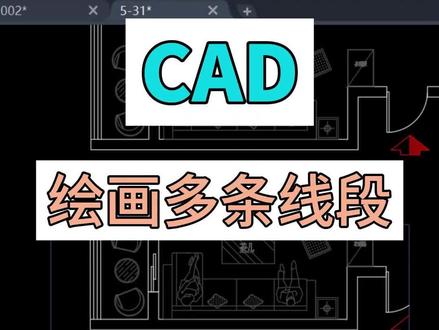 01:34查看AI文稿AI文稿
我们来看一下在 cad 中如何绘画多条线段,首先我们可以输入 m l s t, 打开我们的多线钥匙,打开之后点击修改, 点完修改之后,在这里面有一个图源面板,我们在图源面板里面可以设置我们想要的线的数量,默认的线的数量为两条线段, 比如说我再添加一条线段,这样的话呢就是三条线段,当我再添加一条线段的时候,现在就是四条线段,但是呢两个线段的偏移值为零,就表示这两条线段现在是重叠的,我们可以设置一个零和零点五之间的,比如说是零点 二五,下面呢我们也可以去修改线的颜色,大家可以根据自己的喜好去进行选择。接下来的话呢我们再来新建 添加一条线段,这个呢我们可以给他一个负的零点二五,同样我们也可以选择一条你喜欢的颜色, 然后我们点击确定,这个时候呢我们就可以在预览里面可以看到,现在的话呢是有五条线段,然后我们点击确定, 这个时候我们只需要输入 m l 空格,这样的话呢我们打开正交之后,五条线段同时就可以进行绘画出来,非常非常的方便,你学会了吗?
33CAD课堂 01:31查看AI文稿AI文稿
呃,今天是零基础开饭入门到今天的第六节课。好,今天我们讲多线段,多线段可以直接从这点击,也可以使用命令,命令是 p r。 好, 选择命令之后,这里有,嗯,直线和取圆弧之分,我们先用直线, 然后可以选择封闭与不封闭。我们先用封闭,然后起始的宽度就是我们画线的宽度。我们画的线的宽度。好,首先好画 第一条线,第二条线,因为我们这里不是选了封闭吗?当我们画到最后一条线不想画,想让它连接起来的时候,我们可以直接点,我们也可以直接按鼠标的右键,它就直接变成一个封闭图形。好,我们也可以把封闭给去掉。嗯, 封闭给去掉,好,不?封闭第一个点,第二个点,然后这个时候我们按右键,他就不会帮我们封闭了。好,同样的道理。嗯,也可以变成圆弧吗?一个性质了,第一个点,第二个点。啊,圆弧想怎么画就怎么画 好。这时候有人问我,如果想改变圆弧的半径和长度怎么改?你看,就比如说我现在光标显示的不就是这个圆弧的半径和长度怎么改?你看,就比如说我现在光标显示的长,改成,比如说改成五十,然后我们想改 那个圆弧的角度,我们按下 tab 键 t a b, 好, 可以看到。看到这个 t a b 了吗?我们可以改它的角度,现在是一百四十二度。好,现在是一百四十五度,我们也可以手动输入九十度回车。好,都是可以的。
 00:28查看AI文稿AI文稿
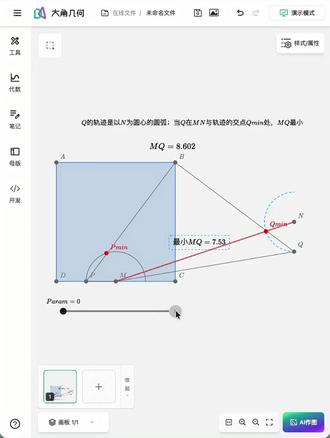
只要会打字,就能做出这样的动画。打开大角几何,直接进入画板,选择 ai 模型,上传静态图片输入,把题目中的几何图画出来, 稍等片刻, ai 就 能帮你画好动图,有哪里画的不满意的,可以让 ai 继续帮你调整。这里为了方便大家观看,做了加速,但没有剪辑,全程没有自己动手画,只是用大白话输入文字要求,最后可以看到动画效果非常好,你学会了吗?
302👀想七螺溪混 00:57
00:57 00:29查看AI文稿AI文稿
今天我们学的是镂空小技巧,通常想要制作这样的交叉镂空移动的坡转是不正确的制作方式,手会背掉的。首先可以创建一个面片,增加分段,这里我给了八段框,选所有线段,点击创建极, 然后框选面,创建四破面,点击极,选择极里的对象,删除对应线段,再选择所有的面,进行挤出面的操作,这时候就可以删除中间的面了。学会这个技巧还可以用来制作鱼篓等,一技多用,血赚不亏。
 07:02查看AI文稿AI文稿
本系列视频耗时两个半月,制作共计一百二十分钟,让你从三 d max 小 白到剑魔大神,这应该是目前仅有的从入门到进阶的全套系统。三 d max 教程 可渲染和封闭二维样条线啊,样条线的话呢,就是在我们创建物体的时候啊,他不是有这个几何体还有图形吗?我们点击图形之后呢,这里面就是二二维的样条线啊,一般来说呢,我们可以点击这个线段, 然后呢记住一个重点,就是封闭二维样条线,如果说你只是创建一个线的话呢,它是没有办法通过这个线变成面的, 对不对?因为这线怎么可能变成面呢?他又不是连接的,他是分散的面,没有办法变成面啊,因为大家都知道面是由线连接而成, 他都没有连接,怎么变成面,对吧?所以呢,这里啊,如果你想要让你接下来做的这个图形是一个能够变成面的图形,就必须得点击啊,选中这个样条线,然后呢我们在窗口当中点击就能创建顶点,并且呢这个时候我们点一下, 在另外一个地方再点一下,在另外地方再点一下,他就会把你在所有地方相就点击的一个地方进行一个连接,那最终呢啊,我们第一个点的颜色呢,是黄色的,你把你最后一个点与第一个点的点击, 他会有个弹窗啊,问你是否闭合样条线啊,一定要记住啊,只要是没有弹窗的,都表示你这个样条线并没有闭合, 明白我的意思吗?所以一定要去点式啊,他才是一个闭合的图形,那只有闭合的图形呢,我们右键才能把它转换成可编辑多边形, 他才会变成面啊,就是变成一个多边形,懂了吗?这就是一个多边形,他只有变成多边形了,我们才能够让这个多边形进行更多的一些哦, 比如说我想让他生成一个厚度,或者我想要让他增加什么,或者是做一些其他的一个结构变化, ok, 这个是呃创建的一个方式啊,然后还有呢,就是一个重要的一个东西,就是叫渲染和适口中起用啊,这是什么东西呢? 当我们创建出一个线段之后啊,不管是这个线段是闭合还是不闭合啊,都可以,对吧?我们这里呢在做一条不闭合的线段, ok, 那 做完一段不闭合的线段之后呢啊,我们呢选择这个样条线,在修改面板里面激活修改面板,在修改面板当中大家注意啊,他一定会有一个叫渲染的命令啊,就有一个渲染的窗口,我们点击这个加号, 记住啊,一次只能调整一个啊,你不要两个都选中,两个都选中,你调不了,你一次只能调整一个,跟可编辑多边形有点像啊,我们呢选中这个东西之后, 在适口中起用,在渲染中起用,我们全部都激活啊,在适口中起用和在渲染中起用有什么区别呢? 区别呢?就是在渲染中起用呢,就是你在这里你看不见他生成了一个厚度,但是呢,你如果打开渲染器,他这里能看到他这里有厚度啊,有一个体积,这是在渲染中起用,而在市口中起用呢,就是你现在看到的啊,就是 这么个东西,他就直接让你看到他生成的一个厚度,但是呢在渲染的时候他就没有了,对吧?啊,就这么个概念,所以呢我们要把这两个也都激活啊,激活之后呢这里有两个东西,一个呢是镜像,一个是矩形, 我们来讲一下他们之间的区别啊,首先呢是镜像,镜像呢简单来说呢就是圆形啊,你可以理解为圆形,那圆形呢又包括四边形的圆,三边形的面啊,五边形的圆,六边形的圆,但是整体呢都是以这个圆形的一个曲率去进行的 啊,比如说我们这里呢是一个十二个边的一个圆,所以呢他这里是一个没有镜像出来就是一个十二个边的圆,那如果你选择矩形的话呢,他就他就一定会是一个四边形 啊,他就只能是四边形。然后呢我们去调整的时候呢,他有这个长度啊,还有宽度,还有角度的一个啊,调整 啊,这个是矩形的一个设置方式啊,那我们呢根据你所需要的一个东西来调啊,当然呢你也可以呢在这里把镜像啊,比如说这里有有三个数据啊,你在调整镜像的时候呢,它有这个厚度,还有边数,还有角度的调整,如果你把厚度调大的话呢,它会变得更粗, 然后还有这个边数的调整,你调的越多呢,这个地方就越圆,同样呢你把边数调的越少,它就越不圆啊,甚至呢你可以呢把它的边数调整成四 啊,调整成四之后呢,它就跟刚才的这个矩形很像,是不是?但是不是完全一样的啊?因为,呃刚才的矩形是这样的 啊,现在呢是这样的啊,这里是旋转了一点点对吧?因为他会保持这个曲率吗?所以说旋转了一点,那你可以在这里有个角度调整,如果你把它调整成四十五度再回车,那么他就跟刚才很像了,跟矩形很像啊,明白吗?所以这两个东西呢大家可以去 结合你的一个需求去使用啊,那我们一般来说呢直接给十二个边啊就 ok 了,这个呢就是一个呃让这个物体膨胀出厚度的一个这样一个东西啊,那像这个方法呢主要用于一些 啊管子啊之类的,比如说你之后在制作的时候遇到一些管子,然后毛发之类的啊,可能会用到这个功能, ok, 这个呢是呃样条线啊,然后还有一个我啊一一路下来的一个知识点啊,就是你创建的样条线最好呢不要是在一个你自己都不知道位置的一个平面,什么意思呢?就是你现在随便找一个角度就开始创建, 对吧?就会出现一个问题,就是你创建出来东西,你看从这个角度看他长这样也没办法去控制他的一个 啊,没办法控制他的造型,对吧?所以呢我们如果是创建物体呢一定要在平着的仕图举个例子啊,我们按一下 f 切换到前仕图,然后在前仕图啊,在这个绝对前面的这个仕图当中呢,我们点击这个创建线段, 那么此时你创建出来的线段啊,懂吗?你从正面看他一定是你现在创建所得的一个结构,不会产生额外的变化,懂了吧?啊就是这个东西他就是一个平的东西啊,这个呢是大家需要去注意的一个啊,一个一个东西啊。
36建模王草莓 03:0933凤栖林中抖音


