爱普生615打印机怎么连接wifi

粉丝613获赞3888
相关视频
 03:09查看AI文稿AI文稿
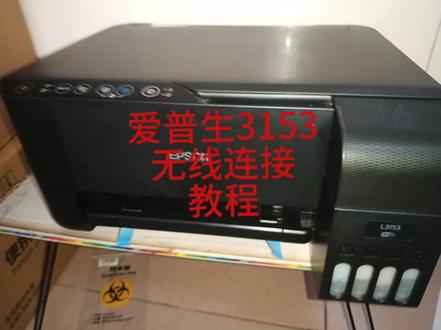
今天来讲解一下爱普森 l 三一五三无线连接,在关机状态下,按着第三个信息按键后按下开机按钮,大约五秒后松手,这是出石化 wifi, 当两个 wifi 灯都熄灭了,按下第二个 wifi 按钮和第三个信息按钮, 按下五秒后松手,两个 wifi 灯开始交替闪烁,等到只有下面小手机常亮的时候,长按第三个信息按钮五秒,此时打印机会打印出来三张信息页,打印出来的信息页里有咱们打印机的 wifi 名称和密码, 我画圈这里,这就是打印机 wifi 名称和密码分别是 c 的, 还 pass word。 拿出手机,打开设置,找到 wifi 选项,找到对应的打印机 wifi, 并且输入密码, 输入完成后点击链接提示该网络不可上网,点击不切换,找到手机,提前下载好的 appson point finder 软件,打开 这里,点击同意,点确定定允许 到了这里,点击一下,搜索出来了,得三亿五十 c 轮点击确定,选择用浏览器打开, 点击右上有个很小的向下箭头,选择二万开头的会进去另外一个界面,自己太小可以手动放大一点。依次选择 network settings 选项, 选择 wifi 选项,实时会搜索附近 wifi, 上面选择自己家里 wifi 名称,在 password 输入家里 wifi 密码, 再看分 password, 再次输入家里 wifi 密码,输入完成,点击 next 选项,然后点击确定,点击 ok, 此时观察打印机两个 wifi 灯常亮连接完成,下面开启微信远程打印,打开软件,点击三一五零 service, 点击开启远程打印,然后点击确认 下一步,打两个对勾,点击下一步, 然后等待打印机打印,此时打印机会打印出来一张代码的单子,手机扫一下就连绑定微信打印了。
589小白在郑州修打印机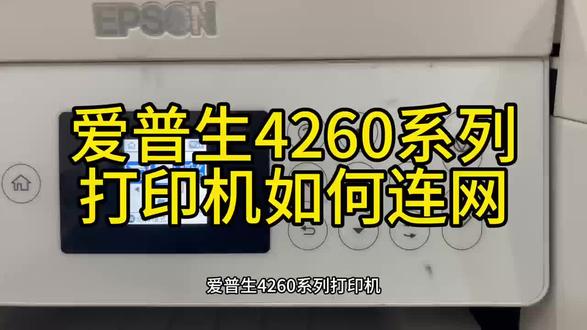 01:52查看AI文稿AI文稿
iphone 四二六零系列打印机,它如何通过面板连接无线 wifi? 那 我没面板的话,我先按一下右键,这边找到 y wifi 设置,按 ok, 然后再按 ok, 再按 ok, 找到这里 wifi 设置向导,按 ok 进去,他这边能搜索,搜索他能搜索到的路由器,一个他不支持中文名字的和五 g 的 wifi, 找到自己要设置的路由器,按 ok 进去, ok, 进去之后你看这边有, 这边有是小写,然后如何切换到大小写?如果如果是要需要切换大小写和数字的话,我们就在按向下, 然后这边箭头找到在 a 一 这边,然后按 ok, 这边是大写,再按 ok, 这是数字和符号,那要返回的话, 如果说你这里是小写的,那好选,选到之后 切换到数字。 好,全部输完之后这里找到 ok, 这样连接好,就这样连接完成了,它现在已经配好网了。
7过过过 00:58查看AI文稿AI文稿
我们先查看一下这台打印机的打印机打印机自带的 wifi 名称密码,然后我们上,我们手机上去找到这个 wifi 名称是尾号七 c 二七二幺这个, 然后输入密码二三六七五幺零三二三六七五幺零三,然后连接 这个网络只能用于打印,不能用于互联网,所以说它显示是无互联网连接,无互联网连接哈,可以用于打印,只要连到这网上就可以了。
 01:45查看AI文稿AI文稿
这老款机型的无线连接方式还不太一样,连接的时候长按这两个, 然后这两个灯开始互相闪的时候松手。它那个 app 还不一样,它那个 app 是 这样的, 是有个 app 声, app 声, 这个 app 声打印机查询查找,用这个一搜, 然然后连上,下一步,下一步输入你家的 wifi 密码就可以了。连上之后再用这个 app app 声 apprate 就可以打印了。远程打印的话直接用那个微信小程序 app 声云打印,把这个打印机一添加就行了。 还跟那个新款的不一样,新款的有个 app 声,那个 smart pony 那 个 app, 用这个,这个是一步一步教你的, 这是新款打印机,老款的话必须用那个 app。
 01:06查看AI文稿AI文稿
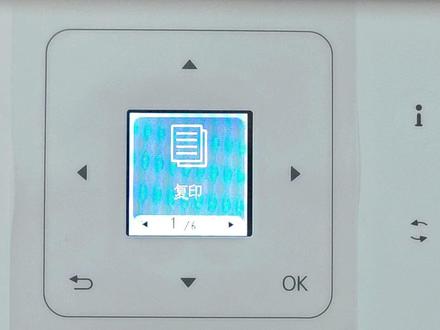
然后呢,现在我们要开始给打印机配置 wifi 了啊,点右箭头,点四下, 找到我们的 wifi 设置,点击 ok, 然后点击第一项, ok, 然后再继续点 ok, 然后 wifi 设置像头,点击 ok, 然后他会自动搜索咱家里那个 wifi, wifi 密码不对, wifi 名称 好,找到我们的 wifi 之后呢,确定一下我们的 wifi 的 一个名称,确定好之后点击 ok, 这一步呢是输入密码,输入密码怎么输入呢?光标在哪个字母上,我们就点一下 ok 就 可以了。然后呢,切换输入法的话,点击我们这个旋转的箭头按键, 这是大写,这是数字。然后呢,选,直接选就可以,每输一下,按一下光标, 确认好之后呢,把光标移到我们右下角的 ok 选项,再点击 ok, 好, 这就开始正式设置 wifi 了。
 01:45查看AI文稿AI文稿
爱普生喷墨家用系列打印机如何通过 wifi 与手机进行连接?下面以爱普生 l 四一五八打印机为例,在手机上下载一个爱普生软件 epson printer finder, 打开这个软件, 点击下方同意选项,继续点击确定。点击下面的无线连接,设置单机确认选项, 选择需要连接的打印机型号,找到红色箭头指示的二维码,点击有开始扫描机器内二维码,这里输入无线网密码,输入完以后单机确定选项。在打印机面板上同时按住 wifi 键和网络状态键,当两个 wifi 灯开始交替闪烁时, 手指松开按键,带有手机标志的 wifi 灯常亮时,点击下一步,点击连接选项, 继续点击下一步,这里需要选择一下无线网名称,选择连接,点击返回箭头提示正在设置打印机网络,无线网络设定已完成,点击确定, 继续点击一下打印机型号,点击开启远程打印,点击下一步。之前请在打印机禁止器中装入 a 四纸,点击下一步。 恭喜,远程打印已成功,开启打印机会,自动打印出上方纸张。打开微信, 用微信扫一下纸上第一个二维码,点击关注公众号,再点击一下箭头这个位置,点击开启打印,点击添加打印设备,点击扫描添加打印设备,这次扫描纸上第二个二维码出现这个窗口,证明远程打印已添加成功。希望此条视频对你有所帮助。
49罗盛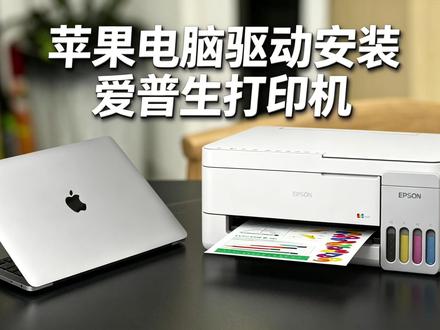 04:38查看AI文稿AI文稿
这视频教下大家苹果电脑安装驱动,还有苹果电脑的使用打印,包括喷嘴检查和深度清洗。我这个操作的是打印机联网和电脑联网,通过无线网连接,如果你需要插线的话,把 usb 线 和电脑连接上就可以。我们先把驱动删除,驱动删除呢,就是打开设置,然后划到最下面有个打印机与扫描仪,然后你这个位置,我这个是正常的,就假如说你的是不正常,需要卸载,然后就点这个 移除打印机,然后点移除啊,这现在就可以卸载完成,可以安装新的驱动,然后我们打开 safari, 就是 苹果的自带浏览器,或者你自己安装的浏览器也可以,然后搜索 app 声,确定一定是官网,官网的 app 声 打开之后是这样的一个页面,左上角有一个 e、 p、 s、 o n, 然后我们在右上角搜索打印机的型号,以三二六为例,输入三二六,它会提示出来三二六九这个型号,我们点进去,然后在这个位置驱动软件说明书 点开之后下滑,有 mac 操作系统,这个驱动是包含扫描和打印的,两个驱动都有,然后这个是单独安装的,这个是扫描,因为我用不到扫描,所以说选择打印的驱动程序,打开之后点下载, 下载好之后呢,我们双击打开,打开之后把这个文件打开,点允许,允许啊,这个位置就可以看到我所需要安装的驱动型号,然后点继续, 点继续统一,继续安装,然后输入电脑上的密码,然后在这个时候等待安装就可以 安装好之后关闭,然后这个就可以移除到废纸楼了,然后还需要打开设置,然后在打印机扫描仪这个位置点添加打印机, 然后这个时候他会出现三二六零系列多功能,然后他因为刚才我们安装了驱动,他这个会自动获取三二六零的驱动,然后获取之后选三二六零点添加。 再重申一遍,我这个电脑操作是无线网连接,没有连接 usb 线,这个需要确保你的电脑和打印机连接的是同一个 wifi, 就是 同一个网,然后才可以自动获取。如果不是网络连接的话,你连接 usb 线它也会自动调去的,然后这时候驱动已经安装成功, 打开可以看到这个打印机的设置,然后如果我们打印喷嘴检查或者深度清洗的话,打开驱动。啊,我重新演示一下,就是 打开设置,然后划到最下面,打开打印机与扫描仪,然后再打开这个驱动,选择选项与耗材。在后边有一个实用工具, 使用工具,这个上面已经有了打印测试液和清洗打印头,这个清洗打印头它只是简单的清洗,如果需要深度清洗,需要打开这个使用工具,在这个位置有一个深度清洗,然后双击打开,然后下一步我们 按照他这个提示操作就可以了。如果你这个位置没有深度清洗,那你就检查一下你的驱动版本,如果不是这个驱动版本的话,他也没有办法进行深度清洗,正常安装的话,他都是这样的一个驱动版本,就是你重新安装驱动就可以,然后点关闭。 我们如果想要打印文档或者照片的话,苹果电脑上它的照片,你打开之后,它是没有向 windows 电脑右击选择打印的,那我们如何来操作打印呢?我们需要按着键盘的 command, 然后先按 command, 再按 p 调取打印机的打印快捷键,然后我在这个位置选择你的打印机, 然后再选择你打印照片所使用的纸张类型,同样选择纸张的尺寸大小, 然后选完之后呢?那下面这些你可以进行相应的选择啊,正常来讲就设置纸张尺寸和纸张类型就可以,然后我们选择打印,他就可以进行打印照片。如果打印文档的话呢,我们打开文档, 打开所需要打印的文档,就比如这个文档,我们在左上角有这个三条杠,点开之后他这个位置有一个打印,点开之后呢,我们同样在右边选择打印机,然后选择需要打印的分数,纸张类型, 向纵向等等,选择好之后点打印它也可以进行打印,或者是打开这个文档之后再保持文档页面,还是同样快捷键 command 加 p, 然后也可以这样直接调取来进行打印。如果这个视频对你有帮助,感谢大家的点赞分享!
389金琪电子


