剪映ai怎么人像制作海报
首先添加背景音乐到音频轨道,再添加人物照片素材到主轨道 音乐结尾处,裁段素材复制人物素材往上粘贴。点击抠像智能抠像,等待抠像完成。点击基础缩小一下,抠出来的人向往右下方挪动一点, 点击滤镜搜索赫本,拖动到抠像人物下方轨道长度对齐结尾。点击文本添加默认文版本本长度对齐结尾,同样拖到抠像人物下方轨道。 将内容修改成拼音字体,选择 boxing, 加大一点字间距,点击阴影模糊度,设置百分之五, 点击特效搜索泡泡变焦,将特效拖入到最上方轨道,长度缩短对准音乐的变奏点。再点击调节挪动纸真到特效的结束位置。 添加自定义调节到纸真后面长度对齐音乐结尾向下滑动,找到按脚,拉大一点数值就完成了。

粉丝252获赞2085
相关视频
 00:19查看AI文稿AI文稿
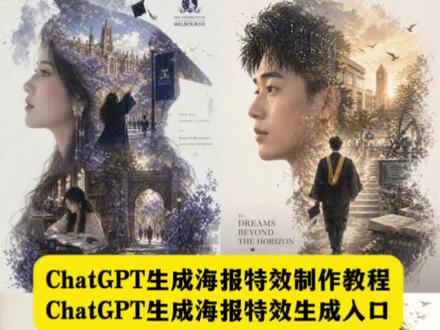
这个超火的恰恰 g p t 生成海报特效 ai 指令给大家找到了,方法很简单,首先找到右边这个图标,复制这个步骤,然后打开老朋友剪映,找到底部的图片设计,然后打开智能设计,然后在参考图这里上传一张自拍照片,粘贴我评论区的指令,看不见的截图保存,最后点发送就做好了。
253恋昨日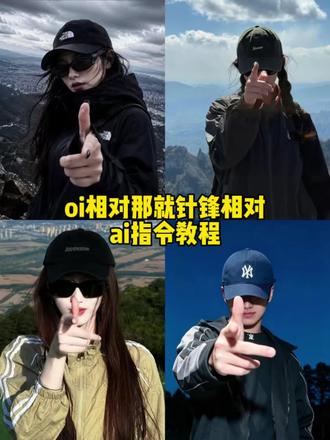 00:19查看AI文稿AI文稿
来了来了,你们都在找的针锋相对写真 ai 指令教程来了,方法很简单,首先戳一下这个,再戳戳这个,接着打开小黑,找到底部图片设计,智能设计,上传要制作的照片,接着输入评论区指令最后发送,等待一会就好了。
07KI.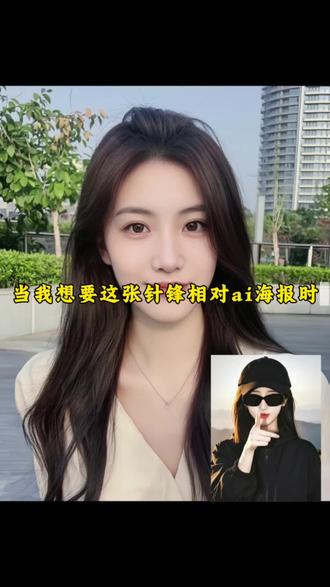 00:15查看AI文稿AI文稿
当我想要这张针锋相对 ai 海报时。
 00:17查看AI文稿AI文稿
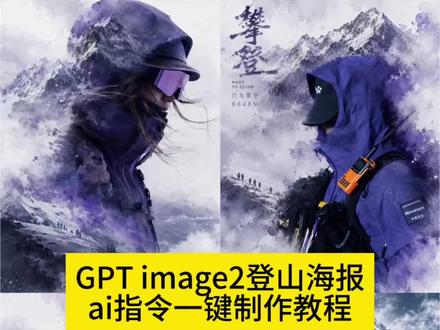
你们要的 gpt image 二登山海报 ai 指令教程来了,方法很简单,首先找到这个图标,再戳一戳这个,接着我们打开剪映进来后找到底部的图片设计,再进入这个智能设计这里,进去导入您的照片,再粘贴这段我放在评论区的剪映专属指令,最后发送等待生成就可以了。
107小甜心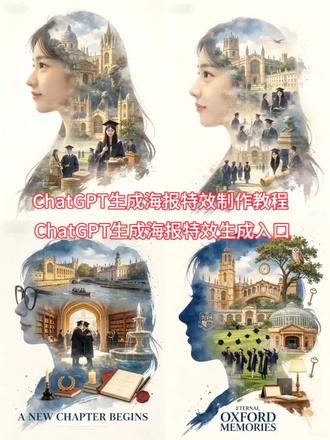 00:21查看AI文稿AI文稿
这个超火的 xtgpt 生成海报特效 ai 指令给大家找到了,方法很简单,首先找到右边这个图标, 复制这个步骤,然后打开老朋友剪映,找到底部的图片设计,然后打开智能设计,然后在参考图这里上传一张自拍照片,粘贴我评论区的指令,看不见的截图保存,最后点发送就做好了。
1嘉怀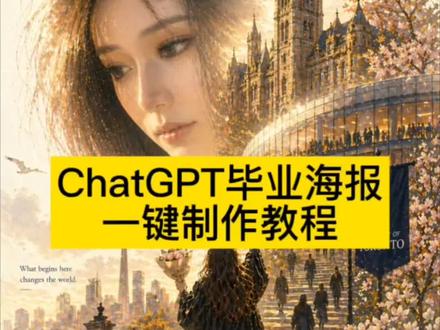 00:19查看AI文稿AI文稿
这个超火的 chat gpg 生成海报特效 ai 指令给大家找到了,方法很简单,首先找到右边这个图标,复制这个步骤,然后打开老朋友剪映,找到底部的图片设计,然后打开智能设计,然后在参考图这里上传一张自拍照片,粘贴我评论区的指令,看不见的截图保存,最后点发送就做好了。
0小滴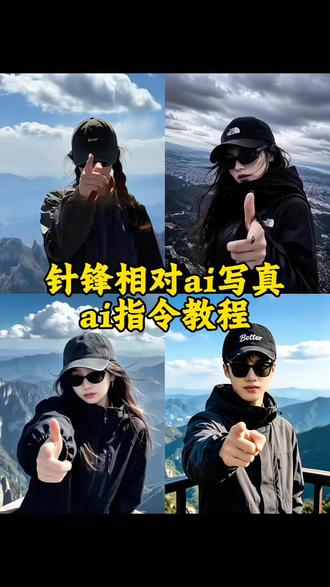 00:17查看AI文稿AI文稿
像这种超酷帅的针锋相对 ai 写真特效是怎么制作的?方法真的很简单,你就跟着我的手指操作,首先找到这个图标,然后敲打这里,接着找到老朋友小黑,找到底部的图片设计进来,点智能设计在参考图这里,上传自己的照片,粘贴,复制我评论区的神秘指令,最后发送就可以了。学会的赶快去试试吧,期待大家的反馈!
1小懒猫♥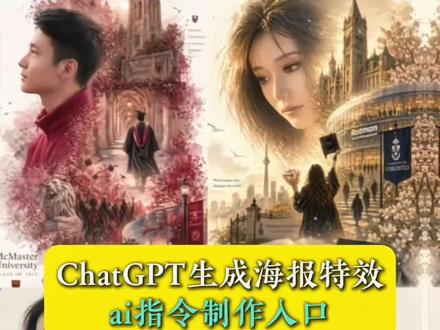 00:22查看AI文稿AI文稿
救命!这个超火的 ai 海报特效也太绝了!下载 g p t 专属指令分享给你,操作简单又出片!首先这里是第一步,这里是第二步, 接着打开老朋友剪映,找到底部的图片设计,然后打开智能设计,然后在参考图这里上传一张自拍照片,粘贴我评论区的指令,最后点发送就做好了,收藏起来去试试吧!
0祥虎Ai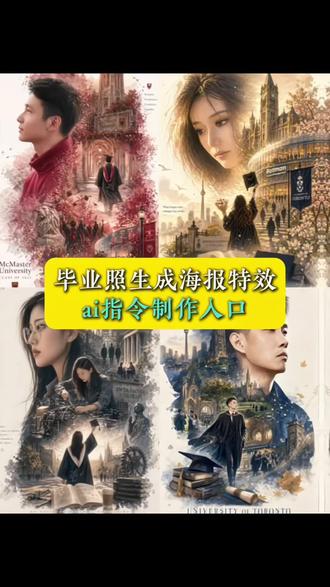 00:22查看AI文稿AI文稿
快看最近超出圈的毕业照生成海报特效,万能 ai 指令给你们整理好了,上手零难度! 首先这里是第一步,这里是第二步。接着打开老朋友剪映,找到底部的图片设计,然后打开智能设计,然后在参考图这里上传一张自拍照片,粘贴我评论区的指令,最后点发送就做好了,收藏起来去试试吧!
0祥虎Ai 00:15查看AI文稿AI文稿
这次教大家做这么漂亮震撼的登山照,一张照片直接生成,四点九秒教会你。首先用这两位先锋开录复制评论区指令,打开好帮手剪映,找到下方的图片设计,再点智能设计,上传一张你的美照,粘贴评论区,复制好的指令点生成就好了。
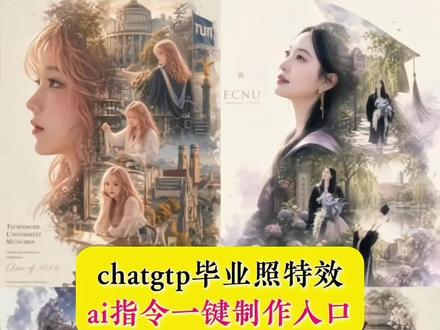 00:22查看AI文稿AI文稿
全网爆火的 check gpt 毕业照 ai 特效指令,我终于挖到了!操作超简单,新手也能一键拿捏! 首先这里是第一步,这里是第二步。接着打开老朋友剪映,找到底部的图片设计,然后打开智能设计,然后在参考图这里上传一张自拍照片,粘贴我评论区的指令,最后点发送就做好了,收藏起来去试试吧!
1呆呆Ai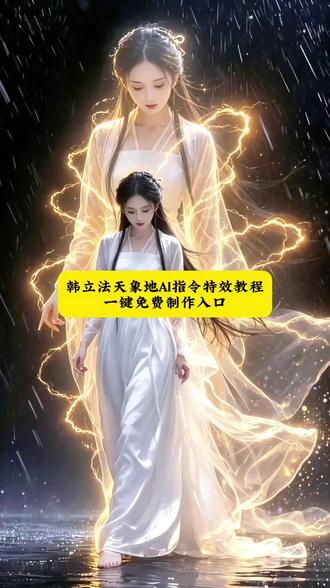 00:20查看AI文稿AI文稿
来了来了,这个超火的法天像地特效 ai 指令给大家找到了,方法很简单,首先找到右边这个图标,复制这个步骤,然后打开老朋友小黑,找到底部的图片设计, 打开智能设计,在参考图这里上传一张自拍照,粘贴我评论区的指令点发送,等待一会就生成好了,期待大家的返图哦!
3小舞同学 00:11
00:11
