霸王别姬ppt如何制作滚动的动画

粉丝1818获赞2.2万
相关视频
 01:37查看AI文稿AI文稿
一分钟学会数字滚动效果。第一步,剪切图片,设置为背景。第二步,准备一个数字文本框,设置好字体大小,颜色 居中对齐放在合适位置。第三步,复制需要滚动多少个数字,复制几份?我这里用四组数字展示,然后加入两个矩形遮挡数字, 两个矩形都设置无限条,换灯片背景填充格式。第四步,把四组数字往下拉,利用新添加的矩形遮挡起来,并且在每组数字的最后面加入自己最终要呈现的数字。 第五步,选中四组数字,添加直线动画,动画方向向上,拉动直线动画的红色终点位置的空点,让动画停止时露出的是你想要的数字。 第六步,选中四组数字,设置动画开始为与上一个动画同时,然后在动画窗格里的效果选项把平滑开始结束都设置为零。 第七步,给四组数字设置以零点二五秒的时间递增的延迟效果。 最后我们看成品。
43尘山ppt 06:59
06:59 01:34查看AI文稿AI文稿
护士讲,让你把这些图片全部放进 ppt, 一 分钟教会你这种电影胶片展示效果。看到这一堆图片,聪明的你想到要把它们调成一样大小,于是你全选了图片,取消了锁定纵横比一键设置了所有图片的高度和宽度,这样图片都一样大了, 但是你发现还不够整齐,于是你灵机一动,想到分成三行,做成胶片轮播效果。先调整左边和最右边图片的位置,选中三分之一的图片,让它们一键对齐。按 ctrl 加 g, 让它们组合同样的方法, 调整最左边和最右边图片位置,选中三分之一的图片,让它们对齐。最后一行重复操作。你太棒了,这样图片就整齐了。接着你插入了一个矩形,填充为红色,添加了阴影效果。 你又插入了一个小方块,填充为白色无轮廓。你用 ctrl 复制了一个方块。你突然想到前两天学的按住 f 四键,可以自动重复操作,这样一排小方格就自动添加了。接着你又复制了一排方格。一个胶卷做好了,你又复制了两个。 接着你打算把刚刚的图片放进去。你复制了第一行图片左对齐,复制第二行图片右对齐,第三行左对齐。但是静态效果太无趣了,你想做成图片轮播的效果,于是你打开动画,给第一行图片添加了直线效果, 方向为向左,拖动红点,调整图片边缘。第二行图片添加了向右的直线效果。第三行操作同第一行。接着你打开了动画窗格,将所有动画调整为与上一动画同时,持续时间改为四秒。我就说你是最棒的,我是小王,制作护理 ppt、 个案查房讲课汇报。
 01:02查看AI文稿AI文稿
主播,主播,你会做这种电影级的 ppt 结束页吗?会的,兄弟包会的,我们先把前面制作好的 ppt 模板另存为视频, 然后在最后一页新建一个空白页,删除里面的元素,将背景颜色设置为黑色,插入刚刚导出的视频,设置三维格式为右透视。添加印象, 添加文本框里面填写合作伙伴,给文本框添加一个向上飞入的动画, 设置与上一动画同时开始,持续时间根据视频和文本的长短来设置,然后把文本框拉到结束的位置,视频要记得设置自动播放, 这样电影级的 ppt 结尾页就完成了。模板我放评论区了,记得点赞收藏哦!
 03:19查看AI文稿AI文稿
这种数字滚动的效果如果出现在你的 ppp 里,肯定能让你的同事赞不绝口。今天分享两个技巧,诸位别眨眼。第一个技巧,换灯片背景填充加直线动画。首先啊,咱们插入一个背景图, ctix 剪切图片,设置为图片或纹理填充,选择剪贴板,然后插入一个文本框,在里面输上零到九这个数字,换一个粗一点的字体和加大字号, 再按住 ctrl 加视频键,用鼠标拖动的复制几个出来,再次全部选中,然后点击对齐,点击横向分布,再把你需要的数字输入到最后一个。做好之后呢,点击动画添加动, 给他添加一个直线的动画效果,效果选项未上, 然后会出现一个红色小点,按住这个红色的小点,调整一下最后的数字出现的位置, 再次点击动画,选择里面的动画上,把剩下的几个添加上同样的动画效果,把动画设置成与上亿动画,同时 把文字改成白色。最后呢,插入两个矩形,遮盖掉不需要的部分,单击右键设置形状格式,选择幻灯片背景填充,这样就做好了。 如果要换背景和数字全选做好的页面粘贴复制到已经图片纹理填充的页面,把最后需要出现的数字更换好,这样就搞定了。 接下来分享第二个技巧,图片裁减法加平滑切换。首先准备好一张图片, 并铺满画布,接着插入文本,输入零到九的数字,文字方向改为堆积。 接着咱们给文字改一个霸气的字体,字号调大成啊,零颜色改为白色,再拖动文本,把数字变成一列复制文本框,粘贴成图片格式,删除原来的文字, 把右边的数字图片放大,打开图片格式,点击裁剪,把数字零裁剪出来,选中数字,按住 ctil, 加 shift 键往右拖动,复制两个,再复制三个,中间插入一个金额分割符号。复制第一页 ppt, 咱们选中第一张图片,点击裁剪,按住身份键,移动图片,把需要显示的数字拖拉出来。后面的图片数字也是同样的方法,用裁剪方要展示的数字都裁剪出来, 最后加上文字,选中第二页,在切换中选择平滑效果,这样数字滚动效果 ppt 就搞定了。怎么样,你学会了吗?学会了,快来评论区分享你的成果哟!
78不贰法门PPT 00:29
00:29 00:38查看AI文稿AI文稿
带你认识不一样的 ppt 之多图片滚动,别被复杂的图片组合看动画吓到。接下来 带你使用 vba 一 键完成运行模板中的多图片滚动,选择图片所在的文件夹,弹窗提示完成就得到多图片滚动效果啦。当然 接下来还有一键换图,运行模板中的一键换图就可以生成新的多图片滚动效果。喜欢本期的视频不要忘记点赞、收藏、关注!
74一闪一闪亮星星✨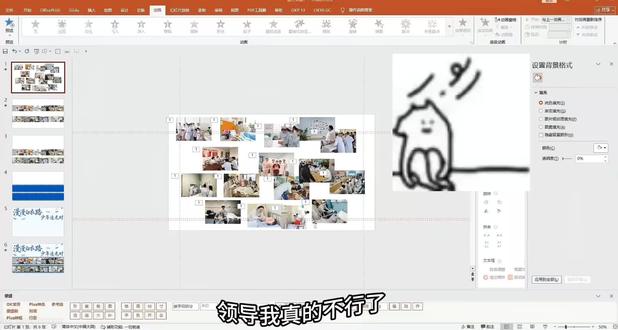 00:30查看AI文稿AI文稿
领导,我真的不行了,我要回家了!领导又甩一堆图给我,咱们先让图片排列整齐,选中一排进行组合,另一排同立,这样看着太单调了。插入胶卷素材,将其置入底部,再插入做好的背景,置于底部。最后选中图形,选中动画展开,选择直线,添加直线路径, 打开效果,选择上面的图形选择向右,下面的图形选择向左,然后设置持续时长为十秒,这样一个精美的胶片滚动效果就完成了。
 02:10查看AI文稿AI文稿
答应我一定要学会这种双排弧形图片滚动播放动画,用在展示多张图片的场景里真的是太适用了,用 wps 就 能轻松制作,可以说是有手就会, 下面就用 wps 演示制作过程。 首先我们把图片像这样排成两行,每行组合在一起,给这页换灯片设置一个合适的背景。 接着在页面上方插入一个椭圆填充,设置为换灯片背景填充,添加黄色线条,加入文字。 然后我们开始制作动画,选中上方图片组合,添加向右的直线路径动画, 我们可以拖动红色箭头来调整图片滚动的位置,下方图片设置向左的直线路径动画, 全选右侧动画关闭平稳开始和结束 开始设置为与上一动画同时,期间四十五秒钟。 如果需要循环播放,就设置重复为直到换灯片末尾。 做到这里,恭喜你学会双排图片滚动播放动画了!
1165安年PPT 02:16查看AI文稿AI文稿
像这样的图片滚动播放 ppt 用在你的评比课间里获奖真的能轻松拿捏。我们把图片和文字组合在一起,先添加一个放大缩小的强调动画, 打开效果选项,将放大尺寸设置为百分之三十, 期间设置为零点零一秒,平滑结束也是零点零一秒。 再次给图片组合添加向左的直线路径动画, 拖动红色空点到屏幕中心位置, 打开效果选项,平滑结束设置为两秒钟。 还是给图片组合添加放大缩小的强调动画,这次放大尺寸设置为百分之三百,平滑结束为两秒钟, 我们播放看下效果。图片从右侧放大进入屏幕中心位置,接着我们制作后续动画, 这个动画核心就是直线路径动画和放大缩小强调动画的组合, 其他图片也是相同原理制作,都制作完成,播放看下效果。
766安年PPT


