天选5pro散热螺丝取下来后怎么拆
今天向门碟天玑五 pro 游戏本清个灰,先拧下盖板的所有螺丝, 打开盖板,断开电器排线,为了安全,按几下开机键放电,拧下固定风线的螺丝,断开屏幕排线,拧下固定散热模组的螺丝, 取出散热模组, 拿酒精擦掉核心下的灰尘,顺手把散热模组下的灰尘也擦掉。清理散热器片下的灰, 这款风扇不能拆开清理,只能拿刷子把灰刷出来,然后喷点 w d 四零精密电子清洁剂, 清理掉九百下的灰。召回风向, 挤向灰机,召回三面模 组,对角拧向螺丝, 再拧紧所有螺丝, 装回屏幕排线和电池排线。清理盖板进风口的灰, 擦一下键盘和屏幕。电池装回后插上原装充电器,激活开机,屏幕轻松点亮, 进系统烤机测试温度没问题,装回盖板螺丝, 每每休眠撤离。
粉丝306获赞1827
相关视频
 04:25查看AI文稿AI文稿
你是不是也遇到过螺丝拧滑丝取不下来?这期视频我教大家如何解决,嫌前半部分太长,可以直接跳到一分五十秒左右。哈喽大家好,我是小胖啊!今天我们来到这个十号楼,清理一台华硕天线五 pro, 其实上次已经来过了,但是有一颗螺丝给你划了,最近没能把上帝拆下来,上次回去专门买了工具,今天准备二战,直接闪现到寝室, 拿出我们的台灯光柱,拿出我们金辉用的工具, 先给电脑关机,关速,打下后盖螺丝 过来。你这边还有一单,刚好也在售楼部, 这个是买的角磨机,因为上次有一个散热器的螺丝被拧花了,这里我们用胶布将这颗螺丝的主板周围保护起来,防止待会打磨的时候将铁屑溅到主板上。 开始打磨,我们将它打磨成一字形就行了,待会用瓶口螺丝刀就可以直接拧开。 打磨完成,我们用瓶口螺丝刀就可以拧下来。撕掉胶布, 处理掉周围其他铁屑,取下散热器,擦掉旧的硅脂。 这边老板要求我们更换散热比较好的相片片,我们使用的是托尼韦尔。七千九百五十, 扫掉风扇上残留的灰尘,装回风扇, 装回散热器, 扫掉后盖上的灰尘,开机成功,安全下车。最后我们给外观做个大保养。 这期视频到此结束,咱们下期见,需要的兄弟看主页私信我。
161小胖子没烦恼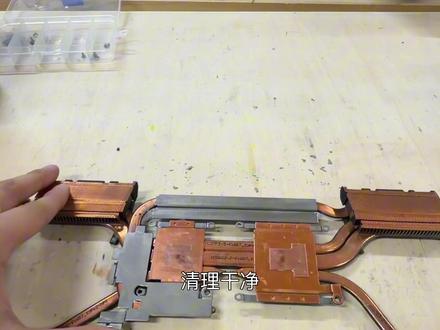 01:34查看AI文稿AI文稿
大家好啊,今天跟随我的视角来清理一台天旋五 pro, 我 们注意右下角的这颗螺丝是拧不下来的,后盖拆下,我们第一步断开电源,多按电源键 断开左右两个方向排线。按照散热模组向的数字顺序将螺丝拧下,不要一次直接拧下,我们要一半一半的进行。 再将两个风扇的螺丝拧下,取下散热模组,将风扇拿下来,利用吸尘器和小刷子将小肉松清理下来,再拿气吹将残留的灰尘吹进,我们拿卫生纸就可以。将硅基和导热凝胶清理干净, 拿吸尘器将出风口清理干净,小刷子也可以达到同样的效果,再用气吹吹一下残留灰尘。清理硅基和导热凝胶,我们拿卫生纸就可以,硅基太硬,可以拿酒精软化一下。图像主播珍藏的利尼 f 七 g g 直接将电脑冻得瑟瑟发抖, 现在我们以习字形图像,导热凝胶这里一长条,我们直接一字长龙,后面我们一点一点的涂抹,这样我们的硅基和导热凝胶就更换完成, 现在我们开始复原。将风扇先安装回去,将风扇的螺丝拧回去,将散热模组按回去, 按照数字顺序将模组螺丝拧回去,将两个风向排线插回去,将电源排线插回去,将后盖盖回去,将后盖螺丝拧回去,我们就开机大吉了。
474清灰小程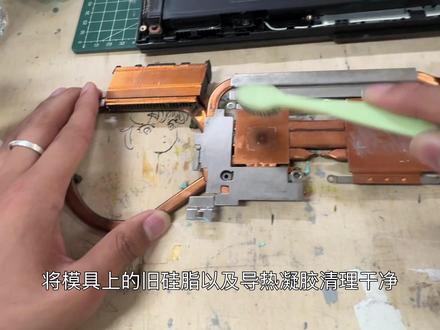 01:45查看AI文稿AI文稿
欢迎收看河北习大在校乡清灰赚窝囊废的一天开启,我们洗个小手去除一下静电。今天新一台同学找我清理的天蝎五 pro, 同学说打游戏发热严重掉帧玩的很不舒服,看到灰尘我就知道为什么不修复了。接下来主播就让电脑修复修复, 电脑修复了,你也就修复了。我们断开风线排线,拧下风线螺丝,按脚数字顺序拧下固定散热模机的螺丝。取下散热模机, 这里还藏着一个固定风线的螺丝。用卫生纸将旧硅基擦除,导热凝胶也要擦掉。图像能量北极熊冻得瑟瑟发抖的立明 tf 七机器用刮刀抹匀, 涂上导热凝胶,将模记上的旧硅基以及导热凝胶清理干净。出风口也要清理,小刷子配合泡沫清洁剂洗,风线崭新出场。 现在我们开始复原。拧回隐藏螺丝,盖回模记,按袖子顺序拧回固定模记的螺丝,拧回风线螺丝,插回风线排线。 扫一扫房前网箱积攒的灰尘,不知道大家能看到空气中飘散出来的吗?插回电源排线,盖回后盖,接入电源,开机测试一下。 ok 呀,完全的没有问题。拧回后盖螺丝给机器外表做一个大保养,清洁完就给同学送回去了。
268清灰小程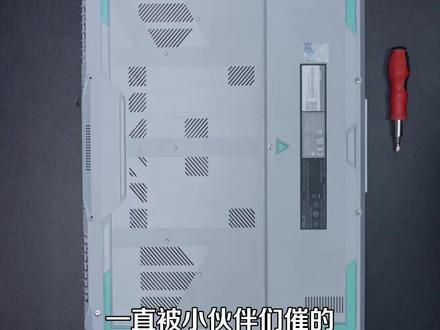 00:48
00:48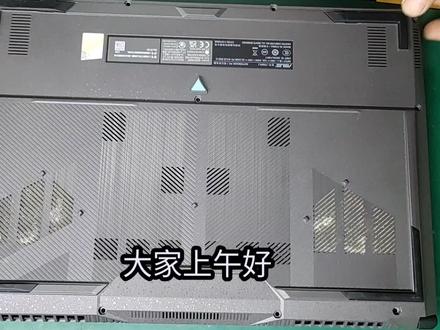 01:18
01:18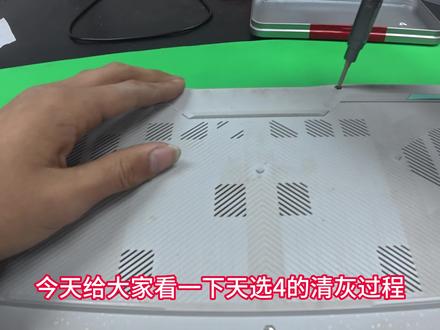 01:42查看AI文稿AI文稿
今天给大家看一下天选四的清灰过程,天选系列内部构造几乎都是一样的,其他型号自己清灰的话也可以参考。右下角的螺丝是拿不下来的,它的作用是可以顶起一个缝隙,方便拆后盖。 向前推开金属片就可以提起电池了,不要硬拔不是?哥们,这个风扇怎么看不见扇叶? 接着打下散热模组的固定螺丝,这有一个屏幕排线也要断开, 再撕开黑色胶布就可以拿下散热模组了。天选的风扇是独立的,断开风扇排线,拿下风扇, 然后清理干净就行了。擦掉残留的硅脂,周围的导热凝胶是不用换的。 再把显卡和 cpu 晶体上的硅脂擦干净,先装上风扇, 再涂抹新的硅脂,接着装回散热铜管,并上好螺丝, 清理干净后盖就可以装机了。挑选系列插拔电池后,需要插充电器才能开机, 还有一些型号的笔记本需要原装适配器才能开机。我们看一下电流, ok, 已经是开机电流了,你学会了吗?
 03:53查看AI文稿AI文稿
欢迎收看零五年在校大学生清灰,凑合讲口区的今天要清灰的是一台天蝎五 pro, 它的情况比较特殊,后面散热模组的螺丝滑丝了,所以我们要对它进行一些特殊的处理。 天蝎五 pro 后盖的螺丝是长短不一致的,我们需要做好标记, 用撬片首先打开一个缺口,然后再插入撬棒,再用撬片继续划开底盖,这样可以十分方便的将底盖打开。 首先我们取下来一枚螺丝,与我购买的螺丝进行比较,可以看到十分的一致啊,我们再打上去试一下,好的,十分的完美。 我们再将底下的导率纸撕下来,方便我们进行下一步操作。这里贴胶布是为了防止一块打磨螺丝的时候金属粉尘掉到主板下面引起短路,这时候主播掏出了自己的打磨工具, 打磨工具的目的主要是将滑丝的十字螺丝给打成一个一字螺丝,然后我们再用一字螺丝刀将螺丝取下就可以了。 总共四枚 cpu 螺丝滑丝了三枚,也是逆天了。 这时候我们卸下散热模组,注意右面的散热模组是被风线的线所粘住的,我们需要将其揭开。这里用五三零电子清洁剂喷到无纺布下面,用来清理主板上的灰尘是十分方便的。 我们将散热模组下面残留的金属粉尘给扫掉,防止主板短路。这里使用的是高档的散热凝胶,散热凝胶主要用于供电模组以及显存的散热, cpu 和显卡上使用的是霍尼韦尔七九五零相变片,相变片的主要优势就是比硅基的更耐久。 这里对风扇进行清灰,我们先稍微扫一扫,再用五三零电子清洁剂喷一下,打下螺丝,我们再来清理散热模组, 这里使用五三零电子清洁剂喷一下,就可以很好的去除灰尘。同样的,这里要注意链接线,我们需要从右往左转, 接着打入螺丝,螺丝要按对角方式打,而且不要一次性拧到底,要分批次的逐渐拧紧壳向后盖, 然后我们按螺丝标记的位置来打紧。 好了,我们来充电测试一下。 插电开机, 屏幕轻松点亮, d d 二五的笔记本在断电后自检时间长是正常的,大家不要大惊小怪,不要以为电脑坏了,这里我们进行一下压力测试,可以看到温度比原先要低了不少啊,本次任务大成功!
42苟活喵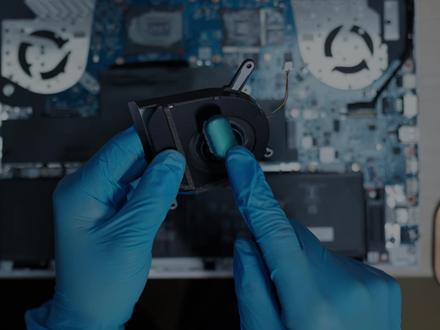 00:32
00:32


