飞机镂空开场教程手机
一分钟教会你这种飞机划开屏幕开场效果,你就先导入一张黑色素材,拉长到六秒,然后在开头处点击文本,新建文本,输入你想要的文字,选择你喜欢的字体,拉大一点, 文本拉长与主轨一致,然后导出备用,再重新添加刚导入的备用素材和另一段素材,把备用素材切为画中画,再点击混合模式,选择变暗 文字,镂空效果就出来了。再从贴纸中找到一张飞机,在开头添加关键帧,并把飞机向左移出屏幕外,在中间位置 将飞机向右移出屏幕,在飞机出现的位置处找到画中画素材,点击蒙版,选择内圆四角星蒙版,调整参数,点击反转, 将蒙版移动到左侧屏幕外并缩小,然后打上关键针,在飞机飞出屏外时,将蒙版放大对齐飞机尾部往后移两秒,蒙版继续放大至屏幕外,再添加飞机飞行的音效,这就做好了。
粉丝1761获赞1.6万
相关视频
 00:57查看AI文稿AI文稿
一分钟教会你除了飞机,划过赛场效果。先导入一张黑底素材,输入地名, 选择喜欢的字体导出备用,再重新导入拍摄好的素材。画中画导入刚才的素材,双指放大至全屏,不小心点到混合模式,手一滑又点到了正片叠底文字镂空效果就有了。这时候聪明的你想到在贴纸里面添加飞机, 手一抖,在开头添加关键帧,又把飞机向左移出屏幕,在中间再打一个关键帧,将飞机向右移出屏幕,就得到了飞机从左向右飞行的效果。点击画中画素材,添加内圆四角形蒙版, 调整参数,反转蒙版,将蒙版移动到飞机尾部,打上关键针,飞机飞出屏幕,再打一个关键针,放大蒙版对齐飞机尾部向后移动一点,再打一个关键针,把蒙版放大至全屏。恭喜你解锁了飞机开场效果。
1424臟不䝬的@小情绪 00:56查看AI文稿AI文稿
一分钟教会你这种飞机划开屏幕,开场效果。你就先导入一张黑色素材,然后点击文本,新建文本,手一滑输入文字,再选择你想要的字体,又不小心导出备用。再重新导入一段素材,画中画,导入刚才的备用素材,双指放大至全屏,不小心点到混合模式, 手一滑又碰到了正片叠底文字,镂空效果就出来了。这时候你碰巧从贴纸中找到一张飞机导入,手一抖,在开头添加了关键帧,又把飞机向左移出屏幕外,在中间再打一个关键帧,将飞机向右移出屏幕,就得到了一个飞机从左向右飞行的效果。找到画中画素材, 添加内圆四角形蒙板,反转蒙板,将蒙板移动到左侧屏幕外并缩小,然后在飞机出现的位置打上关键针,飞机飞出屏外,再打一个关键针,同时将蒙板放大,对齐飞机尾部,再向后再打一个关键针,蒙板继续放大至屏幕外。恭喜你解锁了飞机!划开屏幕开场效果。
93GLF🐰 03:22查看AI文稿AI文稿
一分钟教会你这种飞机划开屏幕开场效果,首先打开剪辑软件,开始创作,我们来到这个素材库,找一个黑色的素材添加进来,选中这个素材,然后给他拉到六秒的时长, 再来到视频开头的位置,点文本,新建文本这里去输上自己想要的文字,我这里输一个上海, 去选一个好看的字体,然后把这个字体给他放大一些,打上对勾,再把这个字幕条拉到和视频条对齐,好,我们给他导出来,备用,导出, 然后再来开始创作,把我们需要剪辑的这个视频给他添加上来。 第一步,关闭原声,然后点画中画,新增画中画,把刚刚的备用素材添加上来,来这里他们的比例不一样大,我们先给他的比例调整到一样大小 好,然后滑动视频调,让上下两段视频对齐一样长,好分割,把多余的删除。 再来选中画中画的这个视频,我们点混合模式,选这个变暗,这样子一个镂空的效果就出来了。打上对勾,然后返回来,我们去添加一个贴纸,点贴纸这里去搜索一下飞机, 好,我选这一个,取消对勾,我们再把这个贴纸拉到和视频条一样长 贴纸开始的位置,打上一个关键针,给他挪动到左边屏幕的外面去,然后再到三秒的这个位置来,我们再把飞机挪动到右边屏幕的外面去。 好,返回来,我们再来选中画中画的这个视频,在飞机刚刚出现的这个位置去找到一个蒙版, 蒙版这里来选择内圆四角星,点击一下这个参数,去反转一下,然后这里打上一个关键针啊,我们把这个 蒙版给它往左边屏幕外面移,并缩小一点,和这个飞机的尾部对齐。我们再滑动视频,调到飞机出画面的这里,我们来 放大这个放大,然后让他的这个尾部跟我们飞机的尾部对齐,好,再向后滑两秒的位置,我们把这个蒙版全部给他撑开, 把整个画面漏出来,好打上对勾。我们再返回来去添加一个飞机飞行的音效点音频音效 这里去搜索一下飞机飞行的声音,好点使用,我们再把这个音效条和视频条对齐, 选中分割,把后面多余的删除,我们来看一下,这样子的一个效果就出来啦。
378小阿娟教拍摄 03:14查看AI文稿AI文稿
一分钟教会你这种飞机,打开屏幕开赏效果,打开剪辑软件,开始创作素材库这里我们来找一个黑色的素材给他添加导入进来, 进来之后我们将这个素材时长给他拉到六秒。好,接着我们返回,在下方工具栏这里找到文本,新建文本这里我们输入我们想要去的地方,上海好字体,我要这个,然后我们按住后面这里,把字体稍微调大一点, 打对勾。好,这个字体我们也要跟我们上面的素材对齐。好,导出备用。 继续打开剪辑软件开始创作,把我们拍好的视频给他添加导入进来。进来之后首先第一步我们先关闭原声,在下方工具栏这里找到画中画,新增画中画,把我们刚才导出的视频给他添加进来。好,我们要给他 这两段视频对齐多出来,我们给他分割删除掉。好,这个画中画比较小,我们点住他,然后用双手这样子把它撑开,然后点混合模式, 点变暗,这样的一个镂空效果就出来了。接着返回,在下方工具栏这里找到贴纸,我们在这里搜索飞机。好,就要这个要点取消, 点,打对勾,好,这个贴纸我们也要给他铺满我们整个视频条,我们滑到前面这里来,我们给 他打上一个关键针,然后我们将飞机给他放到左边这里来,然后滑到视频的三秒这里,我们将飞机从左边这里飞出画面 返回,我们在飞机出现这里,我们在下方工具栏这里找那个画中画这个视频出来,然后再继续在下方工具栏这里找到蒙版, 我们选择内圆四角星点三竖这里选择反转,然后我们在这里打上关键针, 然后我们把门板挪到飞机后面这里来,然后用双手给他缩小一点,然后滑到视频的三秒这里,我们将门板这里给他放大, 然后再滑到视频两秒这里,再把门板给他放大 好点打勾,接着我们返回,返回在下方工具栏这里找到音频音效,我们在这里搜索一个飞机飞行声, 然后点击使用。好,我们看一下是否跟我们视频对齐,对齐了就可以了,这个视频就做好了。最后一步就是高清导数点上边的幺零八零 p 这里,分辨率这里拉满马力,拉满 导书,接下来我们一起看成品。
26霞姐记录生活 01:07查看AI文稿AI文稿
一分钟教会你这种飞机划开屏幕开场效果,你就先导入一张黑色素材,拉长到六秒, 然后在开头处点击文本,新建文本,输入想要的文字,选择喜欢的字体拉大一点,文本拉长与主轨一致,导出备用,再重新添加刚导入的备用素材和另一段素材,把备用素材切为画中画, 再点击混合模式,选择正片叠底文字镂空效果就出来了。再从贴纸中找到一张飞机,再开头添加关键帧,并把飞机向左移出屏幕外,在中间位置将飞机向右移出屏幕,在飞机出现的位置处找到画中画素材, 点击蒙版,选择内圆四角形蒙版,调整参数,点击反转,将蒙版移动到左侧屏幕外并缩小,然后打上关键帧,在飞机飞出屏外时,将蒙版放大,堆积飞机尾部, 往后一两秒,蒙版继续放大至屏幕外,再添加飞机飞行的音效。这就做好了。
307洋小洋教拍摄 01:11查看AI文稿AI文稿
一分钟教会你这种飞机划开屏幕,开场效果,从素材库导入一张黑底素材,拉长到六秒, 滑动到开头处,点击文本,新建文本,输入想要的文字,选择喜欢的字体,拉大文本长度也拉到与主轨一致。导出备用,添加刚导出的备用素材和另一段视频,选中备用素材,点击切画中画, 再点击混合模式,选择正片,叠底,镂空效果就出来了。从贴纸中搜索飞机,选择一个喜欢的飞机,把飞机放大,向左移出屏幕外,开头处,打上关键帧,滑动视频,调到三秒的位置,将飞机向右移出屏幕,选中下面这段画中画视频,点击蒙版, 选择内圆四角星,调整参数,点击反转,将蒙版移动到左侧屏幕外并缩小,然后打上关键针,飞机快飞出屏幕时,将蒙版放大, 对齐飞机尾部,飞机飞出屏幕后,蒙版放大至屏幕外,再点击音效,搜索飞机飞行声点使用。这样就做好了,你学会了吗?
24妍子在陕西 03:27查看AI文稿AI文稿
今天就一分钟教会飞机划开屏幕的开场效果,现在开始剪辑,点击开始创作。在素材库找到一个黑色的底片,点添加底片添加上来,我们要把时长给它调为六秒的时长, 现在我们点返回,点文本,点新建文本,我在这里输入西安, 把字体给它放大一些,点对勾,把这两段给它对齐, 先导出备用,再点击二次创作,把我们要拍的视频添加上去,点击画中画,新增画中画,把我们备用的素材添加上来,把两个把它对齐, 两个的比例不一样大,我们用手指放大一下,我们在下面找到混合模式,点击变按, 现在就形成了一个镂空的效果,我们点击对勾,现在我们点返回,再返回,在工具栏找到贴纸,然后我们在这里搜索一个飞机,我就点这个使用 点取消,点对勾,把贴纸和视频条对齐, 我们在贴纸的前端点一个关键针,我们把飞机拖到画面的外面去,我们在贴纸的三秒的时长,把飞机拖到左侧的外面去, 现在我们在工具栏找到一个蒙版, 点画中画,找到蒙版,点击蒙版,我们选择一个内圆四四角星, 再点一次,点一个反转,我们把这个四角星往后面拖, 在这里点一个关键针,我们再把飞机移出画面,四角星缩小一点, 四角星把它放大,把画面给它露出来, 我们要把这个四角星的这个尖尖对准这个飞机的尾巴, 把视频条划到末尾的两秒处,现在完全把画面放大,点对勾, 现在这个视频就做好了,我们点击导出看效果吧。
23遇见张姐 00:57查看AI文稿AI文稿
六十秒学会制作飞机,划过开场效果。先导入一张黑底素材,输入文字,选择喜欢的字体导出备用, 再重新导入拍摄好的素材。画中画导入刚才做好的素材,双指放大至全屏,选择混合模式,正片叠底,文字镂空效果就有了。 在贴纸里面添加飞机开头,添加关键针,把飞机向左移出屏幕,在中间再打一个关键针,将飞机向右移出屏幕,就得到了飞机从左向右飞行的效果。 点击画中画素材,添加内圆四角形蒙板,反转蒙板,将蒙板缩小,移动到飞机尾部,打上关键针,飞机飞出屏幕,再打一个关键针,放大蒙板对齐,飞机尾部 向后移动一点,再打一个关键针,把蒙版放大至全屏。恭喜你学会了飞机开场效果。
1850小鹿剪辑 00:58查看AI文稿AI文稿
高级氛围感飞机镂空开场教程来了!首先导入黑体素材,铺满全屏,输入喜欢的专属文案,挑选适配字体,调整好文字大小,浅显所有素材。右键创建复合片段,再导入实景视频,裁剪多余画面,对齐统一时长即可。 然后添加飞机贴纸,调整好合适尺寸与比例。先将飞机移到屏幕左侧外,打上位置关键针,时间轴拉至两秒处,把飞机平稳平移移出屏幕右侧,丝滑自然的飞行动画就做好了。选中复合片段,将混合模式改为正片叠底, 通透精致的文字镂空效果立马显现。打开蒙版工具,选择内圆四角形蒙版,开启反转功能,缩小蒙版,放在屏幕左侧备用。在飞机刚入画的位置,添加蒙版关键帧两秒处,慢慢拉大蒙版,再将时间轴移到视频中断,继续放大蒙版,直至铺满全屏。最后搭配清脆立体的飞机 音效,叠加氛围感十足的背景音乐,修剪掉多余的音画片段,质感满满的飞机镂空转场开场就完美完成了。
13五虎王lol 01:03查看AI文稿AI文稿
全网超火的飞机镂空开场来喽!氛围感直接拉满!首先导入黑色底图,放大画面,打上你喜欢的文字,挑选心仪字体,调整好大小,全选素材,右键创建复合片段, 再插入实景视频,裁剪多余画面,对齐时长。然后找到可爱的飞机贴纸,调整好大小。先把飞机藏到屏幕左边,打上位置关键正时间轴拉到两秒处,把飞机缓缓拖出屏幕右侧, 帅气的飞行画面立马成型!选中复合片段,把混合模式调成正片叠底,高级又精致的文字镂空效果瞬间出炉!打开蒙版,选择内圆四角形,点击反转后缩小放到屏幕左侧,在飞机飞进来的位置打上蒙版关键正两秒位置,拉大蒙版, 再滑动时间轴到视频中间,把蒙版放大铺满整个屏幕。最后配上超有感觉的飞机音效,再加一首好听的背景音乐,修剪掉多余片段。高级又吸睛的飞机镂空开场就制作完成啦!
8简夕 01:08查看AI文稿AI文稿
一分钟教会你这种飞机划开屏幕开场效果,你就先导入一张黑色素材,拉长到六秒,然后在开头处点击文本,新建文本,输入你想要的文字,选择你喜欢的字体,拉大一点,文本拉长与主轨一致,然后导出备用, 再重新添加刚导入的备用素材和另一段素材,把备用素材切为画中画,再点击混合模式,选择变暗文字,镂空效果就出来了。再从贴纸中找到一张飞机,在开头添加关键帧,并把飞机向左移出屏幕外,在中间位置 将飞机向右移出屏幕,在飞机出现的位置处找到画中画素材,点击蒙版,选择内圆四角星蒙版,调整参数,点击反转, 将蒙版移动到左侧屏幕外并缩小,然后打上关键针,在飞机飞出屏外时,将蒙版放大,对起飞机尾部往后移两秒,蒙版继续放大至屏幕外,再添加飞机飞行的音效,这就做好了。
46萍果姐记录生活 01:01查看AI文稿AI文稿
一分钟教会你这种飞机划开屏幕,开场效果。你就先导入一张黑色素材,不小心点击文本,新建文本,手一滑输入文字,还选择你想要的字体,又不小心导出备用。再重新导入一段素材,画中画,导入刚才的备用素材,双指放大至全屏, 不小心点到混合模式,手一滑又碰到了正片叠底文字,镂空效果就出来了。这时候你碰巧从贴纸中找到一张飞机导入,手一抖,在开头添加了关键帧, 又把飞机向左移出屏幕外,在中间再打一个关键针,将飞机向右移出屏幕,就得到了一个飞机从左向右飞行的效果。找到画中画素材,添加内圆四角星蒙版, 反转蒙版,将蒙版移动到左侧屏幕外并缩小,然后在飞机出现的位置打上关键针,飞机飞出屏外,再打一个关键针,同时将蒙版放大,对其飞机尾部再向后再打一个关键针,蒙版继续放大至屏幕外。恭喜你解锁了飞机划开屏幕开场效果!
230亦无安 01:15查看AI文稿AI文稿
一分钟教会你这种飞机划开屏幕开场效果,你就先导入一张黑色素材,拉长到六秒,然后在开头处点击文本,新建文本,输入你想要的文字,选择你喜欢的字体,拉大一点, 文本拉长与主轨一致,然后导出备用,再重新添加刚导入的备用素材和另一段素材,把备用素材切为画中画,再点击混合模式,选择变暗 文字,镂空效果就出来了。再从贴纸中找到一张飞机,在开头添加关键帧,并把飞机向左移出屏幕外,在中间位置 将飞机向右移出屏幕,在飞机出现的位置处找到画中画素材,点击蒙版,选择内圆四角星蒙版,调整参数,点击反转, 将蒙版移动到左侧屏幕外并缩小,然后打上关键针,在飞机飞出屏外时,将蒙版放大对齐飞机尾部往后移两秒, 蒙版继续放大至屏幕外,再添加飞机飞行的音效,这就做好了。
117相伶在湖南 01:11查看AI文稿AI文稿
一分钟教会你这种飞机划开屏幕开场效果, 你就先导入一张黑色素材,拉长到六秒,然后在开头处点击文本,新建文本,输入你想要的文字,选择你喜欢的字体,拉大一点, 文本拉长与主轨一致,然后导出备用,再重新添加刚导入的备用素材和另一段素材,把备用素材切为画中画,再点击混合模式,选择变暗 文字,镂空效果就出来了。再从贴纸中找到一张飞机,在开头添加关键帧,并把飞机向左移出屏幕外,在中间位置 将飞机向右移出屏幕,在飞机出现的位置处找到画中画素材,点击蒙版,选择内圆四角星蒙版,调整参数,点击反转, 将蒙版移动到左侧屏幕外并缩小,然后打上关键针,在飞机飞出屏外时,将蒙版放大对齐飞机尾部往后移两秒,蒙版继续放大至屏幕外,再添加飞机飞行的音效,这就做好了。
10悦悦麻麻 01:32查看AI文稿AI文稿
一分钟教会你这种飞机划开屏幕,开场效果。你就先导入一张黑色素材,不小心点击文本,新建文本,手一滑,输入文字,放大到合适位置, 选择一个你喜欢的字体,又不小心导出备用。再重新导入一段素材,画中画,导入刚才的备用素材,裁剪至与视频对齐,双指放大至合适位置, 不小心点到混合模式,手一滑又碰到了正片叠底文字镂空效果就出来了。这时候你碰巧从贴纸中搜索飞机贴纸,导入一张飞机贴纸,对其放大到合适位置,对其本视频 手一抖,在开头添加了关键帧,又把飞机向左移出屏幕,将飞机向右移出屏幕, 这样就得到了一个飞机从左往右飞行的效果。找到画中画素材,添加内圆四角形蒙板,反转蒙板,将蒙板移动到左侧屏幕外并缩小, 然后在飞机出现的位置打上关键针,飞机飞出屏幕外的位置,再打一个关键针,同时将蒙板放大,对齐飞机尾部, 再向后再打一个关键针,再把蒙版放大到屏幕外。恭喜你解锁了飞机!划开屏幕开场效果。
1377清洒 01:35查看AI文稿AI文稿
一分钟教会你坐飞机拉幕开场导入一张黑底素材,将黑色地图拉直八秒,添加文本并输入武汉,选择喜欢的字体如灰墨体,将文字模块和黑 底对齐后导出备用。导入拍摄好的武汉风景素材,通过画中画导入刚才导出的文字素材,双指放大至全屏, 选择混合模式中的正片叠底文字镂空效果就制作完成了。在贴纸中添加飞机贴纸, 在开头添加关键针,并将飞机向左移出屏幕,在中间再打一个关键针,将飞机向右移出屏幕,得到飞机从左向右飞行的效果。 点击画中画素材,添加内圆四角形蒙板,并反转蒙板,将蒙板缩小移动到飞机尾部并打上关键针。飞机飞出屏幕后,再打一个关键针,放大蒙板并对齐飞机 尾部向后移动一点后,再打一个关键针,将蒙版放大至全屏,飞机拉幕开场效果就完成了。最后添加音乐和飞机音效。
49言礼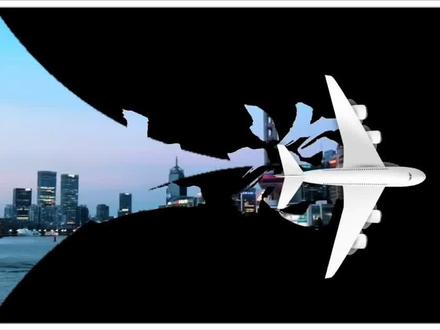 02:05查看AI文稿AI文稿
一分钟教会你这种飞机,划开屏幕开场效果,打开剪辑软件,点击开始创作素材库,找到一张黑色的素材添加进来,素材时长拉到六秒。中文本新建文本,这里输入我们想要的字, 字体选择一个自己喜欢的字体条,跟素材条同长,导出备用。继续点击开始创作,把我们提前准备的视频给他添加进来。首先关闭原声画中画,新增画中画,把我们刚才导出的视频给他添加进来。好,两段视频要同长, 我们把长的这段视频给他删除。好。画中画的视频有点小,我们点击他,双手给他放大,点击混合模式变暗打成对勾,这样一个镂空的效果就出来了。我们在工具栏里面找到贴纸,这里我们输入一个飞机, 好,选择这一个,打上对勾,贴纸条铺满视频条。好,我们在开始的位置给他打上一个关键针,把飞机给他放到视频的左边,来到三秒钟的地方,飞机给他从左飞出,画面 返回。在飞机出现的地方,我们找到画中画的视频,在工具栏里面找到蒙版,我们选择内圆四角星,点击参数, 选择反转这里我们打上一个关键帧,蒙版给他放到飞机的后面,缩小一点,我们来到三秒钟的地方,双手给他放大蒙版 至飞机飞出的地方。视频来到两秒钟的地方,继续放大蒙版至画面全部出现,打上对勾工具栏里面找到 音效,这里我们输入一个飞机飞行声,点击使用音效条和视频条同长,这样我们视频就算完成了。
92大静教拍摄
猜你喜欢
- 1957甜吕杰