飞机开屏幕开场教程
一分钟教会你这种飞机划开屏幕,开场效果。你就先导入一张黑色素材,不小心点击文本,新建文本,手一滑输入文字,还选择你想要的字体, 又不小心导出备用。再重新导入一段素材,画中画,导入刚才的备用素材,双指放大至全屏,不小心点到混合模式,手一滑又碰到了正片叠底文字,镂空效果就出来了。这时候你碰巧从贴纸中找到一张飞机导入, 抖一抖,在开头添加了关键针,又把飞机向左移出屏幕外,在中间再打一个关键针,将飞机向右移出屏幕,就得到了一个飞机从左向右飞行的效果。 找到画中画素材,添加内圆四角形蒙版,反转蒙版,将蒙版移动到左侧屏幕外并缩小,然后在飞机出现的位置打上关键针,飞机飞出屏外,再打一个关键针, 同时将蒙版放大,对齐飞机尾部,再向后再打一个关键针,蒙版继续放大至屏幕外。恭喜你解锁了飞机划开屏幕开场效果!
粉丝211获赞7129
相关视频
 03:51查看AI文稿AI文稿
一分钟教会你制作这种飞机,划开屏幕的开场效果。好,我们开始创作,点击开始创作,然后这里有个素材库,点击它,然后点击这个黑色的图片添加,然后我们选中它,把它的时长给它拉长一点, 然后返回,然后点击文本,添加文本,我们给他打上个字体,然后我打个上海, 然后呢我们再给他选择一个字体样式,我选择这个灰膜 t, 然后把字体双手给他放大,放大一个自己想要的一个大小和位置来确定,然后我们让这个字体贯穿这个黑色的图片。好,我们导出备用。 好,我们再点击开始创作,把我们拍好的视频给它导入进来,首先我们关闭原声,找到下面的画中画,新增画中画,把我们刚才的素材给它导入进来,然后双手给它放大,让它充满整个屏幕, 然后找到下面的混合模式,选择正片叠底,打对勾,看一下字体和视频条有没有对齐,把多余的字体给它分割删除。好,这样我们字体就有一个镂空的效果,点击返回, 我们给它添加一个贴纸,我们搜索一个飞机的贴纸。好,选择这个取消打对勾,让我们让飞机贯穿整个视频条。 好,我们把飞机再移到这个视频的前面,然后给他放大,放到一个自己想要的一个大小就可以了。好,在飞机这里给他打一个关键针,然后把飞机拖到左边,不要让他出现在视频里面。 好,我们拖动它到这个位置,再把飞机给它向右拖动,让它不要出现在这个视频里。好,这样就可以了,这样就有一个飞机飞行的一个效果, 我们再点击返回,返回,我们点击这个小圆泡泡,找到下面的一个蒙版, 我们选择内圆四角星。好,我们再选择它,点击反转,好,打对勾,我们滑动视频条, 好,让飞机刚出画面的这个地方就可以了,我们再选择蒙版。呃,拖动它,让这个和飞机的尾巴对齐,然后双手给它缩小, 好,缩到最小就可以了。我们在这里给它打一个关键针,然后滑动飞机, 好,拖动它,把它放大。 好,在这里我们再给它往后滑一点,再给它放大。好,再往后滑一点,再给它放大。不要让这个黑色的底片出现在视频里就可以了。好,我们打对勾。 最后我们给他添加一个音效,选择音效搜索一个飞机飞行的一个声音,好,点击使用,然后把声音给他拉到最大。 好,这样呢,我们的一个视频就剪辑完成了,最后高清导出,点幺零八零 p, 分 辨率不变,帧率拉满,码率拉满。好,导出,我们看一下成片吧。
 01:22查看AI文稿AI文稿
你连这么简单的飞机划开屏幕开场你都不会坐,那你还不抓紧来找猴哥学?你就先和我一样添加素材库的黑底素材。 点击新建文本,输入自己想要的文字,选择一个自己喜欢的字体,把它放大,铺满屏幕,并把视频导出备用,重新创作。添加视频素材,点击画中画,新增画中画,把刚保存的素材添加进来。 工具栏,点击混合模式,选择正片叠底,点击贴纸,贴纸中搜飞机并添加到视频中。在视频开头处将飞机贴纸放大并移到屏幕最左边, 打一个关键针,再往后移动一点,将飞机移到画面最右边,这样一个飞机飞过效果就做好了。选中画中画,移动时间线到飞机出现在画面的位置, 点击蒙版,添加内圆四角形的蒙版,点击反转,把蒙版移动到屏幕最左边,并把蒙版缩到最小,打一个关键针。然后在飞机快要飞出屏幕位置,再将蒙版放大一点, 蒙版的尖角要对准飞机的尾巴,在飞机完全出去的时候,并将蒙版放大到覆盖全屏,最后添加飞机飞过的音效和喜欢的音乐。这样一个简单的飞机划开屏幕的开场就做好了,是不是特别简单?学会了,抓紧动手试试吧!
104往事剪辑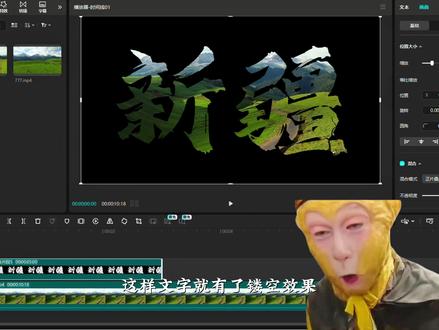 01:27查看AI文稿AI文稿
像这样的飞机划开屏幕开场是怎么制作的?今天猴哥就手把手教会你。首先导入一段黑底素材,再点击文本,新建文本,输入文案,选择一个喜欢的字体,放大一点, 然后全选素材,右键新建复合片段,将它移到次轨道,再导入一段风景素材,放足轨道。此时文字跟素材没有任何联系,我们只需要给文字的混合模式改为正片叠底,这样文字就有了镂空效果。 接着点击贴纸,添加一个飞机贴纸,缩放调到四十五,旋转调到一百三十五,将它向左移出屏幕,并在开头打上关键针,纸针拉到两秒左右,将飞机向右移出屏幕,这样飞机就有从左往右移动的效果。 接着纸针拉到飞机完全出现的位置,选中文字,点击画面,点击蒙版,添加一个内圆四角形的高阶蒙版,点击反转将蒙版关键针,然后纸针拉到飞机快飞出屏幕的位置, 同样打上关键帧,子帧拉到结尾,将蒙版的宽和高调到九千九百九十九子帧,拉回到第二个关键帧位置,将蒙版放大,对其飞机尾子帧拉回到第一个关键帧位置,将蒙版缩小到最小,这样就有了飞机划开屏幕的效果。 接着添加飞机飞过音效和一首背景音乐,最后再添加超清四 k 滤镜,让画面更清晰,这样就完成了。
423取情绪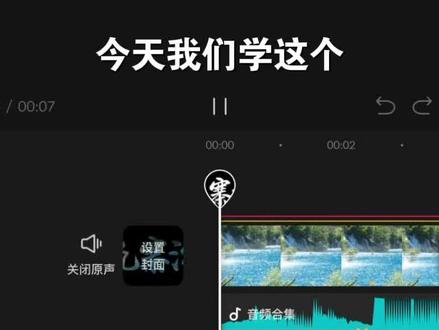 01:25查看AI文稿AI文稿
今天我们学这个飞机划开屏幕的 vlog, 开场真的超简单的,你就导入一段黑底素材,点击文本,输入需要的文字,选择一个喜欢的字体,将文字放大一点, 然后点击导出备用新建项目,导入旅行素材,点击画中画,把刚刚导出的文字添加进来,点击混合模式,选择正片叠底,接着点击贴纸,搜索飞机, 选择一个喜欢的时间轴,移到贴纸开头,把飞机贴纸放大并移出左边屏幕,打上关键针,时间轴往后移动,二点五秒左右,把飞机移出右边屏幕,这样就有了一个飞机飞过的效果。滑动时间轴,找到飞机屁股刚出现的位置, 选中画中画,点击蒙版,添加内圆四角星,点击反转,把蒙版移到屏幕最左边,并缩到最小,打上关键针。 接着在飞机快要飞出屏幕时,把蒙版放大到尖角,对准飞机的屁股,在飞机完全飞出去的时候,把蒙版放大到露出全部画面。最后点击音效,添加飞机飞过的音效, 此时不得不恭喜,一不小心就学会了飞机划开屏幕的 vlog, 开场来看效果。
1036小汤爱剪辑🧃 01:00查看AI文稿AI文稿
剪辑时突然发现,如果在飞机贴纸开头打个关键针,把它移出左边屏幕外,又到结尾的位置,把它移出右边屏幕外,飞机贴纸就有了一个动态移动的效果。 于是我在飞机刚好完整出现的位置点新建文本,输入了几个文字,在文字开头打个关键针,并把文字拖到飞机后面,然后到飞机快要出去的位置,把文字拖到屏幕中间, 时间线移动到飞机完全出去的位置,再把文字放大一点,再往后一点,把文字放大,让白色铺满全屏,把它导出备用。新建一个项目,导入一段旅行素材,点画中画,添加刚才做好的飞机视频,并放大至全 屏混合模式,选择正片叠底,最后再开头添加一个飞机飞行音效。恭喜你学会了 vlog 飞机开场。
7懂邪修啊 01:02查看AI文稿AI文稿
一分钟教会你这种飞机划开屏幕,开场效果。你就先导入一张黑色素材,不小心点击文本,新建文本,手一滑输入文字,还选择你想要的字体, 又不小心导出备用。再重新导入一段素材,画中画,导入刚才的备用素材,双指放大至全屏,不小心点到混合模式,手一滑又碰到了正片叠底文字,镂空效果就出来了。 这时候你碰巧从贴纸中找到一张飞机导入,手一抖,在开头添加了关键针,又把飞机向左移出屏幕外,在中间再打一个关键针,将飞机向右移出屏幕,就得到了一个飞机从左向右飞行的效果。找到画中画素材, 添加内圆四角形蒙板,反转蒙板,将蒙板移动到左侧屏幕外并缩小,然后在飞机出现的位置打上关键针,飞机飞出屏外,再打一个关键针, 同时将蒙版放大,对齐飞机尾部,再向后再打一个关键针,蒙版继续放大至屏幕外。恭喜你解锁了飞机划开屏幕开场效果!
36观史知天下 03:34查看AI文稿AI文稿
好,点击开始创作,在素材库这里点击这个黑色素材,然后添加。接下来我们第一步把这个拉动到零点六秒,然后返回工具栏,在文本这里新建文本,添加你想要的字体。 好,我写北京,然后打对勾,选择一个喜欢的一个字体,灰墨体,接下来把这个拉大,然后打对勾, 把它拉动,跟视频对齐。好,接下来保存备用,导出, 点击开始创作,找到保存好的素材,然后点击添加,接下来我们在工具栏这里点击画中画,新增画中画,点击我们保存好的素材添加, 然后看一下这两个视频不一样大小,那我们点击这里,把这个视频给它撑大,跟这个视频重合,然后再看一下两个视频不一样的长短,那我们把这里点击变速 零点六,好打对勾,下面的视频长比较长,那我们给他缩短,这里找到混合模式,点击变暗,这样子就出现了一个镂空的视频。好打对勾贴纸,点击贴纸,然后搜索飞机, 选择第二个,点击取消。好打对勾,把这个贴纸贴纸拉动到跟视频对齐。好,再返回。接下来我们在最先开始的这里,在这个贴纸开场了这里点击一个关键针, 然后把它拖动到最左边看不到的一个位置,好,继续滑动,在零点三秒的位置给它添加一个关键针,然后把这个飞机拉动到最后面。 好,这里再添加一个关键帧,返回。好,我们拖动这个飞机出来,在这个开场的这个位置。好,我们给他点击 编辑剪辑好工具栏这里找到一个蒙版内圆四角星,然后点击这个参数,点击反转,接下来我们在这里添加一个关键帧,好把它缩小, 然后拖动到飞机的尾部对齐,继续滑动 这个视频到飞机滑出画面这里,然后我们这里给他滑动, 跟这个飞部尾部对齐,并添加一个飞机起飞的一个特效, 点击使用,然后看一下这个音效比视频还要长,那我们给他滑动,这样子我们看一下 好视频就完成了,我们一起导出看效果吧。
29爱小溪吖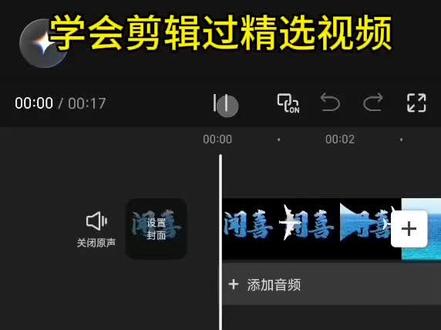 02:51查看AI文稿AI文稿
像这样飞机飞过屏幕的视频是怎么制作的?今天很详细的一套保姆教程,包你学会,然后点击开始创作,然后点击右上角这个素材库,选一个黑底的模板,然后添加, 然后我们点击文本,新建文本,点击你所在的城市的名字,我就是文喜,然后可以选择一个文字模板,选择一个你喜欢的样式,我就选择这个花字,然后点击对勾确定,然后我们把这个字稍微的调到一个合适的距离,就是你喜欢的一个大小都可以,我们再点击开始创作, 然后在右上角这个素材库点击,然后选一个你想用的一个背景,比如我就选这个海鸥飞翔的这个,然后添加,添加以后,然后点击画中画,新增画中画,然后 加入我们刚刚就是做好的这个视频,就已经保存好的这个文字的这个视频,然后点一下这个高清,然后点添加,然后把它放大只是整个屏幕,然后我们点击最下面这个混合模式,然后选择正片叠底,然后你看就是这个,就就闻喜这个字下面那个图案它就透出来了,然后选择对勾 就好了。然后呢我们再返回选择一个贴纸,贴纸这里我们就搜索一个飞机,然后你选择一个你想看的都是这些飞机,都可以选,基本上用的最多就这个,咱们就选这个吧,然后把飞机调整大小好了,然后打对勾,然后把飞机移到 左边,就是看不见的这个位置,然后添加一个关键针,大家知道什么是关键针吗?就这个菱形上面有个加号的这个,打上一个关键针,然后推动屏幕到最后这块,然后把飞机把飞机移过来,从左到右移过来。 ok, 移到找不见,然后飞机飞过去的这个就做好了,让我们看一下,你看飞机从左到右飞过的这个我们就做好了,然后呢? 然后点击返回,然后点击再点一个画中画,往后翻,翻到这里有个蒙版蒙版,然后再选择这个内圆四角星,然后调整参数,然后点击反转,你看一定要反转,你看不反转的话,它的背景就不对了,一定要反转成我们这个名字,因为拉出来的效果才是背景的那个效果,然后先打对勾, 点中文席,然后蒙版,然后我们把蒙版调到最左边, 把飞机调出来,然后蒙版,然后我们把这个蒙版的这个角尖尖刚好对准这个飞机的尾部,然后我们调整模板,给这里有个大小,你可以随便调蒙版调小,调大都可以,你看现在就是这样,就是调小,然后调小。 ok, 然后点击对勾,然后在这里我们点击一个 关键针,打上关键针,然后让飞机飞出去,然后到飞机的尾部这里,我们再点蒙版,然后让这个蒙版就是调整一下它的大小,给他调大一点,看看是不是下面的那个,嗯,底色他就出来了, 然后一直给他就是弄到整个屏幕都出来放大,放大,放大,放大,这是整个屏幕都出来好了,然后我们点击对勾,然后这样这个效果就出来了。
40小瑞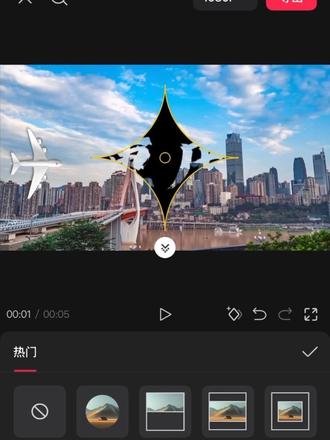 01:22查看AI文稿AI文稿
一分钟教会你飞机划开屏幕的开场效果。首先导入一份万能黑底素材,新建文本,输入想要的文字,选择一个自己喜欢的字体,随后把视频导出备用。 接着新建创作,导入提前准备好的素材,找到画中画,点击新增画中画,把刚刚导出备用的视频添加进来,放大铺满屏幕,将它的混合模式改成正片,叠底完事。在贴纸中找到飞机素材,添加到画面,将时间轴移到素材开头, 将飞机贴纸移出屏幕最左边,打上关键针,再往后移动,二点五秒左右,将飞机素材移出到画面最右边,这样就有一个飞机飞过的效果。 然后将时间轴移动到飞机完全出现在画面的时刻,给它添加一个内圆四角星的门板,点击反转,将门板移动到屏幕最左边,将它缩到最小,打上关键针。 随后在飞机快要飞出屏幕时,再将门板放大一点,门板的尖角要对准飞机的尾巴尖尖,在飞机完全出气的时候,再将门板放大到画面全露出来, 这样就有了飞机划开屏幕的效果。最后添加上一份飞机飞过的音效和一段式配画面的 bgm 视频,到这就做好啦,恭喜你今天又学会了飞机划开屏幕的 flag 开头。
25小野六月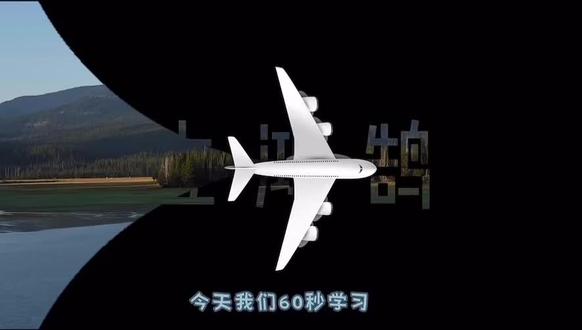 01:00查看AI文稿AI文稿
六十秒学习剪辑飞机滑屏开场视频,小白也能轻松上手。首先在剪映官方素材,导入一张纯黑底素材,接着新建文字,输入自己喜欢的词语,调整至间距为七,放大到合适大小,挑选自己喜欢的字体。 最后将文字和素材时长对齐,再右键新建复合片段,拉到上方空白层级。把准备好的视频素材拉下来,裁剪掉多余的素材,选一张自己喜欢的飞机贴纸,添加到轨道, 缩小到适合大小,再把飞机往左边移出画面,打上关键针。在两秒处移出右边画面,它会自然打上关键针,然后选中符合片段,打开混合模式,使用正片叠底。 最后打开蒙版,在高阶蒙版位置选择内圆四角形蒙版,把蒙版移到最左边,在飞机出镜的位置缩小到合适大小,添加关键针。等飞机飞出画面时,把蒙版右边肩部放大到飞机尾部,如图所示。 再把时间线往后移一点位置,将蒙版参数宽和高调到最大,点击反转,最后添加个飞机声音音效就好了。这样氛围感十足的旅行开场就制作了,今天我们六十秒学。
12芋泥·暖香柑 03:13查看AI文稿AI文稿
像这种飞机划开屏幕的效果怎么做?话不多说,直接上实操。我们现在来剪辑点,开始创作点素材库,我们导入一段黑底素材,点住点添加,黑底素材添加进来之后,我们首先关闭原声,我们点住黑底素材,把它拉长六秒左右, 我们再把它移到开头点文本点,新建文本,输入城市名称, 我们给他改个字体,我选择这一个灰墨体,我们点样式字号把它拉大打对勾,我们往后拉,要以黑底素材对齐, 将视频导出备用。导出点完成,我们继续点,开始创作,把我们提前准备好的素材添加进来,点住点高清 点添加。添加进来之后,我们首先关闭原声,我们在工具栏找到画中画,点新增画中画,将刚才制作的黑底白字素材添加进来,点住点添加,我们双手把它放大, 让它占满整个画面,点击混合模式,点正片叠底打对勾,这样文字就会有一个镂空的效果。接下来我们把时间线移到开头 点贴纸,我们在这里搜索个贴纸飞机,我们选择这一个打对勾,然后我们把贴纸给他拉大点,接下来我们再给他打上一个关键针,点住将飞机贴纸移出左屏幕, 接下来将时间线移到结尾,再把飞机贴纸移出右屏幕, 这样他就会自动形成第二个关键帧。然后我们选中画中画,我们往后移,移到机身全部出现的位置,我们在工具栏找到蒙版,点蒙版,我们选择这一个内圆四角星点调整参数点反转,然后我们把蒙版移到最左边, 接下来我们点大小给他拉到最小, y 轴也给他拉到最小,接下来我们给他打上一个关键帧,然后我们往后移, 移到机尾差不多消失的地方,接下来点调整参数,我们放大内沿四角形蒙板,使右边这个角刚好碰到画面右边,我们一直拉到最边缘。 接下来我们时间线往后挪,挪到大概这个位置,我们再次放大蒙板至画面全部显现,直到整个画面显现出来。 打对勾,点音频,点音效,我们在这里搜索一个飞机飞过声的音效,点住点飞机声,我选择这一个,这样一个飞机划开屏幕的效果就做好了。我们点幺零八零 p 分 辨率不动,真力拉满, 马力拉满,导出,我们一起看成品效果吧。
46叶叶在广东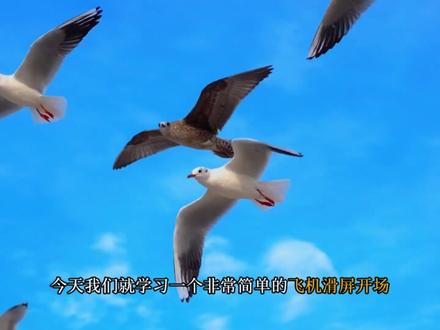 02:38查看AI文稿AI文稿
今天我们就学习一个非常简单的飞机滑屏开场,在素材库先导入一个黑场素材,时常大概三秒左右,再新建一个文本,输入想要的文字,把字放大一些, 再选择一种喜欢的字体,选中这两个轨道右键,选择新建复合片段,向上移动一层,添加一个提前准备好的素材,拖到主轨道上,再选中复合片段,将混合模式设置为正片叠底。 在贴纸库里添加这个飞机贴纸,调整一下飞机的大小,把时间轴移到开始的位置,像这样将飞机向左拖到屏幕边缘, 给贴纸打上位置关键针,再把时间轴移到两秒的位置,像这样把飞机向右拖到屏幕边缘,时间轴往回拉到飞机尾部出现的地方, 选中新建复合片段,点击蒙版,点击高阶,选择这个内圆四角星, 再点击反转。像这样再把蒙版拖到屏幕的边缘,并把蒙版缩到最小, 并打上蒙版参数关键帧。再把时间轴拉到两秒左右的位置,将蒙版宽和高的参数设置为四千。时间轴在三秒左右的位置, 将蒙版向右拖到铺满屏幕。 在素材库里添加这个飞机音效, 再选择一首自己喜欢的背景音乐,选中主轨道素材,剪掉多余的部分,再像这样一直往后添加自己的素材, 这样就完成了。最后再看看整体效果。
113剪不愁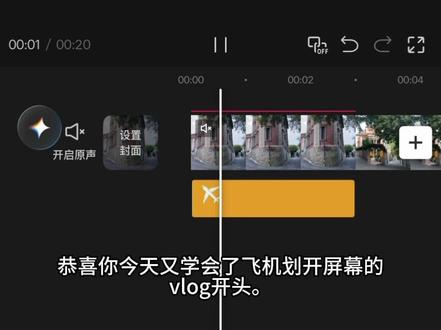 00:54查看AI文稿AI文稿
零个粉丝催更的爆火全网飞机划开屏幕,开场来了!首先导入一份万能黑底素材,新建文本, 输入想要旅行的城市,选择一个自己喜欢的字体,将它放大一点,铺满屏幕。随后把视频导出备用。导入旅行素材,找到画中画,点击新增画中画,把刚刚导出备用的视频添加进来,将它的混合模式改成正片叠底,添加一个内圆四角形的蒙版,点击反转, 将蒙版缩到最小,然后移到最左边,打上关键针,时间线后移,把蒙版放大,最后露出整个屏幕。 在贴纸中找到飞机素材,添加到画面,将时间轴移到素材开头,将飞机贴纸放大并移到蒙版 处,打上关键针,再往后移动,将飞机素材移到画面最右边,最后移出屏幕。恭喜你今天又学会了飞机划开屏幕的 vlog 开头。
134小七快冲 01:25查看AI文稿AI文稿
挑战一百天剪辑跟练计划第六天,划开屏幕开场。首先要了解划开屏幕是什么, 当我剪辑 vlog 视频时,发现如果直接把文字添加到画面上的话,没有任何效果。于是我导入这张经常在用的黑底图片,点击文本,选择新建文本,输入两个字,选择灰墨体。接着把文字放大一些,导出备用。 重新导入自己拍好的视频,点击画中画,新增画中画,导入刚才制作好的视频,放大与边缘对齐, 点击混合模式,选择正片叠底。接着添加一个飞机贴纸,调整一下大小,并把它往左移出屏幕。打上一个神奇的关键针,把时间轴移到二点五秒位置, 同时把飞机往右移出屏幕,这样飞机贴纸就有了从左到右的飞行轨迹。然后在飞机完整出现位置,给画中画添加这个内圆四角形的蒙板,反转蒙板, 把蒙板移到飞机后面,并将它缩到最小。接着打上关键针,移动飞机只露出一个尾巴,然后放大蒙板,这里会自动生成关键针,切记,蒙板的这个角要对准飞机尾巴。 时间往后一点,把飞机完全移出屏幕,继续放大蒙版,直到露出整个画面,最后添加这个飞机飞行的音效。那么恭喜你今天学会了 windows 呼机!
64朵儿