cdr一个人物矢量图图怎么加边框

粉丝3.8万获赞22.8万
相关视频
 00:28
00:28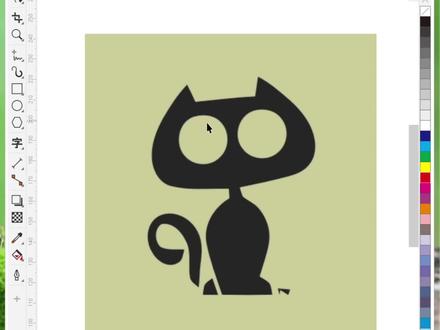 00:41查看AI文稿AI文稿
我们要把这个动物的图形抠出来,转成轮廓图。首先选中对象位图,位图遮照,用吸管吸取这个背景色,背景色颜色带前面打勾,调整一下容限值,这里选择隐藏选定项,点击应用, 这个时候他还是未图的状态,并非矢量图。我们右键点击轮廓描模高质量图像,调整一下这里的参数,然后点击确定,再给他挪出来,把原来的图片删除,再右键点击取消编组, 关闭填充色,打开描边。然后我们检查一下,选中这些多描的图形属性栏,点击焊接,这样轮廓图就出来了,你们学会了吗?
694佛系设计师 00:52
00:52 07:28查看AI文稿AI文稿
大家好,今天啊,昨天吧,有一位朋友提出了一个问题,就是口罩如何填充边框 啊,正巧这也是一些比较基础的知识吧,我就是呃,顺带着回答他的问题,然后讲一下口罩关于口罩边框的一些一些常识吧,就是供大家学习。 我们先画一个矩形工具吧,就是以矩形来说,圆形当然也都是一样啊,什么五角形啊,六角形,八角形都一样,嗯,画一个矩形,按住 ctrl, 它就是正方形啊,然后随意拖动,不按 ctrl, 它就是随着你的鼠标任意变换。 假设咱们画了,画出来一个框,然后呢?嗯,鼠标当你你现在是默认是选中这个框状态啊,点击一下 f 十二,弹出 关于这个框的轮廓,它是属性的,一个一个东西啊,一个对话框, 假如你就是没有选中这个框的时候,什么都没选的时候,直接点击 f 十二呢,弹出来这个是更改文档默认值这个对话框啊,所以说你一定要选中它,点击 f 十二或者右下角这个有个钢笔, 点击鼠标双击左键双击也弹出这个动画框,然后这里是改变轮廓的颜色,改变红色,然后这里是轮廓的宽度, 嗯,我们选择最高是选择到一公分,但是手动可以输入啊,比如说二三十五八十等等都可以啊,假如你的图片够大,你就填一米的框都可以啊。 然后继续打开这个对话框,这里边有他是斜切角还是 圆角,向外填充,这是外部轮廓,然后看一眼这是直角,看见很明显圆角,然后斜切角等等等,这些都可以自己尝试一下啊,然后随对象缩放的意思就是 把你的线条和你的图形比例固定了,当你点击, ok, 把图形放大或者缩小的时候,你的线条尺寸也跟着变,就是这个比例是确定了它大的时候线条变宽,小的时候线条变细。 我看一眼啊,刚才是二,是吧?当它图形变小的时候,这个线条宽度就变成一了, 是吧,这个就比较好理解,是吧?然后填充之后是什么意思?就是假如你是居中填充,居中填充的意思就是你这个线条的宽度有一半在图形之内,一半在图形之外, 然后我们先给他图形鼠标左键填充一个颜色吧,看着更明显一点啊,我们没勾选的时候发现这个线条宽度这个现在是一公分左右哈,我们全能看见,点上它以后,我们就看见了 他在图形之内的那一部分就被遮挡住了。嗯,也应该也很好理解。然后这一块有一个风格,风格就是他能 帮你选这个选虚线,能够把你这个轮廓线变成虚线,看见没,然后这个虚线也可以根据自己的想法去设置啊,看这样比方说他的黑线就宽了,这样的话他线与线之间的间距就变大了,等等 看,所以说这块就注意一下,就是也没什么好说的,特别好说的,就这几点吧, 然后我们再手动改一下宽度啊,是需要需要注意的一点是什么呢?就是 啊, ok, 我 们点击给他选成尖角,然后向外填充的啊,这样看的能明显一点,两公分,把这个随对象缩放取消啊,让他始终保持两公分的宽度。点击, ok, 需要注意的一点是什么呢?就是你这个框哈, 比方说咱给它输入一个整数,六百乘六百啊,打开它的锁,六百乘六百,你的宽度是两公分, 但是呢,由于由于扣照啊,它只会记录你的线条哈,不会记录你这个颜色。 看见没?我们当我们点他的时候,实际上只是中间有线条,中间这个图形位置有线条外面的轮廓,他并没有形成线条,所以你不管你加几公分的外轮廓啊,你点击这个图像的时候,他始终显示是六百乘六百, 这个时候这样的文件呢,我们导出去,假如如果说是做那个喷绘啊,或者做啊,做喷绘啊,做印刷等等啊,这都没问题,我们导出一下试试啊,他现在虽然显示的是六百乘六百, 随便导入一个,我把分辨率改小一点,分辨率一个很大,七十二这种,一般喷绘啊,分辨率就是七十二,做喷绘呃,室内写真,车贴等等。然后导出,我们把它导到 ps 里面,看一眼, 看一眼这个图像大小,看到没?他因为上下都有,他四周有五公分的边框吗?加上上下,所以他就变成了七十是吧?但是在扣照里面他还是显示六十这种文件呢。 你假如你是去做刻刻字啊,刻不干胶字啊,刻漏啊,刻字漏,然后呃,去雕刻呀,他都不会识别出来。你这个边框 就有一个办法,就是点击它,然后点击对象这里,将轮廓转换为对象,快捷键是 ctrl shift 加 q 一 点, 看见没,我们外框它就变成一个线条了,我们可以用手点击,把它选择了,我们整体再看一下,这时候它的尺寸就变成七百乘七百了, 就是作为新手吧,就是一定要注意这个啊,就是当我们做完图的时候,一定要实际点一下,看一眼它的尺寸是多少,然后再导出 啊,这个印刷喷绘和雕刻稍微有一点点区别啊,但是就是自己注意一下时刻,就是作为我们广告公司设计师来讲,尺寸是最最关键的啊,比任何都关键,比设计都关键, 因为设计这个东西怎么说呢?说容易也容易,说简单也简单。
 01:05查看AI文稿AI文稿
想抠这张图,可以用魔镜插件的抠图程序直接在 c d i 里面抠,点一下开启服务, gpu 抠图, gpu 抠图的话适用于有显卡的电脑, 可以看到这个是抠出来的结果。 如果想要把这两个图片分开,我们可以先寻边勾代入器,点一下摄像机透明,再点一下,拆好这个图片就拆成了两个对象。 如果要提取这个寻边路径, 点雕刻总管里面的复制保留寻边路径就可以了,然后上面的边缘直接隐藏掉,这样就可以了。
 05:01查看AI文稿AI文稿
跟之前的比较一下是吧?他还没有变形。 大家好,今天录制一下如何更改这种边框的比例啊?之前之前四个角带花那种啊,我录过视频,然后这种可能比较稍微麻烦一点啊。 首先呢我们先看一下啊,这个边框有什么组成?最外边的一个红色边框,然后这里有一个红色边框,然后是中间的这个 s 型吧,我我也不知道他叫什么。然后里边还有一个红色边框, 由这四部分组成。首先呢我们不需要,不需要最外边的红色边框,点击鼠标右键,他有的是群组在一起,取消群组就可以,有的是合并了,然后点击拆分取现,拆分取现的时候呢,这时候 他就是填充颜色,把整个图形全都填充了这个红色,不要慌,鼠标左键点击这个斜线,取消那个填充颜色,鼠标右键点击黑边, 然后就画了一个黑边,我们把最外边这个框删掉,然后这个时候我们看啊,他还有三部分,组成一个红色的框,一个红色的框,还有中间这个 s, 然后这个红色的框呢?现在由由于我们拆分曲线了啊,他变成两个矩形,看见没? 变成了两个矩形,我把它填充一下颜色,你就看到了,看到没?这是一个红色矩形,看这也是一个矩形,所以说我们还要把它变成两条线,就选择按住 shift 啊,点击选第一个,然后选第二个,然后点击这个移除后面对象, 看见没?他,现在我们再填充一下,看见没?他就变成一个红色的线了,点击鼠标右键,把这个黑色的外框取消。红里啊这两这个最外边这个也是,点击它,然后按住 shift 点击这个,然后点击移除后面对象, 然后也是填充红色,把外边黑色取消,然后中间这些 s 我 们就全选上吧,然后点击红色,取消黑框颜色,这个时候我们就拿到我们想要的了,最外边的那个框就删掉了, 然后下一步我们把它更换一个比例。啊,我随便画一个啊,就是让它更长啊,我们把这个复制一个出来,嗯, 把它对齐一下,我们假如这么直接拽啊,直接拽肯定文件比例就变了, 上下变得很窄,左右两侧变得很宽,这样不太好看啊,那可能也有的客户不太挑,但是我们必须要求一下自己这种吧,其实我也没有什么特别好的办法,就是笨的办法了。啊 啊,我跟大家说一下,可能有的人会有好的办法啊,希望大家呃,能在评论区告诉我一下。我们先把这个,把他的一侧高度或者宽度跟我们需要改变的比例统一一下, 这个我们先统一这个高度吧。啊,把它斜拉下来,高度统一,然后剩下就是宽度宽度。我们首先处理这个框,处理这两个框, 按住 shift 啊,点击这两个框,把这两个框选中,当你不知道是不是选中这两个框的时候,你可以用鼠标挪一下啊,一看是选中,然后 ctrl z 让他回退,然后把他们两个合并一下, 合并之后让他们变成一个图形了,有两个框组成的一个图形,然后点击形状工具,哎,我们看到这里有几个就是他的点啊,他的点,鼠标从上往下拉,把这些所有的点都选中, 然后按住 shift 向右拽, ok, 拽到跟我们要画的比例重合,就是这样。然后里边的 s 我 们也把它拽过来, 自己调整一下,打开这个位置,是吧?然后这里边的 s 我 们随便选中一些。 嗯,鼠标左键按住 shift 啊,移动,按住 shift, 它始终是平行的移动啊,它不会乱走 啊。移动到一个我觉得差不多的位置,点击一下鼠标右键复制一,然后剩下的就 ctrl d 就 行了, ctrl d 他 就会继续复制下去,然后到这个位置我们少选两个吧,行吧, 然后复制一下,可能感觉这里还差差点,差点我们就把这两个稍微变宽一点, ok, 谁也看不出来是吧?这样的话就完成了,跟之前的比较一下,是吧?他还没有变形。
 01:04查看AI文稿AI文稿
一分钟教会你超好看的古风边框,新手也能轻松拿捏,干货满满,赶紧收藏学起来!首先画一个长条矩形,按下小键盘加号,原地复制一个。 选中复制的矩形,按住 shift 键,把高度压窄,宽度拉大,让两个矩形交叉叠加。再用形状工具 分别给两个矩形拉出圆润圆角,古风内味直接拉满!重点难点来了!左右复古尖角怎么做?记住这个万能小技巧!先画一个正圆,往 往下移动,单机复制一个同款圆,拿出矩形工具,连接两个圆形的右侧顶点和中心点,自动形成相交造型。点开智能填充工具,随便填个颜色,古风尖角就搞定!直接挪到边框两侧对齐,最后全选所有图形属性栏,一键焊接完整边框图形直接出炉! 按下 f 十一,打开渐变填充,在预设里挑个氛围感满满的古风渐变,高级感直接拉满,随便打上古风文案,氛围感古风边框就做好啦!方法简单又丝滑,再也不用到处找素材,学会随手就能画,赶紧动手试试!
 00:55查看AI文稿AI文稿
c、 d、 r 轮廓边绘制,先点加号键复制一层,然后 ctrl 加 b, 调出亮度,把亮度和强度拉到底,然后点击菜单栏位图,直接点击快速描模,轮廓图就出来了。 a, r, i, t 加左键,点击 选中底下的原始底图删除,选择轮廓图工具进行扩展,这样轮廓图就出来了。边角不圆润 就在工具栏选择圆角,选中描模的结果,然后 ctrl 加 k 拆分图片,治疗不好,边缘就不丝滑,膜切出来效果不好, 找到平滑工具给它按摩一下,它就变得丝滑了,那么气氛都到这了。来看下矢量图,批量描边,选中全部的对象 属性栏,选择创建边界,轮廓图就有了。再按照刚才的步骤把描边做出来就可以。学平面设计,品味是人生,先收藏,等忘记了再来看。
144成都印多牛喷印工厂 00:23查看AI文稿AI文稿
不管了,拉丝质地小妙招,轻松教你制作分辨率一百五十,切换为图,打开添加杂点,更改密度,然后结合动态模糊, 微调方向以及上边参数,画个边框放置内部。
 01:25查看AI文稿AI文稿
你一定要知道的 c 俩冷门技巧,隐藏页边框,双击边框阴影,打开设置,去除,勾选,确定。若要再次显示页边框, ctrl 加 z, 打开设置选项, 勾选显示页边框,确定即可。双击矩形工具,绘制一个以页面等大的矩形在选中对象时,双击矩形工具,绘制一个以对象等大的矩形,这样我们就很快量出对象尺寸了。 双击选中工具,选择全部对象。当选中单个对象时,双击节点工具,选中该对象的全部节点。 选中节点时,按住小键盘的加号键可均匀添加节点, 按住减号键可删除节点。当我们需要复制多个对象时,按住空格键就能很快复制了。如果需要原位复制,按住小键盘的加号键即可。 选中对象后,按住 shift 加 f 二就可最大化显示该对象了。 右键移动对象时,按住 shift 键可复制填充色,按住 alt 键可复制轮廓色。你记住了吗?
2062CDR教学(零基础轻松学)


