quilter pcb安装教程
粉丝85获赞118
相关视频
 02:08查看AI文稿AI文稿
既然 ai 能够改变世界,自然也能改变我们硬件行业。而这两天好几个朋友给我发过同一条短视频,美国的 spacex 公司的工程师出来整了个大活,这一次是硬件行业的前的 gpt 颠覆世界了,具体的描述数字也是很真实,比如之前设计的电路板需要四百二十八小时,现在用了 ai 的 话,这就要二十七小时, 布线完成度百分之九十八,然后呢,就人工三十八点五小时后处理,最后就完成了整个设计,让这个板子点亮后运行起来利用。因为老伯爷算是科技主播嘛,很多人问我是怎么回事, 那么我就来说说我的看法。第一,我想办法上了这个 part, 网站也注册成功,顺便上传了一个 pcb 文件,让他帮忙整波。说实话,哎,布线其实流程和我二十多年接触的这种布线器差别不大,熟悉的面孔虽然让你设置确认各种规则等,但是还需要人工来干预的。 第二, a 布线的结果和我多年前玩的这种布线器没啥区别,这里随便截图看看,这还是个很容易的版。三,既然是 a, 那 就是有人工智能的,那么我这个 d c、 d 是 电路呢?而且我们的工程师只要看到这种电源,就会按照相关的规则去做,但是跨界 a 不 具备这个能力。 第四,这个事情对我们从业者有什么影响吗?我的答复肯定是有的,在专业的设计团队里面,大家分工明确,按照流程,卓酷布局布线优化质量 d f m。 这个流程以后可能要增加一个 i a 变成了卓酷 i a 布局布线优化质量 d f m 肯定是可以提高我们设计效率,缩短设计时间的。既然 i a 能够改变世界,自然也能改变 我们应届行业。第五, a a 目前取代的是一些有规则有规范的行业,那么我请问应届行业有统一的规范吗?这里面有这个这个证,那个从业证吗?所以我认为 a a 还是在短时期内主导不了应届设计行业的, 至少十年内还没有可能的。第六,宽带 a a 画的这个版子,我个人认为找个熟熟工程师也用不了四百二十八小时设计让我们团队来搞的话,我觉得一百二十小时就差不多了。 另外他说的点亮 pcba, 能够保证 pcba 点亮的前提是原理图设计没问题,设计的时候没有第二次,这样的板子大概率是能点亮。能不能够正常工作 啊,这里面就不好说了。最后呢,实践关系我今天先说这么多,回头我再详细研究下这个工具,给大家做个报告吧。另外这个 a 工具有个人免费版,也有企业收费版,毕竟是商业嘛,不赚钱谁都活不下去。
1045老郭说硬件 15:51查看AI文稿AI文稿
注意,如果你没有选装小智 ai, 请跳到三分零秒开始观看。注意,小智电路板背面的蓝色小方块别忘了安装。 两个四线插头分别插到对应的插口上, 红黑电源线插上。注意,电路板中相似插头较多,仔细看清楚电路板中的位置。 插上小智 ai 的 摄像头扁排线, 用四个 m 一 点七中间长度的螺丝固定。 固定完之后,测试侧边的金色按钮是否能正常按下,如果不能按下,调整一下电路板的固定,稍微往左边固定一点。 插上小智 ai 的 八线屏幕插头, 插上小智麦克风的五线插头, 用螺丝包中的两个 m 三十字自宫螺丝固定。小爱音响电路板 插上小爱音响电源线, 插上小爱音响主板之间的扁排线。 如果选装小智 ai, 把这根红黑线插到视频中相应的位置。如果没有选装小智 ai, 就 不用插这根线。 用两个 m 一 点七最短的螺丝固定, 用 m 一 点七中间长度的螺丝固定。注意,拧螺丝的时候慢一些。 用两个 m 一 点七最短的螺丝固定。 用两个 m 三内六角自贡螺丝固定。 用三个十字自贡螺丝固定。 用四个十字自贡螺丝固定。喇叭 喇叭插头插到这里注意,如果没有选装小智 ai, 喇叭插头是插到视频中圈出来的,这个位置 用六个 m 三内六角自攻螺丝固定。 这个如果比较难装的话,就把这个零件用刀削一下。 这里用两个 m 一 点七最长的螺丝 固定。 这里用一个 m 一 点七最短的螺丝固定。 这里用两个 m 一 点七中间长度的螺丝固定。 图片中是貌似的固定方式,恭喜你组装完成。现在请到技术支持群群文件里面查看使用手册文档,这个非常重要,必须全部查看文档。 看完使用手册,再看一下群文件中的注意事项,这个文档。最后如果调试过程中出现问题,请到技术支持群咨询。
61独角兽科技MB 01:12查看AI文稿AI文稿
大家好,我是珍惜,今天给大家介绍五款 ai 驱动的 pcb 设计工具, pcb 就是 我们常见的电路板,下面五个 ai 工具一定能大大降低你设计 pcb 的 难度和周期。一、 库尔特 ai, 它是首款物理驱动的 pcb 设计工具,靠强化学习,自主探索布局,布线完全基于电池热血定律,不依赖人类设计样本,能把几周的设计周期压缩到几小时。二、 flex ai pcb 设计的 ai 扣拍了深度集成设计一样,边做边解决设计难题。 三、 dppcb, 依靠 google cloud 的 云端算力,实现全自动化 pcb 布局,布线自带 drc 和规教验,不用本地高配硬件就能快速交付可靠的多层板设计。四、 gtech, 主打代码驱动的 pcb 设计,用 python 定义电路与布局,支持模块化复用,把工程规则写进代码,实现标准化、可追溯的硬件开发流程。 五、 sims eda 企业级 ai 增强 eda 平台,适配汽车、工业等高可靠场景,为大型复杂 pcb 项目提供全流程专业支持。 总的来说,这五款工具各有绝活,不管你是做个人原型快速迭代,还是搞工业级复杂项目,都能找到适配的 ai 帮手,帮你大幅提升 pcb 设计效率。开始用起来吧,关注我们,一起手搓机器人!
646赛博太白 04:53查看AI文稿AI文稿
首先准备一个铝壳,我选择 c l t 六零银羽,拿出我们的物厅六十内胆包,包含定位板,声音包 p c b。 然后轴体我选择冠泰的新次轴,玉兰轴,接下来准备好卫星轴。最后就是键帽, 接下来让我们沉浸式组装键盘。
272小quill_c 15:49查看AI文稿AI文稿
去除支撑, 有毛边的话修剪毛边。 撕掉底部的贴膜, 这里用手指在后面顶住,防止掉落,然后热熔胶固定, 注意向下位置 撕掉上面的贴膜。 前面板翻过来, 红色灯圈卡进去,注意是卡在前面板的背面,不是正面,看清楚是那一面, 涂上两个白圈,七个红圈。用 m 一 点七最短的螺丝固定, 这里用两个 m 一 点七中间长度的螺丝固定 凹头卡进圆孔内, 这是选装小智 ai 的 屏幕有八根线,没有选装小智 ai 的是四根线。 用四个 m 一 点七最短的螺丝固定 这个麦克风如果没有选装小智 ai 是 没有的。 卡进去,用 m 一 点七最短的螺丝固定 这个摄像头,如果没有选装小智 ai 是 没有的。 按压卡紧,用热熔胶固定 安装摄像头的咪头。热熔胶固定 本视频中使用的摄像头是小米摄像头 c 七零零,其他款摄像头在本视频最后有补充 安装摄像头。红外电路板圆孔与灯环圆孔对齐。 拿出两个从摄像头上面拆下来的大扁头螺丝, 注意这里螺丝拧两圈就行,能固定住就可以,不能拧太深。 调整两个圆孔,保证同心。 取下两个支撑角,注意你收到的支撑角可能是任何颜色。 用 m 一 点七中间长度螺丝固定支撑角, 这两根线在右侧 调整支撑角对准孔位。 调整摄像头主板横竖与前面板平行。用 m 一 点七最短的螺丝固定。 调整支撑角对准孔位 m 一 点七最短螺丝固定。 插上摄像头的咪头麦克风, 插上摄像头的红外板线。 拿出短五拼电机延长线插到图上位置, 检查按钮按压是否正常, 如果按不动,可拧松这两个螺丝调节。 用胶带把小摄像头的排线固定在图上的位置立起来,这一步必须要做。 c 七零零的安装已经结束,后面是对小米摄像头四的补充,小米摄像头三、小米摄像头二 k 都可以参考小米摄像头四的安装。 小米摄像头四的支撑角需要剪掉一些,按照视频中的位置大概剪就行。小米摄像头三和二 k 不 需要剪。 注意,小米摄像头三和二 k 它俩的主板有三个安装孔,要用三个支撑角, 用两个 m 一 点七最强的螺丝固定支撑角。 注意此处的内存槽口要朝上安装。如果需要装内存卡储存视频的话,请在此时插上内存卡。 调整支撑角,对准孔位,这里调整支撑角,不要压在螺丝上面,这里没有安装底孔,可用自攻螺丝直接钻孔。 用两个 m 一 点七最短的螺丝固定。 拿出短五片延长线,插到视频中的位置, 插上麦克风的插头, 插上红外电路板的插头, 拔下这根电机线,插到电机上。 tip c 小 板插到这根线上, 用胶带把小摄像头的排线粘着竖起来。
43独角兽科技MB 02:27查看AI文稿AI文稿
兄弟这一期教大家自己组一键盘啊,后面还有驱动的教学,只需要用到一把螺丝刀就可以了。咱们先安微星轴,微星轴长这个样子,有一个钢丝,然后旁边有两个卡扣,怎么安呢?我们先安大键,钢丝朝上,我们把定位板拿出来, 穿过去,我们给他放平,差不多就这个样子,我们往下按,你会听到明显的咔嗒一声,这个就是安装好了,我们可以检查一下小卡扣有没有安装到位,小的微型轴呢,这个钢丝是朝下的,然后也是同样的道理,哎,往下按 飞行轴,咱们安装好了之后,咱们安装轴体,我们先看一下这个 pcb 的 这个灯光就很明显,咱们这个灯光就是朝下的下灯位,轴体呢,把这个导光柱朝下好,这个也是摁好了, 这个就是安装好轴体的样子了,把它翻过来,我们拿起夹心棉铺到上面,对好这个孔位,按压一下,让它实一点,再拿出我们的生油垫,生油垫也是一样的,它会有这个轴底上会有这个针角, 哎,很很轻易的就就放进去了,组装好的样子就是这样,好,我们先拨动它,把它放到一边,下一步拿出我们的铝壳,接着呢,拿出我们的军光板,这个卡口看到没放进去, 他就颜色和风了。底棉,我们把底棉也放进去,接下来就是 pcb 板了,这个 pcb 板呢有几颗螺丝,我没有拆啊,就是这个螺柱,到时候你们拧上去就好了,因为这个螺丝他俩不是一体的啊,他可以拧掉的。 然后我们把这个螺柱啊放在上面放进去,大家一定要看好啊,这个接口好哎,我们放上去了之后我们要拧螺丝了,安装好了把我们组装的这个好给他倒过来放进去, 比较严丝合缝啊,能看到是吧?我们有这个小螺丝,我们把小螺丝按这几个地方拧下去。好螺丝装好之后呢,最后我们安上我们的键帽。 ok, 键盘组装完成,我们插上电成功点亮再进入官方的驱动。
178阿邢(客制化代组)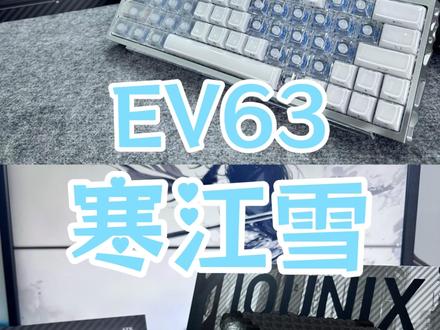 03:27查看AI文稿AI文稿
这不是一 v 六三吗?佛友哥,粉丝说你组的那把寒江雪乌挺很帅,但是想用一 v 六三组,那肯定没问题啊!现在就给粉丝安排要用的配件,给 粉丝都拿一套。这次粉丝用的是银色碳纤维定位板轮,碳的声音表现会更脆。接下来如果你们不会组,可以跟着我的步骤来,把 pcb 的 螺丝拧下来。 取出 pcb, 拿出我们的银锭,正面装螺丝,背面装上螺柱,给它拧紧就可以了。 给卫星轴精润一下,这样润过的手感和声音才会更好。 安装卫星轴 手体我们选择的还是冰耀轴,冰蓝色的上盖非常好看,手感也是非常好。 ok! 安装轴体, 拿出声音包,安装夹心棉和声优垫,这样可以减少更多的杂音。盖上我们的 pcb, 拧上螺丝, 贴上 pcb 的 背膜,这样子我们的内胆就组装完成了,可以看得出来冰要熟,真的非常好看。 拿出我们全新的银色龙盾外壳,放入聚光板和底棉,放入内胆,拧上螺丝, 安装我们的西湖水街帽, ok, 这样就大功告成啦!这一套的组装直接帅迷糊,你跟着我就这样装准没错,听下声音的表现吧, 看一下最后的效果吧!
 02:04查看AI文稿AI文稿
哈喽,这一期给大家带来的是如何组建刻制化键盘,可以把它想象成豪华三明治,从上往下由键帽、轴体、 pcb 核心套件、外壳组成,其实就是叠叠乐。以下我分为两个部分来讲解组装过程。 首先是定位板,需要确定正反面,左边一个空位,右边三个空位说明是定位板的正面。把螺丝从正面穿过去,这里我已经穿好了, 然后背面用螺柱拧紧,下面安装微型轴,以空格为例,这边两段都要先对齐, 然后把屁股这段按下去。这一步是安装夹芯棉,比较简单啊,把每个位置对齐就行。下面是轴,下点也是直接对上去就行, 这个是深优点,为了精准度,已经把 wasd 这一部分扣掉了,直接安上就行,这是 pcb 板,注意正反面。 接下来用螺丝锁紧 pcb 和定位板,这一步是贴 pcb 的 背膜。 最后是底棉,整个第一部分就完成了,这是我们接下来要用到的东西。把底棉放进去,再放 pcb 板,然后用螺丝给它固定住。 为了防止后续安装了轴体键帽,但是又因为一些故障要拆掉,我们先测试一下键盘,这里能看到亮度跟按键都是正常的。下面是装轴体,我用的是磁轴,一颗一颗的安上去就行。 然后是主键帽,主键帽也是一颗颗安上去,到这里我们的键盘就安装完成。材料清单已经放在视频结尾,有需要的自行保存,下期再见。
40薄荷绿🍃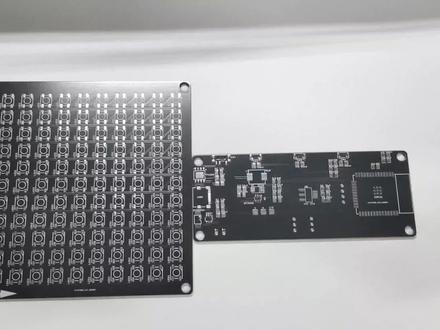 10:03查看AI文稿AI文稿
大家好啊,这个视频来教大家如何安胶已销路,两块 pcb 都可以在佳立创免费打样。焊接过程我就跳过了,检查一下板子上的沿线有没有连吸与漏焊, 建议空气板向 esp 三二先别焊上去,先测吸一下各点位向的电压,测一下充电电压是否为四点一伏, 再测幺幺幺七的输出,以输入电压,输出三点三伏,输入五伏。 接下来将剩下的原件焊接像器拿出,金光膜与相隔在相隔像用五零二点一滴, 只要有一点点就够了。 将金光膜接像器 将叶绒螺母烫进外壳中, 装入灯板,注意朝向并拧入螺丝。 拿出黑色半透明亚克力板,撕开保护膜,在侧面边缘涂上五零二, 装入相隔,注意方向,装入面板。 将控器板与灯板焊接到一起。 将 esp 三二下载器焊接到消息焊点下就用下载器的 tx 接焊盘的 rx, 下载器的 rx 接焊盘的 tx, 这个电阻销路结锈后才焊。 用数据线连接下载器与电脑 u i d note 的 话就打开这个 e note 文件, 选择自己 esp 三 i 的 flash 销路即可, 没有二对 no 的 可以用官方的销路器,不需要下载任何文件。开发版选择 esp 三二, 选择对应串口, 这里可查看自己 esp 三 i 的 flash, 选择对应 flash 的 销路文件。 先点这个, 再点击向前销路,等待向前完成即可。取下下载器并焊向 c k 电阻 装向按键,拧入螺丝, 焊向电池, 等待进入配网模式。 已成功进入配网模式,连接配网 wifi 密码一二三四五六七八九 浏览器输入一百九十二点一六八四点一并访问, 输入 wifi 以密码完全配网连接的 wifi 必须是二点四 g 屏的,这里就可以正常使用了。 将 ip 输入浏览器中,可控制画板 实时显示 图片,模式下只能显示单张图片, 机器导出与导入数据 流水字可以让单张或者多张图片动起来, 剩下的功能可以查看。使用说明 一项就是全部内容,感谢观看,我们下期再见。
12鸢博 14:41查看AI文稿AI文稿
拆除支撑 用刀削平, 用刀分开这两个零件。 如果你是老款小爱音响 pro, 用右边这个。如果是新款的小米智能音响 pro, 用左边这个 卡进去, 用两个 m 一 点七最短的螺丝固定。 用六个 m 三十强的那六角自贡螺丝固定, 这里用两个 m 一 点七中间强的螺丝固定。 拿出一颗立的灯, 注意从磨砂面这个面卡进去立壁灯, 然后把两个针角剪断, 拿出底部内壁灯, 用一颗 m 一 点七最短的螺丝固定。 用两个 m 一 点七最强的螺丝固定。 用 m 一 点七最短的螺丝从背面固定。 注意这个内存卡延长线。零件包里面没有自己组装,在组装的时候可以把内存卡直接插到摄像头的主板卡槽上,不需要延长线,如果非要安装延长线的话,请看群公告链接,自行购买。拆开塑料壳, 用 m 一 点七中间长度的螺丝固定。 特别注意,这里只需要拧一两圈能固定住电路板就可以,不要拧太多圈,防止损坏电路板。 这里用两个 m 一 点七最长的螺丝固定。 这里用两个 m 一 点七超级超级长的螺丝固定。 用刀切开, 用两个 m 一 点七最短的螺丝分别固定,注意两个片的孔形状不一样,不要用错 爬进去 这个地方压紧, 注意这里安装好之后是没有缝隙的,有较大缝隙的话调整一下。 这里用一个 m 一 点七最短的螺丝固定。 拿出这个金色零件卡进去, 用 m 一 点七最短的螺丝固定,注意这个螺丝不能拧到底,要保证这个金色零件有活动的空间,后面这个要作为小智的唤醒按钮, 卡进去, 卡进去,压紧, 卡进去。
29独角兽科技MB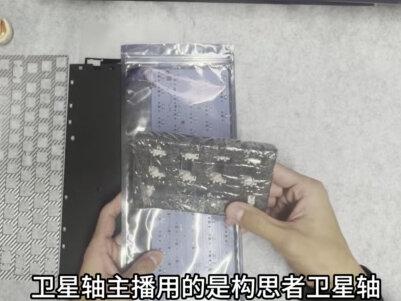 04:13查看AI文稿AI文稿
今天主播给大家带来一把棋轴键盘的组装教程,首先展示我们今天要用到的材料,定位板、声优垫、 装、下垫、夹心棉、底棉、金光板,一个 tcd 版主播这里用的是龙有道家的 nes 卫星头,主播用 的是螺丝螺柱,若干定位版配套赠送。主播这里也是直接开启, 分清楚正反,开始安装螺丝,安装过程中注意螺丝正反,千万不要装反,安装完成后用螺丝刀加固即可,这里主播比较懒,用的电动螺丝刀。螺丝安装完成之后,我们来装卫星轴, 将卫星轴装入定位板的卡扣之中,钢丝朝下, 注意分清定位满,正反按紧,其余同理。卫 星轴安装完毕之后,我们取出轴体主包,这里用的是幻态汇源轴, 安装轴体时注意分清楚上端位,下端位,一般键盘都是下端位, 安装完整体之后注意检查是否双反按紧,依次放入夹心膜球下垫,可能影响精度,一般默认不装,想装的小伙伴可以自己安装。主播这里就不装了, 升,记得扣掉 w、 a、 s、 d。 然后取出我们的 pc 地板,对准孔位按紧, 找准孔位,拧上螺丝。 拧完螺丝之后,在 pcb 板下方贴上背膜,拿出我们的军光板,揭掉保护膜, 军光板传承,无须军光板,可省略此步骤。揭掉底棉保护膜,放入底棉。 将组装好的 pcb 板放入铝壳内, 检查是否对齐, 在对应孔为拧上螺丝,此过程加速处理。 最后一步,安装件帽, 比较热门的白果冻件帽大家, 大家在安装件帽的过程中记得按紧 贴上脚贴。
144笨蛋客制化外设 03:47查看AI文稿AI文稿
啊,这是一期我们的诸神捆绑团的一期组装的教程,然后收到货应该是这三样东西, 然后我们的点餐礼盒打开, 取出我们的 pcb, 那 么到时候应该是这样的,然后拧掉正面的所有螺丝,注意是六角螺丝,然后留下我们的 pcb 本体, 然后呢,原装的卫星轴素质也是不差的,也可以直接切下来使用,然后我们在 m e x 的 定位板上装上我们的卫星轴, 然后意思是一体膜轴下垫,然后需要注意的是 齐回那个地方,微型轴的开孔它是没有预先撕开的,然后大家根据自己需要的配料自己处理一下,然后盖上我们的定位板, 然后装上我们的轴体, 然后这里插入一段组装灯板棉的一个教程,我们拆下背面的所有螺 丝,然后用手去把这个卡扣扣下来, 你这样子灯板就卸下来了,然后拿出我们的灯板面, 再装回这个排线,我一般使用的方法就是通过手指将这个排线的头压住,然后往往那个卡座里推就行,然后对齐拧回螺丝 外壳部分,这里拿黑棱做一下掩饰,就是正常的。拆下我们的 p e, d, 然后拧下六个螺丝, 然后装上我们的硅胶豆,后面也有 top 的 安装方式, 将内胆放入,然后盖上上盖。 top 结构则需要我们将所有的硅胶粒取下, 然后拿出上盖,将内胆放上,然后拧上这五个螺丝即可。


