code s 又更新了一个功能,而且这次更新很关键,以前它更多是帮你写代码、改代码、分析项目。现在它开始进入谷歌浏览器,直接处理真实网页任务。第一步,只需要在 code s 桌面版里面安装谷歌浏览器插件, 然后在谷歌里也安装 codex 插件。安装完成后, codex 就 可以和 chrome 配合工作,它能做的不只是打开网页。像这种重复性的浏览器工作,比如看页面、整理信息、填写表单、录入数据,它都可以一步一步帮你完成。你可以看到,它不是只在聊天框里给建议,而是真的进入网页流程里面执行。 重点是,它不是机械地点来点去,它会读取页面内容,然后再一步一步完成操作。对普通人来说,这 就像多了一个真正会干活的网页助理。更厉害的是,如果一个任务需要多个工具,勾代斯会自己选择更合适的方法,需要浏览器他就用 chrome, 需要代码他就写代码,需要多个页面配合,他也可以跨标签页完成。所以这次更新的重点不只是多了一个插件, 而是 ai 开始从回答问题变成真正执行任务。整理资料、检查后台、填写表格、处理重复网页操作以后,都可能交给这种 ai 助手。简单讲, ai 不 只是告诉你怎么做,它开始进入浏览器,真的帮你干活了。

粉丝8571获赞6.4万
相关视频
 01:39查看AI文稿AI文稿
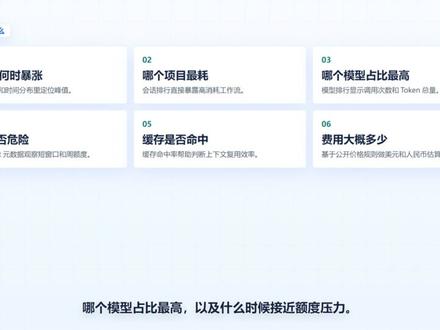
如果你每天都在用 codex, 真正麻烦的不是花了多少 cking, 而是很难知道这些 tiroki 到底花到哪里了。 codex scope 做的事很窄,扫描你本机的 codex 绘画预制,然后生成一个可以直接打开的本地用量面板。 它不是一个 a c s, 也不需要账号接入页面是静态 html 页面,真实数据指导出到本地的 data j s 和 data roi j s 默认不会提交到 git 面板。最先解决的是可见性 curl 趋势调用分布、绘画排行、模型排行、额度、风险和费用估算都放在同一个界面里。 你可以快速判断 curl 什么时候涨得最快,哪个项目最好,哪个模型占比最高,以及什么时候接近额度压力。 数据流也很透明。 codex 把绘画日记写到本地 sessions 目录生成器,只提取用量元数据,再交给浏览器渲染。 dashboard 隐私边界是它最重要的设计之一。它会导出绘画 id、 目录名、模型名、 t o 梗数量和 read limit 原数据, 但它不会导出提示词就手回复工具输出或文件内容,也就是说它看用量不搬走对话内容, 普通用户不用自己编辑去 git up readies 下载 macos 或 windows 平台包,解压后双击启动脚本就能打开真实用量面板。 所以 codex scope 的 价值不是做一个复杂平台,而是把你本季已有的 codex 用量数据变成一个可信清量、能马上打开的观察窗口。
93老文 00:47查看AI文稿AI文稿
如果你在使用 codex 一 段时间后,感觉它越来越慢,那么我推荐大家安装这个 skill keep codex fast, 直接复制这个命令行,丢给 codex, 让它自行安装。安装好后,第一步可以将这行命令丢给 codex, 让它先扫描,告诉你哪些对话该归档,哪些 word tree 残留以及日期有多大等等。 第二步进行交接,直接将这行命令丢到你比较重要的项目中,它会针对旧项目生成交接文档, 记录你这个项目改了什么,跑了什么命令,以及下一步应该怎么做。第三步就是归档模式,它会备份移除旧的 word tree, 清理日期等等。关键是它不是自动执行,它主要是每周或者是每半个月来自动提醒你该做这个事情了,这样会更安全。
288飞飞在学AI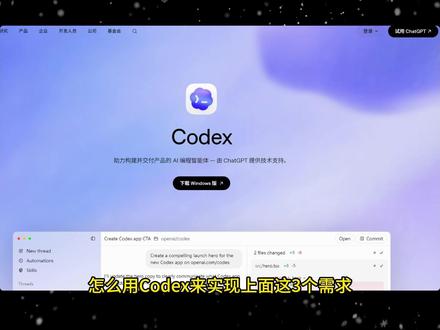 02:35查看AI文稿AI文稿
原来完全不懂代码的人,真的可以让 ai 帮你做工具、写程序,甚至开发软件,哼!这期视频我要分享的是怎么用 codex 来实现上面这三个需求。全程不需要你懂任何编程知识,只要你会打字,会点鼠标就行。 首先登录进去,别的不用研究,咱们不是来当程序员的,不用管那些复杂的项目,文件夹,保持默认设置就好,你只需要找到那个对话框。对,就跟普通的 ai 聊天一样,咱们全程就靠跟它聊天来完成所有操作。 我首先尝试的是是让 codex 帮我做一个自动生成视频提示词的 skill, 这个 skill 的 要求是我之前在网上找到的,直接复制粘贴发给他, 发出去之后 codex 就 开始自己干活了,中间可能会弹出来几个确认框,你什么都不用想,点试就行。等它跑完,它会告诉你做好了,这时候这个工具就已经存在你的 codex 里了,下次你想用的时候,直接艾特这个文件名,它就能自动调用出来,特别方便。 第二件,我试的是调用 github 上的工具,我选的是一个生成 chat gpt 图片提示词的工具。这里有个前置步骤,需要先装备一个 github, 操作也很简单,在界面左侧找到搜索 github, 找到对应的点安装,跟着提示走就行。 装好之后,我就直接告诉 codex, 我 要用某某名称的 get up 工具。接下来还是老规矩,他跑他的,你点你的事。等他配置完,这个工具就在 codex 里直接可用了。如果你想知道以后怎么调用这个技能,直接问他我用这个工具需要输入什么指令,他会清清楚楚告诉你。 第三件事情,我想尝试一下进阶版,我让他帮我做了一个软件,一个真正的可以打开使用的软件。作为一个连 html 是 什么都不知道的小白,我就跟他说,我是纯小白,完全没接触过代码编程,现在想做一个天气预报的软件,你能帮我吗? 他先问我,你要做网页版还是 app 版?我说做 app 版本,然后他就开始自动写代码,自动配置环境,我还是只需要在旁边点几个试, 等他全部跑完,天气预报软件就做出来了。但我拿到之后蒙了,我要怎么使用?我就有直接问他,他又一步步教我怎么运行我的 app, 居然就这么做出来了。 所以你看三件事总结下来,我的核心动作其实就两个,一是把需求说清楚,二是疯狂点事。 codex 本质上就像一个特别耐心的程序员,同事你负责提需求,他负责写代码,你们俩配合就能做出以前想都不敢想的东西。如果你也是完全不懂代码,但又想尝试用 ai 做点实用工具的人,真的可以去试试 codex。
1466阿斯加德讲ai 05:16查看AI文稿AI文稿
好,我们一起来看一下。 codex 在 最近的一次更新当中,更新了两个特别有用的指令,分别是 go, per side。 那 什么是 go 呢?我们这里呢和普通的模式进行了一次对比,那在正常的任务下面呢,我们知道我们向 ai 描述一个任务,然后 ai 给我们响应,就是单回合的 prompt, 那 这个 go 命令就相当于是长跨度的 prompt。 什么意思?比如说我给他一个任务,我希望他能够进行四十八小时,甚至三天六天持续去进行,持续去烧这个 token, 不 断去烧是烧 token, 注意这个词哦, 就是我们把这头啃放到火里面烧一样,很耗头啃。就是比如说我前两天安排了一个项目给大家开发,他连续跑了大概四点五天才跑完这个任务,那我可想而知就是这个模式是非常耗头啃的,所以称之为 girl, 那 我可以看到,对吧?就是这个命名的,很多人说,嗯,在扣袋子当中,这是我见过发布出来的最重要的东西, 很多人都这样描述,真的太惊艳了。那我也强烈推荐大家看我每期视频去尝试一下。那首先,嗯,你需要把你的这个项目呢更新成这个,嗯,这个最新的这个版本,对吧?这个地方有一个嗯,自然语言描述,比如说如果人家开启了,就直接把这段话复制给这个啊,这个 啊,扣代斯点克林,你就复制它,因为它这个指定是在这个文件里面去开启它开启完成之后呢,啊,就会自动的去就可以存在这一个命令,比如说你现在输入 go, 它就有这个 mini, 哎,通过这个 mini 后面就可以输入我们的提炼词了,这里的提炼词你不能输的很笼统,因为这个任务是长时间执行的,所以你要输入清楚你的交付,最终的交付物什么样才能够算是完成 啊?因为它会持续运行,所以你可以相当于理解你布置的所有任务呢,都要能够去长时间支撑你这个任务,而不是说一个笼统提炼词。帮我开发一个叉叉,对吧?你肯定是不行的,你要给他具体的验收目标,哎,验收到一个什么地步才算完成,对不对?比如说这里有个例子,比如说我希望你帮我开发一个技术项目,那呢?你这个项目就直接在这个边去进行开发, 那你什么情况下算是呃完成呢?你能够可以启动,你能够实现这些东西,并且能够生效,这时候才算完成,对吧?那这是他的一个啊,具体的这个条件相当于你要完成一个这样的具体的结构,再给他去执行,这样他会不断去执行,直到你的 token 耗尽为止。大家举例子,比如说我现在帮我开发一个圆形图,那这个圆形图已经开发完了,对吧?我们就把它打开, 打开,打开,然后再打开啊,这时候还是会去打开我们刚刚这个圆形图,当然我们也可以直接在这里去打开我们这个图图,圆形图,对不对?就是通过我们这种方式,我直接直接打开吧, 打开,你看他这个圆形图就开发完了,这是我的验收目标。很简单,就是他能够把这个圆形图打开,这是我的验收目标啊,能够去加这个图图,你看是不是?哎,比较简单啊,就是这么一个任务,那这个 go 呢?哎,我们讲完了, 我们后面可以大家自己去尝试一下,其实和普通最大不同就是你能够自动去规划,自动去执行,自动去运筹,然后呢能够进行持久化的把这个任务给它,哎,完成就这么简单。好吧,其他的我就不多说了啊,大家自行花费。因为这题的词呢,我们 并不是人去写的,而是由 ai 去写的,就包括我刚刚给大家讲的这个 go 的 题,比如说对你的条件是什么,以及你的这个范围,还有你的这些啊,什么验收标准这些东西呢?我不建议大家一个一个去写,我建议大家只用 ai 生成,比如说你可以帮我生成一个 go 指令相关的这种啊,任务题词就说你再交给这个 go, 那 就跑一天,跑一天之后,如果你觉得这个东西那一套方案行得通,你再把这一套方案附用到其他项目上,比如说我能够用它开发借势本,那我也可以用它开发这个旅游管理系统,我也可以让它开发商务事务管理系统,或者是物流管理系统。一套方案跑通之后,我们可以长期的去附用,对吧?这是我们所做的,对不对?就是 复利,是不是类似复利一样,对吧?就这个是相信自己的财富啊,对吧?不断的去增长,通过这种方式,哎,跑动这个模式。第二个是这个 side, 这 side 就是 说我们有时候在对话的时候,我们在 callix 里面可能更多的是想要临时的开一个分支,对吧? 我们又不想去开一个工作树,所以呢,我们在不影响主任务的情况下,临时开一个啊绘画上下文的窗口啊,不进行污染原来的上下文,然后进行最小的这种改动,然后进行总结,因此啊,就称之为这两个指令啊。最后我们再总结一下 一个 go 呢,它可以帮助我们长时间去啊,根据我们输入目标去执行,那直到我们通过耗尽为止。第二个呢是 side, 这个 side 呢是临时开启一个绘画,并且呢不影响当前的主绘画进程,然后去帮助我们解答一些问题,并且它是有原来上下文的。那这是这么一个点,比如说我现在呢,哎,我开发完了,对不对?那我这边就直接开启一个 side, 我 先 重新看一下吧, codex, 大家如果注意版本啊,这个版本一定要是对的,比如说我现在这里呢,这个 codex 版本一定是幺四幺二八以上,好吧,幺二八以上,好吧,好,那本期视频全部都用了,我是小刘,我们下期再见。
652程序员晓刘 02:51查看AI文稿AI文稿
简单说一下,我最近用 codex 做了一个什么项目哈,就是因为很多新手小白跟我一样,就是一开始用这些 ai 的 编程软件的时候,其实不知道能用它来做什么事,也就是对对话,随便做点什么内容,但 我其实更想用它当成一个可以帮助我变现的工具来使用,所以呢,我就用 codex 帮我做了一个类似于这样子的,嗯,生成拼斗图的一个网站,那这是我的后台,这些内容全部都是由 就是 codex 搭建的,然后包括前端的用户界面,然后用户输入头,输入图片,之后呢? 嗯,我会让用户选择风格,然后会生成结果,然后最后呢再进到拼斗的图纸编辑页面,这些内容就几乎全都是 codex 来完成的, 包括我也用 codex 去做了一个嗯,小程序,也是帮助用户,嗯,把自己的图片上传上去,然后生成拼斗图纸, 这些内容呢都是用 codex 语言完成的,我简单给大家展示一下,就是类似于上传一张图,然后点击图纸,然后它就会生成下面可以调整宽度,包括颜色,数量,相似,合并比例等等等等这样的东西。 那这个网站呢是放在小红书上去进行售卖的,那小程序呢?更多的就是去赚流量主的一个费用。 ok, 然后呢怎么做的呢?很简单,其实就是我会先用 cloud, 呃去帮我生成一些关于这个项目的产品需求,然后产品需求完成之后呢?呃,当然了,因为 cloud 比较贵,我也都是在闲鱼的地方去买的比较便宜的这种, 呃,所谓的中转站,然后去用的,然后呢就会再放在这个 codex 当中,它就会 帮我去制作,然后过程当中遇到的一系列的问题,比如说呃需要使用服务器,我也是第一次接触到这些内容,然后包括域名, 呃,包括上线部署,包括类似于反正种种各种各样子的问题。大概,嗯,我觉得可能得调整了几十次吧,一直在反复不断的调整,因为我也在不断的惨坑了。 嗯,直到整个项目可以正常地跑通,然后正常地运行,现在几乎不用管。然后,嗯,把阿吉索挂在这里就可以了,然后有人要的话呢就直接发货,所以我觉得 我希望你们也能够把它用起来,当成你们的变现工具。好吧,普代斯牛变。
408来福Life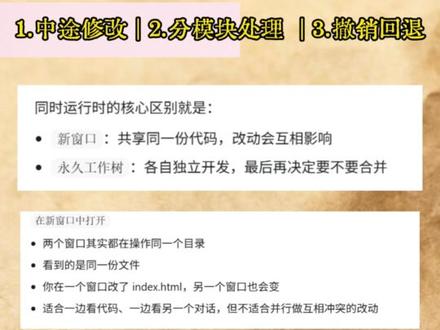 01:46查看AI文稿AI文稿
如果你也想像甲方一样用截图给扣带题修改意见,又或者是让他撤回整改,最后再让他这么快处理,那么这三个小技巧一定要收藏好。 一、中途介入修改 ai 帮我预设了这个风格,但是我不想要直接在这输入你的新需求,点这里的引导, ai 就 能顺着我们的新提示来调整了。 然后接下来两步,有一个非常重要的一个前提,就是你需要有自己的 get 仓库。在个人主页里右上角的创建 new repository, 输入项目名称确认,然后这里点复制 这是你已经创建好的网页,直接帮你出场这个项目,这就出场成功了。点上方的文件夹,创建永久工作树。那我还有一个问题,我们的自己创建的永久树跟我直接在下面打开一个窗口,有什么不一样呢?我要回答你, 新窗口会共享代码,工作数是独立运行,再决定要不要合并。先左侧创建两个工作数, 依次打开网页,各自在这输入需求,出现小蓝点,就是任务完成了。来刷新看看效果吧。风格灵感加入了新标签,看看这个新的品牌故事吧。 再回到主项目看看,恭喜你已经学会了多模块处理了。再补充一个最近常用的注试,哪里不会就点哪里,真的超级方便呀! 这里直接提交修改就好了,可又要当甲方爸爸说要用回上一版时啊,这完全不知道咋办了。没事,点右上角的 vs code, 点这里的 get, 在 这找到你要返回的版本,点击 复制提交哈希,回到聊天窗口恢复版本,并粘贴刚刚的哈希,等待执行完成就刷新看看。恭喜你学会了回退版本。
166🎭朱脑壳(AI版)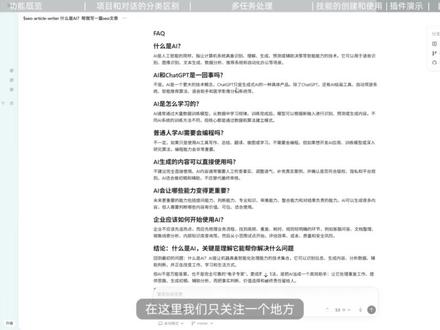 10:53查看AI文稿AI文稿
本期分享 codex 零基础上手使用教程,覆盖了办公、编程、自动化等使用分享,让我们每个人可以轻松上手使用。开始之前我们先来了解一下 codex 与 cloud code 相比,它的优点有哪些,第一个就是有更多的额度, 第二个就是不会轻易地限制账号,封账号。第三个就是 ai 升图能力,目前是排名靠前的。第四个就是客户端安装更容易,容易上手。第五个就是不订阅也可以去使用体验,因为它有免费的额度,这是关于 codex 的 一些优势。 第一件事情就是要修改语言,在这里部分伙伴会因为网络原因下载的版本默认的会是英文界面,所以需要修改,如果是打开直接就是中文,可以跳过这个步骤,然后设置语言,是在左下角设置这里,然后选择 设置,然后在默认的常规选项里面,这里有一个语言,在语言这里我们选择中文,这时候就可以切换为中文界面。 下面我们来介绍一下它的功能,我们先从左侧说起,第一个就是新建对话,这里就是创建一个新的对话窗口,在这里我们就可以把它想象成 相当于我们换了一个朋友聊天,然后打开了新的绘画。然后第二个就是搜索功能,在这里就是可以搜索历史对话,这里我们就可以比喻为搜索和朋友的聊天记录。然后第三个插件,这里就是让 codex 更强大,赋予 codex 拓展功能,拥有操作其他软件的能力, 在这个插件这里,它还有技能。这就是我们前面分享了好多次的 skills, 如果大家还不了解,可以看一下之前分享的内容,然后第四个就是自动化, 在这里就是定时任务执行,可以直接去新建自动化功能。下一个就是项目,这里就是我们所有的创建的项目和打开的项目都会显示在左侧,然后下一个就是对话, 当我们在对话窗口没有选择任何项目的时候,我们选择不使用项目,这时候的对话内容就会在 对话栏目下面去显示,这就和我们网页对话使用是一样的,适合做的事情就是一些日常任务,比如搜索资料,写内容等等。分享到这里肯定会有好多小伙伴有疑问,就是上面的项目什么时候用,以及使用的场景是什么?在这里我来分享一下。 这里就是我们需要 ai 生成文件的时候,比如我们写代码,生成 markdown 文档,生成 ppt, 生成 word 文档等等,就是涉及到文件生成的,我们就可以选择创建项目,这样的优势就是生成的内容都会保存到当前项目文件夹,容易编辑和管理。 在这里我就是使用大白话来分享的,就是更容易理解一些,可能还是有些模糊,下面我直接实操,大家来看一下。 在这里我直接新建一个项目,然后在项目这里我们指过来就会有一个添加项目的图标,然后我们选择这里,他有两个选项,一个是新建空白项目,第二个是使用现有文件, 第一个就是我们直接新建,第二个就是如果我们打开某个项目的时候,就选择使用现有文件夹, 在这里我们是新建空白项目,然后我们选择新建之后,可以看一下它,这里就新建了一个项目文件夹。创建之后我们可以去修改项目的名称,我们只到项目名称这里,然后选择三个点,在这里有一个重命名项目,我们在这里 我们命名一下,比如命名为 demo, 然后保存,然后我们看一下对话窗口这里它自动选择的就是这个 demo 项目,在这里我们给它提示词,就是一句话,介绍 ai 生成 txt 文文本档, 然后我们直接发送。现在我们的模式是选中项目文件的,到时候它生成文件的时候,就是生成在当前项目文件夹下面。 好,这时候任务完成了,就显示已生成文本文档。 ai 介绍点 txt, 在 这里我们打开项目文件夹,我们来看一下,然后我们通过项目文件这里三个点,然后在资源管理区中打开, 现在就有了 ai 介绍点 txt 文本文档,这就是 ai 生成的文件内容。如果我们不选择任何项目, 我们选择不使用项目,然后我们再和他对话一句话,介绍一下你自己,然后我们直接发送,可以看一下左侧,他就在对话列表下面,没有在项目文件夹里面,这就是项目和对话的一个区别,经过实操演示,我相信大家已经了解了。 然后如何选择,就是涉及到文件生成,比如文文本档写代码,我们就要创建一个项目,如果只是单纯的和 ai 对 话查资料,我们就不用去创建项目文件夹,直接对话就可以。 下面我再分享一个个人感觉比较好用的功能,就是多任务处理,在这里我还是使用生成个人主页的任务来举例,因为这个应用场景每个人都可以用到,我们先选择我们刚刚创建的这个 demo 项目,然后我们把提示词 粘贴过来,在这里我们就是让它生成一个个人主页,使用 html 加 css, 然后还有就是一些风格指定,还有一些按钮的效果,还有页面布局等等,在这里我们就直接发送 在当前的任务进行中,比如我们突然有一个想法,我们可以使用这个技巧,我们想规定腋角的颜色,比如腋角使用灰色,然后我们直接发送,可以看一下它现在这个提示词就是在排队的状态,如果我们想让它立即执行,在这里我们直接选择这个引导, 可以看一下他这里提示就是提交但不中断模型运行,然后我们直接选择,这时候像我们给他的这个任务,他就直接插队插进来了,就不用等上面的任务执行完毕之后,再执行第二个排队任务, 这是关于这个使用小技巧,可以看一下第一个它会直接在当前工作区生成一个可独立打开的静态文件,然后它这里就有一个已引导对话,它就提示收到页脚,我会做成浅灰色背景,如果我们不点引导的情况下, 它就会等第一个任务执行完成之后,然后再执行页脚使用灰色,好,现在就生成完成了,然后我们打开看一下生成的效果,这就是我们生成的个人主页,这里我们直接自己去修改就可以。 下面我再来演示一下多任务,比如我们在当前项目文件夹下面,我们再有一次对话,就是什么是 ai 一 百字介绍,生成一个 txt 文文本档,然后我们 直接发送,这时候我们就可以在另外一个项目文件夹下面,我们直接选择开始新对话,然后我们再给他一个任务, 如何学习 ai 一 百字介绍生成文档,这时候就是同时进行任务,这就是多任务同时运行,当运行完成之后,他这里就会有一个蓝色的小点,然后我们再返回到项目文件夹,这时候任务就完成了,这就是多任务的应用, 然后下面我们再一起来看一下,就是创建技能,就是创建 skills, 我 们来到插件这里右上角的创建,然后选择 创建技能,在这里它就会显示一个 skill creator, 这就是创建 skills 的 一个技能,然后我们把提示词复制粘贴过来,在这里我们还是封装一个 ai 提示词,让它去制作一个 skills, 然后我们粘贴过来之后,下面给他的就是帮我创建一个写作技能,直接发送 好了,这时候提示我们创建成功了,它也给我们显示出来了这个创建的路径,在这里我们新建对话,使用我们自己创建的 scale, 让它帮我们去生成一篇文章,在这里我们输入斜杠,然后我们选择 技能,然后找到我们刚刚创建的,可以看一下这个是个人,然后我们选择,然后我们再给它提示词,就是什么是 ai 帮我写一篇 seo 文章,然后我们直接发送,像现在这个状态,它就是调用了我们创建的 skill, 这时候用我们创建的 scale 就 写好文章了,在这里我们只关注一个地方,就是我们提示词里面让它包含问答模块,这时候它也是包含的,它严格遵守我们的要求,这就是我们创建技能和使用技能的所有流程。 然后下一个我们再看一下插件的使用,在这里我再新建一个对话,我们使用插件就需要使用 at 符号去指定, 比如我们还是给他一个提示词,就是如何学习 ai 使用,然后艾特符号,然后我们选择 document 插件,这里就是这个 word 文档的一个插件,然后帮我生成 word 文档直接发送, 这时候就用插件创建好了文档,现在我们打开看一下它生成的一个效果,生成的效果还是非常棒的,它不是那些简简单单的文字,它是给我们排版好的,效果还是非常棒的,这就是 codex word 文档的生成插件的使用。 然后下面我们再来看它的另一个功能,就是自动化,在这里我们来到自动化这里,通过右上角,然后新建自动化功能,然后我们输入 就是每天学习一个 ai 术语提示词,这里就是每天上午八点给我推送生成一个学习文档,比如 token 是 什么, ai 是 什么? webcoding 是 什么,就是每天八点让它帮我们生成一个学习文档,然后我们再选择一下项目,我们选择 demo, 然后每天八点在这里就是选择模型,我们就选择默认的, 然后下一个就是推理的设置,这里我们也保持默认,然后我们直接创建就可以,这时候就创建成功了,然后我们选择这个自动化任务,就可以看到它的一个运行状态,还有一些详情信息, 这就是关于这个自动化任务创建,也是非常简单的,都是可直观的操作。好到这里就是我们 codex 安装到使用的所有操作,我们本次分享的都是一些基础的使用,我们可以先上手使用,然后其他的再边使用边研究就可以。 在这里还有一个拓展分享,就是如果你使用 codex 是 一些日常的任务,大家可以到设置这里面,然后常规选项这里工作模式就选择 适用于日常工作的模式,像这样它的模型是同样强大的,就是技术细节更少一些。好了,这就是我们本期的所有内容,欢迎留下你的想法,我们下期再见。
7990掌舵者AI实验室 04:13查看AI文稿AI文稿
哈喽,大家好,这是我自己在 codex 里面做出来的一个宠物服装网站,从市场的调研、产品定位、产品图到最后完整的 html 网页,整个过程中我没有手动写代码,也没有来回切换工具,都在 codex 里面完成。 那今天我就用这个真实的案例,想明白普通人到底怎么把 codex 用到自己的创意想法落地当中。一开始我只是给了 codex 一个很粗的需求,我想做一款面向稀泥市场的宠物服装。 他没有直接开始瞎做图,而是先帮我做了非常清晰的执行规划,包括先找到市场依据,定产品的方向,再设计系列以及生成产品图。 这里就涉及 codex 第一个很关键的能力, plan mode, 也叫规划模式,如果要生成同款的计划,你就要把这个规划模式打开。这个模式很适合新手,因为你不是一上来就让 ai 去乱做,而是先让它把任务拆开,告诉你每一步要做什么,为什么这样做,以及最后会交付什么, 你确认方向没有问题之后,再让它开始执行。第二个能力是它可以在项目过程中持续地帮你检查问题,也就是要开启 auto review。 比如网页做完之后,他会检查图片有没有加载成功,按钮有没有溢出,表单字段有没有写进去。那遇到权限和需要选择的操作,比如三种执行方案中,你想选择哪一种,以及需要启动的本地服务访问某些文件之类的风险性操作,他都会弹出弹窗确认。 接下来就开始自动批量生产产品视觉了,通过调用 gpt 的 image 去生产产品图,并存储在本地的文件夹里面,方便我们去找原始的素材。 但是这里我也想说一句实话, ai 第一次做出来不一定完全对,比如他最开始给我的风格就比较普通,我觉得不适合当地市场的审美。 这个时候就用到了 codex 里面很重要的一个能力, steer 也叫做中途接管,可以在对话框中输入你不满意的理由,告诉他这个方向是不对的。比如我要更鲜艳的花朵,更适合女生,更有悉尼精品宠物品牌的感觉。然后点击 steer 去接管方向盘, 他按照我新的反馈去重新调研,重新调整产品系列,重新生成图片。这个过程就好像是你在和一个设计助理协助他负责执行,但是方向盘一直在你的手里。最后,我让柯黛斯给这个宠物服装的项目呢,做出了六个设计系列,每个系列三张图,佩戴的生活方式图, 一张产品的细节,一套平铺图。也就是说,不同于 j b t image 的 单张出图功能,它一次帮我规划并生成了十八张用于落地页的产品测试概念图。 那对于普通人来说呢,这一步就非常省时间了。图片定下来之后, codex 就 把所有的内容整合成了一个静态的落地页, 这个页面里面有品牌管理、产品系列卖点说明、尺寸指南。如果我觉得某个地方不顺眼,也不用自己去改代码,可以直接在预览页面里面指出问题,点击驱动批注,英文是 annotation。 比如标题太大,图片间距不对,或者是按钮的颜色不够明显, 那 codex 会定位到对应的代码并进行修改。这对零基础的人很关键,因为你不需要懂 html, javascript 也能把一个网页打磨到可以测试市场的程度。完成好之后就是这样一个页面了, 最后所有的东西都会留在本地项目的文件夹里,图片、网页、代码、素材文件都在里面,你可以直接在本地打开,也可以部署测试,用来收集用户的邮箱和偏好反馈。所以,如果你想测试一个产品的想法, 一个小众的品牌,一个服务的页面,一个预售的活动。以前你可能要找设计,找前端,找运营,找人写文案, 那现在呢?你可以用 codex 做出一个最小的可行版本,拿去测试真实的用户反应。如果你是 gpt 的 plus pro 或者是 business 的 团队账号,通常会有更完整的 codex 的 使用权限。 所以,如果你已经是 gpt 的 plus 会员,这个功能对于你来说是完全可以去免费尝试的。对普通人来说,它最有价值的地方是, 你不需要在一开始就花钱去找团队,也不需要把想法都停留在脑子里。你可以先用 codex 做出一个真实的页面,跑一轮反馈,再决定这个项目是否值得继续投入。谢谢大家。
683黄小兔AI Lab 01:09查看AI文稿AI文稿
今天给大家带来几个 cloud 叉里面比较实用的一些 skill 技能啊,可以帮助你的 code 叉在多项的任务处理里面更加的赢刃有余, 让我们来看一下啊,它这主要就是 skill 的 一些文件,想要掌握功能更强大的技能,而不仅仅是生成文本。 其实 code 叉也可以发电子邮件,发不到一些问答平台,然后在一千多个应用当中进行一个操作。技能主要包含了几大类,首先肯定是跟 代码开发相关的,可以自审查运行大型代码库或者是迁移文件,包括自动的 github p r 自动化审查和 ci 的 自动修复,包括一些生产地协助了,对吧?还有一个文件整理的, 然后包括沟通与写作,修改或精简电子邮件,包括数据分析的品牌颜色,字体应用的结构化的页面布局的一些设计文件,然后视频下载等等等等。啊,那么今天分享就到这,感谢您的观看,我们下期再见!拜拜!
317时之AI 03:09查看AI文稿AI文稿
很多人刚安装 codex, 不知道这个权限配置到底应不应该放开,如果开了又担心它删掉自己的文件不开呢?又感觉每一步都要确认很麻烦。大家好,我是 fred, 专注从普通小白的视角分享怎么从零开始用 ai 和 web coding 提升自己的生活和工作效率。 今天这一期呢,我就主要跟大家去分享 codex 这个执行权限到底应该怎么去配置,尤其是小白用户啊,一开始到底应该怎么选? 像我现在这台机器的配置呢?其实是比较激进的呀,就是大家可以看到 approve, approval policy 是 选的 never, 然后,呃,这个沙盒的模式也是 danger for access 项目 is trusted 啊,这代表着日常的执行会少很多的,确认文件范围也较大,因为这对于我而言有效率会高一些,因为我的项目有规则,有 get 啊,也有备份,而且我也知道哪些动作必须让 ai 停下来。但如果你是小白,第一天不建议这样去配置,你可以把它理解成当你熟悉之后,然后再可以参考。 然后其实像整个这个权限配置背后有三个开关啊,第一个就是 approval, 就 决定这个 codex 动手前要不要问你 sandbox 就 杀核,决定它能碰到多大的文件范围。 trust 就是 决定哪个项目可以被当做可信的项目。 所以说不用只看一个完全访问权限,它真正的授权状态是这三个东西组合在一起的。只要你能看懂这三项,就能够去判断当前的 codex 是 偏保守还是偏自动执行。 其实像现在 codex 自带的菜单里面,路径已经很清楚了,第一个就是默认权限啊,就是刚安装的时候你可以选它。第二个就是自动审查,呃,适合你觉得确认太多,但还保留风险的判断。 第三个就是完全的访问权限,适合一些测试的目录或者你觉得已经完全熟悉的项目呢。 第四个呢,就是你可以自定义去啊,你的自定义你的 config, 这是进阶的项,不是小白第一天就需要改的东西啊,大家可以看一看。其实我们现在这里面选择默认权限自动审查,包括完全访问权限,以及你可以自定义去修改你的 config 啊。 那对于一个小白用户而言,其实这实操路径也是按这个顺序来的,刚开始用默认权限,然后慢慢地去调整到自动审查完全访问权限,到最后你可以自定义你的自己的 config 啊, 然后最后请记住啊,就是即使是权限放开,但是不代表红线的行为消失,比如说你的 api key 啊,比如说你的数据库,你的公公共的 api 啊,这种真实账号的权限都要单独确认。这里不是说 ai 不 能做, 而是要说清楚范围、风险和退回退方式。总结三句话,就小白还是先默认权限,想审确认再自动审查,然后权限是为了提高效率,而不是为了跳过判断。 ok, 我是 fred, 后面我会继续用真实的案例告诉大家怎么把 ai 用到自己的工作流,我们下期再见。
675FredTalk 03:37查看AI文稿AI文稿
很多人第一次用 codex 的 时候,都会有一种感觉,一开始特别神,你让他修 bug, 他 会修,你让他写代码,他能写,甚至感觉程序员是不是要失业了? 但聊着聊着,他越来越奇怪,开始乱改代码,忘记之前的需求,修了 a, 又炸了 b, 整个项目开始越来越乱,你甚至会怀疑是不是模型变笨了。 其实很多时候,不是模型变笨了,而是 c 型被污染了。让它修一个 bug, 它其实,嗯做得很好。比如,我一开始让它修一个简单的 bug, 它其实能做的非常好。呃,然后我继续加功能,改架构、调鱼 i 修测是在改 prompt。 大 概聊了几十轮之后,你会发现,他开始忘记之前说过的话,开始重复错误,呃,引入新的 bug, 甚至误删代码。呃,最离谱的是,他越来越自信,明明已经错了,他还会继续一本正经往下编。 这个现象其实在 ai 编程里面非常常见。核心原因呢,是有三个。第一个是长 c 信的问题。大模型虽然有 context window, 但不代表它真的能长期稳定理解所有内容。比如,呃,你一个 c 信,聊了需求,聊了架构, 聊了 bug, 聊了日制,填了大量代码,上下文会越来越长,会越来越大。模型虽然看到了,但注意力会越来越分散。 呃,有点像你同时打开了五十个微信,二十个 pr, 十个设计文档,你的大脑也会乱,模型也是一样的。第二个问题就是上下文污染的问题。呃,这是最关键的问题。比如,前面你曾经试过一个错误的方案, 虽然你后面说这个方案不用了,但他依然可能把旧方案残留在上下文里,于是, 嗯,新的需求和旧代码,旧 prompt, 嗯,以废弃的方案,嗯,混杂在一起。最后整个 setting 变成一个巨大的历史垃圾堆。第三个是 attention 分 散,注意力分散。很多人以为 context 越长越好,其实 不是,因为模型的 attention 反而会被稀释。嗯,最后模型会抓不到重点, 忘记关键的约束,开始随机修复。这也是为什么 ai 后面越来越玄学 啊。真正会用 context 的 人,不会无限继续聊,而是主动重开现成。比如一个功能做完啊,直接开新的 setting, 或者阶段性总结,重新开始,这是非常重要的工程习惯。嗯,比如看一下我的那个 context, 哦,我做完一些任务,我基本上都会重新开一个 thread 啊。现在我一般会这样,就是, 嘿,小任务直接当前 session 做完,中型任务阶段完成后,重新开一个新的那个 session, 或者说新的 thread。 大 任务的话,差一分架构的 session, 嗯, fix, 呃, bugfix 的 session 啊,不要把所有的东西混在一个 session 里面, 或者说一个 server 里面。呃,这跟真正的软件工程其实很像。所以 ai 不是 越聊越聪明,呃,很多时候是越聊越容易被污染。真正重要的能力不是无线聊天,而是 如何管理上下文。这也是 ai 编程里面非常重要的工程实践。 ok, 这里是那个 context 的 工程实践。下一期我们继续聊,为什么大仓库加全量上下文会让 ai 直接失控?
147Tony沈哲 03:58查看AI文稿AI文稿
今天我们会完成桌面板打开之后的第一次设置,那么我们就开始吧。第一次打开 codex 桌面板,我们要先把界面分成三块来看,左侧是项目和一些插件的入口,中间就是我们的一个对话框了,最下面有一个设置面 板管理。对,那么我们新手进来要先处理几件事情,第一个工作模式,第二个选举指令,第三个批准策略,第四个沙盒,第五个插件入口。 ok, 那 我们先进到设置里面看, 在设置里面左侧有十二个分类,包括常规、外观配置等等。第一次使用我们重点来看这几个,我们先点开常规,常规的第一项就是一个工作模作,开发项目的时候,我们一般选择适用于编程, 你选择了这个模式,那么 codex 会更愿意指示文件命令验证方式。如果你平时是以日常工作居多,比如说是以文字创意等等,那你可以选择用日常工作。在下面的权限区域,我们要来看一个重点是完全访问权限,这里记得是关闭的状态,如果这个开关打开之后, codex 可以 直接编辑更大范围的本机文件,运行网络命令,它的风险会明显变高,所以作为新手阶段而言,我们默认把它关闭掉就可以了。这里的速度可以选择是标准还是快速, codex 会基于跟你的一个整体对话,给到你一个相应的建议,当然如果用快速的话,它的套餐用量也是会增加的,那么我们平时用标准就可以。 那接下去我们来看第二个重点是个性化的,这个选项里面有两个,一个是个性,主要是选择 codex 回复的默认语气, 我这里选择的是务实,希望它能够简洁、专注和直接。第二个我们要去关注的是自定义的指令,这里的自定义指令要知道它是局工作规则,所有的项目都会读到它。所以新手我建议你们只要写八行内容就可以,这八行内容我会放在评论区,当然我自己的会 更完整更长一些。我的结构大概是包括使用范围与优先级通用的一个工作流,安全与合规,通用代码规则,验证与测试提交的规范,常见的项目命令工具,然后输出的一个文本规则。还有一些个人偏好,对, 我觉得大家一开始就用前面的这个八行就足够了,后面当你越用越多。你可以跟 codex 去总结你们经常碰到的一些问题,或者是你自己觉得 codex 经常会犯的一些错误,你把它整理成对应的规则放进去就可以了好吗?它有一个记忆的选项,目前是实验阶段,大家可以把起用记忆这个给开启就可以, ok。 第三个重点是配置,我们来看一下配置的页面配置我们来关注两个内容,第一个是批准策略,第二个是杀核设置。批准策略一般我们都会默认的是 on request, 它的意思就是说当 codex 遇到高风险动作的时候,就会停下来让你确认。当然这里如果说你是用 never, 那 就相当于一次执行到底了,不需要你的任何的批准,所以我建议新手都是用 on request 吧。沙盒设置这里它的默认是 workspace right, 它主要在当前项目里改文件,允许网络访问,这里就是默认开启,你可以把这里的批准策略理解成为它是一个确认按钮,哪些时候需要你来确认?把沙盒设置理解成为 codex 的 活动范围, 你给它框定了一个能够编辑文件和改文件的一个范围,它就只能在这个范围里去进行一个行动。我们再来看一个大家比较容易忽略的一个点,或者是比较容易混淆的一个点, 就是在桌面面板的左侧有一个插件,这里的插件它其实包含了 skill, mcp 和 connect。 skill 是 工作流,是我们的一个技能文件,它里面包括一些代码审查、做表格、生成 ppt 等等。同时像 mcp 就是 codex, code 等等。 connect 呢,是第三方账号的一个连接, 比如说像这 eraser, git, a lotion 都会有,所以这里的插件其实它就是一个能力包的一个合集,像 m, c, p, skill, connect 这些都是它里面的具体的能力,大家根据需要去进行一个安装就可以。 ok, 那 我们再回到设置里面剩下的几个,我们只是来做一个印象, 比如说像外观,你可以基于自己的系统去定义主题色,浅色或者是深色,当然这里有一个隐藏选项,它有一个宠物,看到了吗?这个就跟 cloud code 是 一样的,就是最近出了一个宠物,当你选择唤醒它的时候, 你看它的右下角就会出现这样的很可爱的一个宠物形象来陪伴你头顶。 it 主要是来管理分支的,像浏览器使用和电脑操控,主要针对的就是 browser use 和 computer use, 在 我们后面也会去讲到像以规章和使用情况,就是你本地的一个任务的一个管理和一个用量的展示,平时经常的去看就可以了。
1.6万刘大雁AI版 03:08查看AI文稿AI文稿
codex 是 我过去几个月用的最多的 ai 工具之一,我用它做研究、写文档、做 ppt、 考选择题、 vip coding、 网页整理笔记。今天这个视频,想开启一个 codex 系列,做一个 codex 新手完全指南,第一期就用三分钟的时间讲清楚基础 codex 是 什么,它能用来做什么,下载安装到哪里,打开以后界面怎么看,以及项目聊天文件这几个概念到底怎么理解。很多人一听 codex, 第一反应是这是一个写代码的工具。这个理解没错,但只理解了一半。 现在的 codex 更像一个 ai agent 工作台,它把 coding、 写作浏览器、文件、 computer use 这些能力放到了同一个界面里, 所以你可以把它当成一个能干活的工作空间。你可以直接给他一个项目文件夹,让他围着真实文件持续工作。比如让他读一个项目结构,生成一份功能表格,改一个网页,整理一份文档,分析一段长视频、逐字稿,或者同时开几个任务并行处理。这也是 codex 和普通聊天工具最大的差别。 普通聊天工具更像一个对话框, codex 更像一个可以管理项目聊天和文件的工作台。如果你是第一次用,第一步就是先下载 codex app。 你 可以搜索 codex app, 找到 openai 官方的桌面端下载安装到电脑上,装好以后打开它,第一眼看起来其实很像叉 gpt, 中间是输入框,你可以直接和它对话。左边是侧边栏, 用来管理项目和聊天,但它和叉 g p d 不 一样的地方就在于左边这些结构。新手第一期只需要先搞懂三个东西,项目、聊天文件。先说项目,项目可以理解成一个工作区,你要让 codex 围着哪个文件夹干活,就先创建一个项目。比如你可以建一个文件夹, codex 项目, codex 后面生成的文件表格、文档、代码都会跟着这个项目走,所以项目的意义就是让你的 ai 工作不要散。第二个是聊天,聊天就是一个具体任务,比如你在同一个项目里,可以开一个聊天问,帮我整理 codex app 的 功能,再开另一个聊天问,帮我看看大家对 codex app 的 评价。这两个聊天可以属于同一个项目, 但它们处理的是不同任务。更重要的是,这些聊天可以同时跑,一个在做研究,一个在整理表格,一个在改文档,这就是 codex 很 重要的一个能力,多任务并行,你不用一直等一个 ai 聊天结束, 再开始下一个任务。第三个是文件, codex 的 重点也不只是回复它,还会生成文件。比如你让它整理功能列表,它可以生成一个 spreadsheet, 你 让它写总结,它可以生成 markdown, 你 让它改项目里的代码文件。所以用 codex 的 时候,你要养成一个习惯, 每次任务结束,都让它告诉你它生成了哪些文件,改了哪些文件,文件放在哪里,下一步应该怎么检查。举个最简单的入门流程,让 codex 搜索并整理一个主题。比如请帮我整理 codex 桌面端的核心功能,并做成一份表格,它会开始搜索、整理、生成结果。这 就是 codex app 很 值得理解的一点,它是围绕真实文件工作的,这时候 codex 已经超出了写代码工具的范畴,它变成了一个可以帮你管理工作流的 ai 工作台。 所以第一期你先记住这几个点就够了。 codex 是 open ai 的 ai agent 工作台,它可以写代码,也可以做研究文档表格设计网页和内容整理。先学会创建项目,在项目里开聊天,再看它生成和修改的文件。这三个概念理解了后面再学 plugin skills, automation, computer use 就 会顺很多。
1625AI芝士派 04:07查看AI文稿AI文稿
hello, 大家好啊,欢迎来到 codex 新手入门指南,我是吉克莫导师。近期 codex 备受瞩目,相关的安装教程也层出不穷。为了帮助大家快速入门,本期视频将避开晦涩的专业术语,用最通俗易懂的语言为你梳理从零到一的完整上手流程。 首先明确一点, codex 的 定位并非聊天机器人,而是深度集成在你项目环境中的 ai 编程助手。它拥有读取代码、修改文件及执行终端命令的能力。但在开始之前,学会如何正确引导和控制它是上手的第一步。 在 codex 里,输入其实分两种,普通 prompt 是 下达做什么的任务,而斜杠指令则是定义怎么做的规则。 这里有三条铁律必须记住,第一,指令务必放在开头。第二,记不住指令时,直接输入斜杠就能呼出菜单。第三,千万别把 cloud code 的 习惯带过来。 codex 的 核心是 agents 点 md, 而不是 cloud 点 md。 掌握了基本规则,我们就可以开始探索 codex 的 强大功能了。别担心,你只需要记住下面这几个最常用的指令,就能轻松上手。 第一步,用 init 来出售化你的项目,它会生成一个 agent 点 md 文件,就像给 codex 一 份项目说明书。之后呢,你可以随时用 status 查看它的状态,确认它用的是哪个模型,权限有多大。 说到模型, model 指令可以让你灵活切换,简单的任务用快模型,复杂的难题就交给强模型,既高效又经济。为了安全起见,新手朋友可以用 permissions 先把权限设置得保守一些,比如只读模式,等熟悉了再给他更多自主权。 遇到复杂的重构任务时,可以先用 plan 让他制定一个详细的计划,确认没问题了再让他执行。如果想让他专注于某个文件,用 mention 指令就能精准定位,避免他在整个项目里大海捞针。 当 codex 完成代码修改后,别忘了用 def 来检查一下它到底改了哪些地方,最后再搭配 review 进行一次代码审查。这套组合操作能帮你把好代码质量的最后一道关。掌握了核心指令,还有两个最容易混淆的概念需要厘清, side 和 fork。 side 就 像一个临时的侧边对话窗口,当你有个小问题需要快速确认,但又不想打断当前主线的思路时,就可以用它在小窗口里问完。得到答案后,你就能立刻回到主线任务,它不会影响你的核心上下文, 而 fork 则是真正开启一个新分支,就像 git branch 一 样,当你想尝试不同的解决方案或者探索一个可能失败的方向时,就可以用它。它会完整复制当前的对话状态,让你能保留多条探索路线,随时可以切换回来。了 解了核心指令,我们来梳理一下第一次使用 codex 的 推荐流程。这套流程能帮你建立安全高效的工作习惯。 首先,进入项目目录后执行 innit 指令,这会生成 a g e n, t s 点 m d 文件,相当于给 codex 一 份项目说明书,让它快速了解你的项目结构、技术栈和常用命令。接着使用 status 确认当前状态,检查模型和权限设置是否符合预期,做到心中有数。 然后让 codex 开始阅读和分析你的项目。在这一步,切记不要让他直接修改代码,先让他理解上下文。比如你可以问他分析这个项目的结构。当遇到大型任务时,务必先使用 plan 指令, 让 codex 输出详细的执行计划,包括步骤,拆解和风险点。你确认方案无误后,再让它开始执行。最后,在 codex 完成修改后,先用 diff 查看所有真实的代码改动。确认无误后,再使用 review 进行一次提交前的代码审查,确保代码质量和安全性。 以上就是 codex 新手入门的全部内容,从出场到核心指令,再到推荐流程,掌握了这些,你已经具备了独立使用 codex 的 能力。多动手实践,遇到问题多看 diff 和 review。 我是 即刻模导师,下条视频代码见,拜拜!
1378极客魔导师 01:26查看AI文稿AI文稿
日常使用 ai 辅助编程时,你是否遇到过任务一复杂,代码生成就容易跑偏,或者缺乏清晰的执行计划与上下文记忆? 开源项目 oh my codex 正是为此提供了一个针对 open ai codex c l i 的 高级工作流程。它保留了 codex 的 核心执行引擎,同时为其增加的决策分工、任务路由以及持久化的运行状态管理。 该项目通过特定的指令词构建了一套标准的开发流程,使用者可以先进行深度访谈来明确需求与边界,接着生成并确认架构与代码,实现计划。在具体的执行阶段,既能让单一角色持续推进并验证代码,也可以唤起团队模式进行协调并行的开发。 所有的计划日制和内存状态都会集中保存在本地的专属目录中,避免了进度的丢失与混乱。 如果你已经是 koether 的 用户,并希望为其加上更完善的日常运行环境,该项目会是一个合适的补充。它主要在 macos 和 linux 系统下进行维护与优化,并推荐配合 tmas 来实现稳定的多任务处理和持久化运行。 部署方面需要依赖教星的 note 环境,通过包管理工具全局安装后即可进入交互式的启动。以上就是本期为你挖掘的开源项目,如果它正好解决了你的问题,欢迎点赞收藏,关注我,下一个好项目不迷路!
108太阳虫


