剪映无限放大的画怎么做
准备好素材,点后面片段工具栏点变速,变速零点一并勾选上补帧,添加特效,重复变焦大小二十,速度二十。 视频开头打上关键帧,后面打上关键帧,放大一点,往后零点五秒处再放大一点,形成一个缓慢放大,你学会了吗?
粉丝5.3万获赞139.1万
相关视频
 01:00查看AI文稿AI文稿
嘿嘿,剪映这里真有意思,你看我们在他的特效里的画面特效里搜索放大之后,添加了这个逐渐放大的效果,你看他这里居然有声音了啊,想的真的是周到啊。当然呢,我们如果不需要声音呢,就直接点击特效,点击这里的调整,将这里的音量调到最低就 ok 了。 当然呢,另外有朋友问说这个放大效果,他只有逐渐放大,没有逐渐还原,也就只要这个特效一结束,他的画面就立马跳为原始尺寸了。 那如果你想有缩小的动画的话,那就不需要用这里的特效了,我们直接删除,我们可以用关键帧来做,也就是说我们找到想要放大的地方,我们选中这个视频,点击添加一个关键帧,然后再播放几帧之后,我们用手指将画面放大,你看可以轻松挪到我们想要的地方, 他们这样放大就有了。那我们播放一段时间之后,如果想缩小了的话,就先打一个关键针,然后再播放几针之后再去把画面缩小,捏合到原始尺寸,找到吸附的感觉,那你看这样一个有放大持续在变小的过程,就可以轻松制作出来了。
1352张导 00:16查看AI文稿AI文稿
来了来了,大家都在要的真情笑梅花开过一剪梅放大缩小卡点特效教程来了,方法很简单,首先找到右边这个图标,复制这个步骤,接着找到这个抖音免费 ai 工具剪同款,这里上传准备好的照片和视频,等待生成和保存就可以了。
248雨晴了 02:01查看AI文稿AI文稿
如何用一张图片制作这种无限循环视频效果?制作方法非常简单,看一遍就可以轻松学会,今天就手把手教给大家,如果担心记不住,可以先点赞收藏起来,回家之后反复观看,多加练习。 首先添加一张图片,将时常拉到我们所需的长度,将它复制一份,并将它切入画中画,返回到开头位置,滑动工具栏, 点击编辑,点击镜像,这样画面就是反方向显示,然后工具栏点击基础属性,在画中画开头打一个关键针,时间轴移动到画中画末尾,往右滑动 x 轴,把画中画的图片向右平行移出,视频外 打对勾,然后选中主轨道,同样点击基础属性,在主轨道末尾打一个关键针,时间轴移动到主轨道开头的位置,往左滑动 x 轴,把主轨道的图片向左平行移出,视频外打对勾看一下, 现在就得到一个照片轮动播放效果。 如果我们还想把这个视频时长做长一点,那我们需要把这张照片再复制一份,然后找到编辑,点击镜像,画中画也是复制一份, 找到编辑,点击镜像,这样一张图片就制作成无限循环视频效果了。最后添加上喜欢的贴纸和音乐导出,看一下成片效果。
1807多多剪辑 01:16查看AI文稿AI文稿
今天学习剪映画中画,首先了解什么是画中画,顾名思义,就是画中有画,在原有的画面上添加一个新画面,新的画面就会叠加在原画面上面,可以任意将其放大、缩小,拖动位置,通过这个原理可以实现无限叠加画中画,但需要注意其层级关系,在电脑版剪映中, 最上面的画中画层级最高,可以遮盖住之前所有素材。那么接下来用三个实操案例带你更加深刻的了解画中画。一、 换天空主轨,导入一段天空素材,添加另一段天空素材,放到主轨上面,形成画中画。选中画中画,点击蒙版功能,选择限性蒙版,拖动到合适的位置,拉一下与画值,使两个画面相互融合,这样就完成了换天空效果。二,擦除开场主轨,导入一段视频素材。 官方素材搜索,擦除开场,导入主轨上面,形成画中画。选中画中画,点击抠图,选择色度抠图,吸取粉色颜色,调整一下边缘参数,这样就完成了擦除开场效果。 无缝衔接转场主轨,导入一段视频素材,添加另一段视频素材,放到主轨上面,形成画中画。画中画与主轨拉开点距离,选择画中画,点击混合,将不透明度直拉为零,点击不透明度,关键帧时间轴往后移,再把不透明度直拉满,这样就完成了丝滑无缝转场效果,你学会了吗?
67剪辑师小华 01:04查看AI文稿AI文稿
剪映新手必看教程!今天我们学这个放大缩小平顿针, 首先我们在前面打一个关键针,然后在随机一个位置打第二关键针后画面放大,那我们再想后面画面缩小回来,我们只需在后面再打一个关键针缩小就可以了,这个就叫放大和缩小平顿针。 如果再结合曲线变速,那会有什么样的反应呢?点开曲线变速,移动到画面刚放大的地方添加一个点,在缩小后的地方也添加一个点,然后删除多余的点, 再把前面的点拉到零点一倍速,再把智能补针钩选上。 恭喜你学会了放大和缩小停顿针慢放特写的镜头技巧。
48染鹿 00:17查看AI文稿AI文稿
来了来了,你们都在找的这个超火的铅笔头无限放大转场免费教程来了!其实方法很简单,主播五秒钟教会你,首先敲一下这里,再碰一下这里,然后戳左下角这里的官方免费工具,点剪同款,就会跳转到这个模板点再剪同款就可以了。
2幸福莹莹 00:52查看AI文稿AI文稿
权威搜放卡点剪辑教程 首先导入一段三点四秒的视频,两张一点八秒的图片,后两张图分别为一点九秒,一点六秒, 视频的比例为九比十六,图片的比例为三比四。选中图片二,在开头打个关键针,结尾将图片放大一点。选中图片三,开头将图片放大一点,再打个关键针,结尾把图片缩小至原来的样子。最后两张图也是按片段二那样做,缓慢放大效果。
4857遇暖祎 00:52查看AI文稿AI文稿
剪辑必学功能之画中画当你通过画中画添加一个画面,你会看到主视频 被画中画遮挡住,于是我尝试将画中画放大满屏,然后将画中画开头向后移动一秒,并打上一个关键帧,接着点击蒙版,我选择了限性蒙版,再将羽化拉大一点, 并把蒙版旋转三十度左右,再将蒙版移到左上角时间轴,向后移动一段距离,再打开蒙版,将蒙版线拉到右下角,此时会自动生成关键帧。这种无缝转场效果可以添加画中画,多做几组,一起看看效果吧!
115@拾月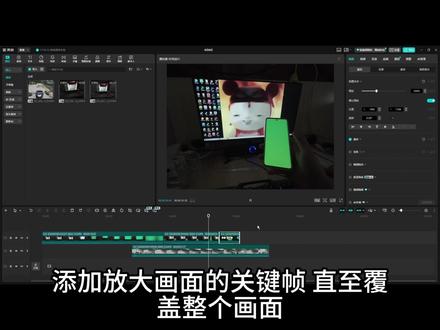 02:21查看AI文稿AI文稿
今天发了一条视频,有一位粉丝问我视频怎么做的,这可是我这个月唯一的新增粉丝啊,必须安排!首先我们先拍摄一段专场放出的视频,再拍摄一段专场用的纯色屏幕的视频。 这里我们根据环境的颜色使用,相差较大,绿色做木不方便等会抠图像。我上一个视频也是用的绿木,效果比较差,其实当时应该用橙色、黄色效果比较好。 这里我们用剪映来做,先把转场前后的视频分别放在两条轨道上,做成画中画,转场后的放在下面轨道, 调整好位置,开始抠像。我们在左上角的窗口这里点击画面,再点击下面的抠像,选第三个射度抠像,取色器对准绿幕抠像,它就会自动抠掉整个绿幕。剪映的这个功能是不需要会员的,可以放心使用。 现在屏幕这一块扣掉以后,下面这层画中画视频就漏出来了。这里我们滑动时间轴,可以看到画面扣的不是很干净,这时候可以通过射度扣图的强度滑轨来进行调整, 因为画面并不是固定的,固定的扣图强度并不能完美扣图,所以我们需要滑动时间轴,根据效果添加调整强度的关键帧。 使用手机做抠图转场也是同理。如果拍摄的绿幕太小了,不足以覆盖画中画,可以选一个相对稳定的时间戳,添加放大画面的关键帧,直至覆盖整个画面,然 然后把后面的视频才剪掉,就可以添加自己喜欢的音乐导出视频。手机版剪映估计流程差不多,我就不演示了,有 p r 的 靓仔也不需要我教,这里也不演示了,看看最终效果。
 00:41查看AI文稿AI文稿
很多新手不会放大重点,今天教你用两个关键针做出丝滑放大效果,点击你要放大的视频素材,把白色时间线指针拖到要放大的开头位置,点右上角的菱形关键针按钮,再把时间线指针拖到需要突出细节的位置, 再点一下关键帧,最后把右侧面板的缩放直直接拉高,再拖动画面,调整到你要突出的位置,这样画面就会从全屏丝滑放大到细节,全程没有任何跳跃感。完全免费,不用插件, 新手照着做一遍就会。关注我,带你学习更多剪映技巧!
465剪映东灵 01:36查看AI文稿AI文稿
全网超火的放大镜特效教程来了,不用羡慕,你也可以直接上干货。我们导入一张图片特效中找到放大镜, 把圆形虚线放大镜添加在素材上面,再播放器窗口就可以看到一个带有虚线的圆圈,圆圈内的画面就会有放大效果。参数当中我们优先调整垂直位仪和水平位仪两个参数, 拖动托杆,把圆圈放在想要展示的位置上,完成后给参数打上关键针, 上方的大小参数可以修改圆圈的直径强度参数可以修改画面放大的比例,颜色参数可以修改虚线的色彩模糊参数可以修改背景画面的虚化程度。 全部参数自定义完成后,我们拖动轨道白色时间线,往后继续拖动垂直位移位移参数,让圆圈位移下来, 可以重复上树的步骤,让圆圈下去又上来。完成后我们右键特效层打开关键帧,曲线变速,选中三个关键帧, 右键选择缓动播放下视频,非常丝滑的放大效果就完成了。给我加个关注,点个赞呗!
12280后老熊


