
粉丝1321获赞4660
相关视频
 01:07
01:07 01:39查看AI文稿AI文稿
那我们来看看捏捏吧。刘海中间的长短随便凹一下,然后刘海的左右凹到中间就变成 m 字侧边。这里的其实是为了适配中间 右边的左右也能凹,这边也是 oh a mata lase 这边左右也有冰发的长短,这边的长短卷卷卷卷也能长,这边也是, 动起来也是没有问题的。 这回还做了原音,原音音补音补的话自己在 vts 里面设置就可以用,我给大家看一下大概的口气二 一呜哎哦, 可以自己在 v t s 里面设置,正常唱歌的话会比较好用,但我觉得还是没有普通面部的精细,所以唱歌的时候更建议大家还是把麦克风挪到遮不住嘴巴的位置,那样会比较好。好了,接下来就是一段挤眉弄眼。
233尾初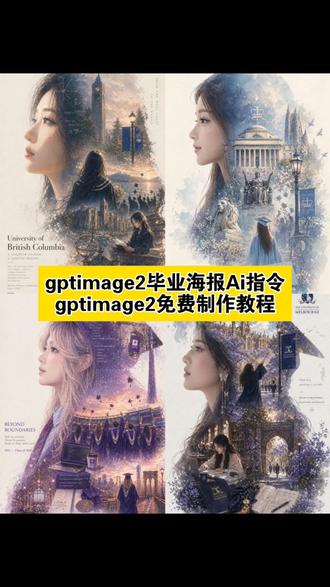 00:20查看AI文稿AI文稿
来了来了,大家都在找的这个爆火的 g p t m h 二毕业海报, ai 指令来了,还不会的,我来教会你,先戳一下这里,再戳一下这里,然后打开我们的工具小云雀,点这个图片设计,先上传一张要制作的照片,然后粘贴我评论区的指令,看不见的截图保存,最后直接发送生成就好了。
2遇晴空 06:44查看AI文稿AI文稿
二零二六年四月二十一日掐的 gdp 一 枚 g 二震撼上线,短短几天,各个社交平台就瞬间被他点爆,沉默了。七百三十天的掐的 gdp, 这次究竟给我们带来了怎样惊喜 啊?是否有网上说的这么厉害呢?好的,那么话不多说,让我们直接实测。 嗨,友友们,好久不见,我是季晨,那么掐特 gdp 一 没几二在二十一号已经发布, 就最近在网上的话也比较火,然后呢,我这边去实测了一些图片啊,就是从视频开始的一些效果啊,大家觉得这个上图效果如何呢啊?今天录制这期视频的话,主要是跟大家聊一下如何去使用这个掐特 gdp 二的这么一个 生图啊,然后的话就是说,呃,一些使用的小技巧跟大家分享一下。呃,首先呢就是一个官网的调研方式,我们直接输入他的网址,然后的话点击生成图片, 这里的话调研比较简单,我们直接输入文字或者上传图片当做参考图,都可以去生成图片,然后的话他每天是有一定的生图额度的,如果你这个额度用光了之后, 我们这里的话,他就是有个订阅的功能,当然的话他这个订阅比较麻烦。他啊,不像我们国内可以使用支付宝或者微信啊,他是必须使用一些指定的银行卡, 然后我们可以看到他,虽然说你升级了之后他还是有图片限制的,只不过像机密奶一样,你可以生成更多的图片。 嗯,但是呢,访问这个网站的话,需要一定的呃网络环境,所以对小白不是很友好啊。那么这里我还是以 cfui 为例啊,就说在 cfui 内部如何调取它的这么一个节点,这里我用的是这么新握的这么一个节点,它的话就是说可以去调用自家的这么一个 中转网站,然后的话去掉用一米几二的这么一个大模型进行生图,虽然说他有四 k 啊,目前这个模型的话,可能是因为刚出来的什么生图的话,尺寸只有个 啊,一千两百多那么一点的样子啊。那么虽然说他这个像素很小,但是在我们 comfion 内部的话,我们可以进行一个像素的二次放大啊,比如说我们加载的刚才那张图片, 然后加载进来,然后的话我们只需要二十四秒就可以把一个幺二五四的图啊,直接扩到二零四八,并且他这个纹理处理的非常好, 没有这种伟人感啊,这就说在我们康复 ui 内部这么一个优势啊。那么回到我们节点本身啊,我们看一下节点如何设置,这里他一个纹身图和图生图其实和大多数节点都一样啊, 然后一些尺寸比例的选择,我这里选择一百一,所以就是一个方图,我们正常使用的话也比较简单,比如说我们想进一个纹身图,我们直接这里选择对应的纹身图,然后的话拖出一个或者 啊一个文本,或者说我们直接在他这个编辑框内也是可以输入的,输入我们的提示词,如果想图上图的话,我们直接加载一个头像,比如说这张头像,然后的话给他做一些哪些改变,我们直接点大白话说就好了。 然后比如说我们再拿出一个加载图像,就说可以让像刚才一样让同一穿上他的衣服之类的,最后呢我们这里输出端口给他一个预览图像或者保存图像,目前的话这个节点的话本身是不支持啊,超长图进行一个输出, 正常的话就是一个九比十六这么一个比例进行输出,那么有没有办法做到呃,生成长途呢?啊?那么在康复 u i 里给大家介绍一种方式吧,就以我随便找的一个奶瓶为例,首先我们领出一个文本编辑节点,然后找到这么一个 大神出的批量文本节点,这里的话我先就以两段提示词进行一个演示,如果说大家这个提示词不会写的话,可以像我这一样啊,让金木兰或者豆包给我们去生成 那么两段对应的提示词,我们再直接复制粘贴就可以了。然后来到 com 内部对应复制一屏 二屏的内容,然后我们直接点击逐条入队,这样的话就可以把我们两个任务分批次的给的康复 u i 的 这个节点。那好的,我们可以看到这里过了差不多啊,七十秒的样子,成功生成了这么两张图片啊。 好的,那么我们新建一个窗口,然后的话继续输入刚才那位大神带来的第二个批量节点,他这是一个图片的批量节点,然后我们给他的输出端口找到一个合并 图像批次的这么一个节点,给他改成垂直方向,改成垂直之后再推出一个保存节点。最后我们只需要从这里选择到刚才我们已经设置好的两张图片,打开它,然后点击运行, 这样他就能把我们这两张图拼接到一起了,整体效果我们可以看到效果还是很好的,这些文字啊以及场景啊匹配的都非常 ok 啊,非常 ok。 最后的话告诉大家如何下载这个节点,我们直接说他的下载地址,然后的话点击,然后下载到桌面,最后再放入我们康复 u r 对 应的单词目录就可以了,给它丢进去,然后我们就可以正常使用了。 好的,那么视频到这里呢就结束了,非常感谢你能够看到这里,然后的话喜欢的话可以点个关注。制作视频不易啊。那么我们下期再见,我是吉祥,拜拜。
73寂蝉 01:56查看AI文稿AI文稿
嗨,姐妹们,头发打理教程来啦!首先拿出我们的直发梳,把温度设置在一百四十度,发量比较多,所以一般平时梳两到三。 拿出夹子开始给我们的头发分层,分成上下两层, 下层分成前后两部分。拿出卷发棒的温度是一百六十度,打开冷风定型模式, 可以快速定型,可以降低头发热损伤。拨片朝被卷头发的外侧,从发尾的四指处开始卷,卷的时候向内轻轻的内扣,分层取少量头发轻轻往内卷。接着上面的头发也是重复我们刚刚的操作, 分层取少量头发往内轻轻的卷,卷度不够的话可以再卷一次,卷之前可以用梳子轻轻的梳一下,让头发更加的柔顺,发现卷度不够的话,可以少量多次的去叠加卷度。好啦,这就是我们左右两边的对比效果, 现在我们把右边的头发快速卷一下,注意少量多次轻轻叠加,展示一下我们卷完的效果。 好了到我们最后的刘海部分,卷刘海的时候用到的是三十二毫米的卷发棒,拨片朝外向内卷,然后轻轻的往左带,这样我们日系刘海的精髓就出来了,然后要用手自己去整理一下它的角度。最后喜欢高露顶的姐妹可以 剪取一缕头发,拨到左边梳子整理一下,像我一样用手也可以。
489iouuu 16:45查看AI文稿AI文稿
用 g p t imag 做产品详情图,到底有多炸裂?这个呢都是我用这个工作流做出的几个案例,大家可以看到我们这个工作流呢,它是全品类的商品都是可以做的,它不仅效果好,而且呢它产品的一致性保持的也非常好,图片呢也非常高清。另外就是它的排版也非常的美观, 颜色也比较协调,而且呢这个插件它相比香蕉用起来会更便宜一些,而且出图的速度也会更快。这些呢是我用这个工作流做的几个案例,带大家来看一下。首先第一款是我们的女士包包,这个呢是我上传了一个产品的参考图,这个呢是根据我们产品参考图生成的详情页,大家可以看到 它的画面的颜色,排版还有介绍都非常非常的美观,是不是?而且呢也比较清晰,它产品的一次性保持的也非常非常好。我们的案例二呢是一个女士的一个平底鞋,这个呢是我上传的一张产品的参考图, 这是根据我上传的参考图生成的详情页的图片,大家可以看到它不仅有大图的一个展示,还有局部细节的一个展示,包括鞋子上脚以及他的一些文字的介绍,就这个排版让人看了非常舒服。 三个呢就是我们的沙发,这个是我上传的沙发的图片,这个呢是根据我上传的沙发的图片生成的沙发的一个详情页。那么大家可以看到我们每一个排版它的比例都是不一样的是不是? 当然这个比例我们是可以根据自己的一个需求去填写的,像一比一,二比三,三比二都是可以的案例四呢就是我们一个女生的一个连衣裙,这个呢是根据我们的参考图生成的一个详情图的一个展示。我们这个工作流它其实非常非常的简单, 它去掉开始跟结束的节点,一共只有十个节点。接下来呢我们就带着大家一步一步的来实操搭建这个工作流,这个工作流它的实用性还是非常非常强的,我们把我们的搭建大纲复制一下。 好,那么现在呢我们就来到了我们工作流的一个搭建页面,首先它会给到我们一开始节点和一个结束节点,我们的鼠标放在这个位置,它会显示注视两个字,我们点击,然后它会出来个框框, 接下来呢我们把我们的搭建大纲粘贴在这个框框里,然后我们跟着我们的搭建大纲一步一步来进行搭建,这样的话就思路比较清晰,然后不容易犯错。好,首先结束节点,我们不管他,我们先来配置一下我们的开始节点,大家从这里可以看到我们的开始节点是有四项的,我们单接开始节点 右边呢就是我们开始节点的一个配置页面,他这里只有一项,所以我们需要再增加三项。好,首先第一项是我们的 k, 这个 k 呢就是我们生图所需要用到的一个算力,他呢就是四五串的类型,所以这里呢我们变量类型保持默认就可以了。 然后 b 填这里,我们打个勾。好。第二项呢就是他的一个比例,因为我们产品详情页都是有比例可以选择的,比如说你是想做一比一的还是三比二的,还是十六比九的详情页,那么在这里就可以进行一个选择, 有个小符号,我们打开这里有个描述,我们可以在这里针对我们这一个变量进行描述。好,我们的描述填写完之后,我们把这里给它关掉。然后第三个呢就是 image, 就是 我们的产品图片这里的变量类型,我们需要注意的是打开我们的下拉栏,然后鼠标放在 file 这里,再左滑选择这个 image, 这个呢就是上传图片的一个变量类型,同样这个也是必填,我们打开这个小符号,可以针对这一个变量进行描述, 这里呢就是我们的产品图片,也就是我们的参考图片。好,最后一个呢就是我们的类别,同样类别也是我们的必填项,然后我们打开这个符号,针对这一个变量我们进行描述。 大家可以看到我们这个工作流,它是可以选择的选择是女装的详情页还是美妆的详情页,或者说是其他通用的电商详情页。所以呢我们需要有个类别来供我们选择, 那当我们输入女装,我们就走这条线,当我们输入美妆呢,我们就走这条线,那当我们输入其他产品的详情页呢,我们就走这条线,这个呢就是我们添加类别的一个用意。好,那么到这边呢,我们的开始节点就配置完成了。好,我们接着搭建,我们看一下我们的搭建步骤, 接下来就是我们的一号员工是图片格式转换,因为我们后面深图的这个插件,他需要的格式是自我参数组的一个格式,而我们开始节点上传的参考图,他是一个自我串的类型,所以呢我们要把开始节点上传的参考图他的格式进行转换,转换成自我串数组的一个格式, 然后才能方便 gpt 以 mag 这个插件来帮我们生图,不然的话容易转换失败。所以呢在这里我们需要拉出一个节点,然后点击插件,然后在这里我们搜索剪映小助手, 就是这个剪映小助手,然后我们打开,大家可以看到它,这里的选项有非常非常的多,我们只要找到这一项就可以了。制服转列表,我们把它进行添加,用它来帮我们转换一下我们图片的格式,然后双击给他改个名称,他呢就是我们的一号员工图片格式转换, 那这里他要转换的是不是就是我们开始节点的这个 image, 把它的格式进行转换好,然后呢我们看一下我们的第二步, 第二步呢就是我们的二号员工意图识别,在这里我们也带大家看了,我们意图识别,就是要告诉大家你到底是想走哪一条线,你是想走女装这条线还是美装这条线,或者是其他产品这条线。那么我们要通过意图识别来给我们做一个判断 和选择,所以在这里呢我们需要拉出一个意图识别的节点,看到没有业务逻辑,这里有一个意图识别的,我们把它进行添加。意图识别呢就是我们的二号员工, 首先模型这里我们保持默认就可以了,这里呢我们要添加女装,然后点击加号,再添加美妆护肤, 然后还有个其他意图,是不是其他意图我们就不用填写了,他这里会出来三条,一条就是女装,一条就是美妆,然后一条就是其他,那他这里的输入项是不是就是我们开始节点的这个类别? 通过我们开始节点输入的类别来判断我们到底是走哪一条线?好,那么我们二号员工意图识别到这里就配置完成了,那接下来是不是就是我们的三号员工女装图片提示词了?我们但凡跟提示词跟文案相关的,我们都需要用到大模型来帮忙完成,这里有添加节点,我们的鼠标放在这里,他会出来 我们选进这个大模型,我们是不是有三个大模型,因为我们需要去添加三个大模型, 然后我们把这三个大模型通通给它改个名称,第一个呢就是女装图片提示词,我们双击大模型三个字,同样第二个大模型我们也给它改个名称,然后第三个大模型我们也给它改个名称, 然后我们把这些线给它连上,第一条线呢,它是走女装这一条线的,第二条线呢,它是走美妆这一条线的。 第三呢他就是走其他商品,也就是我们通用商品提子这一条线。好,然后呢我们来配置一下大模型节点,首先我们配置下三号员工女装图片提子这个大模型,首先模型这里我们需要下拉, 我们选择这个豆包二点零 let 选择这个大模型,大家可以看到这个大模型它是有图片理解的功能呢,因为我们在我们的开始节点是不是上传了我们的产品参考图,他呢需要对我们的产品参考图进行一个理解, 然后文字输入项这里呢我们不需要,所以呢我们把这里删掉,视觉理解输入项这里我们就需要,所以呢我们需要点击这个加号 给它增加一下,这里呢我们就需要拿到我们开始节点的这个 image, 也就是我们开始节点上传的商品主图。然后就到了我们非常非常关键的系统提示词这边了,系统提示词它是我们整个工作流的一个核心, 所以呢他都是经过我们 n 次的叠带之后,才能达到最终我们想要的一个效果。大家平时在写系统提示词的时候,一定要用心有耐心的去叠带,这边呢我已经写好了,我们直接去复制过来就可以了, 我们点击复制,然后粘贴好。现在呢带着大家来看一下我们的这个系统提示词。首先呢他会给你定一个角色,你是一位专注法式奶油风的设计师,精通高质感电商视觉呈现的技术, 你的核心技能是深层符合电商女装详情页标准的主图与四宫格详情图,精准还原法式奶油风的一个视觉美学与产品细节,确保画面自然、高级、无 ai 维和感,是配用户对服装特性、 轻盈感、温柔气质的视觉表达需求。然后下面还有他的技能,技能一是法式奶油风视觉风格精准还原,然后技能二是 主图的一个设计,包括他的一个比例以及一些场景化的主图等等。那么大家可以看到我们这个系统提示词他写的非常非常的详细,那系统提示这边呢,我们就不带着大家去细看了,我们直接看下面的用户提示词, 这里呢就是比较简单了,我们只需要在英文输入法的状态下,把我们上面的图片给它进行引入就可以了,我们按住 shift 键加着括号键,它就会弹出来这个 image, 我 们给它进行引入,当大家看到这边是高亮蓝色,就说明呢我们是引入成功了,这里呢我们可以给它进行个 b 注 输出,这边呢我们保持默认就可以了,不用动。好,那么我们的三号员工女装图片提示纸到这边呢就配置完成了,我们给他关掉。接下来呢我们来配置一下我们的四号员工美妆图片提示词,同样我们单机这个节点, 其实他们的配置都是一样的,首先模型我们选择这个豆包二点零 let, 然后文字输入,这边呢我们不需要给他删掉,视觉理解呢,我们要加一下 这一项,就是我们开始节点的这个 image 七种提示纸,这边呢同样我也已经写好了,我们直接去复制过来就可以,然后粘贴 它,这里首先也是定义了个角色,然后呢再给你赋予一些技能,你是一位专注于高端美妆护肤电商详情页视觉设计的专家,精通轻奢暖金奶油风的一个视觉表达逻辑,能够精准还原, 柔和通透加高级质感的产品视觉呈现。那大家可以看到我们这个系统提示时,他其实都是有一个大概的结构的, 就是首先他会给你定义一个角色,让你拥有什么样的一个能力,然后呢再给你赋予一些技能,包括下面的一些输出的格式。好,那么系统提示词呢,我们就不带着大家去细看了,我们直接看一下这个用户提示词这里同样呢我们还是把我们上方的变量进行引入就可以了, 输出呢我们也是保持默认就可以了。好,那么我们四号员工美妆图片提示词到这边呢就开始完成了,我们给它关掉,然后我们来配置一下我们的五号员工 通用商品的提示词。首先模型这里我们还是选择豆包二点零 let, 然后文字输入项这边我们不需要给它删掉视觉理解输入项,同样我们需要拿到我们开始节点这个 image, 然后又到了我们这里的系统提示词这边呢,同样我已经写好了,我们直接去复制过来,这里他给你定义的角色就是你是一位专注通用电商详情页视觉设计的一个专家,你精通多元风格适配的一个视觉表达逻辑, 能够根据服饰、美妆、家居三 c 等不同品类产品特征,然后精准还原场景化加真实质感的一个详情页设计。然后下面呢还有它的技能,技能一,技能二以及它输出的一个标准。 好,那么系统提示词就带着大家看到这里,接下来呢我们看一下这个用户提示词,同样这里呢我们是要把上面的变量进行引入就可以了,这里呢我们只需要按住 shift 键加上左括号键,然后把上面的变量进行引入就可以了, 同样输出这边呢我们保持默认,然后呢我们五号员工到这边就配置完成了,是不是很简单?到这一步大家都感觉很简单,我们就工作留他其实不难,但是他的效果却非常的牛掰。 好,然后呢到了我们的六号员工,我们的六号员工呢是变量聚合,所以呢我们需要鼠标放在添加节点,然后他这里会出现一个变量聚合,我们点击变量聚合, 然后呢把这三条线通通连在变量聚合这里,这不管你走哪一条线,你都有值在输出,是不是?而我们的变量聚合呢,他就是需要接收你前面的一个输出,好,我们双击给大家改个名称, 他这里呢就需要拿到。首先我们三号员工女装图片提示词他的这个输出,然后呢四号员工美妆图片提示词的 output, 以及我们五号员工通用的商品提示词,他的 output 好,到这边呢我们的六号员工就配置完成了,我们给他关掉,那么我们的提示词也有了,下一步是不是就要去升图了?所以在这里我们需要去增加一个插件,然后点击插件在这里搜索,我们搜索 g t 二,然后图片生成就是这个插件,然后我们打开把它进行一个添加。 老规矩,我们双击给大家改个名称,然后呢我们来配置一下这个节点,首先第一个呢是他的 k, 这个 k 呢我们就需要拿到我们开始节点的 k, 因为我们升图他是需要用到向量的。 然后提示词,当大家不理解这些英文是什么意思的时候,那么你的鼠标看到没有放在这个小符号上面,他呢会给你进行一个翻译,这个提示词我们是不是就要拿到我们六号员工编号聚合,他这边的提示词, 这里呢是同步还是异步?我们选择处这里呢是他的一个图片的一个链接,也就是我们参考图,这里参考图我们就需要拿到我们图片格式转换他的这个 info。 好, 我们最后一个呢就是图片的一个比例,这个比例呢他有很多, 十六比九呀,九比十六呀,二比三、三比二、一比一等等。这个呢同样我们要选择我们开始的时候它的这个比例。好,到这边呢我们这个图片生成它呢就配置完成了。 好,我们七号员工这边配置完成之后,我们就接着看。接下来呢是我们的八号员工选择器,我们拉出一个节点,然后选择这个选择器,我们需要用这个选择器来帮我们判断一下。如果说我们的图片生成了怎么办?如果说我们图片没有生成怎么办? 同样呢我们给他改个名称,他呢是我们的八号员工,我们这里呢就要选择我们七号员工他这个图片生成的 url 的 链接,如果说他的链接不为空,他不为空的话,就说明我们的图片生成了,是不是?那如果说他为空了呢?为空的话,我们是不是要去继续去 再次生成图片?那再次生成图片,我们是不是还是要添加这个生图的插件?所以呢我们要在插件里面再点击它,把它进行添加,如果说它生成了,我们怎么办?如果说它没有生成了,我们怎么办?这个呢就是一个选择器的一个逻辑, 同样的我们双击给大家改个名称,这里呢如果说他生成了,我们是不是把他生成的结果给到我们结束节点就可以了?然后呢如果说他没有生成,那么我们就是接着去继续生成这个图片,然后我们点击九号员工,首先这个 k 我 们还是要拿到我们开始节点这个 k 题次词呢,我们就需要拿到我们变量聚合一它的这个值,这里同样我们选择处,然后图片的一个参考图片的链接,同样我们要选择我们一号员工图片格式转换它的这个 enforce, 然后比例呢,就是我们开始节点的这个比例,好的到这里我们的九号员工就配置完成了,我们给他关掉。接下来呢,我们就需要添加一个变量聚合,为什么呢?因为他不管是走这条线还是走这条线,我们都需要去用变量聚合把他们的值进行一个汇总, 然后传给我们的结束。所以呢这两条线我们都需要给他连起来,我们双击给他改个名称,他呢就是我们的十号员工啦。那这里呢,我们首先就要拿到我们 七号员工他的这个 url 的 链接和我们九号员工里面生成二、他的链接,不管你是走哪一条线,都会有一个图片生成了,是不是?那么我们拿到你最终图片生成这个链接,然后把最终生成图片交给我们的结束节点,把结束节点这条线给他连起来, 那么我们结束节点就只需要拿到我们十号员工他的输出,然后就可以了。好,那么到这边我们这个工作流呢就搭建完成了,是不是很简单,一共呢就这几个节点,然后呢我们点击下方的试运行,来看一下这个工作流的效果好不好。我们选择一下产品的图片,比如说这个口红, 然后这个 k 呢,每个人的 k 都是独一无二的,你用我的 k 是 没法去生成图片的,得用你自己的哦,类别的话我们就选择美妆护肤, 然后比例这里我就选择二比三吧,这些都是可以根据自己的一个实际需求去填写就可以了。然后我们点击下方的试运行,这个时候大家可以看到我们这个工作流,他走的是四号员工每张图片提示这一条线他没有走三号跟五号,是不是 这个人就是我们意图识别的一个作用。好,那么大家可以看到我们的工作流呢,他已经运行完成了,用时两分十三秒,我们看一下在输出变量里,他给到我们的一个图片的地址,看一下图片的效果。 好,那么大家可以看到我们这个图片呢,它还是非常非常棒的,不管是主图的一个展示,还是细节的一个介绍,以及它的排版,都非常非常的美观。 那么我们今天的工作流搭建分享教学到这边呢就接近尾声了,同时呢也祝愿大家可以跟着我们这个视频,然后搭建出属于你自己的一个工作流,我们下期再会,感谢大家的观看。
1722十七 。 02:05查看AI文稿AI文稿
哈喽,大家好,今天来教大家这个不管是韩语还是日语,爱豆都特别喜欢的猫耳公主头, 也是我做女团七年来最喜欢的一个发型,是很能体现出女孩子优雅甜美感的一个超级简单的编发。那么我们就开始吧!首先把卷发棒设置到一百六十度,将头发分为上下两层进行卷发, 从太阳穴的位置开始,将铁片放在下方往里卷,停留在高五秒以后,将卷发棒往里绕出来,往下拉,继续重复这个动作。因为今天想要一个自然整齐的大卷,所以拳头都按这样的步骤卷就 ok 啦,超级简单。 卷好以后呢,再涂一点护发精油,这样能在护发的同时增加头发的光泽度,还有利于定型。涂完以后,把头发梳开,我们就要进行定型啦,因为我的发质是细软,它很容易直,所以一定要很仔细的定型才可以,不然头发就会秒直 细软,他听懂了都哭了。然后我们就可以开始编头发啦,这个发型呢,只需要用到 u 型夹和一字夹。首先呢,我们分出耳前大概三指宽的头发,用梳子梳好刘海分区,剪上碎发,让后续编发看起来更加精致干净。 将头发分为上下两部分,上部分的发量大概是总发量的三分之一,接着把下部分的头发往上盖住,上部分的然后一起往斜后方拧,两股头发一起拧,大概四圈左右就 ok 啦,现在我们要的形状就已经出来啦,是不是超级简单。 然后呢,我们要用 u 型夹给头发定位在后方,把头发卡好以后就可以用一字夹固定住,最后用肩尾梳调整一下形状,让颅顶更饱满一点,用同样的方法编完另一边调整好形状, 最后卷个刘海就可以结束啦。不知道大家对刘海视频有没有兴趣呢?如果有兴趣的话,我后面可以出我的刘海制作方法呦!今天的这个编发就完成啦,是不是特别特别简单,大家也来和我一起扎公主头吧!
425朱苓💕 01:58查看AI文稿AI文稿
哈喽呀宝宝们,这个发型我用的是自动卷发棒,卷发棒设置中间这个温度,整理好后分出前面一绺头发,将这缕头发分成上下两层。 拿出刚刚预热好的卷发棒,它一面是大凹槽,一面是小凹槽,大凹槽的这面在外侧,把头发放在凹槽里,按住按键向内去卷就好了,匀流大概十五秒钟。 卷好后就是这种 qq 弹弹又有光泽的卷下层头发一样的卡进凹槽里,直接卷就行,但是注意方向是向外去卷, 卷完后的整体效果,后面头发都是相同操作。分出一绺,然后分成上下两层,上层头发向内卷,下层头发向外卷, 看一下一边头发都卷好的效果,接着卷另一边。方法都是一样的,就是向内向外的方向是相反的。 然后把卷发棒调到最高档,温度在最上层头发里挑着,拽几缕头发着重用卷发棒卷一下, 这样卷完会让我们头发更有层次跟纹理感。分一层头发到另一侧,然后把头发都拢到一侧, 挑着拽几绺小碎发下来,拿出小皮套在我们耳朵正后方这个位置。绑一个马尾,这个马尾就没有什么技术含量,我平常是绑两扣就可以了,因为这样的话不是很松也不会很紧,依然拽些小碎发出来调整一下, 这样一个侧马尾就完成喽,拜拜啦宝宝们。
8994而一二 01:35查看AI文稿AI文稿
一个手法教会你张宁鹤同款发型出场!设置依旧万能锅盖头先找到四六分界线,用夹子进行分层,所有头发先夹蓬松,夹住头发轻轻的往上提拉就行,千万不要用力过猛,这个发型的核心就是蓬松度和头发留香, 接着给头发进行分居。这里的手法是夹住头发往后带,往后带的同时,夹板慢慢的往后卷,你就会得到这种流向,一直重复这样的操作。 取下夹子重复同样的操作。 第三层头发也是一样 的,夹住头发往后带的同时,夹板慢慢的往后卷, 后脑勺部分加蓬松就行。顺着刘海方向内扣往下带, 最后再整体修饰一下,取黄豆粒大小发泥与掌心搓开,尽量让指尖也带上发泥。沿着刘海的流向,把头发轻轻的提起来,再整体修饰一下细节。 彦祖们凑近欣赏一下,头发留下,最后上定型喷雾,千万记得要少量多次,不要距离太近,否则头发会粘在一起。 彦祖请看!
 00:43查看AI文稿AI文稿
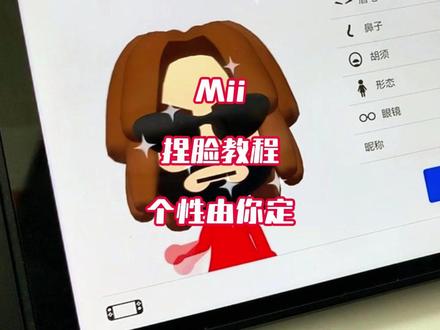
ok 了,可以来一个胡子三啊啊啊吧。所以其实可以设置命,都可以捏脸成自己喜欢的头像。先点开设置, 往下翻一翻,找到下方这个命,点进去之后就可以进行创作了。先选个脸型,这个怎么样?再选个发型吧。这个吧,体型我们选小一点的,然后再给他的衣服换个颜色, 红的吧还是红的。 ok, 看要不要我戴个眼镜,可以来一个胡子。 ok 了,给他起个名字撒啊啊啊吧。好了,完成,快来设置你的专属小咪吧。


