mac mini2使用教程
兄弟们,我的麦克迷你 m 二到货了,咱们拍一下开箱。开箱过程其实非常简单啊,从外面的纸壳箱到里面的产品盒,全程都是手撕就可以, 然后连接电源进行开机设置。那这里提醒大家,开机设置的时候要准备一套有线的键盘或鼠标,或者是带 usb 接收器的那种 配件,非常简单,他就一根电源线。在数据迁移的时候选择还是比较多的,你可以选择用时间机器,用原来的麦克电脑都是可以的。那我的时间机器都装在这个绿颜的 nus 当中,这也是我目前视频剪辑素材的主要存储中心。 苹果的迁移助理做的还是非常不错的,换完之后,整个电脑的使用习惯和原先我的那个 macbook air 几乎是一样的,比如我网页上流感的历史, fando cut pro 的视频剪辑都在那。我买的这台是 m 二的十六 gb 加五百一十二 gb 的版本,那接口方面是两个雷电四,两个 usb a 接口,一个 hdmi 接口, 一个千兆网口和一个三点五毫米的耳机接口。那接口方面相比我之前那两个 c 口了,麦克布和艾尔丰富了不少, 基本上满足我大多数的使用需求,不过没有 sd 卡槽。所以如果你想用麦克迷你修图剪视频,你还得配个读卡器或者是一个拓展屋。麦克迷你是自带扬声器的,那音质怎么说?反正就就就能响啊,能响后续呢,我也会拍一期视频,做个简单的这个体验和分享。 那详细体验视频我还在想从哪个角度开始整啊?大家有兴趣的也可以持续关注一下,那下条视频,我们来回答几个评论区关注的小问题。

粉丝10.2万获赞57.1万
相关视频
 04:29查看AI文稿AI文稿
如果你也带着 mac mini 回了老家,心里盘算的是主机放那就行。我用旧笔记本远程完美,那我只能说一句,你大概率会在第一次开机时直接傻眼,我就是这么过来的。 一、理想很丰满,远程一连直接开干出发前我想的特别简单, mac mini 体积小,性能稳,回老家带着不占地方,再配一台旧笔记本,远程控制简直是居家办公加娱乐的最优解。 直到我插上电,按下开机键那一刻,才发现问题根本不在网络,不在软件,而是我进不了系统。第一次开机需要输入开机密码,然后才能连上远程。二、如果你有 ipad, 恭喜,直接少踩一半的坑。 先说最省心的一种情况,如果你手里有 ipad, 那 真的可以少折腾很多,无论是用当临时屏幕,还是通过系统能力去连,至少你能看到画面,能完成第一次开机。配置相比后面那些方案,这是我认为最优雅、最不折磨人的一种。 三、最常见的方案,用 hdmi 线接电视如果没有 ipad, 那 大多数人想到的第一个办法一定是用 hdmi 线把 mac mini 接到家里的电视上。 这个方法没毛病,也确实好用,但它有一个非常现实的前提,家里老人那一刻不看电视。如果你只是临时操作几分钟,一般还能商量,但如果你要折腾一会儿,那基本就是在挑战家庭地位。更麻烦的是,电视通常在客厅,而你可能想把 mac mini 放在自己房间, 这就会演变成一个非常魔幻的场景,你在思考是搬主机还是搬电视。四、如果你有支持 c to c 的 macbook, 还有一种理论上很美好的情况,如果你手里有一台支持 c to c 直连的 macbook, 而且系统也比较新,那确实可以通过系统自带能力直接连。 但说句实在的,你都有比较新的 macbook 了,那你还折腾 mac mini 干啥呢?这一条我更多当成条件刚好满足的加分项,而不是普遍方案。五、大多数人的真实选择,旧笔记本远程终于说到最现实,也最容易翻车的一条路。很多人和我一样,都会选择用一台旧笔记本远程控制 mac mini。 听起来很合理,直到你发现一个致命问题,第一次开机, mac mini 必须输入开机密码。而在你输入开机密码之前,远程软件是根本连不上的。也就是说,你想远程必须先进系统,但你进系统又必须本地操作一次。这一步绕不过去,我以为能盲打,结果被 type c 狠狠教育, 那怎么办?最自然的想法就是,插个键盘盲打密码不就完了?我也是这么干的。然后我看了一眼 mac mini 背面,清一色 type c 接口,而我包里没有 usb 转接头。那一刻,我真的沉默了,最后只能给朋友打电话,让他帮我把转接头邮过来。人已经开始怀疑人生了,就算能盲打,也不是每次都成功, 后来键盘是插上了。但说句实话,盲打这事成功率并不稳。如果你也遇到输入不进去,怎么按都不对的情况,可以试试这个图。办法,开机后先等十五至二十秒,按 command 加 a 全选,再按 delete 清空输入框,重新输入开机密码。注意大小写回车,别问我原理,反正比一上来就硬盲打成功率高不少。 还有一个死局,第一次连老家的 wifi。 最后再提醒一个很多人都会忽略的情况,如果这是你第一次把 mac mini 带回老家,而且他之前从没连过老家的 wifi, 你 也没有其他苹果设备能帮他共享网络, 那基本可以直接下结论,不接显示器基本无解,因为 wifi 选择加密码输入,这一步盲打已经完全行不通了, 只能老老实实借助屏幕完成一次初步化。六、盲打不行,那就只能暂时借电视。如果上面的方法都不行,那就别硬撑了,老老实实用电视。当一次显示器接上电视,输完开机密码,等系统完全进桌面远程软件启动,再断开电视,用旧笔记本远程。 这里一定要注意一个非常容易被忽略的点, mac mini 没有电池,只要你拔掉电源,再插上重新开机,它还会再次要求输入开机密码。所以,如果你打算把 mac mini 放在自己房间,那这一步最好就在房间完成,否则你会反复体验,搬主机搬电视,再搬回去,人先累死 机。进系统后的第一件事,远程软件开机自启。等你终于进了系统,请立刻做一件事,把远程控制软件设置为开机自启动,这样以后流程至少会变成插电开机。本地输入一次开机密码,远程软件自动启动,用旧笔记本直接远程写在最后。 mac mini 真的 是一台好设备,但它对第一次开机环境的要求真的被太多人低估了。如果你准备把它带回老家宿舍临时住点,我给你一句掏心窝子的建议,屏幕键盘转接头,提前确认准别的设备是否齐全, 不然你很可能会像我一样卡在输密码加连 wifi 这一步。如果你也翻过类似的车,欢迎留言,让我知道不是只有我一个人这么惨。
64BugShare 02:19查看AI文稿AI文稿
苹果电脑小是小,性能是很强大,但是接口它不够用啊, only apple can do? 兄弟们,作为一个苹果深度爱好者,你们也知道我对苹果电脑的要求是特别高的,这个小玩意你们应该都不陌生,叫做 mac mini, 当下最具性价比的最迷你的电脑,所以如果像我们这种做自媒体的要经常剪辑的,那这个时候就不是很方便,所以我需要来改造我的 mac mini workstation 复古硬核盘扩展物特别高级,特别可爱,专为这个 mac mini m 四或者 m 四 pro 专属包装的,特别精致,像是一个非常复古的小电脑样的。来,这个颜值你们来评个分,你看后面有很多接口,两个十 gps 的, 一个 hdmi 的, 一个接口,两个 type c 的 接口,还有个耳机插孔,这样子给它打开这个有这一条线,然后你直接连着就 ok 了,选择整个屏幕,哇, 随便一个小电脑了,这上面可以看到你这个电脑在显示什么,非常复古迷你啊,大家可以直接镜像,这个扩展物还是非常强大的,可以有一个这种显示,一个效果扩展你的硬盘是没人问题的。 那 wok 是 m 五呢,是一款米黄色复古风,以苹果麦金塔为灵感而设计的外道式的扩展物, 也是专为咱们 mac mini 用户而打造,而且它专门设计了一个底部空腔,可以实现复古与现代结合的迷你主机体验。这款机身的材质呢,也是一个 a b s 加 pc 材质的,整体的硬度十分在线,质感非常棒。这块屏幕 是一个五英寸的一千二百八十乘以七百二十分辨率的显示屏,支持数字时钟、相册、轮番歌词同步、影片播放等多种模式。那么配置接口方面呢?正面布局包含双 usb a 十 g p s 接口有 sd 四点零双读卡器以及 usb c 十 g p s, 最高可以 那是八 t 的 一个固态硬盘啊,如果你买是二五六版本的盖板,那这个就非常香,直接给你超大的扩容透气散热的一个设计,你看后面这么多接口都可以进行,那个连接 方便啊!作为咱们桌面的一个小桌搭也特别不错,怎么样?就是 wokus 的 m 五复古硬盘扩展坞,整体的性能还有颜值都特别强大,建议入手了 mac mini 你 一定要入手一台。这一期咱们白看来三个同款,让你们感受一下复古加性能强大体验,谢谢!
127轩哥测评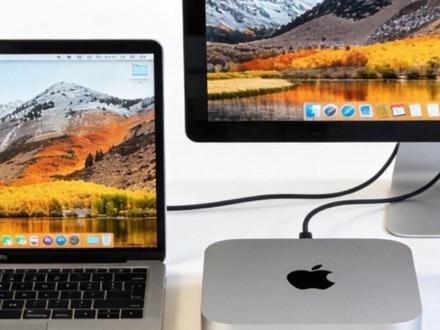 02:49查看AI文稿AI文稿
问题就是买的麦克迷你,他没有显示屏,有两种方案,一种的话是借用家里的显示屏或者是电视机去做那个应用,但是呢他又没有, 又又需要有键盘和鼠标,就比较麻烦。但是如果说我们这边自身有 macbook 或者是一些呃笔记本电脑,就可以用这个笔记本电脑,直接笔记本电脑的屏幕,直接 把 macbook, 把 mac mini, 然后应用到这个屏幕上面来,他们的键盘和鼠标还是共享的,就很方便。然后呢,我现在给大家讲一下应该怎么去操作, 我已经连接好了,现在这一台呢是我的 macbook。 然后呢在访达里面有一个网络,网络找见了以后, 在一个局域网里面,他这边会弹出一个 mac mini, 然后双击这个 mac mini 的 图标以后,在右上角会出现一个共享屏幕,把它点点开了以后。 然后呢,你看正在使用麦克迷你的显示屏,你想要使用何种方式进行连接?然后呢,我们选择第二种,第一种是请求请沿线以查看显示屏显示器,但是第二种呢,我们就需要操作,可以使用到我们的键盘鼠标,然后点击连接, 这就访问到我们的麦克迷你,然后输入密码,得输入两次, 刚开始可能会有三秒的一个过渡期,鼠标不停的在闪,等这个过了以后,然后鼠标不再闪烁了以后就正常了。 这个要怎么设置呢?很简单,在 mac mini 的 这个系统里面,然后找到这个通用,通用里面有一个共享, 有一个共享,他有一个屏幕共享,把这个屏幕共享打开,打开就好了,前提是必须在同一个局域网, 我尝试过用无线,用无线的话他这个网络延时比较大。最好呢?就是。呃,借一个有线, 有线的网络同样在一个路由器下面,或者是在一个光猫下面的局域网里面,他们的它会很方便,也会很快,网速也不会存在什么问题。嗯,效率也不会存在什么问题。嗯,就是很简单很便捷的。 好 好,现在就完了。嗯,那关掉。嗯,好好。
222西安 郑工.监控网络电脑 00:30查看AI文稿AI文稿
把 mac mini 当成出差电脑当然可以,问题是显示器不可能带走,其实可以把平板当成显示器来用使用,非常的简单,只需要下一个 usb 摄像头 app, 再准备一个这样的采集卡,采集卡连上平板, hdmi 线接电脑,打开 app, 电脑的画面就出来了。这个采集卡支持一零八零 p 的 rgb 高清投屏,投屏画质也是非常高清流畅,办公娱乐都是没有问题。想把 mac mini 带出门带出差的朋友,这个采集卡可以被一个。
 01:51查看AI文稿AI文稿
这个是我在苹果官网上购买的 mac mini, 那今天教大家 mac mini 的全套验机流程,看完保证以后用得着。首先第一步检查一下这个牛皮纸箱是否有破损或者挤压的现象,没有问题的话我们就进入第二步。接着我们找到牛皮纸箱上的序列码,然后打开官网上的序列号验证,把纸箱上的序列号输入进去, 看到保修信息,如果是你购买的日期或者发票日期的后一年,那就继续下一步。这里要说一下,如果是第三方购买的话,建议全程用手机录像,万一机子有问题的话,可以防止商家扯皮。苹果官网购买的小伙伴就不用担心了,他有非常靠谱的售后给到你。 取出 mac mini 后,翻到背面核对一下序列码是否和牛皮纸箱上的序列码保持一致,然后再核对一下内存大小,硬盘大小以及芯片的型号是否和你购买的一致。接着是它的封条处,可以仔细看一下是否有后封的痕迹,没有问题的话我们就 进入开箱环节,打开盒子,新机的味道果然是很香啊。然后检查一下配件是否齐全,里面有 mac mini 的主机三包凭证,使用说明贴纸,还有一根电源线。 接着撕开 mac mini 上面的透明保护膜,还有后面的黑色贴纸,可以检查一下他六个面是否有划痕,散热孔有没有积灰,各个插孔是否有使用过的痕迹,包括电源线也要检查一下是否有使用的痕迹。 如果一切都没有问题的话,我们就可以连接电源进行开机了。开机后我们打开设置,点击通用,再点击关于本机, 找到这里的序列号。这个时候我们拿出牛皮纸箱, mak mini 包装盒和三包凭证,还有 mak mini 背面的序列号,核对一下这五个序列号是否一致,如果有不一样的情况出现,那你就可以选择退货了。到目前为止,如果上面检查都没有问题的话,那我们差不 多就已经成功了百分之九十。最后测试一下它的蓝牙功能、 wifi 功能和扬声器功能是否正常。以上如果都没有问题的话,那恭喜你已经成功下车,可以好好使用这台 mac mini 了。
499阿大玩数码 00:30查看AI文稿AI文稿
把 mac mini 当成出差电脑当然可以,问题是显示器不可能带走,其实可以把平板当成显示器来用使用,非常的简单,只需要下一个 usb 摄像头 app, 再准备一个这样的采集卡,采集卡连上平板, hdmi 线接电脑,打开 app, 电脑的画面就出来了。这个采集卡支持一零八零 p 的 rgb 高清投屏,投屏画质也是非常高清流畅,办公娱乐都是没有问题。想把 mac mini 带出门带出差的朋友,这个采集卡可以被一个。
 04:13查看AI文稿AI文稿
这是你台 mac mini, 这是你台蓝牙音箱,有没有什么办法让它俩一起播放音乐呢?用 mac 自带的软件音频 mini 设置就可以实现,可以用蓝牙和有线两种方式连接音响,这里更出现有线连接,在有线连接的情况下是可以支持玩游戏的, 且不会出现声音不同步的问题。下面开始教程。我们在控制台搜索 mini, 打开, 点击左下角的加号,选择创建聚合设备,此时右边列表展示了我们电脑所连接的所有音频设备,我们勾选要同时播放的设备,我是三点五毫米耳机线连接,这里勾选了外置耳机和麦克迷你自带的外放。 如果是蓝牙连接,这里勾选蓝牙音响的名称。有的小伙伴这里可能会出现两个同名的蓝牙音响,那是因为蓝牙音响带了麦克风,我们勾选带输出设备的即可, 这里可以分别调整两个设备的音量大小时。钟源选择 mac mini 扬声器,采用疏密默认,勾选漂移矫正,点击扬声器配置。 我这里左边放的 mac mini, 右边放的音响,所以这里左侧的选择 mac mini, 右侧的选择外置耳机。点击应用完成,给聚合设备改个名字,方便后续演示。 我们再来到音量这里,选择我们刚刚创建的聚合设备,这样我们的双声道就组合好了, 但我们现在还控制不了音量,可以看到我们的音量头现在是不可以拖动的。我们需要用到软件 eq mac, 打开 eq mac 官网,官网地址我已经放在评论区, 点击 free download 软件安装好后打开,我们需要同意它的所有权限。打开上面的总开关,这里选择最好设备, 进入设置里勾选登录时启动。 现在我们就可以自由的调整我们的音量了,如果对听感有要求的小伙伴,还可以调整一下 eq。 接下来是试听环节。 we don't talk anymore more we don't talk anymore like we just found the one you've been looking you've been looking for i wish you didn't have to run this time i'm still wonder i can't move on and leave you don't wanna know can i know your love is a game。 有了音响的驾驶第一面的有氛围感,人声变得宽厚,声场变得更加广阔,玩游戏也能分辨出是哪边发出的声音。如果这期视频能帮助到您,请给我点个小小的赞。我是小海,我们下期再见!
72派蒙爱吃包菜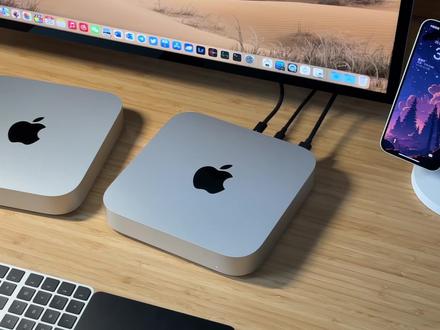 22:42查看AI文稿AI文稿
朋友们好啊,那看过我动态的朋友都知道,我在年初的时候其实买了两只 mac mini, 有一只 mr pro 呢,正在我的桌面上默默工作,而另一只 mr 芯片八加二五六的盖板呢,我并没有展示过它啊,因为在这段时间里,我把它作为了我的家用服务器。 那这个视频我们就来探索一下,怎么把 mac mini 作为一只可爱的服务器,以及这段时间来他的使用感受如何。 首先,那对于你手头没有任何部署工具来说,那么拿到手第一件事,你还是需要先激活它,并初始化它的一些设定。很简单,那和以前一样,我们打开这个包装,拿出 mac mini, 插上电 键盘,鼠标显示器,开机 啊。那么作为服务器,有些设定这边可以依照需求跳过啊,这边就具体先不演示了。进入桌面后,那服务器嘛,肯定是二十四小时运转不能睡觉的,所以在设置里,我们首先要关闭它的自动睡眠, 另外服务器还需要重启的时候自动登录进入系统,所以在账户里我们设置好开机自动登录。 如果你打算让他停电后自动开机的话,那就去节能那边把断电后开机这个开关也给他打开。最后,那自然如果我们要从其他设备访问和控制他,最 方便易用的肯定还是不输远程桌面了,毕竟谁会不喜欢图形界面呢?况且 micros 的图形界面也非常好看。那 micros 自带了 vnc 远程桌面协议啊,简单方便免费啊,就是卡了点,不过用来操作服务器倒还是够用的。 那我们可以在设置通用共享里面打开这个远程管理,然后设定好用户名和密码,并且开启允许远程 vnc 程序,用密码控制 好了,大功告成。接下来我们就可以把它关机,然后呢放到你想把它部署的任何地方,比如说客厅或者是你家的弱电箱,给他连上电源,然后连上你想挂在的设备,比如硬盘阵列啊,打印机啊等等。然后呢连上家中的局网络, 这里我使用有线连接来保证更好的稳定性啊,当然你喜欢的话用 wifi 也可以的。部署完毕之后呢,我们开机,此时我们可以选择使用另外一只麦克电脑,直接在 sport light 搜索屏幕共享, 然后地址这边就写 vnc, 然后是我 mac mini 的服务器 ip 啊,一,零点零点零点二二,再输入刚刚设定的用户名和密码, 很好,那现在已经成功连上了,可以正常操作这只 mac mini 的服务器啊,直接拖拽文件啊,就可以互相传输, 复制粘贴文本什么的,也都非常方便。那如果你没连上啊,看看你的网关是不是给他换了 ip 啊,如果你的录 尤其经常看这种事情,建议给迷你分配一个静态 ip。 另外那你还可以把这个直接保存在桌面上啊,起个自己喜欢的名字,那方便以后可以随时访问他,而不再需要输入 ip 地址。 那如果你的另一只电脑是 windows 或者 linux 操作系统啊,那也不用担心啊, vnc 协议本来就非常普遍啊,所以在 windows 上面我们可以用 vnc vivo 这个软件, 不过 windows 电脑本身它是并不支持 apple vnc 加密协议,所以它连线过程是 tcp 铭文,局域网内倒是没什么,但是如果你重视安全性的话,是不建议你用 windows 电脑去访问。 那么和 mac 上差不多的步骤很快,在 windows 上面,我们也可以开始访问并远程操作 mac mini 的服务器 g u i 了。当然啊,也有小伙 伙伴他不喜欢用图形界面那 microwise 它本身基于 unix 啊,也和 lilyx 一样,都拥有强大且广大,开发着网络工作者们熟悉的终端命令行操作能力,一键内置了 s s h 访问的能力。 打开 s s h 也非常简单啊,就在刚刚的设置通用共享中,我们打开这个远程登录,然后也一样设置好 s s h 的用户名和密码, 然后我们就能在任何设备上通过 s s h 来访问并执行想要的指令。 很好,那现在你就可以在家中任何设备任何地方访问并操控这只可爱的 mac mini 小服务器了。你说你还想要出差在外面的时候也访问家里的服务器吗?啊,这个也很方便啊,如果你要远程操控访问图形界面的话,那就把 vnc 端 口五九零零三二八三给映射出去, tcp 和 udp 都需要,那如果只是需要 ssh, 那就把 ssh 的端口号十二给它映射出去。然后呢,啊,设置好你的公网 ip 和域名啊,就可以在外面访问家中的麦克迷你小服务器了。 好,那么现在第一步初始化这只 mac mini 服务器就完成了。接下来我要一一给他加上我想要实现的功能。 那首先家用服务器最基本也最常用的功能就是作为文件服务器,或者说叫网络储存 nars mac mini 呢,拥有两个雷利斯接口呢,这意味着你可以连接超快的硬盘阵列。其次呢,由于这次的 mr mac mini 只需要再加几百块啊,就 可以选配个万兆以太网接口,就可以组建超大带宽的内网传输能力,再搭配上 macos 还不错的生态呢。就这三点来看, mac mini 作为文件服务器还是不错的,接下来我们来具体看看如何设定文件服务器。 the micros 基于 unix, 运行稳定可靠,加上软件生态语言挺多的,因此它有很多方法可以实现文件服务器。这里我主要介绍最常见的 micros 自带的最简单的但也很强大的 s m b 文件共享服务。 要开启 smb 文件共享呢,非常简单,还是老地方设置通用共享,文件共享,给它打开,然后指定好我们要共享的文件夹或者硬盘分区啊。这边我示范将我这个两 t 的机械盘整个都 共享出去,然后设定好这个用户名密码,哎,接下来就可以在网络上这个任何其他设备访问他了。比如那 iphone 上,我们打开这个文件 app, 右上角连接服务器,然后输入 smb mini 的 ip 地址, 再输入设定好的用户名和密码,哎,然后你就可以愉快的欣赏挂在在这个迷你服务器上的那块机械硬盘上的照片啊,视频文档等等。 那如果是在 mac 电脑上的话,则是右键 filer 连接服务器一样,我们输入服务器的 ip 地址, 然后你就可以在 mac 上访问 你服务器上面的文件了。而且在 up 设备上,那你只需要连接一次之后,哪怕是重启之后,系统也会默认自动连上这些硬盘和共享文件夹,你完全可以当做是本机的储存空间来用了。 而对于 windows 电脑有一个小步骤,你需要先在设置里面打开允许 windows 电脑访问, 然后再来到我们的 windows 电脑上,资源管理器直接在地址栏输入 ip 地址, 然后就可以访问你的所有文件了。由于 m 二芯片足够强大,再搭配上万兆网口和雷力固态阵列的话,那即便是网络上多个设备同时回放编辑四 k 视频,他也可以瞬间响应,丝滑流畅。在 一台设备上添加或删除文件,其他设备也会同步刷新文件。服务器的好处还在于,它使 windows 和 mac 之间传文件不再需要考虑硬盘格式啊,不用担心 windows 它读写不了 a p f s。 当然,如果出差在外,那也需要访问家里的服务器上的文件那因此和之前远程桌面的那个一样,我们设定好 smb 文件共享他的端口转发,然后在外面我们也能通过公网 ip 或者你设定的域名进行访问了。 哦,对了,你想说你的 upper tv 也想访问服务器硬盘上的影片啊?不用担心,你可以在 upper tv 上安装 infuse 或者 vlc。 这里我演示一遍啊,使用 infuse 的话,我们点这个新增哎,然后这里我们看到自动刷新出了我们 mic mini 的服务器啊。注意,这边选择 s n b, 然后输入好我们设定的用户名密码。 进阶设定这边先不管,然后我们就能连上服务器了。在这边点新增我的最爱,哎,可以看到我们的硬盘已经出现了啊,那我把这个整个硬盘都作为我的资料库,然后起一个名字吧,就叫我的两 t 机械盘。 ok 啊,那之后我们回到 infuse 的主页面,这时候就可以看到,哎,出现了我的两 t 机械盘,就可以点进去欣赏影片了啊啊,这些都是我的珍贵大制作啊,随便挑一个, 就挑这个 苹果开箱吧,哎哎,就可以开始播放了啊,而且这个 infuse 啊,还会自动加载这个当前文件夹下的 srt 字幕啊,你看这个字幕也都是有的,那么好,这就是 infuse, 那如果你要用 voc 的话,其实也差不多啊,这边就不多演示了, 很好,那么这就是在 apple tv 上也访问我们的 mini 服务器,非常简单省心啊。 文件服务器,说实话谁都会。那接下来的功能我们来介绍。 mac 作为服务器,它的独占优势,第一个是内容缓存服务器,那首先介绍一下这是什么东西啊?我们没有内容缓存服务器的时候, 网络上的设备要获取 icloud 照片、文档以及系统更新 app 更新的话,那都需要和苹果服务器联网,下载速度慢,也浪费网络资源。 当我们有了麦克迷你作为内容缓存服务器后,哎,如果网络上有 iphone 接收到了 ios 十六点五更新啊,那么这份 ios 更新包下载好之后,会上传储存到这只麦克迷你服务器上。 那之后在我的局网内所有设备之后,如果要安装 ios 十六点五更新,就不需要和 apple 联网,会自动直接从这只 mac mini 服务器上获取啊,因此它的下载速度非常快。 那再比如 icloud 资料和照片,现在 ios 设备上只需要上传一次内容就可以安全的缓存在迈克迷你服务器上,那网络上其他苹果设备也不再需要缓慢的从 icloud 服务器上面下载啊,可以直接从本地的 跟 mini 上取用,速度就会非常快。内容缓存的一切操作都是全自动的,而且它的内容不仅包括上面的软件更新啊, icloud 照片啊,还有包括 a p p 的更新, siri 和字典缓存等等 啊,总之,有了它,你的这个家庭或者公司,网络,所有的 apple 设备都能从中受益,获得更好更快的一个体验。 那么让这只 mac mini 变成内容缓存服务器也非常简单啊,还是这个老地方,设置通用共享。我们开启内容缓存, 然后指定好你想将内容缓存放在哪,以及它最大可占用的大小。由于内容缓存主要讲究一个快啊,所以更推荐放在内置或者外接固态硬盘上。机械硬盘呢,受限于性能,效果可 可能不加。那么好,开启内容缓存后,你会明显发现,同一网络下你的所有苹果设备啊,什么 ico 的照片啊,资料同步啊, app 更新啊,以及许多内容,它的加载速度都变得更快了。 部署完内容缓存,那我们再来看看第二个独特优势。大家知道这次的 m r mac mini, 它是配备了一个高阻抗音频接口的,用来推箱子什么还是很合适的。 那么现在你可以把那些不支持无线或者蓝牙的传统音箱,用 mac mini 服务器变成一个智能音箱。 我用我这套老旧的水晶三音箱作为一个示范,把它连接到我的麦克迷你服务器后,哎,他现在就可以播放家中任何设备的音乐啊,通过 air play 像这样在 iphone 上的音乐啊,直接 airplay 过去就可以开始播放了。 那 ipad, mac 和其他的苹果设备也一样, 那如果你家里面有很多扬声器的话,通过 airplay 还可以让他们同时播放,让你的家中充满音乐啊。那么这就是用 mac mini 服务器把你的传统音箱变为支持 airplay 的智能音箱。 另外还有一个独家优势,那就是时光机备份,这项功能在二零零七年随着 michael is ten leper 推出啊,成为了备份和回溯的一个 非常好用的工具,它可以帮你每小时备份,创建快照,从而追溯你每小时的工作。也可以设置成每天、每周或手动备份。比如如果你不小心删了你的文件啊,就可以通过时光机给他找回来, 用起来也非常帅啊,就像一只可以回速和穿越时间的时光机啊,多的我就不多说了,大家用过就知道了。那么现在你可以让这只 mac mini 服务器上挂在的硬牌变成家中其他 mac 的时间机器, 还是很简单的步骤啊。我们回到迷你服务器,设置通用共享,点开文件共享,和之前添加一样啊,这次我打算加这个三星的 ssd 作为我的时光机专用盘。那注意这边添加好之后啊,我们按住 ctrl 键 再点击他,哎,然后你就可以看到这边有个高级选项,给他点开,在弹出的窗口里面呢,我们把时间机器这个选项给他勾上。如果你想限制辈分大小,我们把下面的这个勾也勾上 好了,设置完成,那么现在这枚挂在在这个服务器上的 ssd 就可以作为网络上其他麦克的时光机硬盘了。 这边我回到我想备份的这个 macbook air, 打开设置通用时间机器哎,这边点击添加备份磁盘后就可以看到,哎,这块 ssd 在我的 mac mini server 的 logo 上啊,选中它,然后输入我们设定的用户名密码就可以了。 那现在这只 macbook air 就能自动将服务器上这块 s s d 作为时光机备份盘了。对于 mac 笔记本来说 说这非常方便,在以往你还需要拖一块硬盘,而现在你可以在家中随时随地访问时光机里的数据啊,这就是远程时光机。那这是 mac mini 作为服务器的另一大特色优势啊。 现在你的 mac mini 正在作为一只可爱的服务器为你服务,它乖巧安静,不卑不亢,埋头工作,吃的也很少。 当然 mac mini 作为服务器的优势可不远不止上面讲到的这些啊。首先呢,当然最重要的是它作为家用和个人服务器足够好看轻便, 设计也坚固耐用,可以很好的融入各种环境和家居设计。那其次,性能管够, m 一 m 二,新 片的性能不用多说,用来做个人服务器软路由、纳斯这些那是绰绰有余。以及两个雷利斯接口,那足够你用来连接高速硬盘阵列。不仅如此,那毕竟他可是一只完整的台式电脑,你自然还可以拿他建个网站博客在上面, 而且这一次 mr mini 还有万兆的以太网口可以选。而另外就是大家很喜欢折腾的软路由和旁路由,那有很多软件可以让麦克来接管你的网络,组建 dhcp 啊,管理你部分或者全部的网络设备啊,从而代替你的性能缠弱的路由器,从而实现更多有趣的玩法和功能啊。那么软路由的教程呢?网上很多啊,这边不再具体展示,如果各位有兴趣的话呢,我未来再做一期,平时没事的话,那还可以拿它简单的 点个视频后台跑圈渲染任务,以及让他没日没夜的挂下载上传任务呢,就像其他许多家用 nars 一样啊。再或者呢,你还可以挂一些小型的雷凌虚拟机,挂个刀口做辅助开发。那非常重要的一点是, m 一和 m 二芯片功耗是非常低。 上面这些任务呢,即便是七成二十四小时不关机运作啊,丝毫也不用担心电费和散热问题啊,这点是其他叉八六服务器所不具备的啊。不过如果你闲置的 mac mini 是 intel 型号啊,那他并没有这个优势,所以更推荐是至少使用 m 一芯片的 mac mini 哦,别忘了, m 一和 m 二芯片里面还有十六盒的 new range, 那这或许对于未来日益主流的 ai 计算也有十分的意义,比如现在你就可以把 stable diffusion 跑在这上面了, 没事的时候啊,就让这个服务器去训练跑图啊,就不必要占用你主力机的显卡资源。 有了 m 一 m 二甚至 m 二 pro 芯片啊,搭配上麦克迷你足够小巧轻便的设计,那我觉得不单单是可以做个服务器啊,更可以做分布式计算的一环,成为你家中或者是办公室里的辅助计算中心。 如果你家里公司里的 mac 电脑非常多啊,那你可能就更需要一只 mac 作为服务器来管理了。 你可以用到那个 apple 自家出的远程管理软件 apple remote desktop, 然后对公司里所有的麦克都进行实时的被 份啊,报告收集啊,快速部署啊,执行远程 unix 指令啊,以及 automatter 自动化脚本等等啊。这个软件功能非常强大啊, 就是要卖五百一十八块钱,哈哈,当然,用得上的人是毫不犹豫的。唯一美中不足的是, mac 平台上并没有像 windows rdp 那样流畅好用的远程桌面。 那自带的 vnc 协议虽然简单免费,但是传输效率似乎受限于 tcp 以及它的优化。好像是有一点问题啊,体验是时好时坏,连线的画面和帧数呢,比较一般啊,只能说平时用来管理下服务器呢还是可以的。 但如果你想经常用这只麦克 mini 做服务器的同时还访问他做桌面生产的应用的话,可以考虑搭个 xrdp, 或者是花钱买商用远程桌面 啊,不然就直接给他接个屏幕啊,或者用一些特殊的办法啊,用 ipad 随行来用也是可以的。 那么好,看完本视频,你是不是也对 mac 用作服务器感兴趣呢?说到购买的话呢,我这边推荐几个选项。第一,那如果你确实需要一只性能强劲,外观优雅,能耗超低的个人家用服务器, nars 使用场景也刚好符合上面说的。哎,这些 apple 生态啊,内容缓存啊,时光机备份啊,顺便做个软度,有剪个视频啥的。哎,那麦克迷你作为服务器还是相当合适的。 购买的话,首先我会推荐你去淘个二手的 me mac mini 啊,现在二手市场上八加二五六大概是在两千五左右,那性价比还是非常高的, 比组黑苹果高多了。呃, m 一和 m 二的性能倒也没差多少,都很强,而且 m 一的二五六 s s d 读写速度还更快一点。那如果你目前的网络储存环境需要用 到万兆网络,或者是打算用个五年十年应付万兆普及,那我建议是买三六九九教育价的 m 二迷你,然后去升级到万兆的仪态网口,这会是一个非常性价比的选择。毕竟如果你单独买雷电转万兆 啊转换器,首先价格不菲,还得吃掉你一个雷电的接口,而其他的那些拥有万兆网口的小服务器或者纳斯价格的也不菲。 另外啊,如果你对什么耗电发热不在乎,也不需要拿它做什么性能任务,就只是做个软路由,纳斯什么的 也可以考虑购买二零一八款的英挑酷瑞 i 三芯片的 mac mini, 性能它足够应付 macos, 应该也还能继续更新几年。而且它还有个优势是它是四个雷力接口,现在二手价格大概是两千不到,也还不错的选择 啊。至于再往前二零一四年的迷你啊,这个这个,你要硬硬拿来做服务器也不是不能用,但是这个性能啊,英特尔四代还是低压的,这个性能真的非常的烂啊,也缺乏最新的 io 接口,操作系统和软件都已经不再怎么支持了,所以这个是非常不建议你买了 啊。所以综上所述呢,大多数情况下,我推荐是 m 一的 mac mini, 然后如果有万兆网络,未来需求的话就 m 二 mini 教育家在选配万兆口啊,不在乎性能功耗,更在乎钱的话呢,一八款的英调 mini 也还可以, 所以大家按需选择就可以了。如果你手头还有其他闲置吃灰的麦克电脑,自然也可以按照本视频所讲到的方法,或者你自己探索更多的方法,将其合理的利用起来。好了,那么这就是 本视频的全部内容了,希望对各位有所帮助,也看的开心,喜欢的话还请不要忘记点赞投币,那么就是这样,感谢你的收看!
1.5万黑貓的野望 06:52查看AI文稿AI文稿
哈喽,你好呀,小伙伴,好久不见,想我了没有?嗯,没有吗?好尴尬。 如果你跟我一样用的是盖板的 mac mini, 那 今天一条视频带你玩转最具性价比的穷鬼套餐,让隔壁富哥看了肠子给他悔青,眼睛给他哭瞎,来,上菜。 首先,盖板 mac mini 就 不用我介绍了吧,但凡你还在纠结是否买盖板的,听我的,就它了,绝对不会让你失望 来,这个 mac 我 用了三年了,二五六 gb 的, 从来没觉得内存不够用,因为我手上有移动硬盘, 电脑里面呢基本只装软件,照片视频什么的我都放在移动硬盘了。但是呢,近半年拍的东西越来越多,备份时用电脑作为中转站,总是呢觉得捉襟见肘,所以我决定挂个外置硬盘。起初我看过拓展屋形式的,但是我是 mac mini m 二, 市面上 m 二拓展无,最高传输速度只有十几倍每秒,我怕截视频可能会卡,而且价格都在五百以上了,不符合我的穷鬼气质。 接着我就把眼光锁定在了硬盘盒上。硬盘盒呢,又分这个带风扇的和不带风扇的,很多集成了风扇的盒子呢,没有独立的开关,晚上也会呼呼作响。 我个人对于噪音是非常敏感的,所以选择不带风扇的款式。品牌呢,我也做了很多功课, 什么阿卡西丝,绿莲,奥瑞科,海贝斯等等等等,发热情况呢我也都了解了一圈。最后,结合自己的气质。对的,还是要结合自己的气质锁定了 it g z。 实际上这家公司跟日浩啊是一个工厂,日浩呢,稍微便宜一点,只是我觉得日浩请的第三方客服呢,太不敬业了,连自家产品什么时候发布的都搞不清楚,我怕以后可能会有纠缠, 所以最终还是选了 it g z。 但这个硬盘盒呢,有一点小小的问题,我等会跟你讲哈。好,硬盘解决了,下面就是最最重要的硬盘部分, 这一趴我也做了很多的功课,咱就省点口舌直接说结论啦。最后,我买的是希数 s n 五千两 t b 版本,也就是 s n 五八零的升级版。但有一点要说明哦,网上还有一个 s n 五幺零零, 这个已经不是稀树研发的了,是稀树并入闪滴之后出的产品,用的是 q l c 颗粒,而 sn 五千用的是 t l c 颗粒,你可以理解为 t l c 使用寿命更长,且更加的稳定。所以呢, sn 五千要更好一些,实际使用下来,其发热情况 也还不错,冬天呢基本不用管它,外面的室温在二十度以上的时候,开个小风扇吹一吹就解决了,摸上去呢,温温热 好。关于这个悉数 s n 五千的购买和保修,我也稍微跟你唠嗑一下,网上的介绍呢,非常少, p d d 上买的时候,很多商家会描述渠道店保,或者呢是国行联保。 实际上啊,官方压根没有国行这个说法。我认为商家店保指的是你在官网查不到保修记录,而所谓的国行是能够在官网查到保修记录的, 也就是你可以到官方售后去保修。你看我买的这个盒子,背面有个镂空的位置,刚好可以看到产品的序号, 然后登录闪迪官网。注意,不是悉数官网查不到的呦,要闪迪官网才能查,我这个是十月购买的,但是查出来的日期是五月份, 日期对不上。不要慌,只要你提供购买凭证给官方的客服,是可以把保修的起始日期更新为你的购买日期的,而且没什么要求。你看我这张截图 都没有任何自己的信息,他也还是给我更新了。官方保修是五年,有问题直接寄到总部维修,然后要检查一下硬盘的基本情况,看我的报告,通电时长零小时代表没有使用啊,通电次数带上我。这一次一共是四次, 一般出厂前要经过三次检测,所以呢,是没问题的哈。最后呢,跑个分,这是 mac mini 自带硬盘的读写速度,这是 sn 五千的读写速度,高下立判。 这一套一千块钱搞定,隔壁副歌扩容一梯花了两千,你说他现在是什么想法来打在弹幕上? 对于爱折腾的我来说,系统外置当然不用说,必须给安排上喽,过程呢,也非常简单,感兴趣的可以在 b 站搜一搜,有很多大佬教自己翻翻哈。现在我就来说说使用了三个月的感受吧, 稳定的一批,从来没有吊过牌哦。但是啊,凡事都有个但是,也就是我开始说的那个小 bug, 呃,一个呢,是每次开机或者是重启壁纸呢,他都会还原,当然这个问题不大啊,如果你知道怎么解决,欢迎在评论区教教我。二个呢是由于麦克内置硬盘每次开机会随着外置硬盘一起打开, 那么你在打开某些文件的时候,他可能会直接调用内置硬盘的软件版本来打开。 就是说你这么理解,现在咱们系统牌是外置硬盘对吧?而内置硬盘就相当于是一个 u 盘一直插在你电脑上面,里面装着以前的软件版本。比如我想用 ps 打开某个图片右键以后,就能看见二四版本和二五版本, 有时候我点击他直接就给我用二四版本打开了,这非常蛋疼啊。不过别着急,经过我的摸索, 现在我教你怎么解决,先去磁盘工具,然后卸载内置硬盘,他就会自动推出了,等一段时间你再打开,就看不见内置硬盘的软件版本了。我估计这些问题的原因是跟这个硬盘盒不休眠有关系。 电脑休眠以后,这个硬盘盒呢,他偶尔会停下来不工作,但大部分呢都是在工作的。 这个情况呢,我也打电话问过售后的技术,这款主控芯片就是不会自动休眠的,所以呢,也无所谓了,目前也没有遇到什么大问题。好了,你有什么疑问,欢迎在评论区留言, 咱们一起讨论讨论都看完了,还不点个小赞吗?拜拜,咱们下期再见!
50青豆


![新手必看3个MacBook基础但超实用的操作 这些技巧你都用过哪些?🤔[偷笑R]
#实用数码技巧分享#苹果电脑#macbook #鱼余数码 #vlog百亿流量扶持](https://p3-pc-sign.douyinpic.com/image-cut-tos-priv/5761d6e4255e990c62196f2b49595690~tplv-dy-resize-origshort-autoq-75:330.jpeg?lk3s=138a59ce&x-expires=2101010400&x-signature=O%2BFyhy8Bsn5aTmlf%2Fj%2F%2FZhINYLY%3D&from=327834062&s=PackSourceEnum_AWEME_DETAIL&se=false&sc=cover&biz_tag=pcweb_cover&l=20260802144655425B98BAC14A98FEDF42)


