如何将别人的githubfork
哈喽,同学们大家好,今天给大家讲一下如何直接从 get up 上找到一个我们可以用的壁设项目,大家可以先点赞收藏,防止用的时候找不到这个视频了。进入 get up 官网之后,我们先注册账号,这里根据要求输入邮箱密码就可以了。 注册完成之后,会跳转到这样一个页面,这就是 get up 的 主页面。最上面是导航栏,左边这一栏是我们创建或者参与的一个仓库的列表, 中间这一栏是我们关注的开发者动态,还有仓库的更新和公告。右边这栏是 gethelp 的 功能特性更新的一个时间表。 右上角这个输入框就是搜索框,跟正常的搜索引擎差不多,可以查找想要的结果。 比如这里我们输入 python 推荐系统, gethelp 会将我们输入的关键词和多种类型的数据进行匹配,例如仓库名称、代码中的内容或者是用户名等等。我们可以在搜索内容的左侧看到详细信息,并且可以手动筛选条件 language, 选择你的技术站, license, 选择开源协议, mit、 apache, 这些说明可以免费商用, stars 最好选一百以上的说明项目靠谱。 还有一个方法就是我们可以直接查看春顶排行榜,这里每天更新最火的项目,按语言筛选,找到近期活跃文档全的项目。记住一个原则,不要找太复杂的,要找文档全更新活跃技术站,你熟悉的。 在一番搜索之后,我们找到了自己心仪的项目。首先需要关注右上角的部分,这里有几个关键的提示,比如 about 说明,能让人一眼知道你这个项目大概是在做什么,这里我们可以看到它是一个基于用户画像的电影推荐系统项目。 其次,这里的星标数和 fok 数量能让我们了解到这个项目的热门程度和活跃程度。 星标数量代表有多少人把这个项目放到收藏夹里吃灰,而 fork 数量代表有多少人愿意为这个仓库做贡献。通常 fork 数量越多代表项目越活跃。 接下来我们需要了解仓库中一个名为 readme 的 markdown 文件,这个文件一般就是介绍项目主要是用来做什么的,以及如何使用这个项目。 有两种方式可以下载这个项目,点击右上角的 code, 我 们可以使用 get 或者直接下载压缩包来获取项目。区别在于,使用 get 的 话,如果仓库有更新,我们可以同步更新,而压缩包只能回到仓库重新下载。 很多项目特别大,而你只想要其中一个文件夹怎么办?我们可以用当 get 工具访问这个网站,把文件夹的链接粘贴进去,点下载,它会自动打包成压缩包发给你。 下载完之后怎么让项目跑起来?首先是找到 readme 文档里的这几个部分需要安装什么环境,怎么安装依赖和前端项目需要安装不同的依赖。 第三步就是改配置文件,大部分项目需要你配数据库连接 api 密钥,找到这两个文件,复制一份,去掉点 example, 填上你自己的配置。 第四步是启动项目,看 readme 里边的启动命令,一般是以下几种启动方式。最后有几点需要大家注意一下。 一、不要用生产环境的敏感信息,比如真实的数据库密码、 api 密钥一定要用配置文件管理。二、不要直接用别人的代码交作业,要理解它,改它,优化它,加个新功能,换个页面,修个 bug, 才能变成你的项目。 三、看 license, mit patent, jpl 可以 商用学习,但是有些协议不行。四、实在跑不起来怎么办?去项目的 ecuse 里边搜报错信息,八成有人问过, 在这里需要跟大家说一下, github 不 需要科学上网,也是可以直接用的,但是可能网速比较慢。如果这期视频对你有帮助,欢迎点赞投币收藏,让更多的同学看到 你在跑项目时遇到过什么奇葩报错,可以在评论区留言,我会尽量回复大家。以上就是本期视频的全部内容,我们下期再见!

粉丝1187获赞6694
相关视频
 01:55查看AI文稿AI文稿
在 github 开源项目上,都有一个特别重要的按钮叫 folk, 它能干啥? folk 就是 把别人的开源项目完整复制一份到你自己的账号下面,就像别人做了一份菜谱,你拍照保存到自己手机里, 回家想怎么改都行,完全不会影响原作者的内容。这时候有人会问,那我改完之后,原作者能看到吗?可以,如果你改得不错,还可以提交一个 forrest, 意思是哥们 我改进了一下,你要不要合并进你的项目,这就是开源协作的核心。如果原作者后来更新了项目,比如修复 bug 或者加功能,你 fok 的 那一份也可以手动去同步更新。怎么操作呢?进入你 fok 的 仓库页面,如果原作者有更新, github 上面会出现一个 sync fork 按钮,点一下确认合并,就可以把原仓库的最新代码同步到你的项目里, 不用写命令,新手也能操作。还有第二种方式,如果你是在本地开发,可以这样做。首先我们把项目 clone 下来, 然后输入这个命令,添加原作者仓库为 upstream, 再用 git remote v 来验证一下。这里可以看到有两个 git 仓库的地址,一个是你的,另一个是原作者的,然后分别输入这两个命令,拉取更新。意思就是 把原作者的最新代码拉下来,再合并进你当前分支。但合并的时候需要注意有没有冲突,我这里冲突了,所以处理后需要 git push 一下。 git push 成功后,刷新一下 github 项目,就能看到合并的最新代码了。 所以整个流程其实很简单,点了 fork 之后的项目,既可以提交 pr 参与贡献,也可以和原作者的更新进行同步,这才是完整的开源参与流程。很多人只会点 star, 但真正能让人成长的是点 fork。 希望你也能像很多开源大佬一样,技术牛不差钱。
410程序员大华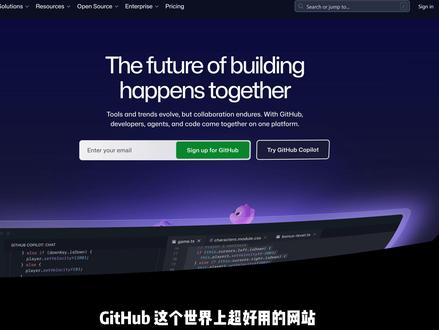 03:08查看AI文稿AI文稿
大家好,我是文走走, github, 这个世界上超好用的网站,今天教你怎么玩,来,走着学着!很多人听到 github 第一反应是,程序员才用的吧?跟我有什么关系? 来,我给你看个数, github 上目前有超过一亿个公开仓库,里面有什么?有人整理学习资料,有人打包 ppt 模板,有人汇总 ai 工具清单,有人做游戏,有人写免费教程,全是免费的。问题是,这些东西藏在哪? 怎么找到他们来?走着三步上手。第一步,注册,打开 github, 点 com, 点 sign up。 然后就是三部曲,填邮箱、设密码、起用户名,不需要付费,不需要翻墙,全程免费,两分钟搞定。 第二步,搜索注册完之后,你会看到一个搜索框,你只需要记住一个技巧,想找好东西就在关键词后面加 free 或者 awesome。 比如想找免费简历模板,就搜 awesome resume free, 想找学习资料就搜 awesome books。 这两个词是 github 玩家约定好的暗号,加上去找到的东西质量完全不一样。 第三步,找到之后怎么用?点进一个项目,往下滑会看到 ready me, 这就是这个项目的说明书,一般都会有截图,有介绍,有使用方法。很多项目直接提供网页版,你连下载都不用,点开就能用,不需要懂代码,就这三步。但这还不是最离谱的, github 上不只有游戏,有人把太空侵略者做进了 github, 打开网页就能玩。 有人做了实时全球航班图,数据全部公开,有人做了个工具,输入一首曲子的旋律,就能帮你扒出和谐。 还有人在 github 上搭建了基于 ai 的 实时全球情报平台,包含十五个类别的四百多个精选新闻源,由人工智能合成简讯,而且这些只是冰山一角。 github 每天都会更新大量新项目。说完八宝,该说点正经的了, github 上有大量普通人刚需的资源, 说几个我自己用过的免费编程书, free programming books, 整理了上万个免费电子书,二十三万颗星简历模板, awesome resume, 下载改改就能用。 ai 工具清单、功能、价格、优缺点全对比好了,半小时顶一天。测评,建立自己的知识库,搜 second brain 或知识管理系统 notion 模板, obfuscate 模板,都有现成的 ai 提问指令集合,搜 awesome prompts, 写作的、画图的、写代码的模板,全免费复制改改就能用,比自己一个个试高效十倍。 但说实话,我最震撼的一次是搜到了一个叫 polo。 十一的项目,是一九六九年人类第一次登月时,飞船的原始代码,六万多颗星,全世界的人在看,五十年前的代码就在眼前,阿波罗登月的每一行指令你都能翻阅。你能想象吗?一个人类伟大科技成就, 他的每一部算法全部公开,谁都能看。这不是工具了,这是人类文明的档案馆,而且免费对所有人开放。 你还可以像刷手机一样每天逛 getop, 它有个页面叫 trending, 就是 今日热门,我每天都会刷一遍,就像刷信息流一样。新出的 ai 工具,别人踩坑后的解决方案,有趣的开源应用,全都第一时间出现,不是算法推给你的垃圾内容,是全世界开发者投票选出来的精华。所以今天的核心就一句话, getop 不 只是代码库,是一个好用开源的宝藏。下次想学什么找什么,先去搜一搜评论区,分享 getop 精彩项目,我们下期见!
10.8万文走走的Ai分享 01:17查看AI文稿AI文稿
如何把 git 的 项目同步到 gitup, 不 用单独去推?大家好啊,这是我们绿芽草在 gitup 上面的项目,但是我们如果每次都去推的话就比较麻烦,所以写了一个工作流啊,在 action 里面做了一个自动同步镜像, 是单独写的,给大家看一下它自动运行的,看到没?在这里自动运行啊,自动运行,自动同步,给大家看一下,看到没? 拉历史啊,方便对齐公开仓库托克,因为我们是公开仓库嘛,开源的就无需托克,尝试从默认分支的 man, 其次 master, 然后来拉代码, 自动同步过来,很方便啊。呃, get code 的 话,它自自带有这个同步功能,所以说非常的完善。但是 get hack 的 话,它没有 get code 的 确实做的很好啊,这个是 cdn 和华为一起做的,看我们在这里 直接点立即同步就可以,因为我刚刚已经同步过,请勿超过四十分钟。然后点这个体用的话,它自动同步了,所以说,嗯, get 的 话相对还更先进一点了。发现国外有的东西我们都能有,大家要相信啊,我们国人的智慧啊,是非常恐怖的, 没有什么是做不到的。我认为以前 get 哈普它就是全球最大的开源平台,但是未来 get 和 getty 我 相信啊,在国际上一定也会很不错的。
4卓伊凡 00:48查看AI文稿AI文稿
这是一个把 cloud code codex、 gemini c l i 订阅统一封成兼容 api 的 开源网关。 github 已经冲到一万八千多 star reddit may 顶部把定位写清楚了。 open i gemini、 cloud codex 接口都能兼容 overview, 更关键 cloud code codex、 qwind code i flow 都能接很多,还支持 oa, 还有登录做自己的客户端或后台时,你不用再给每个上游单独适配。 quickstart 很 直接, micros 用 brew 两条命令就能先跑起来。 如果你更习惯容器, docker 这一段也已经配好了。它还准备了 web ui 和 management api, 不 会只停在命令行。它最值钱的点就是把多家 ai 编码订阅统一成一套能直接调用的 api。
1814睡觉的大提琴 07:42查看AI文稿AI文稿
兄弟们啊,我感觉我非常有必要跟大家分享一下 github 的 education pack 到底怎么申请?学生认证 这个东西是干啥用的呢?主要是那个 copilot 吧, copilot pro 那 个那个其他版的 ai 嘛,特别特别好用,在 visco 的 里那个内嵌的,然后以前只有三十天试用,然后用完之后就不能用了,特别难受啊。 然后这个可以白嫖的呀,就必须申请一下。我本来以为我跟那个 jetbrain 那 个 id 不是 要付钱的吗? id 学生认证之后也是可以让你免费用。那个申请就非常简单啊,怎么样都能过,但是这个 github 这个贼难申请, 我被那个点奈了好多次,我看到点奈这个词我都要,我都要那个 p t s d 了,而且他那个那个拒绝你特别快,你的中文材料特别快,就拒绝你,两三分钟给你拒了,这什么鬼?所以接下来看我操作,我教大家怎么搞, 主播特意开了个小号给大家演示一下,首先有这几个步骤,我截个图啊,给大家放着, 然后你给它不进来的话,就是这样的嘛,你点右上角你的自己个人信息这个 setting。 首先我们就是要申请一个 edu 邮箱啊, 你就是去你们自己大学的,你搜你们自己大学,然后加一个什么啊, edu 邮箱自助申请,你就可以看到线上可以申请了, 我们把这个邮箱申请下来,大概就是你的学号,然后 at 一个你们学校的名字啊,再加什么什么什么,在 e d u 点 c n, 就是 这样的,把它搞下来。然后接下来呢,我们就要填这个 github 里的个人信息了。 首先这个非常重要啊,你的名字 public profile 里的名字,你就填你自己的名字啊,用英文填,比如说徐坤蔡啊,记得首字母大写,然后空一下啊, 之后你保存一下 update profile。 之后呢?第二步来到这个 payment information, 也就是这里 我就不保存了啊,这个小号,然后你记得这个 first name 就是 刚刚填的,你就填这个,什么徐坤 last name 就是 thai, 对 吧? address 你 就填你们大学的地址,你去百度搜一下,你中文填就行了。 city 的 话啊,也是中文填 country 就是 china 嘛, china, 对 吧?然后这个就是啊,这个,这个,这个,比如说浙江, 对吧?然后这个就是邮政编码,你看一下你们学校所在那个地方邮政编码是多少,然后最后你 saving 一下。第三步的话,有一个双因素验证啊,就在这里, 然后这里就是 two factor authentication, 你 enable 一下有点小麻烦呢。这个东西你要扫这个二维码,如果你是这个 苹果手机的话,你直接用苹果手机那个相机直接扫就可以了,然后弹出来一个链接,你就点进去,苹果手机不是有那个 password, 那 个自带的 a p p 吗? 它就会帮你弹出来,里面会自动给你一个验证码,好像是倒计时三十秒的,然后你把这验证码弹到填到这里就可以了,它会自动刷新的。嗯,如果你不是苹果的话,你就可以去安卓的话,你就去下载这个东西, microsoft authenticator, 你 去应用市场搜,你去,你去应用市场搜一下这个东西,然后下载完之后也是扫这个码就可以了。之后 之后呢,我来扫一下吧,然后你把你自己这些东西保存一下这个密钥吧,相当于是密钥 保存完之后就 ok 了。接着接着就是比较重要的地方来了,你要真的去申请了,我们到这个 building and licensing 这个地方点这个 education benefits, 我 们这里就准备要正式开始申请了。然后开始申请之前呢啊,最好在这个邮箱这里, 邮箱这里你填下你这个,添加一下自己那个刚刚申请这个 edu 邮箱,学校里的邮箱哦,填完之后,添加完之后你就到这里来 education benefits, 然后你就可以开始申请了。你刚刚添加过的话,这里就会直接弹出来一个绿色的框,然后问你,你是不是要选择啊?你这个 edu 邮箱对应的学校呢?你就选市就可以了。接着你就开始可以 share location 了,这里是一个非常大的问题哦, 我们知道大家可能不在学校里吗?不在学校里或者放寒假了,或者怎么样?他有时候在学校里也会有问题啊,或者你开着那个魔法,他就会给你出问题。那我们怎么办呢?这是个非常屌的点啊,我在网上学到的,你这样按住 f 十二 弹出这个东西来,对吧?这 ctrl 来这个开发者工具,然后点这个添加键传感器,哎,大家最好用这个 edge 啊, chrome, 我 没试过 edge, 就是 有这个加号,然后传感器就点一下 chrome, 我 不知道有没有。然后这里点这个管理, 你添加一个位置啊,就是一个虚拟位置一样东西,比如说我自定一个名字吧,中央大学吧,纬度三十度,精度一百二十度,时区的话你就抄上面的 十区的话,这里不是有个上海吗?你就抄这个上海的,然后,呃,我们也写一下吧,这个的话就抄吧,跟上海抄一样就行,然后你就添加当然这个精度纬度啊,你不能直接随便乱写的啊,你去搜索一下,就这个网站,搜索一下 经纬度点便民啊,查询点 com。 然而你也可以自己找个随便什么网站都行啊,然后地名你就搜具体一点的,浙江大学紫金港校区或者什么什么怎么样搜索一下,然后这个经纬度复制过来,然后你保存好之后添加好了,对不对? 然后你把它叉了,叉掉,你把这个位置改成你刚刚自己搞的,这很屌哦。 对啊,我们搞完了,对不对?然后我们这里就可以开始申请了,你选完自己的学校之后,你记得开了这个虚拟位置,然后 share location, 它就会一秒一秒这个 加载完,因为你是虚拟,它马上就可以那个获取到,然后点 continue continue 之后呢,它会让你上传一个学生凭证, 他让你先让你选,你上传是哪种类型,你就选第一个 date 的 school id, 让他会让你拍照。拍照是一个非常反人类的东西,就拿着一个。呃,我之前用 windows 电脑弄的,他就直接是那个电脑的前置摄像头拍照,哎,这很诡异吧。那你就怎么样呢?你就直接拿这个学生证, 学生证打开中文的就可以,然后拍张照上传上去,然后你再点继续,如果 顺利的话,他就不会弹出来什么,就是你就那个申请成功了,如果不顺利的话,说明你的位置还有问题的话,会怎么样呢?他会弹出来让你说明你为什么不在学校,然后在网上看到一个最屌的理由,马上可以分分钟给你通过的理由就是你在另一个城市参加一个比赛,你用英文写一下,然后提交就可以了, 两分钟之后就给你也否了。我的天呐,这简直是邪气啊,大家必须学起来。 然后通过了之后,这个界面就会不一样了,下面会有那个 approve boss, 好 像是要等到三到五天之内,它才会给你陆续发放你的这个免费的福利啊。你的 compactor 不是 立刻就能用的啊,我的也还没能用呢,你要等一会儿,然后你就申请完了。我觉得这 github 的 申请真的非常麻烦, 我这个东西我是之前那个我要实习的时候,我的 mentor 跟我说的,这个东西你去申请一下,但是我一直没搞定,一直给我点奈,然后我当时好像对我来说也没什么用,我就懒得搞了,然后昨天我研究了一个下午啊,终于把它搞定了,所以必须跟大家分享一下。
1.7万蜡笔小浩(期末版) 04:56查看AI文稿AI文稿
大家好,今天给大家分享 obsidian 免费同步 get help 的 一个方法。 obsidian 同步的方法有很多,常见的有文件型的云盘,比如说 icloud, google drive, one drive, 但这些云盘它免费存储的空间比较少。第二个是官方的付费同步,每个月要四美金。第三个是我今天想要推荐的 方法是 github 的, 我觉得它最大的一个优点就是免费,其次就是靠谱,因为 github 现在已经是计算机行业必备的工具,跑路的概率是很低的。第二个是 github 有 很强的版本控制能力,我们可以看到过去每一次修改的 历史,而且可以轻松地回退到任何一个历史版本。第三个优点是 github 有 很强大的分词和合并能力,可以很好地解决文件冲突风险。 这个方案也有一些小的权限,手机它需要借助第三方工具,比较麻烦,而且需要收费。然后第二个是它不太适合大量的音频、视频跟图片的存储,如果大家有需要同步到手机端的,那建议还是用文件型的云盘或者官方的付费同步,就可能需要花一点钱。 那接下来给大家介绍我们把 obsidian 的 文件同步到 github 的 核心的操作步骤主要有六个。第一个就是我们需要在 github 上创建需有的存储库,打开 github 的 首页自行注册之后呢,我们找到这个地方,点击这个 new 的, 在这里我们可以去新建一个新的存储库,设置一个名字,我先随便写个名字 text, 创建完名字之后记得拉下来。这里要做一个设置选择你这个存储库是要公开的还是私人的,那我这里选择私人,然后点击创建,那我们这里就创建好一个新的一个存储库,叫 text。 第二个步骤是把刚刚创建的仓库克隆到电脑上,建议大家下载 github 桌面端,搜索 github, 到这个网页里面点击下载,就可以把这个客户端下载到我们的桌面里, 打开 github 的 桌面端,点击左上角,点击添加,点击克隆存储库,然后这里就会出现我们在 github 上创建的存储库,这里可以选择你你想要把它存储到哪个文件夹里面,点击克隆,点击完克隆。这个 github 上创建的存储库,在我们本地里面也会有一个存储的路径, 然后我们打开 obsidian, 打开一个本地的仓库,选择我们刚刚存储的 hive 的 这个新的用存储库打开,我们在这里创建的所有的笔记都会自动存储在我们的本地电脑,同时同步到我们刚刚创建的 hive 的 存储库里面。比如说我们现在可以随便先创建一个文件 夹,然后呢创建一个一个笔记 test, 你 好,然后这个文件就会存储在我们 geth 的 文件夹里面,这个就是我们刚刚那个存储库,点击 test 进来之后,你就会发现我们刚创建的这个文件夹也出现在这里了,然后我们创建的一个文件也出现在 test 的 文件夹里。那我们的第四个步骤是创建一个忽略的规则, 我们进入到我们的本地文件夹,打开这个 themobsidian 进来,你在这边会看到 obsidian 主要的一些 文件,这个 word space station 主要是记录了我们当前工作区的状态,比如打开了哪些笔记,还有当前的一些页面的布局,它会被频繁地修改。如果我们把这个文件也同步到 geth 上的话,会造成很多的文件冲突,所以我们要写一个忽略的规则,让 geth 不要同步这个文件上的一些操作。更改 那操作的方式就是我们要回到这个 github 存储库的一个根目录,在这里新建一个文件,命名为 get ignore, 在 里面配置这两行内容。然后我们就来到了第五步,打开 github 桌面端这里,你就会发现这个是我们操作的所有的文件,我们要把这个这些文件手动 commit, 这里要填写它的描述, 点击 commit, 点击 publish, 我 们刚刚操作的所有的文件都会被同步到 github 上。我们再回来看这个 github 的 网页端,点击这个存储库,找到我们刚刚的那个存储库 test, 点击进来,在这里就能看到我们刚刚操作的一些文件全部都同步到这里了,比如说这个 obsidian 的 一些文件,以及我刚刚创建的 test 的 文件夹。我们刚刚所有的操作呢,都是手动同步到 github, 那 接下来告诉大家怎么样把这个同步的方式自动化。 这个需要我们在 opc 点上安装一个 github 的 插件,左下角点击这个设置按钮,打开第三方插件,找到这个社区插件市场,点击浏览,然后我们搜索 git, 点击安装, 点击起用。安装好 git 之后,打开 git 的 设置,这里要要打开自动同步,我们找到这个 auto commit, 这里的意思是当我们停止文件存储的时候,它会自动同步到 github 里面,这样就不需要我们完成了文件之后,我们再去手动的去同步。 这里可以设置当你停止文件编辑的时候,它要多久去自动做一个同步,我这里设置的是十分钟,大家可以根据自己的需求去设置这两个。设置完之后我们再往下拉,把不 on startup 的 打开。 打开之后,你每当启动 obsidian 的 时候,它会先去 git hub 上铺一下,看看有没有新的改动,保持本地文件和 git hub 的 一个同步。 那整体做了这些配置后以后,你在这个 obsidian 上做的所有的文件的编辑,它都会自动地同步到 khao, 而且你在 khao 上做的一些操作文件的编辑,它也会同步到你的文件夹里面,做到电脑和云端的无缝的同步。那今天的分享就到这里啦,希望可以帮助到大家。
141Suyee聊AI 05:09查看AI文稿AI文稿
get up 是 什么?作为一个不会写代码的普通人, get up 对 我们来说有什么用呢?尤其是现在这样一个 ai 的 时代。我先介绍一下 get up 是 什么, 它是目前世界上最大的一个开源云端代码仓库,几乎每一个程序员都在用它,本来是一个专业的技术人员,工具是为了写代码而生的。但对于我们非程序员来说, get up 简直就是一个被严重低估的宝库,因为它是开源的代码,完全公开,可以让所有人免费下载 很多你可能需要花钱才能得到的软件或者工具,比如说视频下载器、去广告插件、抢票脚本、电子书转换器都可以在这里找到。而且它们通常比币源的商业软件更加纯净,更加强大,光这一点就很香。 还有很多人用它来整理资料,比如说考研资料合集、电子书清单、 ai 提示词等优质的资源都可以在这里免费下载到。 那么我来说一下普通人应该如何使用 get up。 当你打开一个项目时,千万不要被密密麻麻的代码文件吓到重点其实只要看这四个地方就好了, 分别是 research 搜索、 readme 说明文档、 stars 星数 release 发布版本。只要掌握了这四个功能模块,基本上使用就妥妥没有问题了。 首先看搜索一个项目搜索框在页面的最上方,或者在键盘上按左斜杠键,也能快速的调出搜索框。只要像常规网站一样输入你想要了解的项目的关键词,系统就会自动根据推荐排序。这里还有一个隐藏的小技巧,就是在搜索关键词前面加一个 awesome, 比如说 awesome prompt, 这里的 awesome 类似 github 上的一个标签,代表这是一份筛选过的精品资源。当然还有一种方式可以直接问 ai 帮我在 github 上找某某项目,或者说我想实现什么什么功能,请帮我在 github 上找到推荐的工具,让 ai 找,这种准确度还是很高的。 搜索完一个项目之后,可能相似的项目比较多,如何判别和选择哪一个比较好呢?这就要讲到我们说的第二个核心模块项目的 star 数。星数 可以理解为是这个项目的一个口碑。一般来说,首先推荐的还是看星数比较高的项目,一 k 加星数就很值得一看了,十 k 加星数项目就属于这个领域的明星项目了,基本选它就非常的靠谱。比如说这个在 github 上关于 chat gpt image 二的 prompt 的 项目, 它的星数就有十一 k, 也就是一点一万,属于相当热门的优质项目。我们找到想要的项目之后,也不用着急下载,在每个项目首页往下拉一点,就能看到 redmi 文档,这是它的项目的说明书,会简单的说明这是一个什么项目,是如何安装运行的, 有什么注意事项,甚至包含了一些实利说明。比如说这个叫 b u c c 的 项目,他的 redmi 文档里列出了这个项目的简介,一个在你个人电脑上离线转入和翻译音频的工具。下面还有这个项目的特征介绍一些必要的说明,在下面是安装教程, 如果这个 redmi 都是英文的也没有关系,你也可以直接截图问 ai, 或者直接把这个项目名复制给 ai, 问他这个项目是干什么的。 最后就到了下载,一般工具类的项目,需要下载的话就看右边,这里有一个 release, 这就是项目的发布版本,一般这里会显示它的最新版本,也就是这个 latest。 这里放的是打包好的成品,不需要你自己去研究代码,点击进去就能下载最新的版本。 把鼠标悬停在上面,也能看到最新更新的日期,如果这个更新日期已经比较久远,说明已经没有人维护了,可能会有一些问题或者已经过时了,尽量还是选一些比较新的项目,适配性会更好。 以上这样四步,基本就能找到自己想要的项目,全程不需要懂任何代码,就能把它下载安装到本地运行使用。 如果你是需要自己做项目的开发者, github 也不仅仅是保存云单代码这么简单,这么多的程序员都把自己的代码上传到 github 上。它有三个非常重要的功能。首先第一点,它是开发过程中的时光机,它最核心的功能就是版本管理,就是如果修改坏了,可以随时回退回去。 比如说你写的一个稿子,有初稿、二稿、最终稿,还有打死不改稿, gitup 就 能记录每一次改动,一旦在修改过程中发现还是之前的版本更好,就可以一条指令让它回到之前的版本。 第二点, gitup 非常适合多人写作,你完全可以邀请另一个人一起来修改你的项目,甚至你可以完全公开你的项目,那么所有人都可以对你的项目提出修改意见,只要你觉得这个改动很好用,就可以把它合并到你的项目里。 同时也是第三点, github 上完全支持你把别人的开源项目复刻到自己的账号,也就是直接复刻别人的代码,在别人的基础上加上自己的想法,这就是 github 上的开源精神,支持平权,不管你是大佬、学生,普通人都能免费自由使用,每个人都能站在前人的肩膀上去创新,不需要重复的去造轮子。 最后总结一下, github 作为全球最大的开源社区,我们普通人也能完全零基础上手使用,支持开源代码共享, 再加上现在 ai 工具大大降低了门槛,真心希望每一个人都能参与进来,一起学习交流,共同进步。最后感谢你看到这里,我是象医之大,我们下期再见!
603象一只大_AI 04:00查看AI文稿AI文稿
没有 ai 之前,我都不知道世界上还有这么宝藏的开源社区。哈喽大家好,我是不二,今天就跟大家分享一下,就差不就像我们这种没有技术背景的人怎么去了解,然后怎么去使用,这个给差不?首先我们来了解一个概念,就是开源 是 open source, 这家会把自己写的代码做的东西公开放到网上,任何人他都可以去免费的看,免费用,免费改,感谢活菩萨,这个就是所谓的开源。然后 top 就是 这样的一个全世界最大的开源社区,有几千万的人把自己的作品放在这里,互相学习,互相抄作业,这个就真的非常的爽, 非常感谢所有的这种开源的贡献者。然后通过这个技术人的浅层理解,我把它总结回了一句话,就是 getop, 就是 代码界的百度网盘,再加上小红书。 为什么说他是百度网盘?因为他可以去做你的所有东西的代码的存储,然后可以去分享给别人,然后他像小红书的原因是你也可以去搜索其他人的作品去可以看,去给他们加 style, 也可以去把他们的这个作业抄过来,然后他们的代码上去做自己的叠代和调整, 非常的牛。再来跟大家分享一下,就说像我们这样非技术背景的朋友们呢,用 tab 来干嘛?首先第一个我觉得是真的非常爽的一个点,就是他可以免费去托管你的网站,然后不是跟他分享过我的个人网页吗? 东西它就是完全部署在这个 gitlab 上的,然后也可以看到我的所有的原的原代码呀之类的,这个东西全部都是用 ai 做出来的,然后不用花钱,而且它 git github 的 部署有多简单,就是点进这个设置之后,然后配置里面直接在这里调一下,立马它就隔两分钟它就可以给你生成一个这个这样的链接,而且它是所有人都可以看到,就非常简单,你完全不需要什么呃服务器啊,不用备爱,甚至也不用花钱,这个就 爽的不行。然后呢,你的作品的保险箱,因为它每次的改动都会有一个记录,就防止你在某一次你或者你的 ai 把它改坏了,你会可以回滚到你之前的那个版本去,然后不怕呃导坏,也不怕误删,这个就非常的 着好,因为我做设计背景出身的嘛,就 s 就 保密按键就给它把,它自己就带这个东西,然后就有了一个就像时光机一样的云盘啊,是不是就非常的爽?然后三个就是刚才我说的全世界最大的一个抄作业的宝库, 如果你不知道你的个人网页想怎么做,你就去搜搜 personal website, 里面就有非常多现成的东西,然后做很多,比如说想做一些 web coding 的 小工具,你也可以先去找一个人家的现成的,看看人家是怎么做的,或者说你直接把那个网页链接丢 agent 丢给你的扣啊,跟他说你来学习一下,然后在这上面也带你就构图他的内容就行了,因为这些都是开源的嘛,完全可以看到他最后的那个架构。然后呢, ai 去学习就可以了,方便,就完全不需要从零开始,而且可以去做自己更个性的定制化, 然后就是技术的作品级,这我觉得在 ai 时代慢慢的也会变成大家的一个非常稀疏平常的东西,就曾经的话呢,它更多的是 技术背景的人,他们会去看你的呃 top, 那 现在我们就比如说运营啊什么这也会看了,因为当 ai 越来越普及的时候,就它就会变得没有什么太多门槛,技术平全了之后,大家都可以去做一些东西,所以它更多的是你展示你的想法,展示你的产品的一些过程。 还有就是写作,就说像我们的话跟我的呃新生们有一些 skill, 就 能就直接在这个 get up 上它,然后可以一块去改一下,然后就不会互相的覆盖,这个就非常的方便,就是大家能够及时的去 share 同样的这个段落啊,这个就是写作的部分,然后简单上手的部署,就是只要三步,超级的简单,大家跟正可以去玩一下,因为 vipody 真的就是你讲讲话而已,真的就张张嘴讲讲话而已。这些素材我将要用遍我所有 webcoding 的 视频,首先你就可以自己去开一个这个仓库,然后把你和 ai 共创的这个 html 或者是其他文件传上去, 或者直接让你的 code 直接让你的 agent 帮你去部署都可以。接下来就是我说就这一套系统,就是它开成一个配置,然后所有的互联网的人都可以去游览了,这个就非常的爽,哎,就非常的爽, 或像我今天展示的整个这个 h t m l 就 可以,就一键就可以部署到我的那个仓库里,大家如果感兴趣的话可以到我的仓库里去看一看,真的非常的简单,大家可以去拥抱一下个 tab, 然。
593Esther不二 01:16查看AI文稿AI文稿
我来做个调查,有多少人知道 github 这个网站,它也不仅仅是程序员专属,有了 ai 的 帮助,我们普通人也可以把 github 当做自己的武器库。我来举一些例子, 比如说这里我想要做一个每天自动把我的视频发布到视频号,小红书、抖音的工具,然后我让他先去 github 上搜一下有没有类似的解决方案。他搜索,搜索搜索,他给了我三个不同的方案,然后不同方案的问题是什么? 比如说,哎,我就先拿拿一个现成的这个方案再来做,然后他就整个来全部帮我部署安装上, 后续我有什么呃个性化的需求,我也可以在这个基础上进行修改。核心的思路就是站在前任的肩膀上,改成完全更适配于自己的方案,他的呃效率就要好很多。而且你要知道,全球这么多人,但凡你有的需求,你有的想法,大概率已经有人 做过类似的东西了,就是不用重复造轮子。这个给大家的启发就是你可以把 github 当成你的武器库, 当你要去做一件什么样子的事情的时候,特别是比较复杂的事情的时候,你第一个先想一下,让 ai 去 github 上搜一下有没有类似的解决方案,如果有的话,再在别人的基础之上再来完成这件事情。
1920瑶瑶(多agent版) 01:34查看AI文稿AI文稿
今天想聊一下我是怎么用 github 把手里的 openclaw 和 clock code 彻底打通的。我相信有很多跟我一样的小伙伴,面前的笔记本跑着 clock code, 而另外一台电脑或者 virtual machine 跑着 openclaw, 一个管台前,一个管幕后。很多时候我们需要两者去共享相同的信息,我们要怎么让它配合起来呢?其实特别简单,就是通过 github 给它们做同步。 这样做的第一个好处就是再也不用自己来回传文件了。我现在把我所有的内容、素材、调研结果全都放在一个独立的独立的仓库里。比如我给 opencall 安排个活,让他半夜跑一个 ai 的 研究他他研究完了以后,自己会保存好 部署到 github 的 这个 repository。 第二天我打开我自己的笔记本,一打开 clock code, 同步一下 repository, 那 份研究报告已经在那里了,我就直接寄予它往下做就行,完全不用互相传文件,也不用各种复制粘贴,其实就是它俩之间的任意门。这套设计里面,其实真正好用的就是 git 的 同 恐怖 skill 呢。简单来说就是你教 ai 做事的原则。比如说我在我的本地写了一个写作习惯的 skill, 告诉他我的说话风格是什么,排版习惯是什么,然后我把它上传到 repository 里。这就意味着我只要在一个世界里面写一次规则,我的 clock code 学会了,我的 open clock 自己也学会 两个地方的 ai 瞬间达成共识,再也不用同一件事情做两遍了。这又是为什么?我强烈推荐这个工作流,并且还有一点很好的,就是你的 clock call 和 open call 都有非常强的操作 get 能力,它可以通过你的 commit history 以及很好的 commit message 来知道你的另一台电脑 做了什么,下一步它应该做,这真的就不再是两个独立的工具了,它俩现在就像一个团队一样在配合,真的是一加一大于二。好了,其实这个很简单,快去试试吧。
65Snow AI 02:50查看AI文稿AI文稿
如何用自然语言把这个项目开源到 github? 大家都知道 github 是 一个开源的一个社区,你可以把你自己做好的项目分享到上面去,别人就能用。但是我作为一个非计算机专业的同学来讲, 他开源上去那些命令我根本就记不住。但是呢,我现在用 cloud 给我的电脑上装了一个 github 的 c l i, 所以 我现在只需要用自然语言,用一句话,他就能把这个项目给我开源到 github 上。我们来看一下怎么操作啊?我直接在这里给他说,请你帮我把 这个项目开源上传到 get, 当我给他发完了之后,我们看他会怎么操作。在这个过程中啊,他会问你很多次的执行操作 啊,是否 yes or no? 其实他的这些询问我也都看不懂,我每一次都点的是 yes, 一般情况下他在碰见这种的话,我都会选到第二个,我理解他的意思是对于后面的一些询问,他就会问的少了,就类似于仅允许一次还是这个,这个情况下都允许,我一般都选这个情况下都允许。 ok, 他 现在已经提示我项目已经上传到了 get 哈巴,全程我没有敲任何的命令,我只是给他说让他帮我传上去。 那么在装这个 get 哈布的 c l i 的 时候也是一样,我也是用这个可乐扣头让他去帮我装,装完了之后他会让我登录一下,登录完之后再去,就不用管 你要在开源项目的时候,你就给他说,哎,你也可以把像我一样,我是把这个项目打开,这是我自己做的一个公司传讯系统,当时给别人去做一些演示的时候,那么你也可以在别的一个地方打开的项目的路径站到这来,你告诉他把这个项目开源到 get 哈布上面去。 我们现在呢试着去登录一下 github, 我 看能不能登上, ok, 它能登上,能登上之后我们看一下它的一个主页,对吧? 然后把我刚才命令打开,你看它是传到了 github, 我 的这个下面它有一个 power 块,就是公司查询啊,公司查询这里是不是能看到这个公司查询的这个项目,对吧?我们点开看一下,它这里面有两个文件夹,还有一个它上传过程中它会创建的一个文档。 所以我们现在普通人啊,你想玩原来程序员玩的一些东西的话,我们直接把很多的这什么 mcp 啦 cll 工具给它装好了之后,可能第一次装的时候会费点神,那么最后再用的时候就非常方便,你这么用就 ok 了,对吧? 如果我们想把自己的内容分享给别人的话,用这种方式也是可以的,就是今天给大家分享的,我怎么用一句话就能把我的项目传到 github 上面去?
 06:16查看AI文稿AI文稿
每天 hotspot 上都有几百个新的开源 ai 项目冒出来,但百分之九十九都是垃圾,只有不到百分之一的项目值得你停下来看一眼。今天我帮你把这个百分之一里最硬核的十个全部挖出来,而且几乎全都是最近一个月内才发布的新东西。 你要是像我一样天天泡在这个圈子里还好,但如果没有,我保证你今天至少能发现几个让你眼睛一亮的工具。第一个工具叫 kefman, 执意就是学徒人这个项目上线一个月就狂揽五万个 get up star。 我 自己现在是每天必用,他就干一件事,让 cloud code 说话,像学徒人一样,只说重点废话,滚蛋。 你有没有遇到过这种情况,问 ai 一个问题,他给你写了五段话,但真正有用的就最后那一句, caveman 就是 来解决这个问题的。听一下作者原话, taking the idea of why say many word when few do trick and just codified it now the cool thing about caveman is that they're。 为什么要说很多词?当少数词就够用的时候,这句话直接被写进了代码逻辑。 caveman 还有档位清量版、标准版、 out 版,我自己停在清量版。有人说能省百分之七十五的 taco, 但博主说了大实话, 真实的偷肯节省大概在百分之五左右,因为它只是改变了你看到的输出字数,不影响模型思考过程。但有一篇二零二六年三月的论文发现,强迫大模型给简洁答案,反而能提升回答的正确率, 因为他没法靠废话把自己绕进坑里,省钱加提制,这买卖稳赚。第二个工具叫 graphify, 主打记忆和知识图谱。很多人一听知识图谱就想到 obsidian, 但 obsidian 说白了就是个好看的 mashable 编辑器。 graphify 更接近真正的 r a g 剪辑系统,而且是多模态的 pdf 截图、流程图甚至视频,它都能吃进去。 最关键的数字来了,他们官方说, fewer tokens per query versus reading raw files now when we talk about knowledge graphs and memory a lot。 每次查询比直接读原文件少消耗七十一点五倍的 token based on the duration 什么概念?你本来需要花一百块钱的 api 费用,用了 graphify 可能就花几块钱,而且它不需要 embedding, 部署门槛比 light 二 d 这类系统低得多。如果你喜欢 obsidian, 但觉得它还不够聪明, graphify 就是 你要找的那个中间地带。第三个工具叫 cloud video, 上周刚出来,才四百个 star, 但思路非常聪明。我们都知道 cloud sonata opus 本身没法直接处理视频,所以这个工具的做法是用 f m pack 把视频按帧率拆成截图,再用 whisper 提取音频,然后把这两样东西打包喂给 cloud code。 三十秒的视频给三十帧,超过十分钟的视频最多给一百帧,按需分配,避免 token 爆炸。博主是这么评价这个方案的, you know different approach where we aren't beholding to gemini to deal with these videos for us because we're breaking it down via screenshots this is why we're not going to rely on these screenshots this is why we're not going to do this because we're not going to do this because we're not going to do this because we're not going to do this because we're not going to do this because we're not going to do this because we're not going to do this because we're not going to do this because we're not going to do this because we're not going to do this because we're not going to do this because we're not going to do this because we're not going to do this because we're not going to do this because we're not going to do this because we're not going to do this because we're not going to do this because we're not going to。 它底层集成了四个开源工具,外加三十一个 skill 包,打包出来就是一个本地版 cloud d 赛。如果你的 cloud d 赛用量限额已经到顶了,这个周末你可以去试试。第五个工具叫 cold burn, 是 给那种每个月用 ai 写代码但完全不知道钱花到哪去的人准备的。 它能追踪十六款 ai 编程工具的 token 消耗和实际花费。按项目按模型按 m c p, 服务器全部拆开给你看,单位直接显示美元。更重要的是,它不止告诉你亏了多少,还告诉你怎么优化。我觉得这种轻量级但几乎纯收益的工具就应该列进 b 装清单。 第六个是 impactable, 专门治 ai 生成的前端界面丑,这个完整的它带了二十三个命令,全是帮你把页面从 ai 问十足变成真人设计的。最新三点零版本刚上线了 live mode, 你 可以直接在浏览器里点击页面的某个组建,实时预览不同遍体的效果。听到这里,是不是感觉跟 fig 码有点像了? 第七个工具叫 design extract。 你 可能知道 what's on design m t 这个项目,它收入了一堆知名网站的设计拆解,已经涨到了七万 star。 但问题是,你只能用它已有的那些网站。 design extract 就 把这个能力变成了任意网站皆可用。你把任何一个你觉得好看的网站 url 扔进去,他会用无头浏览器帮你提取排版、系统响应式方案、交互状态、动效、语言组建结构、品牌调性。一份完整的设计参考文档就出来了,直接导入 club 就 能开始模仿。 这已经不是截两张图让 ai 照着抄的级别了,而是系统级提取。第八个工具叫 create ops, 是 给正在找工作的人准备的 ai 求助助手。他把任何 ai 编程命令行工具变成一个完整的求助指挥中心。 你粘贴一个职位 url, 它自动抓取职位描述,判断你的匹配度,生成定制化简历 pdf 更新求职追踪表。博主特别强调了一点, this is much more of a scalpel, that's going to tune your resume to the job and make sure the jobs you're actually looking at。 这是一把手速刀,不是散弹枪。它不是那种去 linkin 一 键海头的垃圾工具,而是精准匹配。把你的简历调校到跟这个职位完全契合。底层用 play 评估适配度,然后逐一优化。 如果你或者你身边有人正在痛苦地找工作,这个工具值得认真研究一下。第九个工具, browser harness。 概念上可以理解为会自我进化的 playwrite。 普通的浏览器自动化工具,每次失败就失败了,但 browser harness 每次执行完任务都会更新自己的 skill 文件 记录。这个做法有用,那个做法不行,下次再遇到同样的网站就直接用。已有经验,有点像让 a 阵自己给自己写复盘日记,才出来几周不到一万 star。 但这种自我修复型 a 阵的思路,可能是未来浏览器自动化的主流方向。 第十个工具是 n 八 n 的 m c p server。 n 八 n 这两年确实风光不再,很多人都在唱衰它,但博主的判断是死亡被过度渲染了。这个新版 m c p server 的 核心创新是用 type script 来构建自动化流程,而不是直接生成 jason。 type script 可以 在转化为 jason 之前先做逻辑校验,确认这些节点是否真的能跑通,大幅提升了生成自动化流程的成功率。 如果你还在用 n 八 n, 这是目前最好的 ai 写作方式。好十个工具盘完了。 caveman graphify cloud video, open design, coburn, impeccable design extract career office browser harness, n 八 n m c p server 这个领域的更新速度快到根本追不上我今天介绍的这些,一个月后可能又有新的替代者冒出来。 所以问题来了,你现在每个月在 ai 编程工具上花多少钱?用了这些工具之后,你觉得值不值?弹幕区告诉我,我有点好奇大家的真实数字。
1143闲田 02:20查看AI文稿AI文稿
一个人做开发维护项目真的太吃力了,想找伙伴一起协助分担,帮忙打理代码,却不知道如何使用 github 邀请携作者,今天我将分享我的实操经验,一步一步教你搞定。 首先进入仓库主页,然后点击顶部导航栏的 settings, 接着在左侧菜单栏找到 access collaborators, 由于当前操作需要授权, 点击 collaborators 后跳转到 github 确认访问权限页面,输入密码后点击 confirm, 接着跳转到协作者管理页面,点击 at people。 在 搜索框中可以使用用户名、用户全称、电子邮件地址进行搜索, 系统根据输入的内容进行搜索,并显示匹配的结果。鼠标点击搜索结果。刚才弹窗下方灰色点不了的绿色按钮的内容 从 at to repository 变成 at 你 要加的这个人。点击这个按钮, github 会给你要邀请的用户发送邮件,邮件发送成功后,列表会显示邀请用户的 github 账户名称。被邀请的用户登录 github 注册邮箱, 就会看到邀请成为协作者的邮件,邮件内容在七天之内有效。这里有个关键前提,大家再点击 view invitation, 进入协助邀请页面之前,必须先登录本人的 github 账号,否则无法正常接收同意邀请的请求。被邀请者登录 github 后,再点击邮件中的 view invitation, 就 看到如下界面,点击 accept invitation, 页面跳转到你被邀请协助的仓库主页,你主页的仓库列表里就多了这个仓库。邀请方返回仓库的协作者界面后,被邀请者的状态会从 pending invite 更新为 collaborator, 代表对方已经成功成为仓库协作者。以上就是 github 仓库添加协作者的全部流程, 你学会了吗?如果这期视频对你有帮助,记得点个赞收藏一下,如果你还想看,我继续分享更多软件编程技术,别忘了关注我!
16大白编程分享


