solid 配置tool 自带模型汉化
哈喽,大家好,我是三十二立,跟我一起学设计啊,喜欢的朋友点赞收藏,以免找不到。 那么今天哎,有粉丝朋友问我们这个在我们的设计库里面啊,自动插入我们的这个 螺钉的时候啊,他总是显示我们的英文啊,总是显示我们的英文,这里面我们可以选择一个合适的长度啊,选择对号,再依次选择我们需要啊锁副螺丝的这个空以及这个安装面, 好,那这里面直接进行一下推推出,那这个时候呢,全是英文的啊,乱七八糟的,也看不懂他前面是什么意思啊,啊,这个怎么办呢?我们来一起看一下,我们首先先把这里删除,按着 shift 全部删除,全部是很简单,在我们 工具里面有我们的 tol boss 的配置,点击进来啊,进来这样一个对话框的时候呢,我们选择第三个啊,用户定义啊,用户自定义, 这里面前面不动,中间不动,最后面这里将我们魔术零件名称显示为我们的标识 啊,那在我们的明细表也选择成标识,那在我们的这个材料明细的显示说明这个地方,我们也把它改成标识,这个时候注意重点来了,左上角这里一定要点击保存啊,必须要保存 才能够生效啊,你后面再打开的时候,他才是全部显示成本的,这个时候我们把它关掉,我们再来找到我们的需要的螺丝啊, 这边拉好,那我们还是选择一个自己的合适长度,对吧,这个长度没有问题,那我们选择确定,那之后呢,我们再依次选择这个面 安装的位置啊,好,退出,那这个时候你会发现我们这里已经完全变成中文的了, 对吧?非常清晰。内列脚圆柱陀螺钉啊, m 十五, m 五乘以十六啊,这样子方便我们去做报表。好,谢谢大家观看,喜欢的朋友收藏点赞,下次见。

粉丝7.6万获赞29.4万
相关视频
 00:50查看AI文稿AI文稿
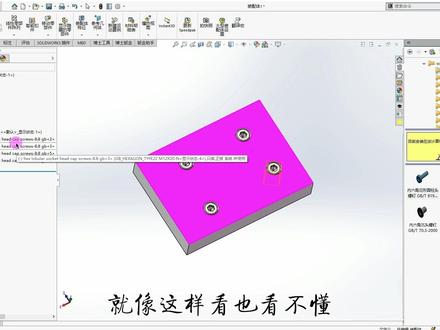
大家好,今天分享一个小技巧,我们装配时用自带的标准键 two box, 先随配合复制,调出的标准键是英文的,就像这样看也看不懂,那么怎么设置才能是中文的呢?打开工具,点击 two box, 选择配置,点击定义用户设定,在显示选项里第一个在设计数中显示文件名改为标识,在材料明细表中显示零件号和说明,改也为标识,点击保存。再回到骚乱的 works 中, 选择工具,零部件选择选取 two box, 这样不管有多少标准键都一次选中。然后右击编辑 two box 零部件,确定什么也不用做,这样就变成中文了,你学会了吗?
1019多才教育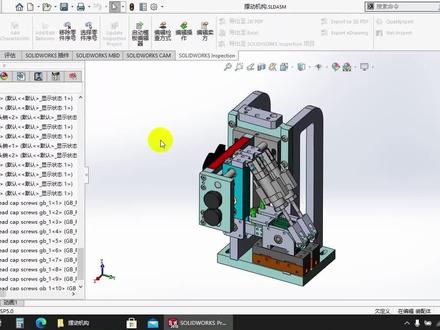 10:01查看AI文稿AI文稿
哈喽,大家好,我是魔方,现在我们来分享多巴克斯标准键在设计术与在材料名气表中显示为中文的方法,我们没有设置之前,它显示是这种英文的效果,这是设计数。我们再来看材料名气表,材料名气表 这里也会显示成英文。我们来看一下他这几个列,这里是零件号,我要让他在名称图号这列自动添加相应的型号跟名称。我们来看一下如何设置,这里现在是空的,我们设置以后,他这里就会自动添加进来。 选择选项,异形孔项到 doubox 选择配置,在这里我们就可以对 dobox 进行设置。选择自定义零点五 清件,这里我们以内六角圆柱头螺钉为例进行设置。选择国标, 找到内六角圆柱头螺钉,这里就可以增加自定义属性。点击添加新的自定义属性,这个我要显示到设计处理的项目,这里我输入零件名称, 确定,我再添加名称,这个名称我是链接到材料名气表,还有图号也是链接到材料名气表,图号 确定叠加完成,我们勾选这个复选框,勾选以后,这里就会添加这些列, 把它全部勾选。现在我们可以在这些列这里输入他的中文名称,但是这里的数量是非常多,我们可以把它打到一个笑表格,再进行修改。输出数据,这里我放到桌面保存, 我们到桌面来修改这个一个笑表格。双击打开这里,我们看到刚才我们添加的列, 调整一下这个名称,这里我输入内六角圆柱头楼梯, 我们拖动单元格这个小点,将它批量添加到下面这些单元格, 这里我们可以使用公式的方法来批量添加, 这一壳也是空的,这个刚才搞错了,把它删掉,这里都是空的,跟这边对应过来,选择这个第一个单元壳,然后选择公式插入函数,这里选择类型,我们选择全部, 我们使用这个函数,这里有备注。将多个文本字符串合成一个, 确定第一个文本框,我们选择这个名称,再点一下这个第二个文本框, 这里我们直接选择这个规格,也是选择第一个,这里可以看到这个计算结果,确定 这里没有显示是刚才我们没有把它的格式改成常规,我们再次选择这个列,把这个格式改成常规,这个也改成常规这个读号,这个 我们先删除,再进行添加,选择这个单元格公式插入函数,找到这个函数, 确定第一个文本框,我们选择这个名称,第二个 文本框,我们选择这个规格,选择第一个确定现在名称跟规格就组合在一起,我们还是拖动这个小点进行添加, 我们再来添加这个图号,图号我也输入公式,等于这个规格,选择这个规格。回车,选择这个单元格,多动这个小点批量添加, 现在添加完成。保存这个表格关闭,我们再到这个都报个市,这里来 选择输入数据,将刚才我们的表格导入进来,选择打开,现在就开始导入,我们看到这里已经自动填填入这些数据, 导入好了以后我们保存,点击这个保存按钮保存更改,我们再点击这个主菜单,选择定义用户设定, 这里可以修改他在设计秀中显示他默认是文件名,我们更改成我们自定义的,都包括是自定义属性,我们修改成零件名称, 在材料名字表中显示为零件号,这里我们修改成我们自定义的名称。保存,现在保存好了,我们再到 收的 boss 装配零件,这些是事前装配的,但是没有效果的,我们把这些删除,再进行添加,这里我先把这两个零件进行透明,方便我看螺钉的长度, 选择这个内六角元素,导螺钉拖动装配,调整一下它的长度,拖动这个箭头也可以调整。调整完成,确定我再装两个, 对出,我们看一下这个设计数,这里就会显示成中文,这里我再装两个, 调整一下 长度,拖动这个箭头,对着这个标尺调整长度十毫米,确定 继续装配,这里我再装两个吧,对出按 esc 键。现在这些楼梯装备好了,我们看一下这里都是中文的,这里是他的规格跟名称组合,我们可以把这个楼梯打开,看一下他的属性有没有变化, 选择文件属性,我们看到刚才我们店家的这些属性都会自动添加到这里来,名称图号都会自动添加, 这个属性自动添加了,那我们的材料明细表也会自动添加,我们看一下材料明细表, 我们看到这里 会自动添加。 这里有一个问题,大家要注意一下,现在我们这个名称,他是 m 五乘以十六的这个规格,我们再用这个箭头进行调整,比如我调成 m 五乘以十二,调成短一点的, 现在我们调整,调整好了,但是这里并没有变化,他是 m 五乘以十六的,这个是 m 五乘以十二,我们点击这个螺钉,可以看到他的配置是 m 五乘以十二,说明他的长度是十二的,我们可以打开量一下, 选择这两个面,我们看到是十二的,但是在装备体中他的名次是 m 五乘十六,这样修改 的名称跟他的规格不对应,我们要使得对应,我们可以这样修改,把鼠标放到这个螺钉,单击鼠标右键选择编辑都报个十零部件, 我们在这里修改,比如我们已经修改好了,我们单据确定,这样修改他这里就会有变化,五乘以十二的,我们点击看一下,他的配置也是对应的,看一下他的属性, 但是属性也是对的,说明在材料名师表他是对的,我们再来修改一个, 这个现在是 m 四乘一十,他的位置也是 m 四乘一十,说明他是对应的,我们再来修改一下,我们拖动现在是 m 四乘以十二,他这里并没有偏化,所以 我们修改的时候右键单击选择这里修改。还有一种方法就是我们现在不知道他对不对,我们不管, 我们可以选择这个总装备体,单击鼠标右键,然后选择更新都 boos 零部件选择,仅限于顶层装备体。确定,我们再来看一下,刚才我们修改的是这个楼梯, 他是 m 四乘以十二,他的配置也是对应的,我们可以利用这两种方法来修改,这个大家一定要注意一下,否则你修改的时候有可能这个设计术是这个规格,然后你的材料名气表又是另外一个规格, 我们看到这些材料名气表也会自动的更新。今天的内容就分享到这里,如果大家感觉我的视频有意双击加关注,谢谢!
345摩方机械前线 01:48查看AI文稿AI文稿
掏空中国男人的隐形吞金黑洞前五 number five 顶级电竞外设,赛博朋克世界的终极入场券。它用极足闪烁的信仰灯和微乎其微的帧数提升,精准收割了无数男人的午餐钱。它是成年男性最昂贵的赛博一体,彻底改写了玩游戏不花钱的古老骗局。 一块冰冷的硅基芯片,以绝对的算力向世界宣告,你的钱包只配为极致的画面燃烧。 number four 限量版球鞋橡胶于工业胶水的至高图腾,现代直男审美的终极视金石。 他不需要任何高科技加持,仅仅凭借一个联名 logo 和极其残暴的饥饿营销,就把一双流水线产物捧上了理财产品的神坛。 他统治了无数男生的鞋柜,创造了通宵排队的街头神话。他以高昂的意甲宣告,这不是鞋,这是踩在脚底的尊严。 number three 机甲与手办模型塑料拼接的绝对神明硬核浪漫的终极吞金兽,他彻底粉碎了玩具是小孩专属的偏见。几块脆弱的树枝板,配合繁琐到令人发指的说明书,购 建了一座掏空私房钱的微观宇宙。它是所有热血老男孩无法绕过的叹惜之墙。在这个绝对静止的塑料帝国里, 每一个男人都甘愿沦为最虔诚的氪金信徒。 number two 汽车改装内燃机时代的钢铁斜角,已婚男士最后的避难所, 不需要任何合理的通勤解释,用极其昂贵的碳纤维套件,把一台代步工具供奉成了车库里的信仰。他是世界上最名正言顺的烧钱机器,向所有不解的目光宣战,这不仅是车,这是老子唯一能完全掌控的疆土。 number one 台钓装备,中年男性的绝对多巴案暴君, 婚姻生活中的隐形情敌。他不需要任何华丽的包装,用几千块一根的碳素鱼竿和发酸发臭的饵料,向现代商业文明发起最致命的降维打击。 他是所有逃避现实的男人无法绕过的精神。罗马在水库边构建了一座隔绝一切唠叨的绝对壁垒。只要水里还有鱼,就一定有这股神秘力量的统治力。
3.5万𝒑𝒉𝒐𝒆𝒃𝒆✨ 30:53查看AI文稿AI文稿
想学 solidworks, 别急着动手,先问问作品,网上教程一大堆,跟着画还行,一独立操作就卡壳,这坑你踩过没?三个月过去了,连个简单零件都画不利索,别人已经接单赚钱了,你还在纠结先选哪个面拉伸,这种焦虑我太懂了。 别担心,我专门做了从零开始学 solidworks 系列,不让你再走弯路,从最基础的软件操作起步,带你一步步进阶到完整的设备建模。 怕你光学不练,我还把压箱底的干货全整理出来了, solidworks 快 捷键大全,建模逻辑解析步骤,避坑提速技巧,拆解的明明白白,再加上上万张二 d 三 d 练习图纸和常用插件,感兴趣的话看到六六六拿去尝一 尝。同学们大家好,我是小丁老师啊,今天我们直接接着上节课的内容接着来讲啊,那老师在课后的话也发现了一个问题啊,就是说我们之前的话,这里文件管理又没做好啊, 首先的话呢,这个护栏啊,肯定是在我们的楼板总装里面的,所以说这个我们该怎么去改呢?你已经配好了是不是啊?怎么去改了?其实非常简单,我们只要点他啊,点击他按住鼠标不松啊,给他拖什么,拖到这个里面去,哎,拖到里面去啊,让他这边的话呢,就直接进去了啊,然后这个锁扣的话呢,也是在这个里面的 啊,这个锁扣也是你的里面的啊,我们移动一下以后啊,我们来看到啊,刚刚爆了一个错啊,那肯定是配合之间的关系啊,我们看到这个锁扣,我们回到这个总装里面来, 回到这个总装里面,我们看这个锁扣有没有配好啊?没有配好啊,配好了,但是他只是丢失了什么,哎?丢失了我们的这个镜像吗?是不是啊?那我们在这个里面再再次做一个镜像啊,首先我们选择呢,这个前视机准面,然后点击镜像零部件啊,然后选择这个零部件 啊,然后点击确定好,这样子我们做好以后的话呢,有同学说,你为什么这么麻烦啊?你为什么要把它做分分到这里面啊?到时候啊,其实待会大家就会知道啊,这是什么原因啊?为什么我这样子去做啊,然后这一个锁扣的话就固定在这里就没关系了,因为他是在我们的这个总装里面的啊。 好,接着我们今天这节课的话呢,就是要把他了,把楼梯一节节的给他往上拼嘛,因为有三层啊,今天是最后一节课啊,那怎么去拼呢?我们按住呢,我们的鼠标的什么鼠啊?按住我们键盘的 ctrl 键,也就是我们键盘最 左下角的这个键,按住他,然后呢点击这个楼爬梯总装,给他拖出来一个啊,这就是复制一个出来了啊,复制一个出来以后,我们再把这边进行配合啊,因为这边是朝上的,我们把配合到这个面啊,配合到这个面 啊,不是边线啊,点击这个面啊,重合一下啊,重合一下以后啊,我们刚才这个重合还反转一下啊,反转过来是不是?然后点击确定反转好以后,我们再把了这个上平面啊,这个上平面呢,和我们楼板这句话呢,做一个重合 啊,楼板这里做一个重合,然后是左边啊,左边这里啊这个面和这一个面进行重合。 好,这就是这一边啊,我们就加了一节啊,啊,加完这一节以后我们再处理这边的护栏啊,我们看到护栏这里其实高了, 这里伸出来了很长啊,我们要和这边齐平的话呢,那就需要了去改一下这个护栏了,这个护栏的话呢,我们首先的话呢来看一下啊。呃,这里是四百八,我们改到四百三吧,都减一个五十吧,我们先都减一个五十看一下。 好,这些都是重复操作啊,把这个全部的四百八改到四百三,我们重新看一下。好,目前的话呢,他看一下大家对齐了没有啊?对齐这边到这个面 啊,中间还差了一个多少?中间还差了一个,呃,五十点七四啊,那我们这边再减个五十吧,把这个三百这里减个五十啊,也就是二百五。 好,重建一下。好,这样子我们对齐了这一块啊对齐了这一块以后喽,我们中间的话呢,哎,这边还中间还做一个护栏,这边要做一个护栏啊,哎,这边这个护栏的话呢直接了把他呢,我们把这个楼板总装。这里话呢, 我们先打开它吧直接先打开它吧啊,先打开它以后我们直接这边呢拖一个出来啊拖一个出来把它呢拖到这边来啊拖到这边来,我们重新配合一下把这个面呢啊,哎,不是这个面啊啊,应该是前面这个面啊,这个面 和了这一个面进行重重合啊,反转一下反转以后的话呢把底面这边和这边重合,重合好以后啊把这边接起来啊,这个位置接起来,这里呢和这一块拼接在一起。好,然后点击确定好,我们这里要保存一下 好,保存一下,我们回到这个三层楼底总装啊,我们看到这边结构有没有啥问题啊?这边中间的距离的话呢是五十九点几啊,五十九点几没啥问题啊。 啊,没啥问题的话呢,这个锁扣这里的话我们就可以镜像过来了啊,锁扣的话呢,我们首先的话呢去找一个面啊,找一个这个中间的这个前视机准面啊,我们再选择这个镜像铃木键,把这两个锁扣镜像过来 好,这边镜像过来以后这边呢也就配合好了啊,接着是这一块啊,这一块的话呢我们要回到什么?回到这个楼板总装里面来啊,楼板总装里面来,我们选择这一个楼板框架的前视机准面,然后呢选择了镜像零部件,把这边的锁扣镜像过来 啊,把这两个进行过来,点击确定好,这边我们做好以后保存一下啊,然后我们回到楼楼梯总装啊,楼梯总装我们这边做好以后啊,因为中间这里话其实还有一个护栏啊,这里,不然你人会从这里掉下来,是不是啊?中间人会在这里掉下来,哎,那这里话呢我们要去设计一个什么做一个, 嗯,看一下大概多宽啊?这边的两根护栏之间的宽度为五百六十三啊,五百六十三的话呢,我们做一个多少呢?嗯,大概做个五百左右啊,那我们呢把这个文件打开啊, 文件打开的话呢,我们来找到护栏二啊,把它复制出来一个,我们这边的话呢选择护栏三。好,那我们这里话要改一下啊,呃,首先的话呢是总个的长度啊,总体的长度,这里话呢我们做一个五百。 好,当然五百的话呢,这根两根梁啊,整个就到这一块了,是不是啊?到这一块了,你看他非常小了啊,我们草图的话呢也要改了啊草图的话呢,这里两根竖的其实是可以不用的啊两根竖的其实是可以不用的啊,就是直接做一个横的啊直接做一个横的。那就这样子啊, 就这样就行了,保存一下好,保存的话我们再把护栏山啊给他拖进来啊,拖进来 好,拖进来以后的话呢,我们可以给他配合啊,配合的话呢,首先这个面啊,我们现在看一下啊,现在重建看一下。 哎,这个护栏报错了啊,这个报错的是我们零件中的原因啊,零件这个裁剪延伸因为他丢了嘛,他丢了啊, 我们把他编辑一下啊,先编辑这个吧,这里有一个报错因为丢了我们的线条,直接点击确定就行了, 这里话呢我们踩紧一生。这里话呢啊,直接再点击确定就可以了啊,那保存一下,保存一会我们回到总装里面的啊,这个我们先看一下啊,先看一下位置啊,位置的话呢,这个地方应该是在我们的楼板总装里面啊,就是这个护栏在楼板总装里面。好,然后我们再给他在楼板总装里面进行配合 啊,楼板总装里面配合的话呢,我们把楼板总装打开。好,打开以后啊,我们看到这个 这个护栏啊,这护栏在这里我们先给他配合到这个平面进行重合啊,然后的话呢把后平面 这里啊,把这个边线删掉啊,选择这个面呢?哎呀,又选到线了啊,选择这个面和这个面呢进行重合,把它反转一下 啊,确定啊,然后左右的位置啊,左右的位置。我们。嗯,直接给他对中吧,直接给他对中。我们选择呢这个边的看一下啊,找个啊这边的右式居中面呢和我们的楼板总装里面的前式居中面给他们俩进行了一个重合,配合 好点击确定,点击确定好我们再回到三层楼底总装里面来看一下。好,这边我们看到这里面啊,呃,这个位置,呃没啥问题吧?啊?或者说我们可以直接加宽啊,直接加到这里啊,这边对齐一下 啊。呃,那我们刚刚测量的距离是多少?测量距离是五百六十三啊,五百六十三的话呢,我们把这个长度呢改到五百六十三。 好啊,还没有对齐啊,五百六十三还没有对齐,因为我们刚刚算的是五百六十三是中心距之间的距离,那我们还要加一个四十五,加一个我们的杆的长杆的直径。 好,这样的话我们把它对齐到这一边,是不是对齐到这一边以后的话呢?这里话呢也有两个锁扣啊,这个锁扣之间的距离的话呢是六十五,这个稍微要大一点呢啊,这个稍微要大一点的话呢,那我们把这个锁扣啊再复制个一个出来,这个话呢我们做六十五 啊,是六十五吧,再测一下啊,六十五点五啊,那这个就做六十五就行了。好,我们把它打开啊,把它打开以后的话呢,把这个之间的距离改到六十五。 哎,这个厚度被我拉长了吗?这个厚度厚度做成了三十了啊,只有三个啊,哎,不好意思,这个是拉伸长度, 这里是拉伸长度啊,这里我们把它改到三十,这里的话呢改到三个, 点击确定好,保存一下。好,我们回到总装里面来,然后接着进行配合啊,把六十五的拿进来,拿进来以后我们先呢同样的方式啊,先把面和面之间啊,就是这一个面和这个圆管之间,我们先做相切啊,这里做相切, 确定一下,然后的话呢再把这个面和呢这个面做相切 啊,然后是这边啊这个圆弧面啊,这个平面和这个平面做相切。但是这个做相切你看他反过来的是不是我们先给他拖过来啊?先给他拖过来,拖过来以后的话我们再呢把这个面和他做相切。 好,做完相切以后啊,嗯,这样子我们就看高度方向了啊,高度的话呢,我们把这个下平面和楼板之间的距离给一个距离 啊,现在是五百多,我们往上走点啊,这个我们做到刚刚之前做的是七百五吧,我们看下七百五的位置啊,七百五的位置没问题啊,那直接点击确定就行了,然后再选择这个锁扣之间的什么锁扣之间的这个前视机准面给它进行的镜像零部件啊,选择它确定 好,这样子我们镜像一下啊,这边我们做好了啊,另一边也有的话呢,我们直接呢选择镜像一下, 选择这个看一下走楼楼板总装中的前视看一下,应该是前视机顶面啊,这个前视,哎,这个前视跑这么远呢啊?这啊,这是我们的装配点啊,我们是这个楼板框架的前视机顶面啊,然后的话呢选择镜像零部件, 选择这个和这个点击确定啊,这样我们这边也锁死了。好,这样子我们就保存一下啊, 保存一下以后其实我们的二层就做好了,接着我们就是来处理什么处理这个,呃,一层就处理好了啊?有三层嘛?就是一层、两层,三层嘛啊?我们先来再来处理二层,二层的话呢,我们其实的话呢,因为因为你之前的话其实把这边都做好了,所以说楼板总装你直接给他拖出来就行了。 看到没有?就是我们之前的话,因为你你文件管理的对的话,我们这锁扣都在里面啊,就完全就不用说,哎,再去做了啊,那这的话我们就直接给他配合就行了,那这边话我们把这个面呢 和这里进行配合啊,反转一下,是不是反转一下啊?接着的话呢是这个上平面和这个平面进行配合 啊,接着是侧平面,这个平面和这边配合一下,确定这边这个二层的话,我们可以快速的出来啊,接着的话呢我们再把干嘛再把这个楼梯这里划了爬梯总床再拖出来一个啊,这边拖出来同样的啊配合,哎,我们做第三层 啊,选择这个面和这边这个平面啊,选择这边这个平面反转一下 啊,进行了一个配合以后的话呢,我们看到在是这个上平面这里和这一块啊选择边线呢,删掉,应该是这个面啊,给它重合, 重合以后把这个侧边和这一边进行的重合 好,综合好以后啊,接着的话呢就非常快了,同样的方式啊,我们把楼板总装再拖一个出来,拖到这一边啊,因为第三层呢啊,我们现在就做第三层,当第三层的话我们到时候还要改啊,第三层还要改的,这个没关系啊。呃,第三层的话呢?嗯,尽量的话呢,我们我看一下啊, 怎么去改好?因为我们这一边的话,第三层的话他只有一边呢啊,就只有一边有开口这个护栏是一个总的,然后这边的话呢是只有一边才有,那我们要去改一下啊,首先去改的话呢,呃,我想一想啊, 那我们把这个什么呀?我们先把所有零件给他关了啊,先保存一下全部给他关了啊?为什么要这样去做啊?待会就知道了。呃,因为我们这个楼板总装,我们最好是直接复制出来一个啊,这个是第三层啊,杠三层, 第三层不一样嘛,那我们给他复制出来一个,这个复制出来以后的话我们再把什么呢?再把这个楼板框架这一个啊也复制出来一个,也是第三层的框架,因为第三层的框架他是不一样的啊,他只有一边有啊,这是第三层。 好把这个改到第三层啊,然后我们把这个三层中的这一个楼板框架要换成这个第三层的,也就是说 我们该怎么操作呢?我们看一下怎么操作呢?我们主要就是要把它呢给它替换吗?是不是要把它给它给它替换掉? 我们怎么进行替换呢啊?其实替换的话呢,其实非常简单,我们选择了这个楼楼板框架,然后右键啊,呃,然后给他这里给他打开,打开这里话应该是有一个这替换零部件,点击替换零部件, 我们现在是楼,嗯,楼板总装啊,就是这个楼板框架,我们要把它换成什么呢?换成楼板框架三层啊,换成这一个,然后点击确定 啊,点击确定是不是这样的话呢,我们就换成了三层了,那我们去改三层这个零件,这句话就改了,但不会影响我们下面的二层和三层的啊,然后我们退出来啊,我们再把了这个三层楼梯总装打开啊,打开以后的话呢 啊,把这个呢我们直接删掉啊,我们这里是插入第三层的零件啊,第三层的这个零件,然后的话呢我们进行配合 啊,我们选择配合。呃,这边的话是对应这一块点击它反转一下啊,然后是面,这个面和这个上平面重合啊,然后侧平面距离到这一边重合 啊,重合好以后我们确定看一下啊,确定看一下的话,我们这边啊二层、二层、三层肯定是没什么问题的,当然第三层的话这还有锁扣,大锁扣,我们后面走。主要是第三层啊,第三层的话他是不一样的,所以说我们首先的话呢,要把框架右边这两个给他删掉 啊,也就是说我们刚刚的这个拉伸凸台啊,这一个拉伸凸台啊,要把这两边这个删掉,这两边这个删掉。确定确定啊?然后退出来啊,退出来这个螺纹孔啊,这里丢失了啊,丢失这个草图了,我们把这边呢 编辑一下位置这里啊位置这里话呢,我们把这两个点给他删掉哦,确定一下就行了啊,确定一下就行了。好,我们确定好以后我们这个孔啊全部打穿了,是不是全部打穿了?打穿的话呢?我们改一下啊啊?这个地方我们直接呢 所选实体这里哈,把这些给他删掉啊,把他这里给他删掉,我们所选实体只选择他和他 啊,然后确定保存一下退出来啊,保存一下退出来啊,这样的话我们这边没有了,这边没有的话这个护栏的话也要改啊,护栏的话呢它是一个多长的呢?我们看一下啊,目前现在距离 它需要幺零幺三零九啊,那我们把这个护栏呢再复制出来一个,这是第四个,第四个。 好,这里话我们改到幺三零九减四五啊,这里改到 啊,我们先先打开这个草图啊,先打开这个草图,这个草图的话呢是我们直接改外面的啊,是直接改外面水幺三零啊,幺三零九减个四十五减一个我们的杆的长度啊,保存一下 重建一下啊,然后这里话呢有两根这样的啊,这两根的话其实我们只要做一根了啊,这里话呢就只做一根,做一根的话就把这个删掉吧,把这个删掉把这个中心线这里话呢作为一根梁就行了啊,然后把这里编辑一下,这里编辑一下啊,我们的第组二选择它 确定好重建一下啊,然后裁剪延伸,这里裁剪延伸这里话呢?实体还还选择这一根, 好确定啊,这样子我们中间这一个护栏做好了保存,保存一下就行了啊。接着我们把这个三层楼梯的这一个,这三层的这个楼梯板呢给他打开啊,然后我们把这个零件的话呢删掉 啊,我们首先注意下他的位置啊,注意他的位置,他的位置刚好是这一个面,到这个面是多少?是九个啊?我们记得这个九个的尺寸啊,然后我们把这个四给他拿进来, 好把这个四拿进来,拿进来以后的话呢,我们先配合啊,配合这个面距离这个面 啊,先重合啊,然后是后平面,后平面到这里反转一下,确定啊?接着是刚刚的这边的这个距离,这个距离他啊是九个啊,我们给到九个啊,这个位置就不会变啊,左边的位置就不会变,来点击确定。 好,我们看到右边啊,右边的话呢之间的距离为八十五啊,有点大了,没关系啊,我们回到总装里面来改。 好,我们回到这里话呢,现在是九个的位置,看一下这里是和我们下面是不是一样的九个的位置啊?这边没问题啊。接着是看一下这个长度,我们可以加长一点,不然这个锁扣的话呢,我们又要做一个啊,现在是六十五。我们底下其实锁扣的话呢是是一个多少的, 看一下一个五十八的锁扣,这边是五十八的锁扣,这边的话呢是多少的?这边是六十一的,那我们做到六十万,做到六十,用六十一的锁扣,那中间距离的话呢是八十五点一五,八十五点一五的话我们加长一点啊。呃,加到 六十多少呢?加到六十一,六十吧,加到六十,那我们这里就还差一个,呃,六二十五嘛,我们再加一个二十五长啊,这边我们加一个二十五长。 好,我们再看一下这里面的距离啊,现在是六十点二一啊,没问题啊,我们用六十一的锁扣。好,那这边我们全部处理好以后啊, 其实结构差不多已经出来了,你看到没有,我们所有的结构大部分都已经出来了,接着就是要把锁扣给它加入进来啊, 锁扣的话呢,这边的锁扣其实都会应用的。什么应用到我们下面这一层的啊?当然下面这一层的话呢,那我们要注意一下怎么进行上去啊?因为我不想重新配合,是不是不想重新配合,那我们就得知道他们之间的距离 啊,他们之间的距离啊,首先的话呢,这个上平面啊,上平面的话呢,之间的距离是两千七百六十五啊,然后左右两边的距离为多少呢?左右两边的距离为 啊四十四千五百七十九点二六啊,这个还难记啊,是不是?那我们呢拿一个什么?拿一个这个 文档来记一下啊?我们首先是楼层高,楼层高是两米二七六五二七六五,然后侧边的距离啊,侧边的距离的话呢,是 四五七九点二六啊,四五七九点二六。我们有这个尺寸以后,我们就想办法了,给他做上来,是不是怎么去做呢? 嗯,最简单的方式肯定是用我们的线形阵列啊,因为他是直线方向的关系,直线方向的关系的话呢,那我们选择线形阵列,选择方向,选择一个是这边的方向,一个是啊,我想一想这样子做的话会多出来我们的线条啊, 然后是一个竖直方向啊,竖直方向,我们选择这根线好,然后我们零部件呢选择啊,我们先看下能不能做啊,选择这个这个啊,这几个锁扣啊,不然的话我们要自己再去配合的话,那就复杂点了啊, 选择这个这个好,还有这边两个好选这边两个好,我们看一下刚刚所我们所选择的距离啊,首先的话我们边线这边的话呢是水平边线啊,我们选择水平线,所以水平线的话我们是四五七九点二六 啊,四五七九点二六,然后我们个数给两个啊,个数给两个啊,这个到这里来了哦,我们应该是测什么测这个杆之间的距离啊?啊,我们测错了,不是这个楼板之间的距离啊,这个杆之间的距离的话呢, 我们测量这根杆到这根杆之间的距离啊,是二五二五二九啊,二五二九点二六 二五二九点二六。然后高度方向的话呢是刚刚的这个尺寸啊,是二七六五二七六五 啊,然后是两个,我们把它反转一下向上,我们看到这一块啊,做的位置啊,做的位置还是不对啊,还是不对,因为我们应该是测量这一这一根杆, 哎呦,被我取消了啊,测量这一根杆呢,到这一根杆的距离的话呢是二四六五啊,我们选择这个二四六五,然后呢再次选择线形之列方向的话,一个是朝这边,一个是朝上面 啊,这边的话呢是二四二五二四二五二四二六吧啊,不管了,先先先做啊,我们在后面改,不然我们都是又要重新全部选择一次啊,要是你把命令取消了,你这个锁扣这里又要全新又要重重新全部做一个, 好把这里选择上啊,然后高度方向的话呢是二七六五,这边的话我们给到二七六五 啊,选择两个反转一下看一下位置啊,位置肯定是错了的啊。没关系,我们先确定啊,先确定这时候我们就不用去选择了啊,当然这边话多,多了很多,多了很多。没关系,我们到时候可以想办法给他删掉啊,然后我们看一下这边的距离的话呢,是配合到他是 看一下平面之间距离还差了十几个,我们调整一下啊,我们这里直接随意调节这个尺寸就行了。二四,嗯,三零 给它移动一下啊,因为这里其实是演示一下这个位置,其实演示一下啊,其实这样子去我们可以注意看到这里做做我们的信息列,因为这个尺寸还不太好啊, 那用线形针列的方式这里不好做,那我们只能自己去配了,因为他们俩朝的他中间是有个夹角的啊,看到没有?中间是有个夹角啊,有个夹角的话呢,那他方向是不一样的啊,方向是不一样的。呃,这样子,嗯,我想一想 那还有一种方式啊,就是做做镜像的,我们再镜像试一下啊。呃,什么叫做镜像呢?镜像我们首先见面啊,这个也要镜像几次啊?这个没关系,镜像几次我们到时候可以把它删掉啊,我们先呢把 楼板这里到中间这个距离我们做一个。什么做一个镜像面啊,这里做一个镜像面,我们先呢给他呢这里做一个,然后从楼板到楼板之间我们也做一个啊,就是这一个到这一个, 哎,选选多了啊,这一个做一个,我们做两个机准面,首先的话呢选用用机准面一,把我们的这一个镜镜像零件给它做过来 啊,这边我们先给它做过来。好,然后的话呢再使用什么?使用我们刚刚的基准面二再镜像一次啊?框选这里确定。哎,基准面二 我看一下啊,我们的基础面一是在中间,然后基础面二。是啊,这样吧,我们把基础面二先删了吧,把这个镜像零部件也删了,我们直接用这些所有零件选择我们的移动零部件啊,选择移动零部件给他往上移动算了 啊,先选择移动零部件,然后我们沿沿装备里的 x y 走啊,然后这里我们直接点它啊 啊啊,他完全定义了,那还不能也不能用这种方式啊,因为我们这个装备里中他没有这个移动复制啊,没有移动复制的话呢,其实比较麻烦点,要你要么就自己重新配啊,要么自己重新配,要么的话呢就是通过我们的心结之恋啊。 啊,那我们还是这个方式的话,我们还是用竞技之恋,用楼板高度我们知道啊,楼板高度这里的话我们选择竞技竞技之恋目前是这几个啊,然后反反转一下啊,楼板的高度有没有看到啊?现在的话呢,他的角度方面是没有问题的,因为我们是镜像过来的啊,我们楼板高度是多少? 楼板高度是二七六五啊,我们得到二七六五啊,这样的话呢,他就没有什么问题啊,这样的话他左 角度就没问题,因为我们是镜像过来的啊,这边是镜像,所以他不会出现问题啊,当然这边我们做出来以后,我们发现啊,这一块会多出几个啊?这个多出几个怎么办呢啊?这个怎么办呢?如果说你把这个镜像,你没见我们把这里删了呢?我们看一下啊把这里删了 啊,我们这里删了,上面呢还是有的,发现没有他还是有的啊,并没有丢失啊并没有丢失,但是如果说你你重进一下,我们看一下就没了啊,其实他就是软件卡了一下,所以说我们还是撤回一下啊 啊?撤回一下啊,他不让我撤回了,那我们再说一次啊,那这里我们应该用一种方式处理方式是什么呢?我们首先先给他进行镜像啊,这个位置我们先给他进行镜像,把他镜像出来啊,其实这就是找偷懒的方式啊,因为你如果说你不想自己去配了啊,你实在 搞不定,那你就自己去配啊,我们先给他镜像出来,然后呢给他现行正念上去啊,框选这些啊,先给方向吧,方向是朝上啊,然后 我们这里点击了这一个镜像零部件。八啊,给他往上走,反转一下啊,确定啊?这里往上走啊?这里我们要去处理的方式的话,我们首先的话呢要把这个镜像零部件,这里的话我们给他解散啊,先给他解散。确定 啊?解散以后的话呢?我们重建一下啊,解散以后我们这边又又跑出来一点了哈这里又跑出来一点。这个我们看到位置啊, 这个是哪一个啊?这是我们的这个信息零部件啊,这我们也给他解散啊,解散特征啊,解散以后我们这就多了很多的锁扣,是不是就把这些锁扣删掉就行了啊? 这里全部点击是,然后这里话呢一样的把这些也给它删掉啊,这里话呢就留到这一些啊,当然留到这一些的话呢,它是没有完全配合好的,注意下它是没有完全配合好的,因为我们特征不存不存在了,那你呢?要为了把它固执位置,我们把它全部 啊,要么就直接呢全部选择上啊,我们对应的话呢是下平面到这边给到一个什么呀?我们给到一个锁定啊,锁定它 啊,这句话我们给他锁定,但是这个锁定方式的话呢,他会只能一次选择一个,把最好的方式直接框选按按到这个第一个,按住 shift 键,点击最后一个,然后直接给他固定 啊,给他固定死就行了啊,因为这句话我们其实不用考虑很多啊,这个到时候我们都是配做的啊,那这是我们的二层这边的处理,三层这里锁扣的话呢,就是同样的方式啊, 哎,同样的方式的话呢,就是几个锁扣的安装啊,那这里话呢,因为我们时长有限的话呢,这里的安装我就不讲了啊,这安装这个因为下面已经重 演示过很多次的就是这个锁扣的安装啊,那这是就是我们的这个三层楼梯的一个整体的一个建模方式啊,整体的一个建模方式啊,这节课其实 我们这一个案例的话呢,主要就讲到这里啊,怎么用装备的,怎么进行配合。第二个的话呢,是一个重点,就是我们的 结构构建的使用啊,因为其实我们呃这一套课程主要就是给大家来讲解这一个焊件的结构设计,是不是 就是我们这一个焊件的建模?焊件的话呢,里面最主要的一个命令就是结构构建,然后其次是哪一个命令啊?其次就是我们的裁剪延伸 啊,这两个命令是用的非常多的,所以同学们呢,一定要熟练的使用了这两个命令啊。然后呢去我们可就可以去设计出来这样子的一些楼梯啊, 当然我们这道课程的话还有几个案例,我们待会呢啊,下节课就讲解下一个案例了。那这节课呢,我们就讲解到这里,我们下节课再见。
 12:38查看AI文稿AI文稿
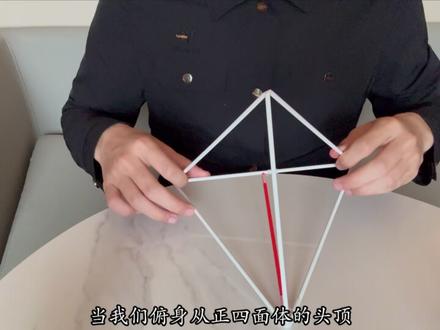
立体几何?在各位同学第一次听到这个概念的时候,会不会感到莫名其妙?尤其是当你看到这么一堆乱七八糟的毫无美感的线条的时候。 这是一个平面试卷啊,试卷上还堂而皇之的画了一个立体图形, 这就是诈骗。但是,高考毕竟不是大学的期末报佛教此时此刻就有搞懂的必要。所以,今天咱们用九分钟时间,让大家对二 d 试卷上的三 d 几何体的感受,不再是面对一堆错综复杂线条的和一位,而是真的能够一下子感知到几何体的真实模样。 首先呀,是这样一个经典的不能再经典的立方体。呃,这难道不是一个六边形吗? 第一次接触立体几何,你要是不这样想才不正常。但是嘞,我们也不能总是这样想,而想要打破这样一个认知局限,其实也是相当之不太难的。 看到二 d 试卷上画着个三 d 几何体,首先不要生气,咱们把它从试卷里拿出来 观察观察,再观察。哦,原来是这么个样子哎,您不妨思考一下, 这条棱和这条棱,谁和屏幕前的你挨得更近呀?转体运动, 这一条和这一条,谁和屏幕里面的我隔得更近嘞?我想,聪明的你一定有了答案,给他放回试卷中。 哎,我又不太明白了,这虚线是个啥玩意?辅助线吗?准确来讲,这是透视线, 我们平时看到的都是实心物体,那人家立方体要闭月羞花,把那几条棱往屁股后面一藏,说,我就不给你看,有啥子办法嘞? 哎,你不给我看,咱们可以强行透视一下。你看呀,这条在实心情况下来讲,无法被看到的棱其实一直都是真实存在的。 再切回试卷平面,所以立体几何中的虚线是确实存在,但是藏在里边我们看不到的,而且绝非个例。当我们拿出未来出境频率极高的正四面体,还是同样的道理, 观察观察,再观察!好,扫描完毕。 您认为这第一条棱和这第二条棱在你的视角应该把谁当做虚线呀?没错,聪明的你一定晓得了得,是第二条藏在后边, 接着难度再升一级,这是一个叫做棱台的玩意。老规矩,观察观察再观察, 左瞄右瞟,上瞅下看。此时此刻,请回答,这条棱 和这条呢?应该把谁当做虚线呀?答案是这一条,而这条更加靠近你的红色实线,肉眼可以直接看见,所以不用虚线。 再回到人类视角,你可以猜一猜他和他的几何关系。不过重点还是这条,这条,还有这条,他们各自是实线还是虚线呀? 没错,都是藏在后面,需要透视才能看得到的虚线。好的,此时此刻,相信你已经是信心满满。我们再稍微变难一点, 这个玩意叫做正六棱柱,请仔细观察人类视角,并记在脑海中。试卷通常是不把我们当人的。 好的,亲爱的同学,请选择红色的 a、 橙色的 b、 黄色的 c、 绿色的 d, 哪些是虚线呀? 紫 e、 粉 f、 褐色、记清河、灰暗梅花钩。这里面还有没有虚线呢? 大家可以简单的验证一下,和您的想象是完美对应,或者有所出入,还是相互独立呢? 但不管怎么样,能够看到这里,你已经很棒很棒了。而且啊,所有高考试卷上的立体几何全部都是开了天眼的上帝视角。对了,高中生偶尔也可以是上帝。就比如这样一个三棱锥 虚线,是一条真实存在的棱,藏在屁股后面。二四年的四棱锥红色虚线,从不是辅助线,而是切实存在却藏在几何体的内部或者后背的东西。 二五年的全国二卷大的圆柱桶,里边放了两个小球,并且容器顶上还封了盖 虚线呀,他比较害羞,咱们肉眼一下子看不见,但是呀,当你愿意一层一层的剥开他的心,你会发现他永远在这里默默等着你。好的,接着我们来看一下具体的考场应用, 说在正方体 a b c d 杠 a e b e c e d e 中角 a e d e c 的 大小为。 首先,我真求你了,不要一上来就认为他是一个钝角,我们闭上眼睛认真感受立体几何的美,感受他的真实建模。你看,是这样的,转导,转导,再转导, 这了吗?是一个直角。所以在我们最开始学习立体几何的时候,一定要培养这种能够在大脑中把物体旋转的能力, 而这个能力的培养只有一条路径,就是反复的看,反复的看这个几何体的转动过程。 接着我们来进一步研究刚刚说到的正四面体,也就是有且仅有的四个面都是正三角形的集合体。等边等边还等边。 棱 a c 的 中点为 q, 他 问角 a q b 切换为人类视角 几何体边转动,大家可以边思考这条棱和这条棱之间有什么关系?当然呢,重点还是丁方角 a q b 转动,转动,再转动。 当我们俯身从正四面体的头顶观望这个底板的等边三角形的时候, b q 这妥妥的垂直平分线呢。那么角 a q b, 它就是九十度?没错,这个看似不直,挺有点像钝角的 a q b, 它刚好就是九十度大小。 接着看更难的第二个问题,要判断角 p q b 和六十度之间的大小关系。黄色的角 p q b 好 说,这六十度上哪找嘞? 哦,等边三角形的任意一个角都是六十度,咱们取这个还是那句话,用心感受。 当我们把点 q 看成一个 a c 棱上的动点的时候,这个点 q 他 越是接近 a, 这俩角度大小就越接近。那么你认为点 q 向点 a 靠近的过程中, 咱们感受一下黄色角度是不是越来越锋利,越来越尖锐,但是大小也越来越小呀? 没错,无论向谁靠近,都要付出相应的代价,靠的越近,代价越大。所以由黄到紫,由大变小。黄色大角 p q b 大 于六十度,紫色小角 p a b。 好的,接着我们再来看难度更大的第三题,要比较三角形 p q b 和三角形 p c b 的 面积大小。既然红蓝俩三角形都是等腰三角形,那预示不决,咱们先设个腰, 哎,这又是面积又是邻边的,直接把夹角设出来。 那么这红色三角形面积,咱们是不是就可以借助前面解三角形才学的等于二分之一倍?第一方 sizeit 蓝色更简单, 并且咱们老早就晓得了,角 a q b 等于九十度。点 q 在 a c 上,越是向 c 靠近,红色的腰第一就越长,逐渐变大,向第二靠近。 但刚刚第二问也说了,越向 c 靠近,黄色 c 塔越锋利,角度越发的小,所以 c 塔是在逐渐变小,向六十度趋近的。 呃,一个变大,一个变小,折拐了,比不了大小了 欸。等会儿,红蓝两三角形都是等腰,而且还有共同的底, p b 底边取中点标记 n 等腰三角三线合一, n q n c 两条高线重见无缝,最简单的最高效二分之一底层高, 底边相同,都是 p b, 那 么就只用比较 h 一 和 h 二两条高线就能够间接的得到面积的大小关系了。还是那句话,请用心感受。 在转动的过程中,大家可以认真思考怎么比较两条蓝色线段的长度,是最好最简洁高效的办法。哎,我发现了,这个角度就是破局的关键, 它也是个垂直啊!谁曾想呢,角 n q c 居然也是个九十度角,把 n q c 彻底放平,斜边长于直角边大小比较也就完美搞定了。 在视频的最后,给大家留一道二四年的北京卷高考真题,希望你可以用心感受。我是佳树,希望本期视频能够对你有所帮助。
12.7万加数 13:36查看AI文稿AI文稿
立体几何作为高中数学里头与其他板块知识点明显格格不入的部分,也许各位亲爱的同学的学校的老师会平静的和你说一声,多动脑,多思考。显然这是一句正确的废话。 所以今天咱们借助八个非常经典的立体模型,同时从这本大家熟悉的不能再熟悉,题目质量可以充分放心的高考必刷题中精选四个专题,十分钟时间一并搞定立体几何中的核心计算内容。 当然嘞,任何计算的前提一定得是看得懂几何体是个啥子样子。首先是这样一个正方体,咱们观察一下它的三 d 立体构造,转动、转动再转动, 但是在试卷上只呈现骨架结构,简单对比一下,不难的发现,哎,这红色的虚线是什么玩意?哦,原来是肉眼无法直接看见,但是真实存在的透视虚线。 接着的一个几何体叫做圆锥,相信屏幕前的你并不陌生,那么大家不妨思考一下,红蓝两条线谁更虚呀?显然是藏在圆锥屁股后边的红线。 当然,立方体和圆锥的理解难度并不算大,我们看一下必刷题的固机提升部分,也就是偏基础的,这本套装非常齐全,翻开来从目录中找到我们研究的立体几何专题, 你看,能住、能追,轮胎几乎每一次考试都跑不脱,就比如这个,能追,他可是结结实实有五条侧能在身上的。那么大家边观察边思考, a、 b、 c、 d 五个选项,哪一个是它正确的试卷平面上的画法呀?显然是这个 b 最外沿的黄色一圈, 咱们眼睛一定能看到,一定是实线,边缘一定没有虚线。那这条红色的又是咋回事嘞? 哦,他是几何体面向我们靠近我们的这一边,可以直接看见的棱也用实线,而除此之外,一定都是透视虚线。并且无论什么时候,这样的结论他是一定成立的。咱们回到书中, 视线左移看,这个棱柱,确实也是长得不是那么美观。五条侧棱五棱柱, 好的, a、 b、 c、 d, 你 认为哪个是对的呀?聪明的你一定想到了操作方法是一模一样的,黄色边缘 b 为实线,肉眼可以直接看见。 而这三条红色的棱呢?在几何体表面靠近我们的这一边,肉眼可以直接看见,剩下的红色虚线就必须要通过透视权线了。 好的,接下来这个会稍微复杂一点,主要是能的条数会稍微多一点。好的,差不多时间请做出选择。这是一道思考题, 基础的讲义部分没啥问题了,我们就可以用对应的练习册来加以巩固。需要注意顺序是固基部分偏基础项的。 简单来说,分成了六十个小专题,写一页就能够掌握一个小型的知识点。在咱们基础题身上的效率方面,性价比是非常高的。翻开看到里头的体积计算 条件,暂不细看,咱们先在脑海中建立三 d 感知,看看这个镶嵌在正方体框架里边的三棱锥是个什么情况,然后再来求体积。 呃,既然要求体积,先得把公式摆上来,任何能追的体积公式都是三分之一底层高,但是这个底面却没有唯一的答案。 你说 b f、 c 一 可以当底面, b 一 c 一, 那也可以, b f 一 貌似也不错。 f 一 c 一 好像还可以。 那究竟哪个好嘞?首先呀,咱们肯定希望他不难算,那怎么才算不难算嘞? 哦,就是好算,这个 bfc 一 他就挺好算的。为啥嘞?因为呀,他直接干净利索的贴在正方体前表面上了。这里大家注意观察蓝色与紫色平面, 如果突然告诉你这俩平面中间可以直接用等号连接,你是否同意嘞? 这个的确是对的,它就好像两条直线只要重合就是同一条直线,两个平面只要重合就是同一个平面。咱们看到的蓝色紫色好像面积形状大小都不相同, 为啥呢?像这一切都只是因为我们在画图的时候截取了同一个平面的不同区域,相当于选择性表达,都不是把完整的平面给画了出来。平面本身的面积是无穷大的,就好像我们常说的直线无限长。 好的,回到题目中来,这个紫色三角底边平面面积非常好,求二分之一底乘高,底一高二全知道。 哎,那这个高 h 嘞,也就是能追顶点 e 到这个紫色平面的距离后表面的 e 到前表面的距离 等于零,长等于二,底面和高。都晓得了这一题选择第二项 b, 就 这会看来,好像是刷了几道题目,但是嘞,这套组建绝对不只是单纯的给大家刷题用的, 你看,固机部分给咱们配套了专门的视频课程,七十一节视频精讲,相当于每个不懂的知识点直接送一节网课。而且书中的六百八十四道题主题精讲, 想看视频讲解,但是又懒得问人的,想保持效率,扫个码就完事了。那么用完了固基部分,我们就可以拿对点上分,简单来说就是拔高部分,这个组合键翻开来找到对应的强化辨识, 还是要求这样一个正方体框架中嵌入的棱锥的体积,大致观察一下它的构造, 其中 e 是 棱中点, o 是 底面中心。求黄色棱锥体积。别的先不管,求体积就得摆公式。接着进入选底面环节, 一号、二号、三号、四号,哪个底面不难算呀? 都不好算,但也都差不多,那都半斤八两。我们就进一步考虑哪一个底面他对应的高更好算,而且高和底一定是线面垂直的吧。 所以这会咱们就认真想一想,能不能在黄色棱锥里边找出一个线面垂直来, 垂直在哪里嘞?思考一下,哎,你看正方体的这个对角,蓝色结面,他是一个矩形,标注好个别数据,然后请重点盯住他。 我发现呀,这个对角矩形面彻底铺平之后,两条黄色线段的紫色夹角好像有点蹊跷,原来呀,他就是九十度角,这个原因不知道你晓不晓得? 好的,还是盯住他,慢慢放回正方体的对角面位置。根据紫色的九十度符号,两条红线之间是相互垂直的。 但是嘞,我需要的高和底面线面垂直,得有两组线线垂直来加以证明。 a、 d、 e o 和 e o 是 一组, d、 e o 和 c o 会不会是另一组嘞?咱把洁面补全一下。 这个蓝色的洁面三角形,每一条边都是正方体的对角线,所以这是个等边三角形, 中间的红线, d、 e、 o 垂直,底边 c a 也就垂直, c o, 红色、绿色也相互垂直了。 现在就晓得了,红线 d e o 同时垂直于蓝色的 e o 和 c o, e o, c o 都是平面 ceo 中的线段,两条线还互不平行。 当然我们最好不要这样写,只要不平行就一定会有交点,我们写上 e o 交 c o 等于 o, 就 可以完美且标准的代替 e o 和 co 互相不平行这一串花了。 得出红线垂直蓝色底面,那么对于这个黄色三棱锥,红线做高蓝面当底。最后带回公式,三分之一底乘高选择 a 选项, 这本对点上分色,它也是同样的道理。全面配套视频讲解,不会说好像更难更拔高,就敷衍了事,只给一个文字讲解,这个并不会的视频是一节不会少的。 咱们还可以拿出这个巧学速记小本本,这里边就是给大家整理的答题技巧和奇思妙想了。 模块速记这里推荐大家在考前进行快速补充。再就是这个小册子的后半部分,全是重要技巧。比如咱们看这样一道题, 他给到一个四面体, s a, b, c 是 一个棱长都一样的正四面体, 说 e 和 f 分 别是 s、 c 和 ab 的 棱中点,求 e, f 和 s a 的 线线夹角。嘶,这两个, 首先它是一个正四面体,说明很正。其次,既然是求棱和棱的夹角,咱们看正四面体有六条棱,正六,想到啥了不? 没错,正六面体,这里请认真观察。直接给正四面体塞进这个正六面体中, 凭啥嘞?哦,正四面体的每一条棱,他都是正六面体的每一个面的对角线。 没错,再以后,看到麻烦的正四面体,直接给他塞在正方体框架里边就没得问题了。这时候再看红黄两线的夹角,聪明的你会做了不? e、 f 分 别是上下底面的对角线交点,所以数值的红线 e、 f 就 平行于任何一条数值的蓝色棱, 比如 st。 现在红蓝互相平行,红线和黄线的夹角就是蓝线和黄线的夹角,显然前边是一个等腰直角三角形 c, 它等于四十五度。 这个就是小册子里边的补习法,能够放在这个小本子里边的技巧还是相当有含金量的。 哎,这还一个小本子,一目了然。核心干货,整个高中三年的核心知识点,它分成十三个大章节,严格按照教科书来的,不管是以前学了容易忘记的三角函数,还是咱才学完但是结论一堆一堆的复述, 再包括我们这会正在学习的立体几何,以及咱以后会碰到的结论重灾区圆锥曲线, 这些浓缩的知识点,说实话太重要了。在视频的最后还是老样子,我们从巧学速记里边取同专题的第二个题目,大家可以思考一下。
3.3万加数 22:15查看AI文稿AI文稿
想学 solo works? 别急着动手,先问问过去,网上教程一大堆,跟着画还行,一独立操作就卡壳,这坑你踩过没?三个月过去了,连个简单零件都画不利索,别人已经接单赚钱了,你还在纠结先选哪个面拉伸,这种焦虑我太懂了, 别担心,我专门做了从零开始学 solo works 系列,不让你再走进弯路,从最基础的软件操作起步,带你一步步进阶到完整的设备建模。怕你光学不练,我还把压箱底的干货全整理出来了, solidworks 快 捷键大全,建模逻辑解析步骤,避坑提速技巧,拆解的明明白白,再加上上万张二 d 三 d 练习图纸和常用插件,感兴趣的话看到六六六拿去尝一 尝。同学们大家好,我是小英老师,今天我们接着上一节课的内容,接着进行讲解啊,今天的话呢,我们主要来讲解这一个爬梯和楼板之间的连接啊,因为我们这个呃爬梯和楼板其实我们都已经 大概结构已经出来了,我们今天要把它们呢把它连接在一起,以及上面的话呢,我们护栏啊,上节课的护栏的话,这边还有两节的话呢,其实应该有三节啊,我们还没有做啊,那我们呢今天来设计一下啊。 首先我们来看到啊,我们连接处应该是用到我们这一块的这样的一个方通呢,和我们这边的这一块板进行连接,通过螺栓的锁腹啊,那老师也发现一个问题啊,在我们前面设计这个呃爬梯框架的时候呢,我们这块板其实做的非常小, 那我们如果到时候这里去打螺丝的话呢,多打螺丝,我们这个呃扳手是很难进去的啊,所以说我们也要合理的去设计这个,这个位置的话呢,我们应该把它加高一点啊,那我们首先先来改一下啊,我们先把这个框架给它打开啊,我们来看到之前的话呢,这个切除位置啊,就这个草图 啊,这个草图,我们把这个草图改一下啊,我们之前改的是一个五十,我们大概改到九十左右啊,我们看一下把它改到九十左右,他这里的高度是多少?好,我们退出来。好,我们看一下啊,现在目前改到九十以后,他这边的高度是测量一下啊, 高度的话呢大概在七十多啊,差不多啊,七十多的话呢已经扳手肯定是能进的啊,扳手肯定是能进的,所以说这个位置的话呢,我们先把它改一下啊, 改完以后啊我们再回到我们的装备里中啊。呃,这个总装里面我们连接这里啊,那大家注意一下这里连接的话,我们不是直接去连到什么,不是直接连到这个方通上面,方通的话呢他不好打螺丝的,我们在上面要去焊一块板 啊,就是焊一块连接板啊,到为了我们的去攻锄牙啊,那这个位置的话就刚好就对应到这个上面的这块板啊,那我们呢首先呢给他这边框架打开 啊,框架打开啊,哎,打开前的话我们先注意下方位啊,我们先把这个总装打开啊,什么叫注意方位呢?因为我们是打到这个位面是吧?是不是?但我们直接打开这个零件的话,可能是无法去判断他的位置的啊, 那最好的方法的话呢,其实我们直接在这个装配体中,我们点击编辑零件,然后在这个面上面呢,我们进行草图绘制啊,你在这里画随便画个矩形就行了啊,不用管他,我们退出来啊,我们就知道面在哪了啊,然后再去打开这个框架去画这个草图就行了 啊,所以这个也是一种方法啊,那我们呢,呃,选择刚刚的这个草度进行编辑啊,好,我们在了,呃,删掉就行了啊,然后我们直接从这个位置来绘制一块板啊,这个板,我们从这里绘这块板,这个板的宽度为多少?为六三吧,应该是六十三,我们测量一下啊, 我记得这个槽钢我们做的是六十三啊,我们测量一下这个长度啊啊,六十三没问题,好,这个是我们六十三啊,接着我们来看一下这边的宽度是多少啊?就是这边楼梯间的宽度为多少, 楼梯间的宽度为六百七十四。那我们得到这个位置啊,我们再从这边画一个矩形啊,我们通过一个边角矩形会到这个位置啊,中间的宽度为六百七十三啊,六百七十四吧,六百七十四啊,然后这边长度为六十三 啊,这边长度为六十三啊,接着的话呢,从中原点这里画了,我们画一根中心线上来啊,把它作为构造线 啊,然后框选这两个,因为我们还有往上爬的楼梯是不是?我们是三层楼梯是不是啊?所以这边呢,我们镜像过来啊,然后给大家进行拉伸啊,拉伸的长度的话呢,为十个啊,拉伸的长度为十个啊,点击确定 啊,然后我们从中间打孔就行了啊,打孔的话呢,这里注意一下啊,我们刚刚应该漏了一步啊,没关系,我们从中间的话呢,这里我们直接选择什么?选择中心线啊?把这里连一下 啊,把这个连一下,把这个位置也连一下啊,就每一个矩形这句话呢,我们都去连一个对角线啊,有同学不理解,对角线是为了干嘛?对角线其实是为了我们去打孔啊,为了我们去打孔啊,这个打孔的话呢,我们这里直接呢使用异形孔向导 啊,异形孔向导我们打个螺纹孔,我们找个 m 八吧,找个 m 八,然后呢选择位置选择,我们把刚刚这个草图呢,我们给他显示一下啊,给他显示一下, 然后的话点击这个面好,然后我们这里螺纹孔直接点到什么?直接点到什么?点到这个我们刚刚所汇聚的这个对角线的中点啊,这样的话呢,就是在我们的板的正中间了啊,在我们板的正中间哎,点击确定啊,这个话 m 八我们可以稍微大一点,可以做到 m 十啊,点击确定 好,我们保存一下啊,这个草图隐藏好,让我们回到我们的三层楼梯总装里面来啊,那这句话我们就做了这样的一块板,让我们进行配合,首先的话呢,我们把面呢和这边的这个面进行配合啊,给它反转一下, 好,反转一下,反转好以后的话呢,我们再把这个侧面啊和这边的这个侧面,我们给他进行呢一个重合啊,给他进行一个重合,重合好以后的话,这就是上平面的啊。呃,上平面把这个面和这个面我们给他进行呢。 啊?这个重合一下啊?确定啊?这样的话我们楼板他们之间,嗯,连接起来了,连接起来的话我们再处理一下这个上面啊,这个上面因为你这里打了螺纹孔吗?这个打了螺纹孔,那我们这里可以去做一个 u 型孔啊,哎,这里做一个 u 型孔,嗯,这个 u 型孔的话呢,我们要 看一下,应该是在正中间啊,那在正中间的话那就好处理了,我们直接了把这个框架打开啊。呃,打开的话呢,我们去去做这个孔的时候,我们先呢要看一下,因为我们上面是移动复制过去的,所以说我们先把它移到这个位置, 我们看到移到移动到这个位置,就是说我们这边还没有出来,出来的之前的话呢,我们先把孔打了,打了以后到时候我们上面也就有了啊,那这句话呢,我们选择草图绘制啊,这个草图绘制的话,我们从中间去做一个 u 型孔 啊,从中间这个位置我们做一个 u 型孔, u 型孔的话我们可以做个十一的啊,因为我们这里呢是 m 十的螺纹啊,然后我们把它处于中间就行了啊,把它处于这个板的中间 啊,然后给它作为水平啊,然后这里话呢也要处于这块板的中间啊,会一根线到了这个中点,然后呢给他竖直啊,然后我们把这两根线呢作为构造线啊,作为构造线。以后的话这边还有吗?那我们呢选择 啊我们的原点这里画一根中心线下来作为构造线,然后呢点击这个中心线啊,点击这个槽口,点击这个槽口,然后点击镜像实体 啊,给他镜像过来啊,镜像过来以后我们给他进行拉伸切除啊,拉伸切除的话呢反侧切啊,反侧切的话呢?这里的所选实体的话呢?选择什么?选择这个实体呢?和这一个实体, 然后点击确定啊,就切了一个这样的槽口,让我们保存一下啊,保存一下,我们再往下拖,拖回来我们再看一下上面有没有做好啊,上面也做好了,是不是啊?那我们呢再回到我们的总装啊,回到我们三层楼梯总装, 回到三头的总装以后我们可以看到啊,这个位置的话呢,就是我们 u 型口所对应的螺纹孔这个位置啊,就把它做到这里了啊,好,这里我们处理好以后连接处理好以后我们再看到,因为护栏这里还有一个种的这边的护栏啊,这个护栏的话它长度肯定是要短一点的,长度大概在这一个面到这一个,嗯, 到这个面的距离啊,这个面的距离话是两两千零三十七啊,那我们打开我们的这个呃文件夹啊,我们把刚刚的什么呀?嗯,把刚刚的这一个护栏一啊,把它复制出来一个把它改成呢 啊护栏二啊,改了,改成护栏二,然后我们插入零件啊,插入零件,呃,我们选择桌面上面的这个护栏二啊,给他进来 啊,给他拖进来,拖进来以后我们给他先配合啊配合,再去调调长度吧,先面和面啊啊,给大家重合一下啊,然后是你看到方向反了吗?所以说我们把这个面呢和这边这个面我们给他重合然后反转一下啊,这样方向就没问题,然后最后是后平面到这一个平面 给它重合好,确定好确定好,这样子我们就做好这一块啊,接着的话来来调节一下它的总的长度啊。呃总的长度的话呢现在长度肯定是不对的啊。现在长度是不对的。这个长度的话呢。呃,我们刚刚是多少啊? 啊忘记了啊,我们再测一下吧。啊?我看一下哪个面呢啊?在这个面这个面呢到达这一个面是两千零三十七啊。那我们通过修改这个护栏二中的这个草图一啊,这里是两千一吗?我们是改到两千零三十七 啊,然后重建一下,我们看到这样子就修改好了,让我们测量一下这边的距离啊。留了一个六十多啊。六十多可以了啊。 好,我们再来看啊再来看的话就是这个护栏高啊。护栏高,因为我们刚是之前是随便设计的高度啊,那现在高度不统一啊啊两种方式你要么就把这边加高要么把这边加高。那我这边的话呢就把这边剪短吧。这句话我们剪到一个 一米一看一下啊剪个一百高啊一米一啊。这样的话呢刚好是一个圆圆滑的过渡。是不是圆滑过渡?那这样子就没问题啊这样就没问题了啊。 好,接着的话呢我们再来看啊。呃接着的话呢是这个踏板这句话呢我们这句话呢是可以做一个过渡板的啊啊这句话做一个过渡板就是不要这里走空的啊。啊这个过渡板的话呢我们可以把这一个框架给它打开啊,这个框架打开的话,我们从中间这个位置呢绘制一个草图, 这个草图的话呢,我们直接呢通过这根边线啊,到这个边线到这个位置啊,然后拉下来啊,然后高度我们做一个四十, 好,把这两边呢,我们给到相等啊,把这两根边线做一个相等啊,给到相等以后我们把圆角处理一下,这里我们可以做一个圆角,哎,点击圆角,点击这个位置,点击十个的圆角吧,这里点击十就行了啊, 好,然后确定好,这样子,我们呢把这个草图做好以后给它进行拉伸啊,给它进行拉伸啊,拉伸的话呢,我们这边成型到一面啊,成型到一面,然后这个薄皮特征这句话我们厚度给五个啊,因为下面也是五个吗?这也同样做五个,然后点击确定 啊,点击确定啊,保存一下,保存一下,我们再回到总装里面来啊,再回到总装,我们再来看一下这边的处理啊。哎,这一块的话呢,嗯,注意看到啊,这一块中间还有一条缝啊,中间有一条缝的话呢,那我们刚刚这个草图的话呢? 呃,其实应该要改一下,这怎么改呢?我们先找到这个零件啊,先找到这个零件,然后我们看到刚刚的这个拉伸薄。屁啊,给他编辑草图,直接在装备里面编辑啊,编辑的话我们正视一下啊,我们注意啊,我们这根线应该是要画在这根边线的,那我们把这个边线这个这个的重合,还有这个的重合 啊,我们把他删一下啊,把他删一下,我们把他拖过来啊,拖到这边来,拖到这根边线上面来,好拖到这根边线上面来以后的话呢,我们看到这边的长度的话呢?他跑了,是不是他跑了?呃,我们可能约束删多了啊,删多了我们来定一下,直接定到这个点,到这个点 啊,给到四十。我们看到啊,完整约束了啊,完整约束以后我们直接退出这个草图编辑啊,我们保存一下啊,我们来看一下啊,这边处理的话 还没有没有缝啊?这边没缝就行了啊,这个位置没缝就行了啊,这边我们处理好以后我们来看到啊。嗯, 接下来我们这个其实基本的结构已经全部都出来了啊,基本的结构已经全部都出来,接下来我们需要去做的是什么?做的就是 往上爬了啊啊?后面的话其实都是通过这个楼梯往上爬,然后再一层啊,然后再爬啊,是不是一层一层往上爬啊?结构我们都出来了啊,当然还有一些地方的话呢,还要处理一下,比如说我们这两个护栏之间的一个连接啊,连接件啊,就是说我们这的话呢要去做一个什么 做一个这样的连接件啊,就是为了保证这个护栏不摇晃啊,做一个这样连接件就是一个卡扣啊。哎,这个卡扣其实做的话呢也比较简单啊,他就是两块。什么两块板筋嘛 啊?就两块板筋这个锁扣的话从中间锁啊,从中间可以把它锁住啊,那我们呢这节课也一起把它来做一下啊。哎,这里的话呢比较简单,我们首先先去测量一下什么先去测量一下他的这个总体的一个距离啊,就这个位置的一个距离啊,这个锁扣的话距离的话呢?嗯, 是大。五十八点几啊,五十八点几,那我们不一定要去刚好做这么多,那我们呢?呃,首先的话呢,我们先新建一个零件 啊,新建一个零件啊,我们先从那什么先从上市机的面上面呢去绘制两个圆嘛,绘制两个圆来演示一下我们的这一个啊,两个圆柱啊,两个圆管 好中间的距离话五十八点九,我们做五十九啊,做五十九大一点是不是啊?然后是直径为四十五。那我们给他呢作为一个相等啊,给他做一个相等 啊,做一个相等,然后把中间画根线啊,中间画根线把它呢和我们的圆点呢做一个中点关系啊,这样子我们就完全固定了啊,把它作为构造线,全部作为构造线,我们就可以对应。什么对应这个圆呢?我们去做了啊,就是做一个什么做一个这样的 啊?板件啊,哎,这个板件的话呢?嗯首先的话呢这根边线和这个圆弧我们做一个相切关系啊,做一个相切关系啊,然后呢把中间圆点和我们这边的中点啊连一根线,把它作为了数值线啊, 作为数值线,然后这边我们作为构造线啊作为构造线。以后我们这边的话呢给一个相切嘛,这边给个相切这个位置呢也给个相切 啊,给个相切以后我们中间给个角度啊,中间给个角度啊,角度的话现在是八十三度啊,我们做一个 六十度啊,做个六十度左右差不多。然后这边的长度我们定义一下,长度的话现在是三十六啊,我们做个二十左右,不用特别长啊,只要把它夹住就行了啊,二十五吧啊,做个二十五,然后中间我们把这里圆角处理一下啊,圆角导到这个地方 啊,这边一样的,打到这个位置。好,大小不用十个啊,大小给五个左右啊,点击确定。 好,这样子我们创建的这样的一个草图直接了进行拉伸啊,直接进行拉伸啊,拉伸的话我们注意下应该薄皮的,中心是要朝外的啊,这个厚度不用很厚,两个就行了啊,两个就行了,宽度的话呢大概在三十 啊,大概在三十左右啊,可以了,点击确定。好点击确定以后的话呢,我们再从中间这里的话呢去会制一个孔啊,中间这里会制一个孔,我们到时候去锁负一个螺酸就行了啊, 这句话呢会制到这个中心点啊,把这个圆点呢和这一个点作为一个数值,然后呢从中间这边连一根线连到我们的中点啊,这里我们做一个水平啊,然后作为构造线 啊,这边话我们给到尺寸啊,尺寸的话做 m 八吧, m 八的话我们这里做九个九个的孔啊,然后呢选择拉伸切除啊,然后呢给他切掉。 好,这样子我们保存一下啊保存一下,这是我们的护栏锁扣,护栏锁扣是不是啊?然后点击保存啊,这里护栏锁扣做好以后,我们嗯怎么去给他进行配合呢?那我们呢先呢 找到我们楼梯总装啊,应该是三层楼梯总装好,我们刚刚对应的是这一块啊,那我们呢把它拉插进来啊,我们找到刚刚的护栏锁扣插进来 啊,把它呢先放到这个位置来说啊,我们先呢干嘛呢?嗯,把它拖回来把它呢这个配合了,我们先把面呢和这边相切啊,先把面和这边相切,相切了再再说啊。呃,然后因为这个左右两边的话呢,其实我们哎这边一一边长一边短啊,这边尺寸 我们看到啊,这边尺寸我们没有完全定义啊,我们回到这个草图啊,回到这个草图, 回到这个草图以后我们注意看到哎,这是孔的,我们是这一个啊回到这个草图啊,这这根线呢和这一根线呢?我们要做一个什么做一个。 嗯相等关系啊,然后退出来。好,这样子我们做一个相切啊,然后把这边的话呢也做一个相切,把这个平面的话呢和这一个也做一个相切关系啊,配合一下 啊,给刀相切。确定好,这就至少的话呢,我们两边呢都已经相切了啊,两边都已经相切了,但是啊我们要注意的是因为这一块啊,他现在我们 就是他高度是不一样的啊,就是有一个这边的话是有一个倾斜边的啊,这个没关系啊,反正装的话就是这样子去装啊,反正装就是装的就装,但是的话呢你要确定一下他的中间位置,这个中间位置的话呢,你因为我们这里有距离吗?你直接给一边相切就行了啊,你直接给一边相切 啊,你就是让这一个面呢和这一个面你也给一个相切啊,这样子我们相切好以后啊,这个零件的话就是要高度方向的啊,这个高度方向的话呢我们就选择什么选择这个平面 好到达了这个平面底面。好,我们做一个具体关系,现在是七百五啊,这个你固定到一个七百五的位置也可行啊,直接给到七百五 啊,然后确定啊,确定好,因为你另一边也有吗?另一边也有的话呢,那我们要去做一个镜像啊,哎,这边做镜像的话呢,我们要看一下面在哪里啊?目前没面,是不是目前没面啊?没面没关系,我们打开这个零件 啊,打开这个零件我们看一下啊,我看一下刚刚我们的原是直接,哎,那直接找这个面就行了啊,刚好有这个面,那我们直接呢选择刚刚的这个零件中的什么找到这个零件,找到零件中的前世几种面,选择了镜像零部件啊,就用这里面的面去镜像它 啊,点击确定啊,点击确定,这样子的话呢,我们就把这一边呢就做好了啊,然后后面的话肯定还有这些地方也有锁扣啊,哎,这些锁扣的话呢,可能尺寸不一样,我们可能要做一个大小不一的啊。啊,这边的话是在六十左右啊,这边大概在六十左右,六十左右的话呢,我们把这个锁扣复制一个出来 啊,这边我们做一个六十啊,这边是六十的,这边是五十八的啊,我们把这个名字也改一下吧,我们先把所有零件的话呢全部保存关闭一下,不然改不了啊,因为他在打开过程中。 好,我们把它关闭一下。好,这边话我们改到杠五十八。好,我们把六十打开好,把这个六十的打开以后,我们把刚刚的这个尺寸呢改到六十,改到六十保存一下, 然后我们再看到,哎,这个长度好像还是不是等长的啊?我们刚刚没改吗?哎,我记得是改了的,这边给相等啊, 这边是给到相等关系啊,保存一下哦是哦,我们没有保存啊,没关系啊,那我们这个五十八的也改一下,五十八的我们改到这里,你看到,哎,这边又改了哈这边又改了,是不是这边是相等的关系?我看到打开这个草图看一下, 打开这个草图。好,这里话呢没有什么问题,那我们直接呢退出来保存一下啊,然后这里是六十的锁扣啊,因为我们刚刚测量的什么测量的这一个护栏这一块的话呢是六十,所以说我们直接用这个六十的锁扣就行了 啊,我们看到啊,因为我们这个锁扣刚刚改了名字,所以他丢失了啊,那我们呢浏览文件啊,浏览刚刚这个五十八的 啊,重进一下啊,这样的话就没问题。好,我们再测量一下,这边刚刚是六十吧。啊哦,六十三,六十点三五啊,那我们这里还不能用六十啊,我们要把它改到六十一啊,因为你要稍微给他大一点啊,你不能比他小啊, 比他小容易也能装,说白了也能装啊,只是稍微大一点也没关系啊,改到六十一 好保存一下啊,接着话呢我们把这一个六十一的拿进来,拿进来以后我们呢这边做一个什么做一个相切啊,和那边配合的是一样的啊,首先的话呢和这一个圆柱相切啊,然后的话呢是这边这个面 啊,这边这个面和这个圆柱相切。相切。好以后的话呢,我们再做一边啊,这边只能做一边啊,我们把他这个面呢和这个圆柱相切 啊,镶嵌好以后啊,接着呢就是来设置他的一个高度了啊,哎,高度方向的话呢,是这一个平面到下平面是做的一个七百五吧,我们记得是七百五 啊,这边我们直接给定一个七百五。好,然后点击确定啊,点击确定啊,然后同样的选择这个零件中的什么?选择这个零件中的前视机准面选择了镜像零部件这句话呢,我们去镜像他,然后点击确定 好,那这样子保存一下啊,这样子我们这边两个锁扣就做好了啊,接着的话呢啊,这节课啊,主要这个连接部分的话呢,我们就其实就讲到这里,下节课的话,也就是我们, 呃,这一个案例的最后一节课了,最后一个案例最后一节课的话呢?啊,不对,这一个案例的最后一节课的话,我们主要就是把上面的几层的全部连接起来啊,把锁扣做好,把这个连接部分呢给他处理好,是不是啊?那这是我们今天这一节课的内容,下节课呢我们呢就把 这一个零件啊,这一个模型我们就完全给它处理完毕啊,那这节课老师讲解到这里,我们下节课再见。
 03:45查看AI文稿AI文稿
哈喽,大家好,我是网公司里的沃克斯,今天客户给我们发了个图纸,我们来看一下,哎,这怎么缺了一块啊?显示出来 这是客户发给发过来的图纸,然后我们看了它是有带步骤的,大概看了一下, 其实他画的有点复杂了,可能不太熟练,他客户他自己他也会搞,他也不会找我们,对吧?我们看一下,给他检查了一下兔子有没有什么问题,他就是要给他出到 c a d 啊。 像这个我看了一下他这个地方,这应该是有小的这个片片,他要焊在这里,其实这个地方应该要开缺口啊,不然他这个不好定位。其他的我再看了一下,就是这个天圆地方,他是做的一个放样薄片,就是相当于是 相,相当于就是特征里面的这个方向凸台了,其实做的是个如果我去用曲面展平的话,没什么用啊,因为他没有折弯线,这个还是得给他改成钣金。然后其他的还看了一下,大概就这个地方有点问题,他这个地方 他这个方向薄片还合成了一个整体,好像啊,合并, 合并,没有合并啊,那这个怎么是合并的?没有合并啊,他这个地方 他这里这个法兰,他这里是有空缺啊,两边要么是要么他这个料得落到跟他齐平,要不这两个面是平,要么就这两个面是平啊。他这个 但是我看了一下他这个环,法兰环很小,所以说我后面给他把这个环给他加大了,他这个为边键,没有给他改动其他的,这就是 这个天圆地方的,这个肯定是不行,然后给他改了一下,我给他后面几个步骤是我加的,然后把他上面 这几个给他开了个缺口,然后这个是给他底下做这个钣金, 然后是可以展开的啊, 展开的然后已经是出完了 cad, 我 们看一下 cad 图纸, 给他一个三十图,然后这边就是我把每一个都给他搞成了一个,这样他自己不用去分的,简单一下直接导进去,导到排版软件一排就直接切割了,版后是一点五的, 这个是要达标的,不然他不知道这个折弯线得达标其他的,然后像这种他这里不是有两个,其实有两个围边键嘛,其实相当于就是围边键这种,其实他可以拿这个侧面的这块板去 相较较对的去折弯啊,他不需要去出个折弯图或者什么的,他直接拿着这块板去较对,这两块就折弯就行。另外一个这就是个圆环,前面这个小圆环, 然后他这里面刚我们说的这个法兰圆环,我们是给他加宽的,因为他原来厚度只有两点一啊,后面我是给他加了一点五,因为他的板厚是一点五吗?这个地方他三维图他这个地方是没有进去, 他这个地方不是两边都是空的吗?你要么延伸这个,要么就延伸这个环子,这个环太小了,他激光切割出来会变形,可能会,所以我给他加了一点。好,谢谢。
 02:19查看AI文稿AI文稿
cad 图纸手机打不开,现场没法看!这个手机 cad 快 速看图软件超好用!做制造干工程的老板和师傅们是不是天天被图纸折磨?只知图纸又多又乱,容易脏,容易丢版本还分不清? cad 图纸放手机里根本打不开,格式不兼容,现场没法看,现场发现问题没法直接标注,来回跑车间找人对图,耽误工期还容易返工。现在只需要 一部手机加图纸王, a p p 图纸随身带,现场直接看,需要的朋友点亮屏幕前小爱心哦!图纸王支持六十五种 cad 与文档格式,点开即可查看 solidworks pro、 e u g、 kia、 auto、 cad inventor、 solidage 等制造业常用 cad 格式,手机直接打开就是完整模型。三十四种测量方式,支持长度、原相关角度包围和面积、体积、重量同身。 三点测源长度汇总,现场没有工具也能亮长按开启放大镜,精准选点复杂结构,现场直接测手机就能进行产品报价。在图纸往里打开模型选择加工工艺,注塑、冲压机加工等,选择原材料、金属、塑料等, 选择工艺,数控车、磨床等,自动计算体积,一键生成报价。目前市面上此功能图纸王行业领先!图纸关联功能,装配零件强关联,通过结构数快速找到目标零件装配图,零件图一键切换,支持分屏查看,不同零件不同版本同步对比,复杂装配关系清清楚楚。 三是图联动,不同角度实时对应。目前市面上此功能图指望行业领先,多人协助,让沟通更顺畅,批注、语音评论都能精准绑定在模型对应位置,手机、平板电脑、网页多端实时同步,不用反复截图说明问题,直接标在模型上,谁看都明白。 截式图,关键角度快速保存,爆炸图,一键爆炸,最高九级偷窃,任意位置自由抛弃 a r 展示模型,直接放进现实结构数,快速查 bug 表,精准定位零件三 d 批注,支持拍照、语音、文本区分,待处理与已完成标注。目前市面上此功能图纸王行业领先, 图纸分享既高效又可控,双重加密,密码保护加次数限制,确保文件安全,客户无需注册即可直接查看。操作简单,支持一键分享整套图纸,分享过程全程可控。除单个文件分享外,还支持整个文件加共享。提供详细浏览记录,可查看谁下载浏览转发过文件,支持拉黑屏蔽功能,权限控制更灵活, 多格式互转,支持导出 g t p r c step s t l x t 交付更顺畅。图纸网,手机微信小程序,平板电脑网页多端同步,需要的朋友现在点亮屏幕前小爱心哦!
12制造匠心道- 12:23查看AI文稿AI文稿
想学 solo works? 别急着动手,先问问过去,网上教程一大堆,跟着画还行,一独立操作就卡壳,这坑你踩过没?三个月过去了,连个简单零件都画不利索,别人已经接单赚钱了,你还在纠结先选哪个面拉伸,这种焦虑我太懂了。 别担心,我专门做了从零开始学 solo works 系列,不让你再走进弯路,从最基础的软件操作起步,带你一步步进阶到完整的设备建模。怕你光学不练,我还把压箱底的干货全整理出来了。 solidworks 快 捷键大全,建模逻辑解析步骤、避坑提速技巧拆解的明明白白,再加上上万张二 d 三 d 练习图纸和常用插件,感兴趣的话看到六六六拿去尝一尝。 同学们大家好,我是小林老师,今天我们承接上一节课啊,我们上节课把这一个楼板的框架做了啊,那我们今天的话呢,来做这个楼板的 护栏啊,这个护栏的话呢,今天我们只设计一个啊,什么叫设计一个呢?你们可以看到呃,上方的护栏的话其实比较多啊,比如说有这边的,有这边的啊,他们长度是不一样的啊,他的这个长,你可以看到这个总长的话是他的一个 啊,楼板的宽啊,然后这边的话会要短一点啊啊,所以说我们先设计一个啊,到后期我们做连接的过程中啊,就是说我们把这个楼梯和这个楼板之间做连接的时候再去考虑了啊,这边几个的长度啊,那我们呢,那今天的话呢,就设计个这个最长的 啊,这个最长的怎么去设计呢啊?首先的话呢,我们打开我们的零件,嗯,我们打开我们的。呃,楼板总装 啊,我们打开这个楼板总装以后,我们先看一下它的总长啊,这个总长的话呢是一个应该是两米一啊,我们看一下两米一是不是啊?那我们首先先新建一个零件。 好,新建个零件以后的话呢,我们首先的话呢,从这个上市基本面这的话呢,我们会制一个草图,这个草图的话呢,我们用一根直线, 然后选择这一个中点线,我们从中点点到这个什么点到我们的这个圆点啊,然后拖出来拖一根这样的我们的一根线以后,然后的话呢,哎,输入他的尺寸,他是两米一长。好,然后我们通过了几个构建啊,我们退出一个草图, 选择了几个构建啊?这句话呢,我们首先选择一个什么?选择一个热扎的不等边的角钢啊。啊?这个不等边角钢我们用到一个一百乘六十三的这样的一个角铁 啊,这个角铁的话呢目的其实是为了呢我们人嘛,这个东西我们人在这里的话呢,这个角啊不会镂空嘛?这个角的话这里有一个挡板挡在这里的一个结构啊,那这样子我们做好以后啊, 我们再从呢什么再从这个角铁上面呢?去做我们的护栏啊,就这个角铁这边我们可以了就开始来做护栏了。哎,这个护栏的话呢,我们注意一下啊啊,护栏的话是在角铁中间,我们看到这个角铁的位置呢,大概的长度是在 四十七左右,在五十左右,所以说我们首先的话呢,先新建一个基础面,从这个面我们往里面偏偏二十五啊,反转等距一下,大概就这样的一个基础面, 我们直接在这个基础面上面呢去绘制这一个护栏啊,这个护栏的话怎么画啊?直接的话呢,我们可以了。呃,从啊,先先把这个基础面隐藏吧 啊,先把它隐藏,然后我们直接从这个角铁的这个面这里画了绘制一根线上来啊,然后这边我们再绘这根线过来,然后中间这里话我们连到了这个角铁的终点啊,终点在这啊, 好,终点在这,然后的话呢把它的作为数值好,把它作为数值以后这里的话我们作为构造线,这里的话我们导个圆角啊,这个位置导一个圆角,这个圆角的话我们可以导个一百, 然后点击确定。嗯,再确定一下,接着来定义他的一个尺寸啊。呃,首先这个边的话呢,我们可以距离这一个边做一个二十的距离。 哎,高度的话呢,大概做个九百多啊,大高度我们看一下啊,现在是四百多,我们做个九百五吧,做个九百五。 好,这样子一个高度,然后我们框选所有点击镜像实体给他镜像过来啊,接着我们做中间的这一个横衡量啊,首先做数值的,数值的话可以做两根啊,这里话呢有两米多吗?我们做两根 啊,这里做两根的话呢,那同学们要注意一下啊,来我们来讲一讲啊,注意什么呢?呃,首先的话呢,这里画两根以后中间是分为三份,是不是中间分为了三份啊?这三份的话我们肯定呢是通过这边的宽度呢去除以三得到他们啊,每一根之间的间距 是不是啊?那同学们刚刚也知道啊,在我们做这个护栏的时候,在后面啊,就是我们后一节课啊,就是要去做连接的时候,两边还有两个护栏,这两个护栏的话呢,其实说白了他的就是长度不一样, 对不对?就长度不一样啊,那如果说我现在呢是通过啊,我知道啊,比如说我测量出这一根线到这根线距离的话呢,是两米零六十 去除以三,得到他的间距以后,我就把他这里标注出来啊,这样子标注出来以后之后啊,同学们想一想之后之后,如果说我要去改这个护栏的长度,那这一个尺寸啊,是我们算的,算出来给他除出来的,是不是?然后呢给他啊定义好的,那这样子他是不是不会更改啊? 什么意思呢?就是到时候我要想,我想把这个脚铁的总体的长度呢,给他改了以后的话呢,那这边的间距是不会改的 是不是?那有什么办法啊?可以实现,就是说我全部做好一个关联关系,到时候我只要去改这个角铁,改这个角铁长度,这边的长度它这个间距的话,它会自动的一个计算呢,是不是啊?这是可能呢,很多同学啊不知道的一个地方,所以说这句话呢,我详细的来讲一讲。 首先啊,我们要知道在我们搜索软件中,在输入尺寸的过程中,我们有一种公式啊,这个公式的话呢,就是我们可以随意的加减乘除啊,这个加减乘除的话呢,是 直接的话呢,就是可以通过某一个尺寸进行加减乘除啊,比如说我们先画什么呢?我们先不考虑这两根,我们先画这这两根吧。啊?横的两根,我们好举例,然后我们再看竖的两根。 好,我们来看到这横的这两根,横的这两根的话呢,他也是三个间距啊,也是三个间距,我们看到这里有个尺寸呢,叫九百五啊,那我们想一想这个间距其实是不是就是这个九百五除以三啊? 是不是?也就是说这里面啊,是这个距离的话呢,其实就是用到九百五除以三等于多少等于呢?呃,三百一十六点六七,是不是啊?但是如果说我们是这样子输入的话啊,就是三百一十六点六七这样子输入的话,他会 我们到时候去改这个高度啊,比如说我们改这个九百五,我们改到一米二啊,他会改吗?他不会,为什么?因为你这是直接输入的啊,我们要想办法的让他什么将这个尺寸啊,和我们的这个九百五的尺寸 产生一个关联啊?怎么产生关联呢?我们输入尺寸的过程中输入这两块啊,输入这两块的时候,我们这里话输入等于等于什么啊?这就是我们采用公式的啊,等于呢,等于这个尺寸 啊,等于这个尺寸。我们可以看到这里话呢,就有一个 d 三草图三的这个草图三里面的这个 d 三的这个九百五的尺寸,我们通过这个尺寸呢,在这里输入一个除以三啊,除以三,点击确定 啊,这样子我们可以看到在我们的三百一十六点六七上面的话呢,就有一个这样的一个符号,这个符号就是我们代表公式符号啊,那我们可以看到如果说我把这个九百五改到一米二以后啊,这里话呢会随之的更改等于四四百 啊,因为他是直接引用这个尺寸去除以三的,是不是啊?所以这就是了我们的通过公式的方法了去做啊,那这一个尺寸该怎么定呢?哎,这个尺寸的话呢,你也可以输等于什么等于呢?我们这个九百五去除以三。还有种方法就直接啊,直接等于他啊,直接点他等于他就行了, 是不是啊?你可以看到啊?哎,等一下啊,我没好像没输入等于号啊,哎,我们再输入再等于,哎,哎呀,再标注一次啊,标注这里到这里啊,我们直接输入等于号等于什么等于这个尺寸 啊?然后点击确定啊,这个话我们就是两个啊,公式关系啊,我们看到我们如果说进行更改这句话呢,也会对应的更改啊,所以说这就是我们通过什么通过这个公式的方式的话呢,让这个尺寸之间有一个相对应的关联关系啊,然后我们这边的话呢,在呢 啊,输入等他画这两根线啊,好在画这两根线的过程中同学们也会发现啊,我们是没有这个总宽的, 发现没有没有这个总宽,那这个总宽的话呢?该怎么去?哎,等于了啊,其实我们也可以干嘛也可以标注一个总宽, 当然这个总宽的话,有同学说这不就完全过定义了吗?啊,没关系啊,我们只要把这个尺寸呢改成从动就行了,就是他是个从动尺寸,他不会关联到我们的这一个标注上面我们有这个尺寸以后,同样的呢就去标啊,通过了这里标到这个位置啊,等于什么?等于 啊,等于这个尺寸除以三啊,然后中间啊,这里点击确定。中间这里话呢啊,标注一下啊,这个是等于什么?直接等于这个尺寸 啊,点击确定。这样子啊,我们做出来的草图,到时候我们不管是调节了这个长啊宽啊什么的,他会都会对应的更改啊,这样子,这个这个方法啊,同学们呢多以课后呢多加练习啊。 好,这句话呢,我们做好以后啊,接着的话呢,我们来做他的框架了啊,首先我们选择了这一个结构构建,我们这句话呢选择圆钢啊,走个圆管啊,这里圆管的话呢,或者说这里话还有一个热扎圆管啊,这里是 尺寸多一点啊,这句话呢,我们呢?嗯,做一个四十五的吧啊,就是说我们这个框架这边我们做四十五框架的 啊,以这一个和这一个啊,这叫分割新组啊,分割组啊,这一根和这一根啊,点击确定啊,这是我们的框架啊,框架做的话中间有一个小的横梁啊,就是小的圆钢,那我们再选择它,这个小的我们可以做一个二五的,然后呢选择这根线和这一根线,然后点击确定。 好这里我们点击确定以后啊,我们把这个草图隐藏,我们看到中间的小圆钢啊,没有裁剪的,是不是我们要裁剪一下啊,这句话呢我们选择了裁剪延伸啊,选择要裁剪实体,选择他们俩,然后呢选择平面,把允许延伸关掉啊,然后把他他他 他啊全部选择上,点击确定啊,这样的话呢,我们中间啊,这里就处理好了,哎,没处理好我们再看一下啊。 呃,我看到啊,点击确定,哎,这里啊我看一下啊,这个地方我们删掉看一下啊。 呃,我们首先的话呢选择裁剪延伸啊,选择裁剪延伸,我们要裁剪的实体化呢,选择他们俩,然后啊把裁剪允许延伸这里关掉啊,我们选择实体吧,选择实体,刚刚我们用的是面,是不是我们用实体看一下啊?用面的话可能它自动延伸了 啊,我们看到用实体的话就没关系啊,用实体画就没关系,这里画了就处理好了,是不是啊?让我们保存一下啊,保存一下,这里保存的时候也要注意啊,保存的话我们要给他叫什么叫?呃, 楼板护栏,楼板护栏,然后我们给一个横杠给个一啊,到时候我们有几个吗?是不是有长度不一样的啊?到时候我们呢就可以进直接进行修改啊,就不要重新建模了啊,这里我们直接给到一,然后保存 好,保存好以后我们进入到什么并到我们刚的楼板总装啊,进到了楼板总装以后我们给他插入 好插入我们的楼板护栏衣啊,然后点击插入以后我们给他进行配合,首先的话呢是面啊,是这个下平面和这个平面进行的重合配合,然后是方向啊,注意下是这个后平面啊,这个位置距离到我们的这个面 啊,给他反转一下啊,反转一下给他重合,然后是这个面和这边啊给他了一个重合啊,点击确定 啊点击确定是不是这样的话呢,我们这护栏的就画了,就坐在这个位置啊,然后接着啊,我们接下来一节课的话,就是要把他们呢两呢给他连接在一起了啊,就是我们的这一个总装里面的啊,这个三层楼梯总装把他们呢连接在一起 啊,重建一下啊,把它们连接在一起以后的话呢,再去配做我们这边两边的护栏以及中间的护栏呢。啊,这是我们下一节课的一个知识啊,下节课的一个知识。那我们的这节课呢就讲解到这里,我们下节课再见。
 05:49查看AI文稿AI文稿
这是一个拥有多种毛发生生方式的插件,使它在制作毛发的过程中呢具有搅和的自由度,一块来看一下,嗯,进来以后呢,我们打开面板,那就这个插件, 首先它这里边有一个呃资产库,那我们可以直接从这个资产库里边添加这个毛发,这里边它有很多的毛发的类型,你包括这里边的 男的,男人的这个络腮胡子,呃,还有这个这种的发辫,那我们就找一个这个发辫,然后直接点追加,那么这个呃毛发就 生成好了。我们切换到这个材质预览模式下边,那么它这里边就包括这个颜色呀, 这些什么都设置好了,我们点击这个材质,可以对它这个的,它也可以进行调整,那么比如说我们把这个基础色可以调整黑色的, 把这个 长在这个渲染模式里边,看的一些可能更清楚一些哦,根部的颜色,尖端的颜色也也可以把它生成黑色,那么这个就调成这个黑黑色的发变了,这是这个, 但这里边还有很多这个啊调整的,给自己根据情况进行调整,这是他这个资产库的使用的方式。嗯,把这些全部删除掉。 然后呢它这里边你如果说这个你窗口中没有什么物体的话,不选择物体情况,它这里边这个工具选项很少,那么我们在这个呃建立一个物体以后,你就建一个合同, 把这个模式下,然后这里面它这个选择这个合同以后,这里面它的工具就呃都显示出来。比如说它这里边有一个 呃叫毛发操作符,很多毛发生在这里边生成毛发,那么给自己定制的毛发生长,你们就可以在这里,比如说我们选择合同给他设置一个短发,那么他的短发就生成好了。你切换到这个,呃 材质预览模式下,那么它这一盘就已经生成这个毛发了。那么选择这个毛发以后呢,选择这个材质可以对它这个材质进行设置。 嗯,这是这个转化, 应该重新新建一个,因为还有个这个 生成里边还有这个会制毛发,那么我们在这点击会制毛发以后,然后按住这个 d 键加鼠标左键在这上面,呃,这个会制,那么它就可以生成这个毛发了,这是这个毛发会制的方式, 当然是绘制完成以后,这里边有很多工具,比如说导出毛发呀,还有这个毛发的设置属性啊,它在这里边有很多设置,可以在这边进行设置。嗯, 你选择的物体以后还可以。呃,带追踪网格的毛发,包括从棱柱网格生成毛发,从网格表面生成毛发,我在这它这里边 要必须选择一个这个啊,具有这个啊折痕的标记,给折痕边的这个物体 才能生成,那我就不演示了,这个相信大家都会使用。那么另外呢,他这我在这里边给他做了一个中英啊,这个英文、中文,英中中英的这个汉化切换,你比如说点击这个啊,英文它就切换成英文模式、中文模式、 英中对照模式或者中英对照模式啊,记住这个,它这个语言切换是在这个这里面有三个点,在这里面点开下下下箭头, 就可以再找到这个切换了。那么在呃这个偏要设置里边,你比如说还有一个叫 control shift 加 h, 这里边也有 这个有一个饼菜单,那么也是跟这个按面板里面很多都是一样的这些毛发操作的这些快捷方式,那么这个这就看根据个人喜好是喜欢用这个饼菜单还是在按面板进行操作。 嗯,好了,这个插件呢就简单介绍到这里吧,具体的使用还是在大家的自己的应用过程中进行这个研究吧。那这个插件就先介绍到这里,我们下期再见。拜拜。
 41:00查看AI文稿AI文稿
呃,我我今天的一个讲的一个主题的话,是介绍我们 service 的 一个仿真分析, 呃,就是我们的一个结构仿真的一个应用入门啊,也是帮助大家了解一下 service 的 这个仿真如何来进行使用,同时呢也有利于后面各位在后续的工作当中,如果说是想要做一些简单的仿真的话,知道 service 仿真怎么来打开和操作。 接下来的话就是呃介绍一下我们今天会讲到的一个内容,讲到一个内容,那首先的话其实就像 我开始提到的,在今天主要的内容是讲解我们 s 里面的一个仿真啊, s 里面的仿真,当然对于 s 全产品来讲的话,他就是呃不仅仅是只是做一个我们的一个结构设计,他还包括了像我们那些这种电器设计,我们的一些结构分析,流体分析和没有注塑。 后续的一些仿真的其他内容的话,我们也会陆续的放在我们那些线上分享当中。嗯,如果说是对各位对搜索的这些仿真有兴趣的话,也欢迎持续的来关注我们的一些平台和公众号。那除此之外的话还包括了像一些这种 呃用于生成我们这些质检报告的这样一个 intentsion, 或者是我们的 composer, 这样的一个呃制作我们的一些这种技术文档的图片视频,或者是可交互视频这样的一个 composer, 以及是像我们那些文呃图文档的管理, service, pdm 这样的一系列的一个产品线。 那我今天要介绍的其实是 service 的 这一个仿结构分析当中的这样的一个呃精密分析的一个入门,让大家知道哦,我的这个 service 在 安装好之后,如果说我可以做仿真的话,我应该怎么来做这样的一个仿真的一个内容?仿真的内容 当大家可以看到在我的这一页当中展示的有很多的一个内容。嗯,搜索这个结构分析的话,除了可以做一个记忆力分析之外,还可以做像一些这种运动分析,或者是我们的一个频率分析。那有的企业的话,他可能会需要分析一下我的这个产品受到一些这种 呃,我的一个随着频率变化的一个载荷,或者说是随着时间变化载荷这样一个动力学分析的话,那在软件当中还有动态响应分析以及是非限性分析等等这样的一些不同的仿真的一个算力的类型以及是内容。 那我们今天的话就是主要讲到这里的硬利分析。硬利分析那在后面的话可能还会介绍到我们的频率分析、优化分析,我们的基础的一个动态响应分析或者是非现金分析等等这样的一些内容。这样一些内容 那,呃除除了我们的结构分析之外的话,在里面还有这样的一个流体的一个仿真验证,他可以来对我们的一些这,呃我们的一些这种流体的流动,或者是我们的一些流体的传热的一个现象来做一个仿真验证。那在这里话还有一个流体分析, 呃,这个的话就是一个摩流注塑,他还可以来完成像一些塑料件的一个注塑,或者说是我,呃我们的一个注塑保压, 呃冷却这样的一个全过程,也就是最后模型的一些窍穴等等。我在这里的话是搜索的一些仿真可以做到的内容,那我们讲到今天这个怎么怎么快速的掌握,哎,我如何用搜索仿真来做一个零件的一个仿真分析的一个过程? 那首先的话就是在我们的软件当中怎么来打开这样的一个仿真啊?那首先一个仿真的话,它是一个插件载入到软件当中的,所以说如果说想要用到仿真的话,我们需要打开搜索软件, 然后加载任意的模型,那在这里的话,我们就可以看到是有一个搜索插件的选项,在这里的话有 各种各样的插件,如果说这个插件是彩色的,就像我的这样一个插件是彩色的,那说明这个插件在我的电脑上是可用的,是可用的,那如果说是灰色的,就像这里,那有可能,呃,有两个可能,第一个可能话就是你的电脑上面的许可 续列号是没有定的权限,那另一个的话就是你的这一个插件可能是没有安装的,如果说是你的续有续列号权限,但是这个依然是灰色,那就是有可能插件没有安装,所以说这里的话会用不同的颜色来表示你的这个插件的可用性。可用性, 那这个插件的话,除了这一个,嗯,这里的打开之外的话,在软件当中还提供了这样的一个插件的管理啊。插件的管理可以看到,在这里的话,我们也可以找到 service nation 这样的一个插件,那这里的管理的话,呃,是可以帮助我们来做一些 启动管理的,那最常规的是这里的启动管理,那理论来讲的话,我的 service 在 打开的时候其实不需要启动任何插件嘛, 所以说理论上讲,你这里的这个所有的启动其实都可以关掉,可以按照你的需求来启动对应的不同的插件啊,所以这里的话是有这样的一个启动的管理。那左边这个话就是活动插件,就是他只在我当前的对话当中载入一次,载入一次,所以在这里的话是 我们的插件的一个启动方法,我们可以通过搜索插件单机这里,或者是在我们的软件的一些插件, 那这个插件在点完之后,嗯,不要着急啊,因为它毕竟要像我的软件当中额外要载入一个东西啊,所以说它要等一些,等几秒钟,几秒钟的时间,它完成载入。载入之后的话,在软件这里会多出一个 submit 的 一个选项卡, 同时在上面的选项当中也会多出一个 submit 的 一些选项,所以这里的话我们就完成了插件的一个加载。 那我们接下来的话就是以这样的一个简单的零件,来看看在 source 当中我如何来完成我们的仿真分析的设置,以及是一些呃结果的查看,包括说一些选项的一些设置等等。 那首先一个的话是这样的一个零件,呃,像 这里的话,我们来看看我的这个零件的话,他有哪些?呃,变条件,有哪些变条件,那首先一个的话,我们这里的一个界面是和 service 一 脉相, 上面是我们的工具栏,左边是我们的分析数啊,那想要切换我们的一个呃工具栏和分析数的话,在这里是有一个选项卡,可以来切换我们的模型和我们的一个分析的一个算力。切换我们的模型和分析算力在这里的话是软件的一个界面,那 这个模型它的尺寸是像这样一个尺寸,两百毫米的长度,一百毫米的宽度, 四十毫米的一个孔,然后这个板子的厚度的话是十个毫米,十个毫米,那这个零件的话,我已经建模建出来了像这样的一个简单的一个板子的零件,板子的零件,那有了零件之后的话,我们继续我想知道这样的一个板子 在左边对它进行固定,右边给他一个十二万牛的一个拉力载荷的时候,这个板子他所承受的受力应变和位移的情况。 但在这里的话,其实想要对它进行分析,我除了载荷和约束之外,我是不是还需要知道它的材料是什么对不对?比如说是我这里用钢的材料,或者是用铜的材料,或者是用铝的材料,那他对于我的结果是不是会有可能会有不同的影响?在这里的话,我的这个板子的材料 就定义为这样的一个三零四,钢也是软件自带的一个材质的类型,材质的类型,那 有了这样的一个约束裁合和材质之后,我们来看一看在软件当中如何来进行我们的一个仿真的设置,以及是对结果呃设置计算以及对结果的一个查看。啊? 那回到我们的呃软件当中,在这里的话是有一个 呃比较典型的一个仿真流程,因为其实你不管做什么样的一个仿真计算,基本上都是这样的一个流程,可以看到在这里的话就是 我们需要有一个模型,然后对模型做一个适当的简化。那这个简化的话可能就是来去掉我们模型上面的一些, 比如说是一些修饰的一些圆角、倒角,或者是一些小的一些孔洞等等等等,把它给简化掉。因为像一些像这里的一些圆角的话,可能对我的分析可能, 呃,没有什么影响,所以在这里哈做一些适当的简化,可以减少我们的网格划分。减少网格划分,那 当然对于我这个模型来讲的话,已经简单到,嗯,非常,就是一个带孔的一个板子嘛,他已经非常简单了,他也无需再做任何的简化,无需再做任何简化。但其实在后面如果说你持续学习的话,其实能想得到,哎, 我的这个板子左边固定约束,右边给他一个拉力再合,我可不可以取他的一半呢?我可不可以取他的 四分之一甚至八分之一的模型来对他进行反证计算?因为我的这个模型整体受力基本上也是对称的嘛,对不对啊?这里就会受到后续 这里的简化。模型不仅仅是要简化我们的模型的特征,他可能还会涉及到我们的一些对称的简化,我们的一些单元的一些理想化等等等等。当然我们县级段,哎,我就认为这个模型已经很简单了,我不,我不需要再给它做简化了。所以说像这样的一个模型, 那有了模型之后的话,我们就可以在软件当中来进行分析了,那首先的话就是一个分析类型的选择,像在这里的话,我们选择新算力,可以看到在我们的软件当中提供了不同的算力类型,像刚才提到的记忆力分析频率, 我们这里的非线性分析和线性动力学分析,那这些分析类型都有什么作用呢? 那没关系啊,后面如果说是各位还持续关注我们的一些信息的话,后面也会来自去啊,后面也会在安排时间来做一些讲解,做一些讲解,那我们今天关注的就只是这里的经历分析, 只是这里的尽力分析,所以说我们选中这一个尽力分析的类型之后,就点击确定就好了。但是如果说你发现,哎,我这里只有一个尽力分析可以选中,其他都是灰色的,那 s 说明你的呃序列号可能没有对应的其他算力类型的一个权限啊。 那我们在这里的话,先选中尽力分析,然后确定在完成我们的下方这里 创建出来我们的一个算力的一个名称,名称的一个选项卡在这里是会显示出我们算力的一个分析数。分析数,那 算力之后我们接下来又做什么呢?可以看到这一个分析数当中自上而下我们的一个模型名称,在这里的话,你单机右键 可以看到它提示我要定义一些什么,定义应用编辑材料,然后你再看下面的连接家具外部载荷,哎, 家具和外部载荷是不是应该能够想到它是要干嘛的,对不对?连接的话在单个零件当中大多数时候不用管它,它主要是在装配体里面的时候可能会用到用来定义我的两个零件之间是如何来进行一个受力的一个结构的, 所以说这个连接暂时在这里不需要管他,那你可以看到我只需要关心他的材质家具载荷就好了。 呃,都还记得我刚才描述到我的这个模型大概的一个边条件吗?是不是对他左边进行一个固定,右边给他一个拉力,所以说固定就是我的家具,拉力就是我的材质,所以说我们依次的就可以来对我的模型的材质 应用编辑材料选择。这里的三零四钢。 呃,软件当中默认提供的有这样的一个材质库啊,但是这个材质库哈这个文件夹的颜色是白色的情况下,它是不可编辑的,不可编辑的。 你们后面如果说是有自己的一些材质的话,肯定会定义一些自己的材质库,那在定义自己的材质库的时候,比如说像在这里我有些其他的一些材料,其他的材料像这样一个材质库,那其实我们在编辑定义的时候,其实只需要 两个内容对不对就可以满足我的设计需求了,分别是我们这里的材质名称以及是质量密度, 就可以在我的设计当中满足我的明细表的材质名称映设,以及是我的一个重量的自动计算了。那其他更多的材质参数,它主要就是服务于我们这里的一个经历分析,我们这里的一个结构分析的结构分析,所以在这里的话可以看到我们有哪些参数需要定义进来。 那在创建算力的时候你可以看到我们的,在定义材质的时候,可以看到这里有一些材质参数,它就是以红色标识出来了,那这个红色的材质内容就是我们在创建经历分析时,你必须要填进来的,必须要填进来的, 那在这里的话可以看到有一个弹性模量和波松比质量密度和去除强度。质量密度的话,其实我们在进行计算的时候,如果说只有 呃,只有外力,比如说我们这里的拉力、扭矩这样的载荷的话,其实质量密度也不参与计算。但如果说你定义了,比如说像我们的引力、离心力,那这些的话是和我们的质量密度有关的,比如说我们的离心力的计算公式就是 二分之一 m 日方,呃呃,我们的一个离心力公式的话会和我们的质量相关,所以说这里的质量密度你就必须要减写进来,所以这里的话会有一个质量密度的一个参数,那屈服强度的话,其实他不参与我的计算的过程, 他只是在我完成计算之后告诉你你的这个模型的屈服强度在哪个位置,在哪个位置。所以说在这里的话最关键的受力参数是这样的两个参数。 那就会有一个问题,你像前段时间的话,我们有个客户会有,他就是使用三五四这个仿真完成了一个计算,在完成计算之后的话,他的他是使用的一个 q 二三五的一个材料, q 二三五的材料,然后使用三五四完成计算之后,他的最大净利润 超过了,是超过了四百兆帕,四百兆帕比如说是像我们的这个算力,我对它进行反论计算,三零四缸,然后你可以看到这里的去除强度两百零六兆帕,那这里的话我就用它默认的材质参数进行计算,我们看看它的结果,这里我就直接点应用,然后 家具我们选择固定几何体,选择到右侧的边界上,可以看到这个约束的话,他在我的这个图形上面会生成这样的一个绿色的小箭头。啊,绿色的小箭头, 这个箭头的话,它表示对应方向的一个约束,箭头是平移约束的自由度,后尾巴上面这个圆盘是表示对应方向的一个回转的一个自由度。 呃,当然这一个我的这个模型目前是一个实体单元金网划分,其实在后面完成计算之后的话,它的浑然自由度其实是生效的,因为实体单元只有平移自由度。哈,那这个你们可以做一个。嗯,了解,做一个了解。实际上的话,在 在遇到一些问题的时候可以再详细的和大家做一个探讨,因为很多时候,很多时候你的约束的不合理会导致你引入一些额外的高度,引入一些额外的高度。所以这里的话我们先固定几何体,这个模型就比较简单啊,固定几何体, 然后我们再选择外不载荷力,对我的这个模型的右侧端面添加一个外不载荷, 这个载荷的话我希望是一个拉力载荷,但你现在可以看到这个箭头是指向我的这个面的,所以说我需要对它进行一个反向, 那在这里的话可以看到我们的承载面,然后我的一个力的方向软件默认是面的发线方向,那如果说你想是对它施加一个,比如说是垂直方向的一个载荷,那你就可以选定方向,给他一些方向参考,来引导我的一个力的方向, 那我这里的话希望是拉力载荷,所以说选择反向给它十二万牛, 十二万牛设定好之后的话,同样的确定,那像这里的话,我们的 材质约束载荷就定义好了,那接下来的话其实就是这里的一个网格划分。网格划分, 呃,在搜索这里的话,网课划分会比较简单啊,我不知道有没有同事之前关注过,或者说是学习过像一些其他的一些专比较专业的这样一个有限软件,比如说像 appos 这样的一个专业软件,那在那些软件当中你想做一个网课划分是, 呃,非常专业的,你要划分它可有很多的网格的类型选择来进行网划分。比如说像 appos 当中,你在完成选择之后的话,它可能有 c 三 d 八二, c 三 d 八、 c 三, d 十二, c 三 d 十。 呃,那有不同的网格类型,甚至你那这个时候它该怎么来选呢?就会比较考验工程师对于软件对于一些基础的一些认知,基础的一些认知,那 但是在 solos 当中的话,它就比较简单了,因为它主要服务于我们的设计工程师。我不想了解那么多乱七八糟的东西,我只想知道,哎,这个东西左边固定,右边裁合三零四钢,它的硬币是多少?那 ok, solos 对 这一块的话就做了非常大的一个简化,我们只需要在网格这里单机删除网格, 然后确定它大多数时候都会抛给你一个网格,抛给你一个网格,像这样的一个像这样的一个网格,但这个网格的话,目前看来上面都是这样的一个三角形啊,那其实的话它内部是遍布的一个叫四面体单元,它和 呃,它并不只,这个三角形并不只存在于我们的模型表面,它其实是把你的这一个模型的实体离散化成这样的一个非常多的这样的一个小的一个四面体的单元。 呃,像这样的一个像这样的一个四面体的单元,那每个每个面的话都是三角形,所以说我们可以看到这个面就全部都是三角形了,但他其实不是,并不是只是把表面的网格做了一个三角化,而是将你的模型的全部的单, 全部的实体都转化成有限个数量的这样的一个四面体单元,挨近计算。这所以说这也是为什么叫有限元法,就是把模型离算化成有限的单元来进行访问计算。 那我们的单元在完成划分的时候有一些选项,因为大多数时候软件你直接点击确定,他都会抛给你一个单元,抛给你一个结果。但有的时候 如果说你的模型比较复杂的话,你直接点确定他,有时候单元画不出来,画不出来,那这时候该怎么办?我们可以看到在软件当中有这样的一些选项, 有这样的一个选项叫基于混合曲率,基于曲率和标准网格,标准网格,那这几个选项的含义是什么呢?如果说画不出来网格的时候,我大概应该怎么来进行控制呢?那简单说一下,简单说一下,首先一个的话是这里的一个基于混合曲率的网格,它的含义, 首先选择这个选项之后,可以看到我下面的话有这样的四个选项,那选择标准网格的话,它下面是只有这样的两个选项,那这个选项和上面的基数和取律,我在什么时候要选择呢?要选择呢?那标准网格它的意思是对于我的这个模型 尽量用这么大的单元来对它进行网格划分,那正常情况下你就像我们尺寸标注一样,它会有一个误差范围,所以说这里的话会有一定的一个尺寸的一个我的单元大小的一个尺寸范围,它就是五点七二正负零点二八的一个单元大小来对我的模型尽量划分。 呃,划分这样的一个大小的一个单元的一个尺寸单元的尺寸,那基于混合曲率的选项呢?可以看到这里的选项的话,他从上面的一个这个选项,他就叫做最大单元大小, 这个的话是一个最小单元大小,这里的话是一个叫圆中最小单元数以及是一个变化的比例,那相较于前面的标准网格来讲的话,他会识别到你的模型的曲率变化。曲率变化,那这样的一个曲率变化的话,他会 会尝试在圆里面最少创建八个单元,创建这样的八单元,我们单元都是三角形吗?对不对?他会尝试在这个圆里面最少会画出来八单元。如果说你的曲率, 你的曲率半径比较小,那这个单元你想画出来这样的一个单元的话,是不是你的单元也要比较小,也要比较小, 则在这里的话,他会有一个最小单元和最大单元的一个定义,最好的单元大,最大单元的定义。那如果说我从小的单元到大的单元,我是不是要过渡过去?所以这里的话有一个变化的比例啊?变化的比例,这里的话是一个基于混合曲率的网格, 所以说这两个选项的话,在什么时候用什么一个选项?首先一个在二三版之后的话搜索对这个, 呃,对这个网格划分的一个性能得到了提升,他现在可以更快的进行网格划分。所以说在二三版以后的网格划分当中,这个选项是默认的,是默认的, 那有一个好处就是对于绝大部分的一个几何体他都能画出来网格,都能画出来网格,除非说你的模型的确差异变化非常大, 我的一个很大的模型当中有一些很小的单,有很小的一些曲率变化,那这时候话你的这个小的曲率变化控制可能靠它不足以来进行支撑,不足以来支撑,所以这时候你可能要手动来控制一些单元啊,但是很多时候这个类型就能给你一个, 给你一个单元的一个结果,给你一个单元结果。那什么时候用标准网格呢?那你像我有的时候会遇到一些曲面的一些模型,曲面模型,在曲面模型上面的话,你当你尝试用这个类型进行网格划分的时候,因为它会识别到你的模型上面的 所有的曲率变化,你上面可能会有一些小的线,小的一些曲面,小的一些线条等等等等,他都会尝试来捕捉进行网格划分, 那这个时候的话,你用这样一个选项进行网格划分的时候,他有的时候画不出来网格,因为里面的曲面细节,曲率细节太多了,这时候你用标准网格反而能够画的出来,因为他会适当的忽略掉一些细节,来尝试整体画出来这样一个网格,画出来这样一个网格。 所以说这里的话就是我们的网划分当中的两个主要的选项类型。选项类型,那中间这个的话,一般情况下就不怎么选,不怎么选。你们后面如果说有兴趣的话,可以试一试。对于相同模型的话,这三种类型划出来的网格大概都是怎样的一个趋势啊?怎样的趋势? 呃,当然这个前面两个选项的话,你的模型当中的曲率半径越小,曲率半径越小, 他和标准网格划分的差异就越大。你想我的这个模型可以看到这一个最大和最小是一样的,就说我的这个模型,你用标准和上面的这个选项画出来的结果就很接近啊,很接近,当然会有一些差异啊,会有一些差异, 所以这里的话是一个网格的一个划分类型。那还有一个就像刚才提到的,如果说我的模型上面有一些很小的东西,很小的细节,那我想让他的网格再细化一些,该怎么办呢? 那在软件当中还有一个选项叫你像前面的话,我们是直接生成网格,那除了生成网格之外,还有一个是应用网格控制, 你可以选择这个选项对我们一些局部的点线面来做一些额外的网格的控制,额外的网格大小控制, 这里的话你是可以通过这种方式来进行网格的一个局部的细化控制的,尤其是在一些受力比较大的位置,把它的网格划分小一些,是可能会得到一个,会得到一个比较真实的结果。 呃,当然在这里也会涉及到一个。呃,我,我在后面的话其实也会讲到像一个要硬利奇异硬利己中的一些问题等等。啊,那这里的话是一个网格的一个控制,我们,呃,在后面有机会会再讲到,会再讲到。 那在这里完成我们的网格划分之后,接下来就是可以在我们的算理名称上面右键选择这里的运行。 呃,因为模型比较简单啊,所以说算的也比较快,他就可以很快得到我的这个模型的一个结果。可以看到软件默认会提供引力结果、被遗结果和应变结果。那这三个结果该怎么来看?我们先看一下这里的一个应变结果, 可以看到这里的应变看起来是不是表面和刚才的应变结果趋势整体好像一样,但是好像它的这一个,它的这一个颜色分布怎么是一块一块的? 它是不是会和我的网格有关系呢?那我们可以在这个色带上面的话,单机右键有一个选项叫显示网格,可以看到它的确是会按照我们的网格来进行一个颜色的显示,进行颜色的显示,这里话是一个应变,应变的含义的话是表示我的一个单元,它 的变形量是他的变形量的比例是有多少的,所以说他是一个无量钢的一个单位啊,通常情况下也很小也很小,所以说我的这个模型当中变形最大的位置就在我的孔的这样的两侧,孔的这样两侧 那位仪图解的话就表示我的这个模型被拉变形了多少,那你可以想象到我这是一个长板子往外拉显让我最远端的位置,它的变形量会是最大的,最大的,所以说在这里的话,我的一个最远端会用这样的一个红色来渲染出来, 那这里的一个位仪的话,它是有这样的一个和位仪和分量仪的和位仪和分量仪,那呃,同时的话,你可以看到在这里的话,我的和位仪的大小是一点五六, 呃,一点五六五一负一,它是表示,呃,这个是计算机上面的科学计数法的一个常用的表示方法,是表示一点五六五乘十的负一次方,也就是 呃零点一五六毫米。但如果说你们在创建完算例之后,希望觉得这个看起来有点费劲啊,希望让它变成一个普通的一个数字,那在软件当中也可以通过我们的一个图标选项 往下拉,它是有这样的一个选项,科学浮点和普通,那你可以通过这样的一个选项来修改这里的一个数字表达的一个方式。数字表达方式,那 这里的话可以看到我这最大变形量是零点一五七毫米,然后我的这个模型的长度是两百毫米,两百毫米,那相对于比例来讲,这个变形量的数字是不是偏小 偏小,但是你可以看到我们现在的一个模型的渲染结果,它的变形量就感觉还挺大还挺大的。那是因为, 呃,一般情况下的话,我们的变形量都很小,他为了软件,为了让你看清你的这一个结果的变趋势,会做一个比例放大。做一个比例放大 啊,这个比例尺的话是可以在这里的编辑定义当中来进行设置和修改,设置和修改软件会默认算一个比例尺的大小,然后你可以设置为真实比例,但这样的话你可能就很难看清一些具体的变形趋势了。具体的变形趋势,然后在这里的话, 在这里的变形结果当中我们可以看到这个孔的话,其实,呃这个直径的方向他其实会被拉窄一些。那我现在想知道,哎,这个位置他在我的 y 轴方向的分量位移有多少?我们选择分量位移。 y 轴 可以看到在这里的话有把我的结果给旋出来,但我想知道它的具体值有多少?这个最大值和最小值是出现在哪里呢?我们可以在这里上面单机左键 有这样一个注解的选项,单机他会把我的最大值标注在这个位置的,这里是我的 y 轴方向变形量的一个最大的位置,但是我现在想知道孔的这个位置,他的 y 轴的分量为有多少?同样的我们在这里可以单机右键可以看到有一个选项叫探测, 我们可以在这里单机左键进行探测,在探测的时候可以看到我的鼠标刚才其实是在这个位置点的,但是它探测到了这个位置。 能想到能想到可能是什么原因吗?是不是会和我们的网格有关系啊?我们把网格显示出来,看看这里的结果是不是都是显示在我们的网格上面的。选择探测, 然后比如说我在这个位置点左键,可以看到他跑到了这个位置,我在这里点的左键跑到了这个位置,那我再换个位置,比如说我在这个位置点左键, 哎,你可以看到我在这个位置点左键,他探测到了这个位置,那可以看到他探测的位置的话,要么是在我的这个三角形的顶点位置,要么是在中间的位置啊, 那这里的话是在我的单元当中有节点的,所以说他可以探测到这样的对应的位置,对应的位置, 那其他位置上面的话,其实都是软件在完成计算之后后处理渲染出来的结果,所以说这些位置没有节点值啊,没有节点值,软件优先帮助你探测出来你的网格划分的节点位置,他的这样一个结果的大小。结果的大小, 所以说这里的话我们就可以知道啊,我的这个孔他在 y 轴方向的一个,呃, y 轴方向的一个变形量的话就有零点零二毫米,零点零二毫米,那 比较小的一个竖尺,但如果说像这样的一个受力情况下,你还要再往里面做一些,呃,做一些安装的一些过程的话,那可能就会考就要考虑到一些其他的一些影响,其他的一些影响 那这里的话是我们的一个未移的结果。未移的结果,那最后的话我们再往上看,这里的一个硬币的结果可以看到。呃,还记得我们这个材质在定义的时候,他的一个屈服强度有多少吗? 是不是在这里他会有个提示,二点零六八乘十的八次方,也就是二百零六点八兆帕,二百零六点八兆帕,那这个屈服硬币在哪里呢?可以看到他在我的这个位置,这个位置, 那你可以看到我的模型计算的最大应为有四百四十五兆帕。四百四十五兆帕, 呃,这个就是刚才提到的一个问题,有的时候你用 sos 这个仿真进行计算,你算出来一个假设我的居住强度 两三百兆帕,但是算出来的四五百兆帕。那这时候就遇到一个问题,如果说你的这个结构真的有这么大的受力,这么大的受力值的话,他有可能会发生断裂的,有可能会发生断裂,但是在这里算出来这么大的结果,他是不是一个合理的结果了呢? 显然软件不能是断裂不了的,但是这个结果是否是合理的呢?那答案是,对于常规的弹塑性材料来讲的话,这么大的硬理值它也是不合理的,因为我们的这个材料在发生塑性变形之后,它的一个,呃,它的一个 弹性模量会更小一些,他会让我更深层的位置也承受到载荷,你可以看到现在最大硬的位置就这么一块,就这么一块。那显然这个话对于我的真,他并不是符合我们的一个真实的一个情形的,那 我为什么?但是他依然是有意义的,依然是有意义的。如果说你的最大受力是以屈服强度,使用力是以屈服强度为准的话,那这个算力就告诉你,你最大受力超过了屈服强度,你要考虑你的这个设计是否要做一个变更 来让你的最大用力降低到局部强度以下,那如果说你的这个受力是以极限载荷的抗拉强度为准的,那你就要考虑你的这个算力就不能够用尽力分析,而要使用软件当中这里的非限性分析, 非现金分析来进行评估,但如这个的话,他依然算不了断裂哈,算不了断裂,如果说你们的载荷是以断裂的结果为准的,那你就要用到专业的软件来进行仿真计算了。但是常规的 屈服的阶段的话,那软件当中是可以用非限性算力当中的弹塑性材质本构来对我们的材质进行定义啊。进行定义,我们在尽力分析当中只能定一个限弹性的一个材料来对它进行仿真,所以说我们在完成计算之后, 它会超过我的屈服强度很多很多,在从现实的角度来看可能不是很合理,但是对于我们的仿真来讲,它是满足一个限弹性的一个结果,限弹性的结果。 所以说大家要理解,如果说我们在完成分析计算之后,如果说这里的最大受力超过了我们的修复强度,超过了修复强度,你要理解你这个算力 要么是设计不合格,你需要来改设计,因为你以修复强度为准吗?要么就是你的这个算力要用非限性来计算,因为你要评估的是我在一些极限功况下,他会不会破裂的问题,会不会破裂的问题啊。所以这里的话就是一个,呃 最大硬币的值的一个大小的影响,那和刚才的一个,和刚才的一个, 呃,我们的一个位图解一样,在这个数字上最大数字上面你单击左键,然后你可以覆盖最大数值,以及是定义出来他的一个最大位,最大硬币的一个位置,最大硬币的位置 啊,这个最大的引力的数值为什么可以覆盖?为什么可以覆盖?我举个例子,举个例子,比如说我现在设计的三个方案,三个方案一个计算的最大引力是一百兆帕,一个计算最大的引力是五十兆帕,另一个的话计算的最大的力的话是是在 六十多兆帕,六十兆帕,那这个时候的话,如果说你默认的最大受力值来显示出来的话,三个方案对比出来,哎,他都有红色,都有红色,因为你算的最大受力就是到这个地步嘛。 但是我们可以把所有的图解的最大受力统一到一百兆帕,那这个时候帕它就会有很明显的哪个方案上面的红色的偏多偏少,或者它的一个原色渲染就会有差异出来了。 这个最大受力只影响我的色带上面的一个颜色的分布,不会影响到我的真实的计算结果,它就是可以起到这样的一个作用,这样的一个作用。 然后另外一个的话就是在进行,如果说我们在完成计算之后,你想把你的这个结果,哎,截个图放到我们的一些报告当中,你可以看到软件默认的话是像这样的一个结果的查看形式结果的一个, 呃,这样的一个结果,那有的时候我们在进截图的时候可能看不清楚,看不清楚那有没有办法,哎,就说可以把它变得更清楚一些啊?那在软件当中有这样的一个选项,在这里选择边缘选项离散, 可以看到在这里的话,我们的颜色是每一个数值区间都用单一的颜色,单一的颜色,这样的话我们在呃进行截图的话,他的一个截图结果看起来会更加的清晰一些,更加清晰一些。然后 呃这里的前面的话是介绍到了我们的一个最大受力值和我们的去除强度的一个比较,去除强度的比较,那 在这里的话还有一个就是我们的一个引力的分量,引力的分量,你像我们刚才讲到位仪的时候,其实提到我们有 x 方向的分量位仪, y 轴方向的分量位仪和和位仪,那 引力是不是也有类似的?我有分量引力结果和核核引力结果呢?对不对?那在这里的话,你点击引力分量,可以看到它就有这样的一些法向引力、补引力,然后它现在显示的引力结果类型,它叫弗米塞斯引力, 然后还有一些像什么引力强度、三轴引力等等等等这样的一些其他的引力结果。那这时候就有一个问题了,我什么时候要看分样引力结果呢?什么时候我是要看软件默认提供的这样的一个米塞斯引力结果就可以了呢? 那在这里的话就会涉及到一个呃东西,叫做是一个强度理论啊,强度理论。但在这里的话,你们后面可以再再比如说百度,或者说通过问 ai 获获得更详细的信息啊。那在这里的话我就做一个简单的一个介绍。呃,最常用的是, 最常用的是两个硬的结果,一个是叫低强度理论,它主要适用于分析我们的一些脆性材料在 受拉条件下,他的一个受力的一个结果。受力结果,比如举个例子,比如说我现在有一个石板,有一个石板,然后两岸对他进行一个简单进行一个支撑,上面给他一个力的载合。 各位思考一个问题啊,那这个完成计算之后,我最大受力他是应该会在我的中间位置,那我完成计算之后,这个石板他的受力状态是怎样的? 是不是应该上端应该是承受?因为他要弯曲吗?所以说上端可能会有这样一个压缩的趋势,下端的话承受一个拉伸的一个趋势, 拉伸的趋势。那像这样一个石板的话,我们在完成分析之后,因为它是一个次性材料,而且的话是 拉伸受力占优,拉伸受力占优,所以说我们就要用第一强度理论来对这个石板的受力结果进行评估。那第一强度理论的受力结果的话,我们就要看它的第一主受力啊。第一主受力 那我们更多的是用在一些,那同样的,如果说这个零件是一个,比如说我们的一个碳钢,碳钢的话是一个比较典型的一个 塑性的一个材料,弹塑性的一个材料,所以这个时候更多的会用到第四强度理论。第四强度理论的话,他的这个硬力结果的计算公式这么老,长这么长,那霉菌没也没必要强制记忆啊,因为软件他默认的都会提供这样一个结硬力结果。 呃,应该绝大部分的这一个有限软件的话,他默认的结果都是以米塞斯硬币为这样的一个硬币类型为主的为主的,你如果说没有在做特定的一些切换的话,他默认都给你抛一个米塞斯硬币的一个结果,这样一个结果。这里的话是呃针对我们绝大部分的一些这种 啊塑性的金属材料,它都是默认用这样的一个米塞斯引力,但如果说你选择的是像一些铸铁材料的话,那可能就要用到它的一个第一种引力啊,所以在这里的话可以通过引力分量来切换它的第一种第一种引力或者是米塞斯引力, 这里可以看到它的第一种引力和我们刚才的米塞斯引力的一个引力分布的话,它其实是有轻微的,是有一些差异的,是有一些差异的, 那这里的话就是我们的一个呃代孔矩阵版给大家来简单讲讲,就是软件当中如何来进行我们的嗯, 算力的创建,我们的仿真分析的一个设置,以及是最后结果的三个仕图,我应该如何来看?尤其是当硬币的最大硬币值超过了我们的一个 区分强度的时候,你要思考一个问题,这个算力我可不可以?我的是我的这个模型要修改,还是说我的这个算力的类型我要考虑到用非限性来对它进行评估 那嗯,今天的一个主要的内容的话是分享到这里结束啊,如果说各位对于仿真分析其他的更多的内容感兴趣的话,那后面的话也会持续的安排一些课程,也欢迎各位的话来持续的关注我们的一些信息和我们平台上的一些信息。
 03:09查看AI文稿AI文稿
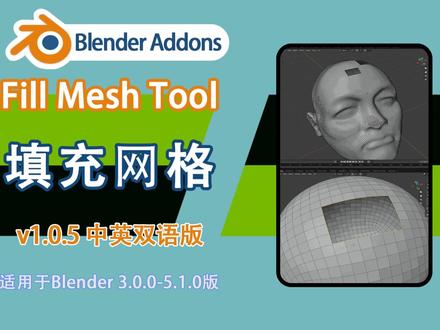
今天带来一款非常好用的网格填充插件,用这个插件在建模过程中拿来铺动效果非常好,我们一块来开始操作吧,然后把这个把它给它删除掉,新建一个 平面, 然后比如说我们删除一个填点,然后让它 f 键呢,中间它是没有线的,然后呢 我们如果说用这个 ctrl f 这里边的一个,呃,填充,它填充说是这这种样子,那么如果用这个网网个填三个填充呢?还是在这调来调去的,哎,这才行。 那么这种然后再用我们这个插件呢,直接来一个填充完事啊。然后是这个,如果说这种的呢,我们再看一下 这个,用这个 ctrl 加 f 三格填充,那么还是得在这调, 哎,这才能出来,然后我用我们这个简称呢,咦, 哎,这一下就完成了。这是这个,嗯,我们再来一个更复杂一点的,这个把它带这种拐弯的这种我们看 哦,这种呢他也有困难,但是呢他有一个 这个功能,我们选择这两个点,然后给他一个这,然后剩下这个直接来一个这,哎,这就比较简单了,这是平面上的填充,然后我们再看一下这个曲面上,我们给他来一个横头, 然后是给它来,把它给它删除一个零点,然后我们给他来一个正点中,哎,没问题,那么在这个地方再来一个,然后给他多删除点, 这种的一般来说是很难堵上的,我们试一下,哎,没问题哦。 好吧,那那么这个插件呢,就介绍到这里吧,我觉得在这个有的时候用来补,同时效果是非常好的。那么有什么问题我们在可以在评论区聊一聊,我们下期再见。拜拜。
 10:44查看AI文稿AI文稿
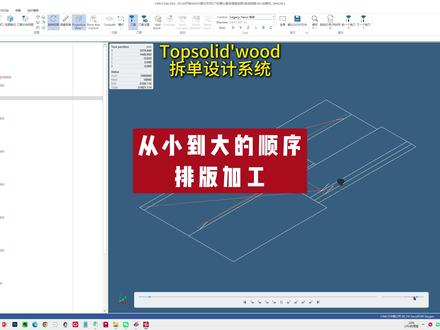
大家好,今天分享排版加工中从小版到大版的顺序进行加工。 在排版加工之前,我们需要对板件进行设置和定义,首先对零件定义的相关内容进行说明,我们打开一个零件定义的窗口, 这里有一个排样,其中有一个选项是材料 毛坯勾选的话,第一个是按照毛料进行排版,第二个含义就是从小到大的顺序进行加工, 这里有一个损失替换,如果勾选的话自动进行嵌套排版。好,我们为了批量进行操作,我们使用木工里面的定义,多个零件 选择组装配,也就是这个文档的所有的零件, 然后我们选择板材或者根据材质进行筛选,然后选择配置,打开排样, 这个地方是微选,我们再重新选一下,然后点一下配置, 这样我们可以对所选的板件批量进行排料毛坯的设置,全部勾选,点一下应用, 然后我们再对异性版进行过滤的选择,将这两个取消勾选,选择根据过滤,然后选择过滤规则,这里选择异形, 会自动的将这个产品中非矩形板过滤出来,其中从左边的这个 信息可以看到,有两个非矩形板好点一下配置, 然后进入到排样中,我们要将排料毛坯不勾选。为什么不勾选?如果我们这个异形板的裁口要在开料机上面 进行加工的话,那么我们必须要将这个勾选去掉,如果勾选了的话,软件会将非矩形版自动转换为矩形版进行排版加工。所以说我们也将 非矩形板要在开的机身上面进行加工的话,那么去掉这个勾选,然后点应用好,这样我们的所有的设置进行了 进行了设置好,下面我们采用脚本的方式自动进行排版加工。先选择自动排版, 软件,会根据我们相应的设置,自动对需要进行排版的零件进行排版。 好,我们打开排版文件, 把之前的加工的这些资料先暂时删除,然后我们打开这个排版文件, 从祖籍后当中能看到总共排了十二张板,从前面的这个编号能看到 是放在第几层的,第一层是二十二的,第二层是二十厚的,第三层是八的, 然后如果这些排版没有问题的话,我们可以直接进行下一步的加工。如果 我们对现有的排版不满意,我们可以通过移动的方式将有些板件进行手工调整。 比如,比如这两块板我可以放在一排当中,我们直接用这个移动的命令 将这块板放上面啊,也可以将这块板移到这个支撑板上面 啊。好,其他我就不再演示调整保存一下。下面 我们还是采用脚本,脚本操作是一键自动化的操作,我们点一下排版加工, 软件会自动地根据排版的数据进行自动加工,同时 会生成相应的 n c 代码, 现在是生成标签 好,为了验证是否是按从小到大的顺序进行加工,我们找一个或者找几个 大板看一下,我们将一一层关掉,二层关掉,我们看这个板或者这个板, 这个是幺八杠二, n c 里面找到这个幺八杠二,我们打开这个模拟仿真软件, 再看一下道路仿真。 好,我们模拟一下,开始 速度快点。 好,我们再看一个板件, 这块板最小的是它,其次是它,我们再看一下这个,这个是幺八 幺八杠三 点一下刀路仿真问你 没问题,我们再快点, 在这个大板里面有两个非矩形板,这里有一块非矩形板, 并且这块板与这块板是嵌套的,放在这个缺口里面的。好,今天的分享就到这里。


