电脑剪映中画中画怎么取消马赛克
给移动的人打马赛克,你还在一个个关键针慢慢折吗?这种效果你真的满意吗?不满意就跟着我一步步来。先复制一份原视频,把时间轴移到最前面,点开特效,添加局部马赛克,如果直接用,所有人的脸都会被挡住。 这时候我们把原视频添加到画中画,点击蒙版,选择限性蒙版,稍微旋转一下蒙版角度,只露出其中一个人就可以了。就这么简单,你学会了吗?
粉丝134获赞680
相关视频
 05:59查看AI文稿AI文稿
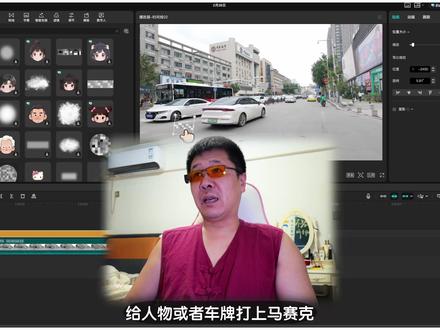
给人物或者车牌打上马赛克,你还搁这一针一针的扣费劲不说,关键他不准呢,这要给你个长视频,你就这么整,那都得崩溃了。大家好,我是老张,你们遇没遇到过那种拍完一个镜头了,然后里边人跟你说,哎,你可不能拍着我,哎,你这个视频里有我,那可不行啊,这个时候我们该咋办呢?只能给他打码了。 那有没有一种打码既准确然后又傻瓜式的方法呢?还真有啊,直接进私聊。 今天呢,咱们就通过四个不同的场景说一下不同打码的方式啊。像第一个就是咱们比较火的现在啊就这种抠图法,咱们试一下子 第一个视频,咱们这个车,这个车牌在这个位置,对不对?我们点击一下,在这里呢,我们选择画面抠像,自定义画面,然后选择画笔,在这里就直接涂抹上你想打码的这个位置就可以了。因为这个抠像他是带追踪功能的,所以说我们只需要点击应用效果就可以了。这样的话他这个抠像实际上就一直跟着这个车牌走了,我们可以看一下 把下边这个先关闭,看到了吗?他会一直跟着这个车牌走,但是太远了,他也就直接没了, 看到了吧,他跟踪不到,他就没了。我们继续把下边的打开,然后呢,我们只需要在特效里边搜索一个叫模糊的特效,然后把模糊特效给他拉到你刚才就是扣像的这个图层上就可以了,这样一个模糊的车牌效果就已经做完了,而且非常方便。主要是他快呀,他不用你一个一个去打关键针啊,对不对? 然后还有一种情况啊,就是比如说这一下两个车牌都出现在画面里,有人问我说车里有好车,整个画面好多的那个车牌啊,怎么打马赛克啊?这个情况下我们可以再往上复制一个图层,还是一样的操作啊,点击一下,在这里呢,我们点击扣像,自定义扣像画笔,把它这个车牌再给他抹住, 但是一定要记住啊,必须得再多做一个图层,你不能在一个图层里面建两个这个口腔效果的啊,还是应用效果,然后我们点击模糊,把它放到上面这个模板上,这样两个模糊效果出来了,你想打几个,你就直接新建几张图层就可以了。 但是做这个时候,很多小伙伴可能会发现一个问题,比如说我先把他俩删了,我们在刚开始的时候新建一个图层,然后点击上面这个没问题,对不点画面,然后点抠像,自定义抠像,点击画笔,在这里你不管咋画,他都是没有任何反应的, 我相信大多数人都会遇到这个问题吧,不只是说打马赛克,就是你正常抠像的时候可能都会有这个问题,那这是咋回事呢?记住剪映的抠像你不能从第一针开始扣,咱们往后挪一点, 在这个位置看到了吗?就不要在第一针就行,然后我们再去涂抹就可以了。第二种方法就是平面跟踪法了,可以看到这个画面啊,他后边这个车牌不是一个规规矩矩的横行,因为你打上效果了之后,就算你扣完图了之后, 他这个图形他是一个平的,瞅着特别不好看,咱可以试一下看一下啊,这个就是咱们用之前的方法做的一个啊,还是点击画笔,然后我们直接给他框选住, 你可以看到你框选的是这么一个距离,他并不是这一个框,对不对?所以说很有可能有不贴合的作用。我们点击应用效果,然后我们把模糊拉下来,可以看到他相对来说啊,车牌是斜的,但你的马赛克却是正的, 就像我就很接受不了这种东西啊,反正可能是我个人问题,这个时候咋办呢?我们可以把这个直接视频给他删掉, 这个就不需要向上复制一层了啊,我们还是回到视频的第一针的位置,然后我们找贴纸,随便找一个贴纸都行啊,就是长方形贴纸不能找方形的啊, 就类似于像这个贴纸,我们直接给他放上。好,这个呢就涉及到剪映的一个新功能了啊,咱们点击一下,在这里呢,我选择跟踪,有一个平面跟踪,咱们点击一下,用这个小蓝框啊,咱们把这个车牌给它框选住, 你当然不用说框选的特别的准确啊,稍微大一点也无所谓的,看到了吧,这样的话,哎,这么瞅着他就好看多了。 然后我们选择开始跟,这样的话,咱们这个贴纸啊,就会牢牢的锁在这个车牌上,看到了吧,这个是非常方便的,而且如果还有一个小技巧,你如果感觉这个贴纸大小啥的,因为你调完了,他也不能动,对不对?这个时候咋办呢?我们可以啊,把这个跟踪先给他关掉, 把这个贴纸啊给他右键点击一下,选择新建复合片段,让他变成一个复合片段,然后我们再点击一下选择跟踪,在这里选择平面跟踪, 还是刚才的操作,我们用四个点给他框选住啊,就这个角度就可以,咱们点击开始跟踪,看到了吗?他相对来说啊,显示的这个贴纸就相对大一点,然后我们可以双击复合片段,在这里选择贴纸这个位置,把缩放给他,稍微降低一点好, 然后我们再回去看一眼,看到了吗?这样就可以了啊,他就完全的贴合上了。下一个就是咱们没有办法解决的一个事,就是你如果要是像抠像也好啊,或者是平面跟踪也好,他的目标太小了,你跟踪也跟踪不上的情况下,那就只能手动抠针了。这个就不用我多说,就给大家做个演示, 打一个马赛克贴纸,然后我们把这个贴纸给它缩小,放到车牌的这个位置好,然后呢我们给位置打个关键针,这样的话一边走一边一边去打关键针,这个是没有办法,因为他太小了,你说你 ai 的 工具已经识别不到他了,那你没有办法,你只能是这样一针一针扣了。 然后最后一个就是给人物打马赛克,用这种方式贴纸啥的不好看呢,对不对?咱们结合着第一个方法,但是不用扣图了,咱用模板往上复制一层 上面这个视频,我们点击蒙版,选择圆形蒙版,把这个蒙版呢框选出这个人的脑袋的部位。好好好,这样就可以了,然后往上稍微拉一些羽化啊,要不然显得不真实。拉完羽化了之后,咱们还是在特效库里边搜索模糊特效,给他拉到你家的这个蒙版上, 这样的话这个人物的马赛克就已经打完了,其实就是个模糊效果,因为现在你如果要是打个马赛克的话,感觉不是很好看啊,这一大堆方块对不对?怎么样?是不是很简单?手头有素材的赶紧打开电脑试一试。评论区记得交作业啊,关注我,每天分享剪映小技巧,下个视频见,拜拜。
3197爱叨叨的老张 06:24查看AI文稿AI文稿
还在用马赛克关键针一点一点的戳车牌,好不容易找到一首好听的 bgm, 因为有人生没有办法,只能跟音乐库里边一点一点的去比对。今天老张就总结出了几个非常实用的隐藏小技巧,全都送给你。 直接开整,快速打马赛克自动跟踪,像这个视频的话,大概两个车牌对不对?咱们可以直接向上复制一层,注意细节啊,你复制之后你也会带它的声音啊,如果我们直接在这里点击右键选择分离音频,然后把音频给它, 然后点击复制出来上方图层,咱们选择抠像在这里呢,选择自定义抠像,然后选择智能画笔,它这个框选范围,如果你感觉有点偏大的话,我们可以给它打开啊,然后用橡皮擦,别用智能橡皮啊,用橡皮擦, 咱们把这个多余的地方直接给它删掉就可以了,你如果要是智能橡皮的话,很有可能一下又把车牌给你划掉了啊, 这样就可以了,他这个车牌就已经抠像成功了。在这里咱们选择应用效果,应用完成了之后,咱们找到特效在这里呢,我们搜索模糊特效,把这个模糊特效放到这个素材上啊,抠像这个素材上也不要给他放到这个位置啊。就很多小伙伴就是直接问我,哎,照你这个操作不对呀,为啥全变模糊了, 这个要放到素材上面啊,然后你就可以看到了,整体这个车牌其实已经有点模糊效果了,至于模糊度的话,咱们就可以拿它来进行一个调整就可以了,因为它是整个一个扣项的跟踪效果啊,轻易是不会掉的,咱们从头到尾播放一遍,看一下 整体,这个跟的还是很准的啊。然后如果要是你多个车牌的话,这个就没有办法了,咱们只能点击一下,往上复制一层,再来一遍智能抠图啊,或者是用画笔,咱把这车牌给他,直接 哎给他扣出来,然后选择应用效果,然后再加一个蘑菇,因为这个吧,他是你只能处理一个图层,你不能一下一个图层里面处理一大堆,但是你车多的话就是往上复制就可以了。人生分离,就好比我这个视频,我喜欢这个 bgm, 但是呢我还找不着, 然后我还没有办法,这他有说话声,我还用不了。这个时候咱们可以把这个视频直接下载下来,然后点击右键,在这里选择分离音频, 然后视频咱们直接删掉,点击音频在这里啊,有一个声音分离,点击一下,在这里选择仅保留背景声就可以了,已完成分离。他这个是 ai 的 一个算法,这个方法就相对来说就比较适合那种应急用啊,就是你想找一段 bgm, 他 这个太好了,我这灵感一下来了,还找不着他这个音乐就是临时用一下是 挺好的啊。参数恢复,很多时候我们先把视频进行一些修改,比如说我给它缩小了,然后再进行了一个旋转,然后我又打了一个位置大小的一个关键帧, 然后呢我再给他挪到这来,上到这来。好,关键他也打完了,但是我不想全都给他恢复,因为我知道点击这个圆圈点一下 全回来了,所有数值啊,全都回到初始值了,对不对?我如果想单独恢复这个旋转的数值,你可以点击这个文字,双击一下,他就回到旋转的这个初始值了,他的位置啥的是不会变的, 比如说缩放,再点两下,看到了吗?缩放也变回去了,但位置没变,我再点两下位置,他就变回来了。文字变形很多时候啊,咱们打上这个文字,如果你只是平铺的话,简直是太普通了。比如说这个啊,中间这么看你放哪他都不得劲,对不对?我们可以点击一下,在下方先给他变个颜色, 嗯,用渐变吧,把这个文字给他变一下子在这里往上滑,你会发现啊,变形工具是没法作用于这个文字文本的,对不对?我们可以在这里点击右键,然后选择新建复合片段, 变成复合片段了之后,我们点击画面,就可以给他进行变形的一个抻拽了。在这里我们点击工具,他旁边已经变成虚线了,就可以对他进行一个抻拽,一个透视效果了。比如说近大远小,这个中间对不对?我们只是这样的, 把两边远处给他缩小,然后我们给他拖到这旮来,通过景深的原理把他两边给他继续抻大,但是这已经到头了对不对?我们可以直接给他缩小监视器,这样的话咱们操作空间就更大了。 拖动这个线的时候有一个小窍诀啊,就是我们如果要是说想单向轴移动的情况下,可以摁住 shift, 这个时候如果说我往上拉的情况下再横,他就不会动了, 你如果不摁的话,很有可能就是往上拉,拉拉拉斜了完你还对不回来了,对不对?所以说我们只需要摁住 shift, 然后往上拉就可以了,比如说感觉这样就可以了,然后我们再点击基础,在这里边基础里可以进行一个缩放, 然后再给挪动位置就可以了。这个方法同样适用于咱们的贴纸啊,随便点一个贴纸下来,正常的一个贴纸,所有功能项全在这,实在是能操作的太少了,对不对?回到时间线,点击右键在这里新建成复合片段,然后我们还是画面基础向上翻,有一个变形,点击一下,在这里咱们还是进行一个 透视的,一个拉扯就可以了,把它呢直接贴到这个车上,剩下就看大家了,甚至你可以贴个对联在这车上,这都是可以的。抠图错误的修复啊,可以看一下咱们的版本啊,和我这个是不是一样的,如果你也是这个版本的情况下,咱们现在可以在第一针进行抠图了,终于可以了啊, 以前是啥呢?我们如果在第一针进行抠图的情况下,点击抠像智能化笔,然后我们随便划一下, 他是不会显示抠图成功的,就是划完之后啥反应没有,现在不一样了啊,就是到我这个版本,咱们回到最开头第一针的位置,对不对?我们现在抠一下子 也是可以扣住的,这个是非常好的啊,非常方便了。变得音频倒放,这是一个小伙伴跟我说的一个问题啊,当时给我看蒙了,就是你点击一段素材 在这里,你能看到有倒放这个功能啊,咱们点一下,他就会进行一个从头到尾的一个倒放啊,这个大家都知道,但是呢,如果你选择一个音乐,这我也不知道他是为啥,为啥要倒放这个音乐, 直接放上了之后,你点击一下这个音乐是没法倒放的,想到了一个办法啊,就是咱们把这个音乐先拿过来,比如说这么长的一个轨道,咱们可以在这里啊选择素材,官方素材在这里呢,选择一个透明图层,把它和这个音乐直接掐齐, 然后我们把它俩一起选中,再点击右键选择新建成复合片段,新建成复合片段了之后,这个音乐就可以倒放了,它这个倒放的过程会稍微的慢一点,因为它会渲染一下从头到尾的音乐。我选这个音乐确实太长了,但是如果你倒放完事了之后,我们再点击右键,然后在这里呢,我们选择解除复合片段, 然后把上面这个透明图层给它删掉就可以了。这就是这期视频的全部内容啊,特别想问一下那个小伙伴,你的那个音乐倒放到底是干啥用的啊?还有什么剪辑问题都可以告诉我,咱们下个视频见,拜拜。
349爱叨叨的老张 01:16查看AI文稿AI文稿
今天学习剪映画中画,首先了解什么是画中画,顾名思义,就是画中有画,在原有的画面上添加一个新画面,新的画面就会叠加在原画面上面,可以任意将其放大、缩小,拖动位置,通过这个原理可以实现无限叠加画中画,但需要注意其层级关系,在电脑版剪映中, 最上面的画中画层级最高,可以遮盖住之前所有素材。那么接下来用三个实操案例带你更加深刻的了解画中画。一、 换天空主轨,导入一段天空素材,添加另一段天空素材,放到主轨上面,形成画中画。选中画中画,点击蒙版功能,选择限性蒙版,拖动到合适的位置,拉一下与画值,使两个画面相互融合,这样就完成了换天空效果。二,擦除开场主轨,导入一段视频素材。 官方素材搜索,擦除开场,导入主轨上面,形成画中画。选中画中画,点击抠图,选择色度抠图,吸取粉色颜色,调整一下边缘参数,这样就完成了擦除开场效果。 无缝衔接转场主轨,导入一段视频素材,添加另一段视频素材,放到主轨上面,形成画中画。画中画与主轨拉开点距离,选择画中画,点击混合,将不透明度直拉为零,点击不透明度,关键帧时间轴往后移,再把不透明度直拉满,这样就完成了丝滑无缝转场效果,你学会了吗?
61剪辑师小华 01:17查看AI文稿AI文稿
今日学习给移动的物体打马赛克,上节课我们学了抠像,今天用它做一个超级实用的功能,给移动的物体打马赛克。首先把原始素材复制一份, 切到画中画轨道,点击主轨道前面那个小眼睛图标,把主轨道暂时隐藏,复习一下小眼睛的作用,在多轨道剪辑时,可以暂时隐藏不需要的轨道,让你更专注的编辑当前内容,检查起来也更清晰。选中画中画轨道,点击抠像中的自定义抠像, 用画笔涂抹车牌部分。这边建议抠这种比较小的物体时,把范围图大一点,不然效果不明显,等系统处理一下,然后点击应用效果, 你会发现画面上只剩下车牌孤零零的在动了。然后点击特效,在特效中搜索模糊,直接拖拽到画中画轨道,这样模糊效果就只作用在车牌上,背景画面完全不受影响。最后别忘了把主轨道的小眼睛再点开恢复显示,你看 一个会跟着车移动的马赛克效果就做好了,这个效果同样可以作用于任何物体上,这里就不一一展示了。我是唐晓宇,今天是我挑战从零开始学剪辑的第二十六课,学习一个一颗心难度的给移动物体打马赛克效果。如果今天内容对你有帮助,记得点个赞收藏一下,我们下期再见,谢谢大家!
146糖小雨学剪辑 00:34查看AI文稿AI文稿
给正在移动的人物打马赛克,你不会还在用关键帧一点一点的去遮吧?那么面对半个小时的素材,阁下该如何应对?告诉你一个非常简单的办法, 你只需要把原视频复制一份,接着把后面这一段切入画中画,选择下面这段素材,点击抠像,然后选择自定义抠像,用这个快速画笔把你要遮挡的人脸轻轻一涂,这样人物的脸就被抠出来了。 然后点击特效,选择模糊特效,给它添加上,接下来你就会发现,这样打马赛克不仅方便,而且相当丝滑。
3305大可学剪辑 01:54查看AI文稿AI文稿
马赛克刚打好就被带走,人脸刚出场的时候遮不住,时间一长就没了,今天咱们就来看看怎么让他旱死在脸上。先导入一段视频,然后找到自己喜欢的贴纸 导入进来,调整贴纸时长,让他跟视频的时间一致。先把贴纸移动到旁边,不着急,调整他的大小。 时间轴面板选中贴纸,电脑右侧点击跟踪, 勾选跟踪,选择运动跟踪。这时播放器上面出现一个蓝色的框框,把这个蓝色的框框移动到目标人物的脸部,然后移动贴纸,调整贴纸大小。 电脑右侧往下拉点开始跟踪。这个时候重点来了,画面中一个人把贴纸带走了,我们立刻取消跟踪,然后在播放器上面找到蓝色的跟踪框框,把它移到目标人物的脸部, 然后再移动贴纸,调整贴纸的大小和位置。蓝色框框和贴纸都移动好了之后, 我们在电脑右侧再次点击开始跟踪,这个时候系统会把视频倒回去,主帧处理需要跟踪的目标, 处理完成,咱们来看看效果。这时候即使画面中出现其他人物来挡住了目标人物,贴纸也不会被带走,它会紧紧跟着目标人物的脸部来运动,直到人物消失在视频中,咱们想要的效果就达成了,你学会了吗?
122一杯冰可乐 00:32查看AI文稿AI文稿
要求你给动来动去的人脸打个马赛克,你直接弄个马赛克贴纸,再打一堆关键针,真的是费力又费时。于是我突发奇想,手一滑,把视频复制了份给他,切入画中,画 不动道和竹筒对齐,手一滑,又点到了抠像,点击自定义抠像,用快速画笔把人脸抠出来,手又一滑,点到特效,再点击画面特效,添加一个模糊特效,这样不管人物怎么晃动,都能给他完美的遮住。
247清风剪辑 00:52查看AI文稿AI文稿
参加板娘们,我前段时间出了一个怎么教大家拍爆满的马赛克的视频,点赞两千多,依然有很多人私信我说芳姐这个马赛克还是不会剪,怎么办?很简单,我现在在手把手再教你们一遍。首先第一步,我们先拍一个爆满的视频,第二步, 打开剪映点,开始创作,把这个爆满的视频给它丢进去,然后再选中这个视频,下面有一个复制和复制,再去选中这个。第二轨道, 选择切画中画,然后再手动把下面和前面一样努力齐,我们再去选择下面这个轨道视频, 找到抠像点,自定义抠像,然后就把这些人给他头像给他抠一下。最后一步啊,选中下面这个轨道的视频,找到我们的特效,选择画面特效,然后选择模糊,那我们就得到了一个跟随人物走的马赛克了,你们学会了没?
 00:27查看AI文稿AI文稿
发朋友圈时想给前方车牌打个码,于是你整个马赛克贴纸打了一堆关键针,一点点的手动遮挡。而我们搞邪修的直接就是一个不小心给他复制一份,把第一段切到画中画,又不小心点到了扣,像手抖把画面放大了一点,然后涂抹车牌,车 牌就扣出来了。再去特效里选择马赛克,然后作用对象选画中画,这不就好了吗?恭喜你学会了跟随遮挡。
219辛德瑞拉🧚🏻♀️ 00:32查看AI文稿AI文稿
当我剪辑时,为了遮住车牌号,就用一个马赛克贴纸打了一堆关键针。结果辛苦花费十分钟,这个马赛克还抖的和帕金森一样。我一气之下把贴纸删掉,一不小心又把视频复制了一份, 接到了画中画,拖动与主轨道视频对齐,手一抖,点了抠像,自定义抠像,涂抹这个碍眼的车牌,再把边缘缩放拉到二十。接着又在特效里选择这个人像模糊作用对象,画中画车牌的位置居然就看不清了,而且模糊跟随车牌移动。那恭喜你今天又学会了跟踪遮照。
764好柿🍅朵朵 00:31
00:31 00:22查看AI文稿AI文稿
剪辑的时候发现别人打的马赛克是那样的丝滑流畅,而我用关键针打马赛克,不仅费时还卡顿,遮不住人物。 于是我就不小心复制一份视频,切入画中画并与主鬼对齐,又不小心点到抠像,用快速画笔抠出人脸,右手划点到特效里的模糊特效,就得到了丝滑又流畅的马赛克。
628田田有实 01:14查看AI文稿AI文稿
你是不是一直为动态视频抠像抠不干净,有闪烁而烦恼呢?很幸运你刷到了,我 今天就带你解锁抠像所遇到的难题,一定要认真看完。首先咱们添加一段背景素材,新增画中画,导入一段弹钢琴的素材,选中素材点抠像。咱们先智能抠像,把人物抠出来,我们可以看到有闪说对不对?重点来了,做好笔记,来,咱们把它复制一份, 按住往下拉,拉到画二,再次打开抠像功能。先打开智能抠像点,关闭抠像,再选择自定义抠像。 这里呢,可以调整画笔大小,在预览区涂抹钢琴部分,把钢琴旋一旋,等待抠像完成打勾,这样我们的钢琴部分也完成了,但这个效果还是不能接受。对, 那就需要我们再次复制它,拉到画三,再次打开自定义抠像,先点左下角的重置,恢复到正常的模样,再一次用快速画笔涂抹 椅子、人物和手的部分,等待抠像完成打对勾。我们再来看一下效果,是不是解决了你的问题呢?全是干货,记得点赞收藏!
1276兰兰教剪辑


