为什么搜不到claude code
这节我们学习怎么在安卓手机上安装并运行格式,上个视频我们把需要准备的命令都准备好了,这边我直接用手机演示一下整体安装流程。首先打开我们安装好的 dos, 按照提示我们先切换一下软件源, 这边选第二个,然后我们找到清华大学提供的软件源,确定换完源之后,我们需要更新一下软件源的信息,复制一下上节我们准备好的命令, ok, 然后我们需要安装 note g s, 同样复制上个视频,我们准备好命令, ok, 安装完了,我们 note 段位测试一下 没问题。然后下一步我们安装可乐扣子。 这里需要注意的是,最新版本的 coco 的 不支持安卓 m 六四环境运行了,需要在它 max 里面安装光图才能跑。咱们今天就不搞这么麻烦了,直接安装最后一个支持安卓的版本,并且跳过环境检测就可以了。这边已经安装完了,在运行之前我们需要把提供商换成自己的 callin 盘,同样复制我们上节准备好命令, 这个时候我们使用 colo 的 命令应该还是登录不了的。然后我们最后再挑过一下呃登录的页面,复制一下我们上个视频准备好的命令, ok, 然后我们再试一次, 可以看到我们已经进来了,它这个提示是我们没有装 get, ok, 到时我们就让 colo 的 code 运行在我们的手机上了。

粉丝2196获赞9233
相关视频
 01:23查看AI文稿AI文稿
朋友们,今天我 vsco 里的 cloud code 插件突然打不开了,一直卡在加载界面,点右上角图标还报错。 command cloud vsco editor openlast match found。 正常思路是去搜,去放艺术,去回退版本。事实应该就是版本的问题。 截制视频发布前, vsco 的 上的 cc 又发布了新版本,但我换了个思路,我打开 codex, 把报错信息直接丢给他,让他来修。结果 codex 两分钟就定位并解决了问题,我还顺手让他写了一个修复脚本, 整个过程可谓酣畅淋漓。虽然这个脚本可能没什么用了,但是这个思路值得思考。当你的 ai 工具出问题时,用另一个 ai 工具来修它,你可能会觉得这很绕。 ai 修 ai 靠谱吗? 其实比你想的靠谱,原因很简单, ai 工具的报错信息对人类来说是天书,但对另一个 ai 来说就是它的母语,你把 log 甩过去,它比你先看懂。这个思路不只是用于 cloud 扣的,你用 ctrl 出问题了,可以让 cloud 帮你看 complex, 你 用 call 派拉就卡住了, 会让 gpt 帮你分析。本质上就是让擅长读代码的工具去读另一个工具的代码。最后有需要的朋友可以关注私信我,要那个修复脚本。不止修这一个问题,类似的插件加载失败都能用。关注我,后面继续分享这种 ai 实用案例。
 01:28查看AI文稿AI文稿
大家好啊,那我是老王啊,评论区好多人问啊,国内是不是不能用 cloud 啊?这个问题不能简单的回答,是能还是不能,首先要分清三件事啊,这个 cloud 还有 cloud code, 还有 cloud cooke 的 三个是不一样东西啊,就大家所说的 cloud, 它是个有官方网页版,还有官方 a p i 是官方服务啊,但是中国大陆是不在它这个 cloud 母公司 ansapic 的 这个官方支持地区啊,所以说直接使用啊,是有门槛的。这 cloud 的 模型又分为这 sonata 啊,四啊,点七是最新的,但是 cloud code 它其实是一个工具,还有 cloud code, 它是在你电脑终端的 呃,一个软件更像一个车,就是一个车壳儿,但是 cloud code 里边它可以 对接不同的这个模型,就是我们说的发动机啊,就说 cloud code 其实是在国内是可以用的,可以接入啊,同的模型,就如果说你接入这个 cloud 模型 啊,肯定是有一定门槛,但是你却可以接入其他的模型,就 mini max 啊, sick 还有这个 kimi 啊,江问这些啊,都是可以接 cloud code 的。 更准确的说啊,国内用户不一定能直接稳定地用这个官方 cloud 的 这个模型服务, 但是它还是可以用这个 cloud code 的 这些编程工具流的啊,不是说你把这个里边的这个动机给换成国内的这个型就行了啊,关键看你背后是用什么模型,大家明白了吗?啊?
 01:25查看AI文稿AI文稿
很多人一开始用 cloud code, 其实有个困惑,就是你的这个对话记录,你提的问题,还有他的回答,有一些是对于你来说很有价值的,以后可能会去查它,但是呢,这个 cloud code 因为是在终端里运行命令行的,它默认没有显示出来这个历史记录, 像这个 girl, 还有 gbt, 还有豆包这种,它是有这个历史对话记录的,因为这些东西它是在这个网页里很方便的,可以查。那 cloud code 这边就是个命令行界面啊,然后这是你问的问题,然后他回答, 然后你把这个终端呢,你关掉,关掉之后它就没了,下次就是一个新的了。那其实 cloud code 提供了一个 reload 这个命令, reload 这个命令, 那这里呢,你就可以看到,他可以把你的历史对话包括他的回答都列出来,那这里有一个设置,有一个搜索底下是最近的一个对话, ctrl a, 那 么可以列出来更多的所有你的历史对话。可以用光标切换某一个历史对话,找到你想要看的那个,然后空格就可以回到原来的这个对话状态,这个其实很重要啊,这样呢, 你同样一个问题问好了之后可以随时回来查,不用再去同样的问题重复问他了。一个是给你自己省 token, 因为这个东西要米的,还可以省公共资源。你一个问题重复问没有意思,浪费他的算力,然后还浪费你的 token 啊,这个其实是一个很好的功能,只是很多人可能还不知道。
425鹏哥的AI 03:04查看AI文稿AI文稿
大家好,我是小陈,因为很多粉丝朋友他都是 windows 电脑,所以我这一期出一期那个 windows 电脑的教程。 呃,这边的话是我写的 color code 的 一个安装的一个教程。 mac 电脑的话,首先第一个环境这个 get 它不用装,然后 windows 电脑的话可以根据自己的一个就是电脑型号去下载,然后下载的话你直接点击就行了,点击以后这边就会直接下载,因为我已经下载过了。 呃,下载的话就是全部点击默认就行了,全部点击下一步,下一步就是这里有,你看双击运行,然后一路 next, 直到就是 finish 完成。 然后第二步的话就是复制我们的指令,直接到我们的终端打开以后,然后直接粘贴这条指令,然后回车, 然后他就可以开始下载了,因为我这边已经下载过了,所以就不那个了。然后下载完以后需要配置我们的一个配齐环境,配齐的话在我们这边结束以后,他会有一条那个 这个东西,那就是就是这边运行完以后会有这个环境变量的地址,所以不需要大家去搜索,然后直接等这一步安装完成以后,点击复制就行了。搜索一下环境变量, 然后设置环境变量,然后这里一个配置,然后双击进去,然后把它粘进来就行了。就是这点击这里一个新建,然后把这个呃前面复制的粘过来就行了,然后点击确定, 然后接入大模型的话,我推荐大家接的是 deep, 然后这边的话先充一点点钱,然后创建一个 apikey, 然后创建完以后我们就 啊根也也是一样,根据自己的电脑下一个 cc switch 就是 可以接入国产的大模型,然后这边的话我已经接好了,就是这样子的,点击这里一个新建,然后 找到 deepsea, 然后这边把这个 api 的 一个 key 给它粘贴过来。粘贴过来以后,然后这里的模型的话选择这个 v 四 pro, 就把这个 v 四 pro 的 这个名称给它复制过来,然后把这里全部就是粘贴一下。这边呢给大家粘贴一下,就是这样子全部粘贴, 然后点击添加就行了,添加以后,然后它就会自动使用。然后怎么使用呢?点击 win 加 r, c, m, d, 然后直接输 closed, 然后点击回车,然后回车 yes, 然后能够看到这一个界面,就是代表安装完成了,你们可以测一下,就是 测一下自己这个是不是能用,发个你好过去。可以的,那就是安装好了,没有问题。好的,谢谢大家。
284小臣 02:49查看AI文稿AI文稿
使用 c c switch 进行 cloudbox 的 使用,好多朋友不会用啊,这个 c c switch 大家入悉一下,首先在这个网站里面搜索一下这个 c c switch, 把 c c switch 下载下来,对应的安装包在这里面点 windows 这个 msi 就 可以了,安装下一步就可以, 我现在是安装完的之后的效果,第一次进入是这样,要进入这个 c c switch 的 设置,在设置里面呢,如果你没有安装 cloudbox 呢?你要把这个 应用这个插件可以点,把这个跳过,初次安装这个一定要点开,这个非常有用,好多朋友因为他没有格式的账号,所以每次要登录时候需要登录账号,这个跳过了,只用咱们国内的 ai 就 可以了。 到这里面这里面,比如说像我的这个,我其实用的 dipstick 和这个 gim, 还有 mini max 它其实国外这个我也没有使用啊,太贵了,大家可以直接点加号加号,比如说你要有一下,比如说你用小米的这个 mini 吧,小米这个 mini 呢?你去把这个 key 添加这里面把,这个一般都不会用。改啊,如果你是 tiktok 的 话,你要去搜索一下 tiktok, 在这里面补充一下,有的朋友使用的是 tokenplay 或者是 codingplay, 这里以小米为例,他的 tokenplay 或者 codingplay 里面的兼容协议是这个名称,但是 c c switch 这个作者呢?他说他自己忘写了,他写的是这个,这个是错误的啊。大家一定要把这个 play 复制一下,复制之后把这个放到这里改一下, 改下之后再把你的 api 复制里面,这才是对的。之前有朋友是写错了,他默认是有问题的,这个一定要看一下,把你的模型需要用的模型改一下,一般都是小写啊,很少有大写的。这个大家自己添一下,点击添加就过来了。 过来之后呢,想像我这样的点试这个余额,这个余额比如说你看我这个 deepsea 的 余额,呃,使用用量查询,官方把这个设为零, 你刷新一下,像我这个还剩二百七十块钱。智普的这个呢?它是我 tiktok plan 吗?我是用 tiktok plan 就 不一样,这个也是在这地方配置前用量查询就可以了,其他的注意的事项没有,因为其他我也没怎么用啊。 注意一下小龙虾,这个好像有点有一点点问题,我不建议小龙虾和爱马仕在这个 cc switch 里配置可能有这两个不太建议在这里面配置,就这个 clod, 再用这个配置就可以了,其他的不要配置 这个 skill。 点击这个像扳手一样的图标,点击之后呢,你就可以直接在这里面去安装 skill, 非常方便啊。比如说你想找一个 skill, 那 点击这个发行技能啊,要保持你的网络通畅啊,你的网络要好, 这里面才能显示你想要安装的 skill。 这个 skill 是 这样,它这个 skill 里面有个 top 上总结上的,在仓库,但是有一些特殊的,比如说我安装的我安装的 canvas 赛,这个 canvas 赛其实没有,你就要去他的网站上,他教你怎么去安装,你就搜索安装,按照他的方法就可以了, 其他的大部分都能搜到,如果搜不到的,很可能他改了名了。这个不要着急,你就去那个 github 上去搜索一下,是这样,你也可以从这个 ip 上去安装导入已有。都可以啊,发现技能就可以直接点击安装,这就安装出来了。这个比较方便,我建议新手小白直接在这里面去找能下载的就可以。
938爱玩的极客 03:29查看AI文稿AI文稿
今天我们带着大家去装一下 cloud code 啊,注下,这个方法不需要你有 cloud 的 账号,不需要你对接它的模型,不用担心封号,全国内环境对接我们国内的大模型,相信我啊,一旦你用上它,你就进入到另外一个世界,一步步跟着做,任何人都可以安装成功。好,我们开始 这次是在 mac 笔记本上去做安装 windows 的 小伙伴,等下一期的视频。首先点开你的启动台,其他文件夹里面有一个终端命令行,点开你们应该就可以看到这么一个终端制服的页面,直接粘贴这个指令,安装 homebrew, 这个是 mac 系统上的一个命令行的管理工具包,有了它我 我们后面就可以安装 cloud code, 你 不用管这个命令是啥意思,直接复制粘贴运行就行。这里面有几个选项,通常选择一,选择二都可以选择一,输入你的开机密码,这里面会检测到你之前有没有安装过啊,我这个机器很干净,没有安装过,选择 yes or no 都是可以的,如果你安装了,它会默认把你之前的删掉,再给你装个新的。好,我们耐心的等待一下,这个时候它需要你按回车键开始快进一下啊。安 装成功之后,需要输入开机密码确认一下它,这里会提示 next steps。 直接复制这个命令,把 homebrew 添加到你的电脑的环境面板里,你也不用管这个命令行的意思,直接复制这三行贴进去看底部没有报错就是 ok 了,你就可以直接调用 homebrew 去管理你的安装包。为了方便下一步的演示,六叔把这个终端的这个屏幕清空一下,你们看得更清楚一些, 我来验证我们的 blue 有 没有安装成功。你可以输入一个 blue gambos, 我 们看一下显示 home blue, 五点一点九最新的版本,证明你安装成功了。好,第二步就用 blue 这个命令去安装我们 color code, 你 不用管它啥意思,直接复制安装这个指令回车,现在就开始安装了,我们还是快进一下好。装好之后,终端输入 color code, 你就可以直接进入到这个页面。看到这个小螃蟹啊,这个时候你还用不了,因为我们还没有对接国内的模型,下一步我们就演示怎么去对接国内大模型啊。所以我们使用国内的模型,不是用这种对话的方式,而是要进入到它的开放平台,去调用它的 a p i 去接入国内几个比较好的,智普、 kimi, mini max, deepsafe 都是可以的,目前 deepsafe 是 按次去收费,我们可以快速看一下它的价格啊。 sick flash 版本百万输入两分钱,一百万包肯出出两块钱,相对还是比较便宜啊。 pro 版本现在有折扣,像智普的、 kimi 的, 他们都是可以包月包年,按照自己的预算去采购合适的模型去接入。这个时候我们要下载另外一个工具, 开始打开命令。行,好,我们装一个 c c switch, 专门批量管理不同大模型的工具,方便你可说话的配置,方便你一键切换同样的输入这段命令,不用管它什么意思,直接截图复制回车,快进一下。安装完之后。好,我们打开 c c switch, 它可以管理各种 a 检测,包括小龙虾,包括克劳德 code, 包括 codex。 好, 我们选中克劳德,添加供应商。我们这次是拿 deepsix 举例子啊, 选择 deepsafe 供应商的名称,官网链接,它已经给你生成好了,这里面你只用去管 a p i key。 进入到官网,点击 a p i 开放平台,记住一定要充值啊,这里面就有个 a p i key, 我 这里是创建好的,你可以重新创建一个新的,然后去复制就行了。 打开 cc switch 贴进去,这里面因为 deepsafe 发布了新的模型,我们主模型改成 vc pro, 只用添加你的 a p i key 和你的模型的名称,点 一添加就已经添加完成了。好,装完之后大家一定要注意啊,点开它的这个设置,里面有一个跳过卡尔的 code, 出示安装确认,这个一定要把它打开啊,一定要打开,打开终端,我们测试一下输入卡尔的 code 的 这个密令啊, 但如果说你也可以用这个密令先验证一下你的卡尔的 code 之前安装好没有,如果出现的是版本号,证明你就安装好了。如果没有这个或者是报错,证明你之前那一步是没有安装好的,然后这个时候就直接执行卡尔的密令,选择 yes, 进入到它的一个使用界面,注意看这个模型,可以跟它对话, 正常回复就对了啦。不需要克劳德的账号,不需要对接他的模型,直接配置我们国内的模型就行了。这个装好之后呢,就可以参照六叔之前那些视频,怎么去安装一些好用的 skill, 怎么去基于 skill 去解决你的一些个性化的需求, 你就可以用上啦。除了 deepsix 之外呢,其他几个主流的模型 coding plan, coding 能力也都很强,比如智普的也会有自己的 coding plan, 你 只用获取它的 api key, 打开 c c switch, 选中对应的模型,智普 确认配置,他会给你放上去,你只用把你的 t 填上去对应的模型主模型确认好,比如现在智普的主模型是五点一,就直接把这个五点一贴上去,点击添加,你就可以灵活的在这个里面去切换你的大模型了。好了,这个保姆机的实操大家学会了吗?赶紧试一试吧!室友说,关注我持续复述你的爱奇艺的用户拜了个拜。
1148六叔ultra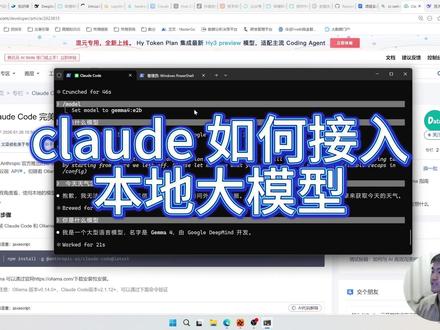 05:05查看AI文稿AI文稿
现在有很多朋友问我就是 cologold 怎么样接入本地的大模型?今天给大家说一下本地大模型是怎么接入的?然后有两种的方式,第一种方式是通过 cc switch, 这个之前的视频也给大家说过 cc switch 怎么使用的。 然后第二种方式就是我们通过欧莱玛装了本地大模型之后,直接呃对接我们的,通过 setting jason 的 文件直接对接我们的 cologold 的 文件。先说第一种方式,通过 cc switch 来对接本地大模型, 我这边的 cc switch, 因为我之前是通过对接了三种方式,第一个是我是用了 deep seek 的 deep seek, 然后第二个就是用了字节的火山方舟 coding plan, 然后第三呃那个 cloud official 我 没用,因为我没买它官方的 a p i。 然后第四个就是本机的 alama 模型,我也安装了这三种方式都跑通了。先一一给大家说一下,呃, 先说怎么样对接本地大模型吗?然后本地大模型其实非常简单,就是大家在这边添加一个新的供应商,然后新的供应商之后,这里面的填写方式像我这样填就可以了,就比如呃我们的供应商名称随便填一个欧拉玛,然后这边呃上面的标志也可以随便选一个, 因为我这边随便选一个,他就是欧拉玛。然后呃官网的链接,因为我们欧拉玛是本地的模型,这边是填空的,什么都不用填,这个 api k 的 话也不用不需要随便填,大家只要填欧拉玛就行了,你随便设置一个就行了。然后另外就这边比较关键,这边就是需要填写一个本地的端口,然后这个端口是什么意思呢?也给大家说一下。 它这个 http 就是 指的是本地服务,然后 local house 就是 我们自己的电脑嘛,它始终指向我们本地的 ip, 一 二七点零点零点零点零一嘛, 然后这个一一一四三四,它就相当于我们本地的端口号嘛,就是我们奥拉玛呃,本地运营大,本地大模型的工具,它是默认这个端口的,所以就是当我们安装奥拉玛之后,会提供一个 api 服务来监听这个端口,所以我们这边要设置呃,在 cc switch 里面要设置这个东西,就它的是请求地址, 这个就是像这样原声的填就可以了,认证自盾也是这个。然后另外这个这边模型的话,就是我们本地安装的模型,你要看一下我们本地安装了哪些模型,比如我这边就是运行了奥拉玛里斯,这边可以看一下,比如运行这个,他这边就我我之前安装了四个模型啊,就是千问三点五九 b 的 千问斯,呃,伽马寺那个 e 四 b, 然后还有干妈四三十一 b 以及干妈四 e two b。 因为我的只有一个独立显卡,就是八 g 的 显存,所以我只能一般是用切分三点五和 e two b 的。 然后这边的设置就是直接把你需要设置的模型,比如复制两过来就行了,然后底下这个东西就会自动生效, 保存好之后就行了,然后我这边就会在使用中给大家看一下效果。我这边就刚问他们,我是他什么大模型,他其实就是干妈四 deep 呃,谷歌 deep money 的, 然后我们可以切换模型的,就是我刚这边安装了是千万三三点五九币和干妈四 e two b 嘛,然后这边就可以选择嘛,你可以选择不同的模型, 我这边就可以切换到切切换三点五九 b 这边之所以能切换是因为我这边只设置了这两个模型,你看只设置这个,当然我这个也可以设置一四那个一一一 four b 都可以, 这是本地大棚型的设置,这是呃,我觉得通过 c c c v 是 最方便的,我们也可以切换到 deepsea, 我 这边切换到 deepsea, 然后就可以很方便的从本地切换到云端了。我就说你好, 它这边是因为呃切换模型之后需要重启一下 cloud, 我 们重启一下就行。 比如我这边重启一下,它就会呃启 用我们的 dips pro, 很 方便的一键切换。然后这个前面就是我之前装的 cloud mail 那 个插件,就它每次启动它都会查取呃最近五十次的 通话内容,就是回忆一下我们之前的那个记忆,这个我就记个记忆插件,非常好用,它是自动自动启动的,然后它上面有你的新增功能啊,还是重构啊,还是改变,它都会给你标出来你之前做了什么样的东西。 我觉得这个非常好用,然后比如它当前它就会告诉呃 vr obv observation 在 这个端口就相当于在这个端口,这就跟我们刚刚那个呃奥奥拉玛端口不一样了。 然后给大家说一下,就是呃关其他的大模型厂商他们的 apis 怎么对接的,其实也很简单,就是我们的 a, 我 拿 deepsea 举个例子,这边顺便说一下,比如 deepsea 这边,他的 u i 只需要填 u i l 啊,就是我们的 u i l 就是 open i 或者 osrogic, 因为 cloud code osrogic 吗?我们只需要复制这个链接,把它填到这就行。然后 apikey 就是 我们自己设置的,这边主模型的话就是 v s pro flash 三点二、三点三点二都可以, 因为马,因为那个三点二后面不是要七月二十号要弃用了吗?就是之前的 chat 和 reason, 一个是 syncing, 一个 on syncing 的 模式,在里面 ipikey 只要设置一下就行了。 然后还有一种方式就是通过线上的,这个我觉得是同样的道理啊,大家就是相当于之前的那个接收文档,就是它这边也会写好的,就是主要就是这个,呃, 这个 anastropic base u i l 给它填好就行了。然后这个这个 token 也是随便填的。然后这个模型就是我们刚设置的那些模型,其实是一个道理,这边就不细说了。
326马斯洛AI智能体 01:33查看AI文稿AI文稿
前面有一些这个朋友反映这个在那个给那个 cloud 配置 nvidia 那 个一拍的时候,有一些遇到问题, 特别是这个啊,由于在登录这个代理服务器的时候,就暂时登录的时候,然后出现这个密钥已失效这个问题,那它主要是什么问题呢?我们演示一下,就打开这个这个网址啊,我们在输入这个密钥的时候,登录它就提醒我们这个密钥已经失效了, 那么需要这样做啊,我们先把这个代理服务器关掉,然后呢再进入到这个文件里面编辑,我们能看到这个这里面的这个密码它已经改掉了,它自动改的,那么我们这里就是要把它改成我们想要的密码,然后呢再再次打开这个代理服务器,然后让它后台运行, 然后刷新一下这个页面,在这里输入我们刚才设置的密码,那么这个记住密码这个勾选一定要选上, 我们下次在基本的时候就不会有问题了,那么后面都是一样的,要配置这个这个 nvd 的 这个 api, 我 们点测试,点测试运行 icc switch 里面去配置这个啊,模拟名称啊,那尤其是这里啊,进行地址还是要注意是这个 logo house 的 那个地址啊,那么整个流程这样下来是通的,那就没问题,我们就可以启动这个 cloud, 那 么这样就是说,呃,我们能够 用到免费的这个 tokens, 我 们测试一下这里输入一个 hello 吧,对,这样有反馈就说明是通的啊。
24屠歌 02:32查看AI文稿AI文稿
我有个学音乐的老哥,靠 deepsea v 四把 cloud code 的 价格给打下来了,原来动辄几百刀一个月,现在靠 deepsea v 四把成本直接干到了原版的二十分之一,短短几天, get up star 已经冲破二十二 k, 而且还在涨。 ok, 今天就来手把手教大家怎么使用这个爆火的开源项目,为了让更多的朋友都学会,我还特意整理了一份托盘的教程,零基础也能懂。 ok, 我 们直接开始 整。过程呢,一共分三步,第一步呢,安装镜像,第二步呢,输入 deepsafe api。 在 安装之后呢,我们要进行一个注册验证环境,再输入提示词验证就彻底搞定了。 首先我们来执行第一步,旁边的空格搜索终端,点开双击,然后输入第一行命令, npm 注册表,切换到国内镜像。接着安装这个项目,回车看 这里应该是安装成功了。第二步呢,是我们要获取 deepsafe 的 api, 创建 apikey。 接着呢,先用这一步保存到配置文件,填入刚刚的 api。 回车正在下载中。安装好后呢,我们需要验证一下环境, 复制这行指令。回车所有的检查都已经完成了。在正式使用之前呢,我们最好是建一个 deepsafe 的 专用文件夹,然后 cd 空格,把这个文件夹拖进去,以后,我们所有的文件都会储存在这个文件夹里。回车运行 deepsafe, ok, 成功, ok, 回车选择中文 y enter, ok, 我 们现在就可以用了,帮我跑一个超级麻料小游戏。 可以看到整个界面还是非常美观的,百万 talk 上下文,而且思考模式是流势输出的, 也就是说我们在执行任务的时候,可以非常直观的看到他调用了哪些工具,然后他是怎么想的,全程透明,我们可以看着他一步一步把任务推下去。他的交互模式呢,也很简单,输入斜杠 切换到 play 模式呢,去帮我们直接拆解计划,不会乱动我们的文件。然后切换到 agent 模式呢,是默认协助,然后一边做一边向我们确认。 还有一个优路模式,优路模式就比较猛了,他直接把所有的权限开放给 ai, 让 ai 自己完成,一点经历也没有。这里是巴老文科生学 ai 的 第三十八天,我们下期见,拜拜。
 00:36查看AI文稿AI文稿
你们到底想要什么?我真的是越来越看不懂了。有人在网上教你怎么安装 cloud code, 有 人教你们怎么安装,你们连安装都不会吗?老天爷呀!而且那个点赞特别多,点赞都快过了十万加, 怎么回事?这个你们也学?这个不用学,你用 cloud 你 能打开它,对吧?你问他就好了,他会一步一步教你,这个非常非常容易,非常非常简单。你为什么要别人教你安装 cloud code 呀?我真是搞不懂你们呐,我真的是不知道你们想要什么。
116向野哲哲 00:27查看AI文稿AI文稿
cloud 在 code 更新后或新下载出现无法使用 deepsea 模型,可以这么解决。左上角找到 developer configure third party gateway 找到模型配置,在模型前面加上 cloud, 点击应用重启 cloud 模型出现了,问下是什么模型恢复使用了。
82瀚辰电商 06:39查看AI文稿AI文稿
全球最火的这几个 a 键的产品,如果要选一个用的话,我强烈建议你无脑选 color code, 不 管是写代码还是办公,它都是目前最强的通用 agent, 但很多人没用上都是因为卡在了安装这一步, 这视频我会手把手教你一个全网最简单的保姆级 color code 的 安装方法,国内可用,不需要魔法,也不需要懂代码, windows 和 mac 都能装,看完这个视频,你绝对能从零到一上手 color code 的 话不多说,我们直接开始吧。 整个的安装步骤呢,主要有四步,第一步是 cloud code 的 安装,第二步是模型设置接入,第三步是怎么跟 cloud code 的 进行对话,然后第四步是 cloud code 的 一些使用技巧,以及 一些安装后的设置。那我们先说第一步 cloud code 的 安装,第一步呢是先安装一个国内的 agent, 因为很多的小白搞不懂什么代码 m 领航,那 那这一步呢,我们直接让一个 agent 来帮我们全自动的去安装 call code, 全程不用我们自己动手,这里你用国内任何的 agent 的 产品都可以。那么我这里为了方便演示,我用的是 workbody, 我 们直接打开 workbody, 然后你选择对应的版本去进行下载。 打开安装好的 workbody, 我 们把这里切换到代码开发,直接复制一下这一段内容发给 workbody。 整个的过程呢都会 ai 自动的进行,大概五到十分钟,这个取决于你的网络还定的速度, 然后这个内容的话我也放在这里,大家到时候自己复制就可以了。等 workbody 安装好,会得到这样的一个界面,那么这个时候呢,我们的 cloud code 就 已经安装好了。安装好 cloud code 之后呢,我们打开你电脑的这个终端,你输入一个 cloud, 然后回车你就能看到一个这样的 cloud code。 但是这个时候呢,你的 cloud code 还是不能用的,因为它 还有一些登录的验证,包括模型的配置,所以我们还不能对话使用。接下来我们第二步就进行模型的设置跟接入。我们需要先安装一个插件,这个插件可以来跳过 curl code 的 登录验证,并且它可以接入任何的第三方模型。这个插件的名字呢是叫 c c switch, 你 可以直接去打开 c c switch 的 这个页面,直接去安装对应的版本。这个是 mac 的 安装包,这个是 windows 的 安装包。如果你没有办法去访问 get help 的 话,可以通过我这个已经下载好的链接可以去获取这个工具分为 mac 跟 windows 的。 当我们安装好 c c switch 之后呢,我们就可以开始模型的设置了。安装之后我们打开,点击左上角,这里会有个设置, 我们下拉去找到一个叫跳过 cloud code 的 初次安装确认,这就能够跳过 cloud code 的 这个登录验证。接着呢,我们点击右上角,这里有个加号,我们就可以直接用官方的订阅,如果你没有的话,就可以在这里去配置第三方的这个模型。 然后像 c c switch 的 话,它里面基本上集成了像各家主流的这种模型 a p i。 国产的这些智府, kimi, mini max 都有。如果你有对应的这 几家的定位的套餐,包括什么火山呀,阿里云的这些,你都可以去配置在这里。如果屏幕前的你没有任何的模型 a p i。 那 么你可以先去白嫖一下这个硅基流动,他们有一个新用户的额度,大概十六块钱,可以用上 colocode 先用起来,如果你用完了之后呢,你自己再根据你自己的体验去切换成别的模型。我这里以这个硅基流动为例, 讲一下是怎么样把这个 a p i 给配置到克拉扣的里面去的。首先你打开这个轨迹流动的网站注册登录之后,就会得到一个十六块钱的一个代金券,它这个里面的国产的主流的开源模型基本上都有, 然后你想用哪个都能用。打开轨迹流动之后呢,点击左侧,这里会有个 a p i m e 要新建 a p i m e 要描述这里去填写克拉扣的。接着呢就复制好你的这个 a p i m e。 要配置好轨迹流动之后呢,回到这个 c c switch, 在 供应商这里去选择 c c switch, 只需要把你的 p i p 配置到这里。接着呢,我们需要设置一下模型,这里推荐大家去用 mini max 的 模型先体验,因为这个模型它比较便宜,性价比最高,如果去用别的模型的话,可能对话几句就额度就没了,然后这个能对话的次数更多,所以 你可以先用这个去体验一下配置方式,也是直接把这里的模型的名称都换成这个 mini max m 二点五就可以了,大家可以直接复制我这里的内容去配置。接下来再给大家分享一个让你的 qq 变得更加好用的一个设置。开启之后,你的 a 证呢?在工作的时候就不需要你一直去点 同意了,而是能够自己去跑完整个任务。配置的方式是在刚刚我们配置模型的这里,点击这个编辑通用配置,只需要复制这一行代码,然后你替换文本框里的这些内容,然后点击保 存就可以了。这些 switch 很 方便的是,它这个通用配置会默认写入你所有后续配置的模型,所以就算你换模型之后呢,这个设置还是生效的,所以说就非常的好用。 我们平常用 color code 的 话,都会配好几个模型,然后切换着来使用。上面这些都配置好了之后呢,我们只需要点击这里的一个添加就可以了,你的这个模型呢,你就能在 c c switch 这里看到,就是我们刚刚配置的这样一个模型的服务,然后点一下这个使用中,这里就 显示我们当前 cloud code 使用的是这个模型,到这一步的话,我们的 cloud code 其实就已经配置好了。打开终端输入 cloud, 然后就会弹出一个确认 cloud 当前工作的文件夹,我们点击确认就可以了,这里也会出现一个提醒,问你是不是要用这个模式进行运行,选第二个同意就可以了。 完成这一步之后呢,你就可以愉快的和你的 cloud code 去进行对话了,你的 cloud code 就 已经安装好了,是不是非常的简单。接下来呢再给大家讲一下 cloud code 的 一些使用技巧,还有一些安装后的设置, 让你的 cloud code 更加的好用。先说一下 cloud code 的 启动方式,就是我们刚刚说的从中端来输入一个 cloud 来启动,但是这个会默认以你的终端的这个路径为 cloud code 的 工作文件夹。那我们如何指定工作的文件夹呢?就是打开终端,你输入一个 cd, 然后按下空格,把你的文件夹拖进来,然后它就会自动转成一个路径,这时候你再按一下回车,你就会发现是在这个文件夹下 再输入一个 cloud, 它就会以你当前指定的这个文件夹作为 cloud code 的 工作文件夹。也就是说它读取文件,包括它编辑文件,包括它的创建文件,都会在这个文件夹里头 去进行,适合你去管理你自己不同的开发的项目。 c c switch 还有一个特别好用的功能,就是说能够去查看 cloud code 的 历史对话。我们打开 c c switch, 你 在这个右上角,这里有第三个 icon, 这里能查看 cloud code 的 历史的所有对话,包括我们能够查 看任何一个对话,然后点击这个恢复对话,来跟过去的对话继续聊天。这里再推荐一个 mac 用户特别好用的一个命令行界面自带的终端呢,可能并不是特别的美观,如果你是 mac 用户的话,可以把你的命令行软件换成这个 ghost, 整体的界面会更加的美观好看,它的运行的性能也会更加的流畅一些。另外再来讲一下,就是我之前出过一个视频,讲 color code 的 一个视 十一个技巧,可以通过这个文档包括我之前的视频去看一下,还是比较有用的,能够让你熟悉 curl code 的 一些基本的操作方式,包括一些进阶的使用的技巧。另外的话就是如果你不习惯用命令行店面对话的话,你想用更好用的图形界面的话,可以去使用 oc 店加 curl code 的 方式 是你把 color code 去接入 oc 点,看我的这个界面的话,左边其实是我的 oc 点,它可以实时去编辑我的个人的笔记还有知识库。右边其实就是 color code 的, 但是它以一个插件的形式,以这样的图形化界面,在这个 oc 点的右边,跟我们平常用的 ai 聊天软件就比较像,像我自己个人的话, 如果不写代码开发的话,基本上就是用这个会用的更加多一点。我之前也出过一期视频,讲 carposy 的 ai 加 oopsie 知识库去怎么打造,包括里头有讲怎么把 cloud code 去接入这个 oopsie 点也非常的简单,大家可以自行去看一下。总结一下就是 cloud code 是 目前综合实力最强的 agent, 不 管是写代码还是日常办公 ansarpic, 它的 agent 的 功能能力基本上是独一档的。所以我推荐大家安装 cloud 之后呢,好好的去用一下,基本上你能想到在电脑上能操作的事情, cool 的 基本上都能干。后续我也会出各种 cool cool 的 一些新手教程,包括如何从零到一去开发一个产品,包括我自己用 cool cool 的 来剪视频啊,做 ppt 啊,基本上任何事情我都是用 cool cool 的 来解决的。那这期视频就先到这,这里是立刻聊爱,我们下期再见!
9.3万栗氪聊AI 00:48查看AI文稿AI文稿
cosco 的 桌面端接入 deepsafe 第三方 api 教学,点开应用后点击右上角,在 help 里继续点击, 在这个位置有一个开启开发者模式,启动后在右上角点击开发者,继续点击第三个, 进入这个界面,保持 get 位,输入 url, 可以 去 deepsafe 官网寻找,复制后粘贴,然后输入自己的 a p i。 接下来添加模型信息, 我这里添加 deepsafe v 四 pro, 开启一百万上下文,然后就可以正常使用了。 想要 cloud code 的 中文语言的方法很简单,随便使用一个 ai 告诉他你需要 cloud code 的 桌面端中文语言包,他就会推给你,还是完全免费的。
91敲敲ai 07:16查看AI文稿AI文稿
告诉大家一个好消息,我们 cloud code 终于接上了,这就是 cloud code 的, 呃,软件, 呃,这个就是它的一个官方的一个下载地址。为什么我觉得 这个软件也跟大家着重的去介绍一下了?是因为我这段时间尝试了很多的龙虾软件,比如说我们有 coco, 是 不是? coco? 这是阿里云的,这是腾讯的吗?对不对?这个也是阿里云的那一只 coco, 这个呢,是富顺的, 然后这个是 kimi 的, 对吧?还酷的 body, 这个呢,也是搭载的一个 kimi 的 一个。呃, wisecross, 他 们这几个都是龙虾软件,各有各的特色 啊。问题是在哪里呢?比如说 coco 速度太慢了,根本就没办法去用啊。 coco 呢是阿里云的,他这个有很多缺陷,就说里面有些定时功能啊,常用的绑微信的飞书啊,这些都没办法用, 所以说这个东西没用啊。这个的刻的 work 呢,也是一样。他最大的毛病呢,就说选模型不好,选你自定义的模型,这些你都没办法去弄 一支可乐呢。速度是快,还可以,但是最大的毛病是他的这个 api, 嗯,总总体用起来有点偏贵。速度了还好,但是他这个很多模型的幻觉有点有点恼火, 呃,就是有点带骗人的感觉,他的这个幻觉能力太强了,就是说还有他没有深度思考模式,所以他就很快。速度 啊。 kimi 的 模型还好啊, kimi 的 还好,但是呢,就是说每天白天用的时候他会速度很慢,哎。 抠的抠的 body, 就 这是我用的时间最长的一个软件。抠的 body 其实还不错,但是他主要的毛病就是什么呢?他用着用着有时候会卡死,他就说比如调用一些窗口的时候,他就卡在那里不动,这是他最大的毛病。 然后速度了,他只有一个深度思考的模式,你用不了他的快速模式,哎,所以导致给你感觉就是他的速度会非常的慢,有时候让你有点恼火。就是其他的他都还可以做编程呢,做些工工作,是不是他的还很不错 啊?这个这个呢是搭着的一个 kimi 的, 他也还是一样的,就是说啊,白天呢,很多时候大家用的时候他速度都会比较慢,他主要是取决于模型的问题。 为什么我们要选择这个可拉德克的呢?可拉德克的最大,他目前呢是确实是全球最顶级的一个软件 啊。确实是,我这边用了一段时间,感觉确实还不错,它里面有很多优势在里面。比如说你看我这边绑定的是一个 啊 kimi 的 一个 kimi 的 模型,你看他这里可以直接选择一兆的模型,其他软件我都没有看到这个功能,就他直接看到了,可以直接来一兆。 他不是支持上下文一照的上下文吗?对不对?平时只有两百 k, 所以 这个很不错。还有一个他可以支持切换思考模式,比如说这种极速模式,这个是深度深度思考的模式,这个是 啊,择优模式,这个就有点意思,你选这个模式呢,他就说简单的问题他就会调用,快速的复杂他才会调用深度思考,这个做的非常人性化,确实很很好,这也是我找了这么多软件最想要的一个东西, 然后他的控制,他的思考的方式。这里还有个选深度思考的什么内容,讲的什么内容,他这里面全部都有讲 啊,所以说他这个软件控制起来就非常的容易,还有他的这个软件的记忆方式也不同。 呃,他比如说处理一个任务的时候,他那个工作流他做的很详细,他如果你他不知道,他不清楚,他会问你派出几个问题来问你,你要回答他之后,然后他给你做的这个事情他就会很细, 对任务就说做的很完美,就是会让你感觉到很。这也是为什么网上很多人都喜欢用这个软件 啊,以前呢,因为可乐的号封号封的太严重了啊,现在呢,可乐的他出了一个新的版本,就是桌面版,就是我现在用的这个桌面版。他的好处呢?就说他可以不用去登录可乐的一个账号,官方账号直接去绑定我们的 啊本地模型,或者是我们买的,比如说 dc 普啊, kimi 啊这种模型直接绑定使用就不存在封号的,就规避了封号的这个问题吗?就是说 然后下载了,就是这个地方去下载啊啊?下载完之后你装好怎么去配模型,也跟大家讲一下,你点这个地方这个开发者模式,然后你首先你要把这个开发者模式也把它开关要点开 啊,我这里面因为是他是已经点开了,这里因为已经是点开了,所以说没有点开,这地方他可以有一个开关,你点开就可以了。点开之后我们来进来配这个模型, 配模型就是这个开发者模式里面的这个选项啊,比如说我们配配的一个这个 c 普模型,是不是然后你就这里输这个这个 c 普的地址,然后加上他的这个 a、 b、 a k, 对 不对?然后在下面 啊加上你这个这个 c 普的名字,然后有个很重要的一点,就是这个地方你要勾选, 勾选之后就可以不用去登录可拉德克尔的官方账号,就直接可以使用点这个应用就可以。然后完了之后你打开电脑他就可以去选择,他就可以使用你这个模型啊,因为我现在是绑了两个模型, 一个是 kimi 的, 一个是啊迪克萨普的,他这个目前用的就是说你看我现在选的是 kimi 的, 他现在外面就只能用 kimi 的, 你要切换模型就只能在这个地方来切换 这个就是感觉不太友好的地方,但是还好吗?能接受这个都是小问题,对吧?他主要就是这个软件的一个机制。呃,确实是小问题,对吧?他主要就是这个软件的一个机制。呃,确实是小问题,对吧?他主要就是这个软件的一个机制,对吧?他主要就是这个。大家一试, 如果你们配置有什么问题呢?可以去留言哈,我看到了之后可以给你们讲。
86花花AI 05:59查看AI文稿AI文稿
今天这期视频我们只讲一件事,就是普通人怎么使用 cloudco。 很多人听到 co 的 这个词就认为是写代码,觉得跟自己完全没有关系,但其实 cloudco 除了超强的写代码能力之外,他还能做很多日常的任务, 比如说文件管理、数据分析、爬虫,甚至连修图剪视频的工作他也能帮你做。那么这个视频会从下面几个方面展开, 首先是怎么安装好 clolico, 然后配置国内的大模型,接着讲如何给 clolico 安装 skill, 并且用 skill 去开发一个网站,全程无管无废话。希望大家在收藏的同时能点赞支持一下,如果能关注一下那就更好了,感谢朋友们啊!那么第一步我们要下载一个软件,叫做 trace, 点击下载完成之后,我们把 cloudco 的 官方文档链接贴给他,然后输入,请你参考文档中的方法,帮我安装好 cloudco, 中间遇到任何错误或问题,请你自己查资料去解决。 这里他提示我们要先打开一个文件夹,我们照他说的做,我们可以直接新建一个文件夹,就叫 cloudco 安装, 很快他就开始思考并且自主的完成任务了,这个过程当中他可能会跳出各种对话框来让你批准权限,我们直接运行就好,大家可以等待十分钟, a 准就会自动完成所有的安装步骤。 接下来我们要给 cloudco 安装一个运行环境,它的运行环境有 app、 网页端、集成开发环境 id 以及命令行,其中最简单使用的方式就是在 vsco 这种集成开发环境中去使用 cloudco, 我 们直接下载 vsco, 下载完成进来后,点击这个地方,输入 chinese, 点击下载,然后重启 vsco, 你就可以看到界面已经变成中文的了。然后我们再次点击左边的应用图标,搜索 colaco, 可以 看到一个插件叫 colaco for vsco, 点击安装, 然后它会跳转到这样的登录页面,平时如果想打开 colaco 窗口,点击右上角的小图标就可以到这步。先不用管我们下载第三个软件 cc switch, 我们先进入他的酷狗主页,在右边往下拉,找到 release, 再往下拉,找到适合你系统的安装包,然后下载安装。装好之后,我们打开 c c switch, 点击右上角的加号,在里面找到 deepsea, 再往下滑动,你会看到 a p i key 的 输入框,点击获取 a p i key。 跳转 deepsea 的 官网,登录进去后, 点击左边的 a p i keys, 在 这里你可以管理所有 a p i key, 这里的 key 相当于你的密码,千万不要公开泄露,不然别人也能用你的 d p c 账号。点击创建 复制这一行,到 cc switch 里点击添加,然后在页面上就可以看到你的 d c 了。点击第三个图标测试模型,可以看到提示 d c 运行正常,然后我们再回到 vsco, 重启 vsco, 它会自动弹出 聊天框,那我们在这里输入你好,你接的是什么模型,然后你就可以看到你的 d c 已经接入成功了。 要注意最后一步,你的 d p c 账户里一定要有余额才会成功。接下来我们来讲怎么给 clico 安装 skill。 打开 v s co, 调出 clico 聊天窗口,在我们当前的根目录下创建一个 skills 文件夹,这个文件夹表示我们这个项目会用到哪些 skill, 这里用一个网页设计的 skill 来给大家举例。打开 github 官网,搜索这个,点击 code, 下载它的压缩包,然后解压缩,并把它拖到我们的 skills 目录下。然后我们再来检查一下,输入 我已经下载我要使用的 skill, 并且放到 skills 目录里,请检查这一步比较重要,可以知道你有没有安装好这个 skill。 然后我们可以看到 plc 在 解锁 skills 目录以及刚刚我们放进去的文件,解锁完成后,你就可以看到它提示我们可以直接在对话里使用这个 skill。 然后我们再新建一个文件夹,比如这里我输入 person web, 表示我的项目路径。好,那我们再跟 plc 对 话,输入我已经新建好项目目录, person web 帮我设计一个个人网站, 接着他就会给出一个执行计划,使用刚刚我们导入的技能去设计网站,这期间会有很多权限申请,直接点同意就行,那么过一会你就会发现他跑完了,这里跑出来的啊,结果很简单,只是一个网页, 因为考虑到很多粉丝啊,是刚接触 skill, 就 不讲的太复杂,那么我们来打开他设计的网页看一看。打开我们刚刚创建的 personal web 目录,选择在默认浏览器打开,那么你会发现我们刚刚的网站就已经设计好了,不过它的 ai 味很浓,而且还是英文的。 我们跑出项目来,我们去怎么修改它,比如说一个中英文的按钮输入,请你根据我的要求进行修改,在右上角提供一个小按钮,点击可以切换中英文。 好,改完后重新打开网页,中英文切换按钮已经出来了,点击一下,我们整个页面都切换成中文了。那第一个功能我们就通过 ai 弄好了, 我们对这个网站还不太满意,怎么办?我们可以继续跟 cloud 沟通,让他再去修改,比如我想在关于我下面增加一个时间线,那么我们就把需求发给他, 让他再跑一会,然后重新打开网站,你就能够看到他的一个修改结果。这些内容比较基础,不知道大家有没有学会用 skill, 还想看什么内容?欢迎在评论区留言,如果对你有帮助,别忘了点赞三点支持一下。
705我是宇烨 06:58查看AI文稿AI文稿
我们打开 color code, 加斜杠 config, 然后往下滑,这里有一个 thinky mode 开关,你有没有好奇过,打开它和关闭它到底有什么不一样?我们再打开看 color 的 桌面 app, 我 们问了一个问题,然后界面上会显示一段小字,我们点开它,会展开一段思考的过程。那你有没有想过,为什么在回答之前会有一段思考的过程呢?它对我们最后拿到的答案有没有影响?为什么要把它思考的过程展示给我看,直接给我答案不行吗? 我们先把 thinking 模式的本质讲清楚,普通模式是这样的, cloud code 每轮发给模型一大堆上下文,比如系统提示词, cloud 点 m d, 工具说明,还有你的问题等等。模型读完了,直接预测下一步,它可能是回你一句话,然后可能是调一个工具,可能是跑一个命令,改一个文件,从输入到行动,中间没有东西, 简单任务,这样是没问题的,比如说把按钮的文案从 a 改成 b, 但是任务一复复杂就容易出错了。比如说你说用户偶尔反馈请求会丢数据,那么直接动手只会盯着最显眼的代码改, 但是偶尔出现的问题原因他可能是在缓存,可能是在网络,也可能是引发冲突。得先把可能性列全,才能一条一条排除,没有中间这一步推理,那么模型只能撞运气了。 thinking 模式不一样, a p i 允许模型在最终输出之前先生成一段 thinking tokens, 里面做的就是假设、排除和定位,把可能性都输一遍,然后再生成行动方案。注意这里技术上它不是 call code, 外面再套了一个什么多域算法,而是模型的 a p i 的 输出结构和 token 的 预算发生了变化, 多出来一段中间推理的 token, 关键在于 transform 的 特性,生成下一个 token 的 时候,前面所有的 token 都它的上下文。所以这段先写出来的 thinking token, 它并不是给你看的装饰,而是模型自己用的,它后续生成结果的时候,会基于输入的上下文,加上自己刚写的 thinking tokens 来决定。 所以一句话总结,普通模式是上下文直接生成行动,而 thinking 模式是上下文先生成中间的推理,然后再行动。中间多出来那段就是模型给自己行动之前写的草稿。我贴了两段代码进 coloco 的 cash, 点 j s 是 一个带 t t l 的 内存缓存,分别实现了写函数 set 还有读函数 get, 然后 app 点 js 是 一个测试用力。我们先 set 了一条数据, user 杠一,然后 ttl 是 一秒, 然后我们尝试两秒钟以后 get, 然后期望值是 now, 但是实际行为并没有过期,还能读到值。所以我们问他,我说 bug 是 什么原因,然后是怎么修复的,不用写代码。 然后他回答我说 get 里只读取了缓存里的值,然后并没有检查这个 ttl, 所以 过期这个行为从没发生过。这个缓存实际上是一个普通的 map, 然后还是一样,我们用老朋友 cloud tab 抓取一下这个问答后面的请求,看看 cloud code 里 dink mode 是 如何工作的。打开 cloud tab 抓到请求,有两个字段决定了 dink 的 行为。第一个是 dink 字段,它的值是 adaptive, adaptive 不是 开启思考,而是让大模型自己看着办,让模型根据当前问题的复杂度,自己决定要不要启动思考模式,还有思考有多深入。然后第二个是 effort, 它的值是 high after, 就 一句话告诉模型大概想多深,档位多高,思考的 token 越多,答案越细,但越慢,档位越低,那么少想几步跑得快。一共它有五短,一共是 low, medium, high, extra, high max。 我 们打开服务器返回的响应,主要就看这个 content 的 数值, 里面主要包含两块,一个这个 thinking block, 还有一个这个 text block。 我 们先看 thinking block, 你 看它这里就做了一件事情,就是定位到 bug 是 在这个 get 函数,它取出了值,但是并没有检查这过期时间。 然后我们再往下看这个 text block 的 正式回答,它的修复方案就是在 get 里加一步,对比这个 date 的 now 和 entry 的 过期时间, 过期了就从 map 里删掉,并且返回闹它结尾还给这个修法起了一个名字叫这个啊,惰性清理,英文叫 lazy eviction。 所以 看到这里 thinking block 的 作用就是找到 bug, 然后 text block 的 作用就是修复这个 bug, text 的 这个动作都对得上 thinking 里做出的思考判断。所以说 thinking 并不是写完就扔掉了草稿,而是得到 text 里动作的这些基础。所以总结一下 thinking 模式和普通模式输出的区别。 普通模式,它的 content 的 序组里只有一个 block, 就是 type, 是 text, 装的就是答案本身。但是 thinking 模式下多了一个 block, 是 type, 是 thinking, 它排在 textblock 的 前面,装的是模型给自己写的推理草稿,所以同一个模型同一套预测下一个 token 的 生成机制,区别只是模型在 thinking 模式下输出的最后的 text 答案。之前会把 thinking block 里的写的内容当做上下文都读一遍再做调整。 所以 text 里的答案它并不是模型的第一反应,而是过了一遍推理之后的结果。你可能会想,这段思考是如何产生的呢? 底层模型还是 transformer 机制,还是预测下一个 token? 那 么区别是在训练的部分。现在大模型的训练大致分为四步,第一步是预训练,让模型读海量的文本,学会原本身。第二步是指令微调,教他跟着指令回答问题。 第三步是 r l h f 人类反馈强化,教他如何答得更顺畅,更符合人类的偏好。普通模型走完这三步就上线了,那么看到问题直接吐答案,像 sonnet, 然后 opus 这种 reason 模型会多走。第四步叫 reasoning tuning 推理后训练,这一步未给模型的训练数据格式就变了,它会从问题加答案变成问题加 reasoning 标签再加答案。比如解方程这个二 x 减三等于十四, 那么普通指令微调的样本直接教它输出 x 等于十。那么推理后训练给它的样本会先在 reasoning 标签里写 step 一 展开括号,那么 step 二两边都加六,一项得到二, x 等于二十。 step 三两边都除二,得到 x 等于十,然后才会在 answer 标签里给出 x 等于十。于是模型反复看这种逐步拆解问题的样本,它就学会了遇到复杂问题先把每一步推理写出来再回答的输出习惯, 所以 reasoning 并不是外挂的算法,而是模型在训练里就多学会的一种输出习惯。但是光有习惯还不够,运行的时候还得有 api 协议配合。我们看回请求的时候,那个 thinking 等于 adaptive 的 字段,它就是告诉服务器允许这个模型在 content 里输出一个 thinking block, 没有这个字段,模型就算想推理也没地方写。所以一句话,推理的能力来自于训练里多的那一步。 reasoning tuning 推理后训练,然后运行的时候会被这个 api 的 协议显示开启。回到开头那几个问题, thinking mode 开关控制的是模型,在张嘴回答之前,要不要把思路在心里过一遍,过这一遍的好处,你看到了同一个 bug, 它会每举各种可能性找到合理答案,代价呢就是输出的慢一点,但是 token 呢,也稍的多一点。
464张司机在路上 01:51查看AI文稿AI文稿
如何在 vs code 中使用 cloud code, 并且接入最新的 deepsea v 四模型?首先打开 vs code, 点击扩展,搜索 cloud code, 选择第一个,然后点击安装,安装完成后,右上角会出现 cloud code 图标, 点击图标弹出 cloud code 页面,首次打开时会提示登录账号,如果没有账号,可以通过修改配置。绕过登录按键盘 c t r l 键加逗号,弹出菜单,选择 extensions, 选择 cloud code, 点击编辑配置, 粘贴这两段参数,然后保存,这样就不会再提示登录了。那么该如何接入 deepsafe, 打造自己的 agent 呢?我们需要用到一个第三方工具 cc switch, 打开其 github 地址,然后点击 releases, 然后找到安装包下载地址, 这里我们根据电脑的系统版本选择 windows 五 c, 点击后等待下载完成,然后安装即可,因为我之前已经安装过了,就不再重复安装。然后打开 c c switch, 点击右上角添加, 选择 dipstick 下面的信息,默认只需要填入 apikey 即可,也可以根据实际需要修改其他参数,比如模型、版本等。 如何创建 deepsafe 的 apikey, 在 这里就不过多介绍了,很简单,网上教程也很多,登录 deepsafe 官网注册一个就行。然后将 apikey 复制粘贴到 cc switch 中,点击添加即可。这样就全部配置完成,开始使用你的智能题吧。
595十年码上漂