跨境tm上产品教程妙手

粉丝4063获赞1.4万
相关视频
 02:44查看AI文稿AI文稿
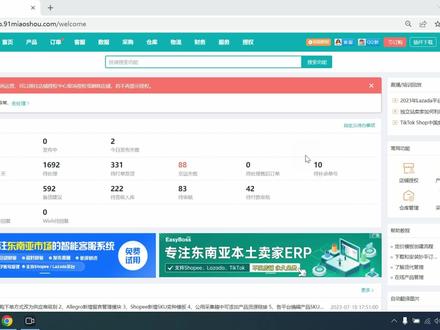
大家好,本次教程将跟大家讲解 team 平台店铺如何使用妙手 e r p 发布商品。首先我们使用授权授权店铺功能,将 team 平台与妙手 e r p 进行授权,之后再进入产品产品采集。 在功能界面中使用妙手接口进入到各个货源网站。添加商品授权店铺及添加商品的详细教程可进入帮助中心查看。 通过货源网站添加的商品会进入到公用采集箱,我们需要在公用采集箱的位置认领产品到每个平台可以批量的勾选批量认领到天幕,也可以针对这三个商品进行认领,认领成功后我们就可以点击天幕 进入推目采集箱。进入采集箱后,我们需要先为商品设置预发布店铺,勾选需要设置的商品,点击选择店铺,需要发布到哪个店铺就选择哪个店铺即可。 之后我们还可以勾选需要修改的商品,批量的设置供货价类别,还有标题、敏感属性、重量平台、 sku 文波图等等。也可以在商品的右侧点击编辑,对这个商品进行单独的设置,在弹窗中去设置这个商品的类别,产品信息、 sku 信息、包装信息等等。 商品信息填写好之后点击保存修改就可以了,这个是快速添加商品的修改方法,如果您需要 自助创建产品,可以点击创建产品按钮,在弹窗中输入产品的店铺类别、产品信息、 sku 信息、包裹信息等等。商品信息录入好之后可以点击保存和立即发布, 点击立即发布就会进入发布通道,点击保存这个商品将会保存到采集箱。 产品设置好之后我们可以进行发布,可以勾选需要发布的商品批量进行发布,也可以针对某个商品单独的进行发布。在发布产品的弹窗中 选择需要发布的店铺,设置发布配置,再点击发布,到选中店铺即可。点击发布后,我们可以进入发布记录查看,在功能界面中 查看商品的发布状态,显示发布成功就可以了。后续我们可以登录天母的后台去查看在线商品。以上就是本次教程的全部内容,感谢观看!
448妙手ERP 04:21查看AI文稿AI文稿
美客多店铺下来以后呢,接下来最主要的就是开始上品了,其实呢之前也发过,怎么样用妙手批量发布产品到特姆,那么他也是支持美客多的,我可以很快速的就同步到美客多上面了, 接下来给大家具体展示下,然后呢点添加授权,第一步都是要先把他的店铺和押 p 进行绑定好,任意命名,然后这里点确认就可以了,然后这里授权就可以了, 这边就已经授权成功了,这样子呢,你后面发产品呢,就可以直接通过这个押 p 进行了。用完以后呢,接下来就是要发布产品了,比如说我在幺六八八上面选了一款产品,先 先来到这个页面,直接点击这个采集此商品,好,这边显示采集成功,那么就可以来到 边的公用采集箱,下一步呢就是把它认领到你的美客多店铺,然后呢再来选择这边, ok, 认领成功,认领成功以后呢,就可以对这个产品进行编辑了, 这个就是刚刚我们选的这款产品,好点击编辑。首先呢你要确定你想发布的是哪些站点,如果你没有复制就不要发好。第一步确定完站点以后呢,就是要写这个产品的标题了啊, 你可以把它进行一个修改,它这里又提示产品标题和站点标题不支持中文,幺六八八上面采集过来的都是中文的,所以你得把它进行一个修改啊,它这边又提示这个下面呢是站点标题,如果你想工作做的细致一点,那你就把它翻译成准确的 这些国家对应的语种,如果你没有把它翻译的话呢,他这边自动也会把它翻译过去的,是这个意思。第二个呢就是产品描述呢,就是一些详情页打开的,把它写一写,接下来产品类型最主要的就是这个定价模式,因为这个直接关乎到我们这个产品是否能够产生收益, 这边呢也很贴心,也有一个提示,告诉我们什么是净收益模式,你点这个就行了,就是把你的你期望达到的多少收益加上去就可以了,然后佣金啊还有运费你不用加,他这边会直接给你添加上去,你只要你下面填的那些信息是准确的就可以。那么重点来了, 大家需要注意的是,所有带星号的都是必填的,所以这些你都得把它填上采集过来,没有那就需要我们自己把它填上去,然后 sku 的 信息,像这款产品 sku 就 很多了,如果大家前期刚刚开始弄的话,我建议大家不要放太多的 sku, 到时候价没有算清楚, 来不及采购,那就是说亏的就不是一点半点。接下来呢就是产品图片,比如说我们采集过来图片是中文的,那么我们也可以把它进行翻译,点这里或者说图片编辑,你看直接 ai 换场景也可以,很方便。 好,然后质保类型,你看你是哪个情况,然后就根据提示一项项写下去,最后呢再点保存并发布就可以了, 整个操作下来呢,你会发现其实还是比较便捷的。但是呢在上品的过程呢,有几个注意点还是和大家强调一下。第一个是这个标题,它是不可以用中文的 啊,如果你时间有余力,当然也可以把它写的非常细致,根据它这个站点写的这个语种把它配套起来,那么就是说在马家端它的体验会更好。 第二个呢,就是这个定价模式,大家一定要把它搞清楚,很多新手第一个踩的坑就是在这个定价上面。第三个呢,就是这个尺寸重量啊,尤其是重量这一块呢,把它预估准确了啊,要不然你写少了 啊,那很有可能最后产生的这个重量是挺高的,因为我们这个货是运到拉美地区,它它本身的这个运费啊,成本就高,不像你用到东南亚, 可能你亏也亏不了多少,一百克五百克之内也能接受,但是你这个运到拉美地区,这个亏起来可不是一点两点了。所以这个重量尺寸大家还是要把它把握清楚, 因为你这个重量写错了,也其实影响到了你这个定价,有的新手可能刚刚开始夸夸夸出单啊,结果回去一算被买家薅了羊毛。对,那么大家关于美克多的其他问题也可以放在评论区,大家一起互相探讨,记得点赞关注哦!
762小可爱的麻麻做跨境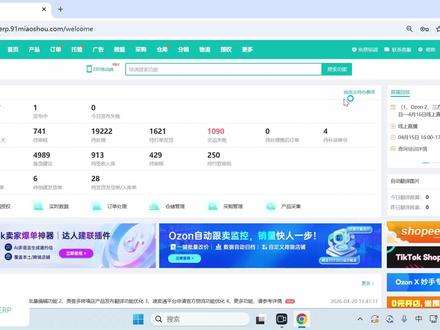 04:32查看AI文稿AI文稿
大家好,本次教程将跟大家讲解妙手 e r p 中店铺互采功能的操作方法。首先我们进入妙手 e r p 的 首页,再进入到产品,产品采集, 点击到产品采集的店铺互采这个功能呢,它是用于已授权店铺内的产品快速搬迁至同平台或不同平台的其他店铺。在我们用户实际的运营过程中,类似数据搬家的这个功能呢,使用场景是非常广泛的,接下来我们就一起看一下店铺互采的操作流程。 首先呢,我们在店铺不采之前,需要先授权需要采集和被采集的两个店铺,我们可以进入授权授权店铺。 我们假设需要将 tiktok 店铺呢采集到特姆店铺,那这个 tiktok 店铺和特姆店铺呢,都需要授权到妙手 e r p。 那 具体的授权流程呢?我们帮助中心都有详细的讲解,用户如果需要了解不同平台的店铺授权流程,可以进入帮助中心查看。 那授权完成之后呢,我们回到产品采集,已授权的店铺会显示在这个列表中。像我们刚才举的例子,想要将 tiktok 平台的数据呢采集到特姆平台,那就先点击 tiktok, 那 点击 tiktok 之后呢,再选择被采集的店铺,那这个位置会显示目前已授权店铺的所有的站点,那它这个呢是支持多选的,选择好需要被采集的店铺之后,还支持再设置其他的,比如像关联货源, 还有类目,产品状态、库存售价,产品标题等等的筛选项,方便用户呢更精准的找到需要搬迁的产品。点击搜索 那符合设置条件的产品就会显示在这个产品的列表中,那根据妙手上面的数据情况会被分为未添加和已添加,已添加呢就是已经被采集过的产品了,帮助用户呢做一个划分。那我们切换到未添加这个位置,产品列表中会显示一些基础的信息,比如说他的图片 标题,产品 id、 类目、售价、库存、货源、价格、关联货源等等的这些信息。点击标题可以跳转到产品的详情页去进行查看。 那我们呢支持单独选择或者是批量勾选需要采集的产品,默认呢是二十个品一页,如果用户需要采集更多的品呢,可以再次切换,然后选择更多的数据。在选择好需要搬迁的产品数据之后呢,我们点击开始采集就可以了, 那点击后呢,可以看到已提交采集任务,我们还需要到公用采集箱呢,去查看这个产品他是否采集成功。当采集成功之后呢,勾选这些产品 认领到选择全托半托户本土啊,这个就用户自行去选择。那认领完之后再进入到呃特木的这个全托管的采集箱里面去做产品的编辑以及发布。后续的产品的编辑和发布的流程呢,就跟我们回到店铺库采的位置, 已经采集过的产品呢,他就会一路已添加,那这个呢就是店铺互采的一个基础的流程,再跟大家介绍一些特殊的功能,比如说这边可以自定义去勾选一些配置,这个使用初十货源价格, 比如说这个产品他一开始是从幺六八八采集的,这件 t 恤是三十人民币,那他就会显示在这个货源价格的这个位置,那我们在勾选了这个初十货源价格之后,他就会把 三十元人民币呢作为他的一个初试货源价格,那如果像这个他没有显示货源价格的情况,就算我们勾选了这个使用初试货源价格,也只会使用我们目前这个店铺线上产品的价格去作为货源价格。 还有一个是调用采集设置,我们日常呢有使用妙手 erp 采集的用户呢,应该会了解采集设置这个功能。采集设置呢,是在这个位置,那分为通用配置和平台认领配置。我们稍微跟大家介绍一下,像通用配置,它就是一些比较普遍的内容,比如说价格来源、主图标题 还有 s k u 处理,跳过配置这些,那平台认领配置呢?它是针对于不同平台的平台规则去显示对应的内容,用户呢根据自己经营的平台以及实际的情况去设置完之后点击保存。那这里如果勾选调用采集设置哈, 在采集的时候呢,就会根据我们采集设置的内容,由系统对产品进行一个初步的修改。然后还有一个是仅显示非妙手采集的产品,那顾名思义,勾选之后,在这个列表里面只会选择关联货源,是从妙手采集过来的这些产品哈,那比如说我们不勾选的话, 你看像妙手采集这里有关联货源的这些产品,它就会显示在这个列表里面,也是用户自定义去选择是否要勾选的。那以上呢,就是本次教程的全部内容,感谢观看。
133妙手ERP学院


