claude怎么调用微信传输助手
你不会还不知道微信文件传输助手还可以这样用吧?一批改作业,孩子写作业,你不会还在一个个检查吧?我们只需要把题目拍下来,然后发送到文件传输助手, 长按图片,点击搜一搜,答案和解析一目了然。二、一键去手写家里有娃的家长注意了,孩子做完的试卷练习册,上面写满了手写答案,想让孩子二刷巩固知识点,却找不到干净空白,原版重新打印太麻烦, 手抄又浪费时间。试试一键去手写,进去找到这个去手写。 把做过的试卷上传上去,不管是试卷笔记、草稿、字迹订正、手写痕迹通通一秒清除,瞬间把写过的卷子还原成全新空白版本, 不用复印,不用手抄,随时拿出来,让孩子反复刷题,查漏补缺,高效巩固知识点,刷题复习再也不用愁,家长省心又省力。

粉丝2328获赞2.3万
相关视频
 04:09查看AI文稿AI文稿
微信的文件传输助手大家应该都知道,但是真正会使用它的人可能都不超过百分之十,很多朋友只是知道有这么一个传输助手,但是不知道怎么去使用它,当然包括我自己在内,我以前呢也不会用, 那么今天呢,我就给大家分享微信的文件传输助手怎么去用,它里边隐藏了几个实用的小功能,一个比一个好使,那现在呢,跟着我一起来操作,仔细看好了,别等以后想用的时候找不到了,感兴趣的朋友呢,可以跟着我的视频一起来操作。 首先第一步,我们在微信聊天这个页面,点击右上角这个放大镜,然后在这里搜索文件,好,大家看文件传输助手呢就出来了, 然后我们点击右上角这三个点,这里呢有一个置顶聊天,我们把这个开关给他打开,变成绿色的置顶之后呢,你以后找其他就特别的方便了。 第一个功能就是文字批量的提取,那怎么提取呢?这个是什么意思呢?比方说这张图片里这些文字啊,我看完后呢觉得这段话呢写的挺好的,我想把这段话给提取出来,但是呢我又不想一个字一个字的去写, 那怎么样才能一下子把这些文字全部提取出来呢?大家注意看啊,我们长按一下哎, 然后往左划,在这里呢有一个提取文字,我们点击这个提取文字,哎,这样很快扫描过后呢,文字呢就全部提取出来了,然后我们点击这个全选,点击这个复制,然后我们返回,在这里呢,我们找到这个小助手啊,把它粘贴在这里,然后点击发送, 哎,你看现在一个电子版的文字呢,就提取出来了,你发送朋友圈也好,孩子说发送给朋友就特别特别的方便了,如果说要是纸质的那些字啊,那你就给他拍一张照片,然后发给助手,你再去识别文字提取就可以了,非常的简单方便哦。 第二个功能就是表格提取,你看比方说好友给我发了一个表格,你想把它变成电子版的,想编辑这里边的姓名和一些数字,但是呢,你又不想一个字一个字的去写,也不想重新制作这个表格,那怎样才能把这个表格变成电子版的再进行编辑呢? 你看现在啊,特别的简单,我们只需要长按他点击这个搜一搜,你看他从头到尾搜索完之后呢,就自动的给你把这个表格呢给制作好了。来,我们点开看一下怎么样, 是不是一下子就给你变成了这个电子版的,不管是姓名啊,基本工资,还有这个岗位,还有津贴薪资等等,他都在这里给你编辑好了,现在呢,你想怎么改就怎么改, 比如说我们把这个六十的给他改动一下,我们点击他把他先进行清除,然后在这里输入你想要的数字,点击这个编辑,比如说我写个一百吧,编辑好之后呢,我们点击左上角这个对勾,把它给进行保存,然后你也可以点击右边这个箭头分享出去, 你看在分享的时候,你选择仅我自己,仅我分享的好友,所有人可查看,所有人可编辑,然后我们发送到文件传输助手里面,点击发送来,我们返回看一下,这是一张图片的电子表格,现在我们就把它变成了一张电子版的表格了, 是不是特别的实用啊?第三个功能,就比方说你想找个工作,那我们在微信对话框这里长按把这个九号键呢,先打出来,然后在后面输入 附近工作,好,点击这个发送,再点开他,你看他是不是搜索到了附近的工作啊?下面这里呢有附近的零工啊,下面这里呢还有好多啊,这里还有一个更多的零工岗位啊,你点开这里,就在这上面可以查找工作了, 是不是非常的方便,大家都可以用起来,是不是很好用啊?朋友们,看完以上这几个操作,你是不是在想 我也要去操作一个呢?不然咱们不是落后了吗?跟不上这个节奏了吗?那就赶紧行动起来,你学会了千万别忘记了分享给你身边的亲朋好友,我是康姐,每天分享生活实用小知识。
69康姐 04:15查看AI文稿AI文稿
原来微信文件助手不仅是真正的办公神器,谁还能想到文件传输助手竟然还隐藏很多强大功能,在工作及生活中会帮到我们很多,尤其是上班族。你之前肯定不知道,今天我就一口气把这些功能啊分享给大家。 如果想用文件传输助手的,首先我们要找到他,看一下他在哪,来打开微信通讯录页面,点击右上角放大镜,在这里输入文件两个字,直接就点击他,再点击右上角三个点啊 置顶聊天的开关给他打开,这样就直接出现在置顶页面的顶部,一打开微信就能找到他,用起来很方便,像查天气啊,查快递,买火车票、飞机票啊都是基本的功能。接下来看一下文件助手的其他强大功能来。先看第一个 就是啊电子表格的制作,像这种电子表格大家都见过吧,尤其是工作中经常用到。如果领导发给你一张纸质版的表格,要把它变成电子表格,那你怎么做?还在电脑上一项一项的去敲打键盘输入吗?一个个一个个去打吗? 但数据特别多的时候会耗费很长时间,效率太低,不小心还容易出错,非常麻烦。现在可以直接进入文件传输助手来帮助我们制作电子表格,非常便捷。 只需要把纸质表格拍张照片发给文件传输助手,再长按一下文件,点搜一搜,他会自动开始扫描,很快就生成一个在线表格,可以直接打开。是不是把图片上的信息啊, 快速变成电子版,扫描到表格里来了,每一项都清清楚楚。如果想对某个数据进行修改,很简单,双击他直接修改就可以了,点击这个对勾。 好,下面还有一个小加号键,这里面的功能更多,比如想改文字颜色,文字样式或是添加单元格都可以完成,非常实用。对于制作电子表格来说,这个方法非常好用,尤其是在外面没有电脑,就用手机这样来制作制作后啊,点击上面对勾,这里有一个分享按键, 点击发送,这里就分享给你的同事或领导了,同事或领导也可以修改上面的数据啊,既方便又快捷,好。第二个是对于学生家长更加实用,这里可以 批改作业,好奇吧,你一起来看,孩子每天都有很多作业,如果是一看就会的,还好,遇到难题可费时间了。我们啊,借助文件传输助手来批改,一定注意看,点击这个加号,对着孩子的作业拍一张照片,直接发送过来, 然后啊再长按着这图片,点击搜一搜,开始扫描题目了啊,现在题目清清楚楚列出来了,我是举个简单的例子啊,学会方法,再难的题教给他也能解析出来错题啊,还能给你指正,不光知其然,还能知其所以然。 第三个就是制作 ppt, 这个真的是非常厉害,像工作中,生活中很多的时候需要制作这个 ppt, 对 于很多人来说呀,做这个 ppt 有 些犯难,我们可以借助这个文件传输助手来帮我们制作。好,长按一下这个对话框,点击搜一搜,输入这三个字, 三个子啊,来到这个页面,直接点击最上面这个进入。这里有一个年中总结专题,如果自己不会制作呀,可以在这里找他帮忙,比如汽车销售方面的啊,写年中总结的,点击这个 ppt 进入后,我们可以在这里把主题写上。 举个例子,二零二五年汽车销售总结报告,点击后面这个蓝色按钮,他会生成总结大纲,从各个角度来做延伸。大纲生成好后,我们还能生成章节,每个章节的主题是什么?下面还有很多副标题,非常清晰明了。如果对某个小章节不满意, 点击右边这个三个点,还可以删除它,是不是很方便?如果没有任何问题啊,下面有一个选择模板,我们点击选择模板, 会推出很多模板类型,像年终专题、总结汇报都可以任意选择,非常便捷。点击这个下载,就可以导出 ppt 模式,发给文件传输助手,点击发送,咱们再返回看一下, 这只是手机上的效果,如果放到电脑上或者投影仪上更清楚了,现在就可以发送给我们的同事或者领导了,学会这些功能,对我们的生活工作中会有很大的帮助。
27河北盛姐 01:37查看AI文稿AI文稿
兄弟们,今天用 deepsea 加 cloud code, 呃,优化了一下这个广告助手,昨天不是只能用那个企业微信吗?今天让他去搞了个个人微信,然后能够发视频生成视频, 然后是以一个哎呀凡人修仙传里面的音乐的角色来跟我汇报对话,对,然后他也可以查看广告啊,公众号,公众号等等,然后我们用的这个东西来生生成视频, 对啊,刚好今天花费了,大家看一下,昨天是二十块,今天差不多花费了七块钱,对,然后等下给大家演示一下,这个就是我们的那个哈密斯的助手连接微信的,嗯,对,音乐 啊,就是我让他生成两个生成视频,对,然后我发了几个图片给他,然后他生成的开始是这样的,开锁、换锁、维修,一个电话就搞定,半夜被锁在门,他这个图片就有问题,就很丑嘛。 然后我就让他重新搞,说了一下我的问题,发语音,然后他就开始改, 要改成这个样子,开锁换锁、维修,一个电话搞定,正规开锁师傅到了先,也就是说现在我只要给几个图片给他,他就能够生成视频了。
12哆啦鱼梦 00:37查看AI文稿AI文稿
原来微信的传输助手才是真正的办公神器,比如我们有一份纸质合同,需要把它转成扫描文件,这个是我们点击返回,打开微信,点击文件传输助手,我们给他发送一条消息,井号键加直剪,然后点击发送, 然后点击发送的这条消息,点击选择图片转 word, 点击从相册导入,选择我们需要扫描的图片,点击完成,然后点击 创建任务,等待一会,这边就已经制作成功了,我们来看一下,可以看到扫描出来的结果非常的清晰,而且没有任何的水印,没有问题的话,我们直接点击右上角的三点,点击保存到手机就可以了。
 03:06查看AI文稿AI文稿
原来微信的传输助手啊,他才是真正的办公神器,还可以批改作业,你一定还不知道吧?那你现在啊,赶紧点赞收藏一下,等有空的时候拿出来学一学。我们啊可以给这个微信的传输助手上传一个电子表格的图片, 上传好之后呢,我们长按两秒钟,这边有一个搜一搜,我们来点击, 大家看他很快速的就生成了一个可编辑的电子表格,我们在这里面可以任意的去编辑,比如说编辑这个姓名啊,天数啊,或者说这个这个数字啊,都是可以编辑的。我们修改好之后呢,这边有一个对号,我们点击对号, 这样的话呢,他就直接修改好了。然后呢大家看一看这个右上角有三条杠,我们来点击他,这样的话呢,他就可以导出这个电子表格。导出来之后啊,这右上角有三个点,我们可以点击这个三个点,可以把这个电子表格分享给我们的老板,或者说给我们的好友, 是不是非常的实用,非常的简单。那第二个功能啊,就是批改作业的功能,这对家里面有小孩子的家庭啊,就非常的有用,比如说你家小孩的作业写完了,我们呀准备批改,我们就把小孩子的作业给他拍到这个文件传输助手里面, 比如说这是小孩子做的口算作业,我们呢还是一样长按两秒钟,然后我们点击搜一搜, 大家看一看这个几秒钟啊,就批改好了,他还会给我们指出错误,并且指正出来,真的是太方便太好用了。那接下来这个微信传输助手下面这个功能啊,就特别的有意思,我非常喜欢, 这马上啊,就快到五一了,我们到时候肯定会发很多有趣的照片,或者说是视频,那我们学会这个功能啊,对我们到时候发照片发视频都是非常有帮助的。我们呢来到这个对话框,然后啊我们长按两秒钟,我们点击这个景况键,然后我们输入三个字,然后我们点击 我们来到这个首页,他的首页有很多功能,大家没事的时候啊,都可以去尝试。那我们怎么能让那个照片变成一个动态的视频呢?大家来看一看, 我们点击这个图双视频,然后呢这边有一个双图互动,我们来点击它,我们分别上传两张照片,照片啊已经上传好了,然后啊下面有一个创意描述,我们啊结合图片可以把你想要生成的画面和动作啊写下来, 比如说这下面还有一个文案示意,大家也可以去选择。下面还有一个创意特效也可以去选择的,比如说我想让图中的两个人物亲吻在一起,好输入好这个指令之后呢,然后我们点击这个立即生成, 我们啊需要等一等好视频啊,已经生成好了,我们来点击查看一下,大家看一看这图中的两个人物是不是拥抱并且亲吻在一起了, 是不是他跟我们的指令说的一模一样呢?大家如果喜欢这个视频的话,这下面有一个导出视频,我们可以点击导出视频,这样的话呢他就下载到我们的相册里了,你啊可以去发抖音,也可以去发朋友圈,它的效果都是非常不错的。
30柠檬姐来了 01:43查看AI文稿AI文稿
原来微信传输助手才是真正的办公神器,你一定还不知道吧,微信传输助手真的很好用,一图片转电子表格,我们把这个纸质表格发送给文件传输助手,然后我们长按这里一个搜一搜,点击一下, 他会快速的生成可编辑的电子表格来,这时候我们导出来以后呢,我们可以点击这里的一个分享键,可以分享给好友。 第二个呢就是自动批改作业,比如说孩子的作业呢,直接发送给文件传输助手也是一样的,我们长按,然后呢这里一个搜一搜,点击一下, 几秒呢,他就批改好了,他会指出错误并指正出来,真的是太方便太好用了。第三个呢就是一键制作 ppt, 我 们点击对话框长按,然后呢这里一个井号键,我们在井号键后面输入这三个字,不要输入错了啊, 好,我们发送,然后呢我们点击一下,点击进来以后呢,我们这里有一个 ai ppt, 来,我们点击一下,这个时候呢,这里可以输入一个主题,比如说北京三日游攻略,然后我们点击这里的发送, 它就会自动地整理 ppt 大 纲,然后我们点击这里的下一步, 然后呢这里一些很多很多的模板,我们就选择一个自己喜欢的啊,来,我们点击一个, 然后我们点击立即生成 ppt, 以后呢,你看它的速度就非常快了,一份文件并茂的 ppt 呢,制作好了,无论是标题啊,目录还是排版都非常的不错。
 03:29查看AI文稿AI文稿
微信里的文件传输助手藏着三个能让你工作效率翻倍的功能,你知道吗?如果你想在工作中提高效率,可以收藏视频,有空时多看看就会了。首先呢,我们打开微信, 点击右上角放大镜,在搜索框里搜文件两个字,微信里的文件传输助手就出来了,点一下就来到这个界面啊,点击右上角三个点,把置顶聊天这个开关给他打开,把他点成绿色,就是打开了,这样以后文件传输助手会在聊天 页面了最下面以后啊,在用的时候就方便找到了。第一个功能是图片文字提取,平时看书或刷到好看的文案时,想保存下来,不用一个字一个字的去借了,去打了,哎,你可以把 文字的图片发给文件传输助手,长按图片,找到右下角的提取文字,点击很快啊,图片所有的文字就都出来了,然后点击选选,再点复制,分享到朋友圈还是发给好友都行。我们先 发到文件传输助手,先看看有没有修改的地方,直接改就可以,这个方法比打字要快十倍二十倍的。第二个呢,是制作电子表格,比如啊,在工作中遇到纸质版或者图片版的表格, 要快速转成电子版的,不管是老板发过来的纸质表格,还是同时发过来的表格图片,要你转成电子版时,不要用手敲去制作,直接打开文件传输助手,如果是纸质版的,就点这个加号键, 把他拍一张照片发给文件传输助手,如果是图片表格,也发给文件传输助手,接下来长按这张表格图片,然后点搜一搜微信自带的讯通文档,就会自动生成电子表格,点开表格看一下数据格式都是一样的, 哪个数据有误还可以改,双击单元格就可以直接改,比如把这个改一下,哎,双击一下来修改,点击左上角的小对勾就保存好了。想要导出的话,点击右上角三条杠选 导出,直接就搞定了。第三个功能是人工智能,快速做 ppt 工作总结报告等,不用熬夜费脑子了,我们打开文件传输助手,在其后面输入三个字, 创作。额,别说错啊,再点击发送,再点击这三个字,选择呀上面这个小程序进入 验证总结专题 ai ppt, 还有二零二六年新年专题好,我们需要做哪一个就点哪一个。新年的工作计划把岗位比如保险经理内容,二零二六年工作规划给分析的挺到位啊,你看可根据自己的具体情况再具体分析 点。 ai ppt, 在 这里我们输入这个 ppt 的 主题,比如二零二五年销售目标拆解方案。 好,然后点击右侧的蓝色小箭头,很快一个完整的 ppt 大 纲就生成好了。目标设定与规划、执行、策略部署、团队赋能管理。那么点击下一步选择模板啊,这里有很多的模板供你选择, 就选择这个浅色简约个人数值报告 ppt 好, 点击生成 ppt, 我 们等它生成好啊, 很快啊,一份精美的 ppt 就 生成好了。如果需要编辑的话,也可以点击右下角的下载,导出 ppt 格式,转发给文件传输助手,随时可调,超方便。这些功能非常实用,会在工作中帮到我们,感谢大家,感谢你的支持与关注!
11河北盛姐 00:45查看AI文稿AI文稿
原来文件传输助手才是真正的办公神器!打开 deepsea, 点击深度思考,输入你想要的需求,生成好后复制下来。接着打开文件传输助手的对话框,长按,找到,搜一搜, 输入 hello, 点击进入,点击交换模式,选择文本,生成粘贴复制的文案。在这里我们选择风格,有预设和自定义两种风格。在自定义这里,不仅可以文字描述想要的风格,也可以上传图片, 系统自动提取配色和设计感。点击生成大纲,接着生成换灯片,生成换灯片后导出作品,这里不仅可以导出 ppt, 还能导出教学信息图,这样一份精美的 ppt 就 完成了。
125mimi兔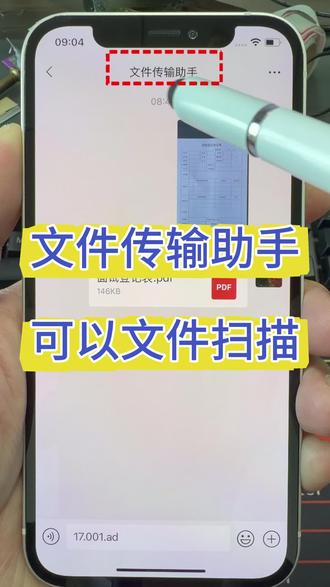 00:32查看AI文稿AI文稿
原来我们的文件助手才是办公神器,比如这样的纸质文件,我们要转成电子档或者 pdf 格式,只需要给文件助手发送一七点零零一点 a d, 记得中间是两个点,然后点击这个发送的信息,进入制作页面,点击文档扫描,然后上传提前拍好的纸质文件, 点击下面开始扫描,里面添加上自己的水印,点击确认生成,这样就做好了,先预览一下,没有问题,退出预览,点击下载 pdf 文档就好啦。
16工具百宝箱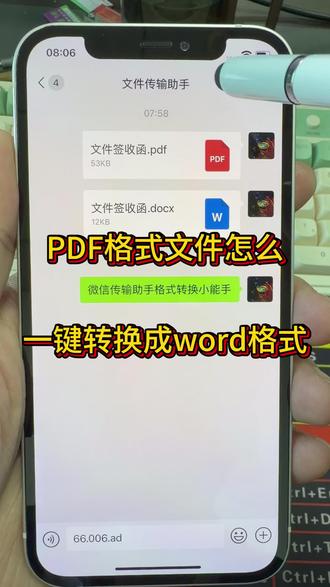 00:27查看AI文稿AI文稿
万万没想到,难倒好多人的文件格式转换,不用下载软件,微信文件助手直接拿捏,先给文件助手发送六六点零零六点 a d, 注意中间是两个点,发完直接点一下这条消息, 进入工具制作页面,找到 pdf 转 word, 从手机文件里上传保存好的 pdf 文件上传,点击开始转换,转换完成了,点下载 word 的 文档,文件就存到你手机里啦!
 00:35
00:35


