抖音画个圈圈祝福你模仿在哪
今天学习这个,画个圈圈祝福你, 我杀猪咬你啊! 首先在素材库导入一张黑底素材,将它添加上这首音乐,将音乐点击节拍, 自动裁点。将黑色素材对准第七个小黄点,根据音乐添加上相对应的文字,将它们的字体改为你喜欢的一个字体样式。选择发光中的第二个 动画,选择放大时长,拉长。完成后将黑色素材复制一份。从第二个黑色素材开始,拉至第十四个小黄点处。从分割处开始添加画中画。 将画中画添加动画,添加入长里的向下滑动动画时常拉至零点三秒。在动画结束的位置打上一个关键针,再来到画中画开头,将画面放大,将画面往下拉,对准白线处, 这里会自动生成另一个关键针。接着将画中画点击复制。将复制的画中画拉到第二个关键针前一点的位置,后面的依次这样摆放, 形成一个阶梯式,大概复制十二张。完成后将复制的画中画一一替换。将画中画全部拉到与主轨的黑色素材对齐,在这个位置添加上自己想要的语英文字。 文字样式选择第二个动画,选择放大时长,拉长文字,占据六个小黄点。将上面的主轨也添加上一份黑色素材,将后面添加上一份视频, 将视频添加闪进变速视频,占据一个小黄点,找到复制,将它复制到音乐的结尾。完成后将复制的全部替换成其他素材。点击这个小白块,将它添加上数像模糊转场,并全职应用, 将前面这两个小白块的转场取消掉。第六十集画个圈圈祝福你, 我杀猪养你啊!

粉丝750获赞1.3万
相关视频
 00:34
00:34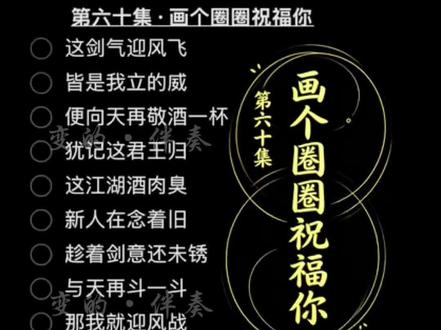 00:37
00:37 00:44查看AI文稿AI文稿
圈圈祝福你!这个第六十集画个圈圈祝福你的反差转场卡点效果最近也太火了吧,制作其实非常简单,今天我们也来拍一个。 首先我们点点画个圈圈祝福你转场这个模板,再点击下方的红色小长条,进来以后我们点击右下角的剪同款,然后从相册里导入我们拍好的视频,点击下一步,最后合成效果以后,我们点击右下角的导出看真命。第六十集画个圈圈祝福你!
56晓鹏哥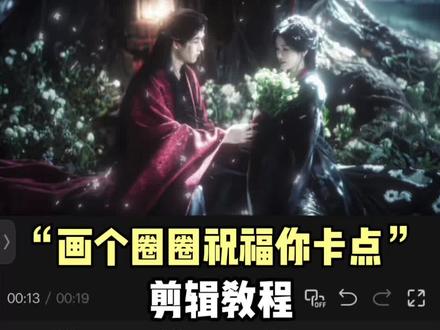 01:50查看AI文稿AI文稿
来了来了,大家吹的话和圈圈祝福你剪辑教程他来了!夫妻本是同林鸟大难临头一起飞! 导入三点五秒黑体素材和这个音频,点击节拍自动裁剪,点击文本,根据音频输入文字字体宋体样式中发光选择第二个 字,间距拉一点粗斜底选择第二个入场动画收拢出场动画电影,再添加三点八秒素材,画中画添加破碎素材,混合模式选择正片叠底就有这种破碎恢复效果。后面再添加四点二秒素材,然后点击音频,根据喜欢添加人声音频, 再根据人声添加文字,文字和前面一样的,继续导入一点私聊视频,点击滤镜添加布兰卡,在临近第三个黄点处打上关键帧参数拉满,黄点上参数拉为零。 继续添加视频,点击变速曲线变速添加,省劲快慢根据自己视频调节并勾选智能补帧 时长缩到为零点五秒。后面重复操作,点击小白块添加闪黑转场,并全区应用。画中画给前面文字部分添加照碟素材,后半部分添加地址。素材都通过混合模式中的绿色去除,黑色 特效部分给全区添加微震闪黑和发光。二就做好了,第六十集画个圈圈祝福你 夫妻本是同林鸟大难临头一起飞!
4345小智教剪辑 02:15查看AI文稿AI文稿
今天学这个画个圈圈,祝福你。 首先先把画圈圈素材导入, 接着导入音乐,并且给音乐进行自动踩点, 然后在圈圈完全画出屏幕的时候分割视频,将后边部分裁掉后,添加十六张截图, 在视频和第一张图片中间添加叠画,转场时长拉满。再把第一张图片裁剪到第一个重节奏点位置,第二张图片为两个节奏点, 之后的每张图片都按一个节奏点长度裁剪。 接着添加闪回转场全职应用。 然后在第一张图片的位置添加复古 dv 特效, 速度调为三十,其他都为零,坐用对象全职。 接着再添加波纹扭曲特效,月画和模糊调为零,其他都调为二十五。 最后把作用对象改为全局,再将特效调拉至结尾就完成了。
1344黑僧 00:10查看AI文稿AI文稿
你们要的画个圈圈祝福你!转场视频怎么制作?就这样画个圈圈祝福你!模板免费教程来了,首先这样,这样官方工具同款同款就好。
2依然 01:02查看AI文稿AI文稿
你是否还在苦苦寻找?画个圈圈祝福你!转场教程今天分分钟教会你 导入这段音频和潇洒大帅转场素材,没有素材你就滴滴我一不小心选中音频,找到节拍,选择自动踩点,此时看起来似乎有点无从下手,于是点击加号,导入一段二点三秒视频, 此时无论是视频还是照片都均可以。又一不小心,后面继续加入多张照片,将第一张照片拉至两个点位对齐,后面就全部一个点位对齐,这样看起来是不有点感觉了。手一抖,点击中间小白块,加入闪回转场,并一键应用全部。此时不要着急,我们再将第一个转场替换一下,换成叠画转场。 最后我们加入复古 d v 特效第六十集,画个圈圈祝福你!
56小太同学 00:14查看AI文稿AI文稿
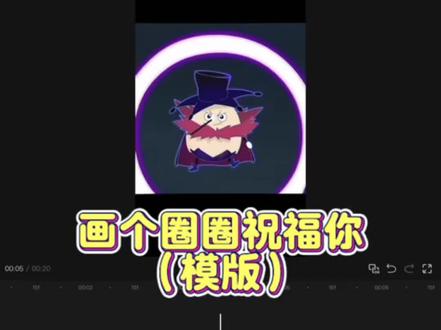
你们都在找的,画个圈圈,祝福你,剪辑教程来了,还不会的跟我操作。首先戳这里找到这一个,然后点击这里,点击剪同款,然后我们直接点剪同款,上传十六个照片视频就可以了。
 00:19
00:19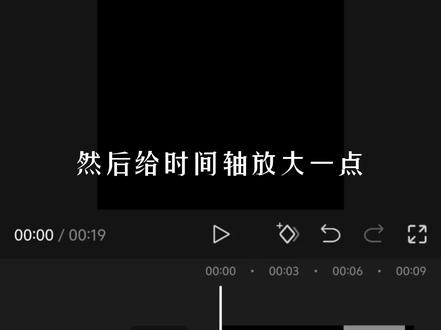 01:32查看AI文稿AI文稿
你连画个圈圈祝福你都不会,为什么不找主播学?是怕我去你家蹭饭吗? 你就导入这个画个圈圈素材,然后导入这首音乐,找不到音乐的也可以直接提取视频中的音频, 导入音乐后,点击节拍,选择自动踩点,然后给时间轴放大一点,导入十六张图片,把第一张图片对齐五个节拍,接着后面剩余的十四张图片都分别对齐一个节拍, 然后再点击中间的小白块,添加这个闪回转场效果,再点击这里的全局应用,这样所有图片之间都添加上转场效果了。接着我们继续点击第一个小白块,在这里添加叠化转场,就有了这样的效果。 然后我们点击特效画面特效,添加一个波纹扭曲特效,长度对齐视频末尾。最后把时间轴移到第一张图片位置,点击画面特效,添加一个复古 d v 特效,调整参数,把锐化拉到零,滤镜拉到十五,这画个圈圈祝福你不就做好了吗? 第六十集画个圈圈祝福你!
60Rab呀 00:39查看AI文稿AI文稿
第六十集画个圈圈祝福你,把手圈起来,只看自己喜欢的。
144^矜^🎀拒私|慢补 00:19
00:19 02:08查看AI文稿AI文稿
来了,今天我们学这个,画个圈圈,祝福你, 这一次我一定会赢!首先在素材库搜索故障,选择这个素材,再添加这首音乐 仙彩节拍,画中画,把开头的配音片段添加进来,接着把不透明度调为零,这样不会挡视野。点击新建文本,输入第六十集,把大小和位置调整一下,点击发光,选择第二个,选择一个喜欢的颜色, 然后点击动画,添加打字记忆,复制一份,调整位置,祝福你!根据配音调整位置,出现时间 差不多在四秒时针节奏点位置分割,同时把上面文字拉过来对齐,主轨道分割,并添加这个画圈圈素材只保留两个节拍,然后添加一张白底素材,把不透明度调为七十,点击特效,添加一个闪黑特效, 差不多八秒五针左右节奏点分割,把前面文字轨道复制一份拖过来,添加想要的文字 工具栏,找到文本朗读,选择这个激昂解说主轨素材延长到十一秒十帧左右节奏点。 接着添加新素材后,以两个节拍分割删除,并再次导入新素材,这个素材只保留一个节拍,然后就是不断复制和替换。 最后点击小白块,添加闪回转场并全局应用,这样就完成了第六十集,画个圈圈,祝福你, 这一次我一定会赢!
 00:36查看AI文稿AI文稿
第六十集画个圈圈祝福你。 这剑气迎风飞,皆是我立的威,便向天再进九 意。这江湖九州秀,新人在念着旧,就趁着剑意还未秀,与天再斗一斗,那我就 还未断,是此生亦无憾。
23.2万萝莉池 00:18
00:18

