酷家乐自由造型异面怎么画

粉丝3187获赞1.3万
相关视频
 00:37查看AI文稿AI文稿
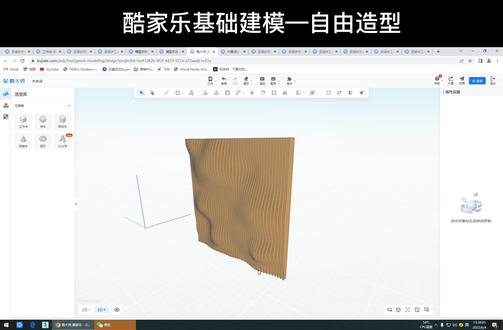
大家好,我是赵永辉啊。昨天有人问我,呃,异形的波浪隔山库加勒能做吗?嗯,能吧,不过属实有点难为库加勒,因为在我对库加勒的工具镇之中。嗯,其他的软件做这种应该是比较快的 啊。停停停,你就说你中不中。话不多说,弄他。打开自由造型打打开外景设计啊,我们点击网格绘制。呃,使用网格起伏对面进行拉伸, 拉个比物体大的矩形体,进行线形阵列使用差级。如果你有比这个方法快的方式,可以艾特我,一起学习。关注我,学习更多护驾小技巧。
1039酷家乐赵勇珲(代画)信息 00:45查看AI文稿AI文稿
库加勒新出的贝塞尔曲线你知道是什么用的吗?今天轻松教会你 想要做这种曲线造型,我们要先进入到新版自由造型里,先用矩形工具在墙面上画个矩形,在上方直线工具里我们找到这个贝塞尔曲线,点击墙面确认, 点击墙面绘制直线,拖拽绘制曲线,注意绘制完一定要和端点闭合,注意,重点来了,在边线上加入贝塞尔脚点,调整脚点位置,让边线变得弯曲,做出想要的造型,全部都做好后退出边, 急用拉伸工具 p 把上半部分拉伸八十,然后刷上墙机材质,这样的异形背景墙就做好了。我是舒涵,让我们一起变得更强!
3312酷家乐书涵 01:01查看AI文稿AI文稿
庭院门庭柱互加乐不知道怎么画?今天手把手教你在自由造型界面画一个三百六乘三百六的矩形,向上拉伸两百,顶面向右复制一个间距两千,复制出来的这个矩形向内偏移三十。删除外框,再向内偏移两个三十,最小的矩形面向上拉伸一千八,第二个 向上拉伸一百,第三个向上拉伸五十。立住的四个面分别向内偏移三十,然后偏移出来的面全部向内拉伸二十。 拉伸完成之后,在地面画一个三百乘三百的矩形,向内偏移三十。来到底部仰视角里面向下拉伸七十,外面向上拉伸一百三左右,矩形外立面向内偏移十,再向内拉伸十, 顶部画矩形封口,再来到底部视角底面向内偏移三十。按住 shift 框选造型,点击复制,选中刚刚偏移出来的一个点,拖动手标放在力度的左下角,按住 shift 双击造型撑住 m 材质刷上下材质 ok, 这样就完成了。我是小金,祝你开心快乐每一天!我们下次再见!
20酷家乐小金 01:06查看AI文稿AI文稿
这种平行双跑楼梯在库加乐中是如何快速制作的呢?今天三步操作教会你,我的天呐!首先我们从行业库进入到自由造型,在上方工具栏找到矩形,先画一个面出来,点击这个面,再复制一份,用参考线 t 画出两个一千的参考线, 再画出一个二二五零的参画线,再用矩形把这三个面画出来。在左侧的插件库找到智能楼梯, 选择这个平行双爬楼梯,然后在这边我去调整他的侧边高度,我给他的是八百,是否带扶手,选择否,这时候要注意了,我们按住 shift 键,选中这三个面, 点击生成楼梯,这个楼梯就生成出来了。双击进去,把多余的扶手给删掉,缺少的扶手我们再用矩形 把它给补上,再给楼梯和扶手一个材质,按住 shift 给他选选选,然后存组,再给他移动到刚才的位置,楼梯就做好了,我是舒涵,让我们一起变得更强!
1.4万酷家乐书涵


