怎么卸载windo压缩工具怎么卸载

粉丝2.7万获赞40.6万
相关视频
 00:35查看AI文稿AI文稿
最近有很多粉丝朋友问我电脑莫名其妙安装了几个游戏,比如什么传奇啊,想卸载但是找不到怎么办?这种情况都是下载了某某压缩或者小鸟壁纸等软件的捆绑下载造成的。今天这期视频纯干货,不废话,一招教你搞定这个问题,记得点赞关注电脑键盘,按下 win 键啊,打开这个运情况, 然后输入这串指令后回车,这个文件夹中的就是你电脑安装的所有软件,在这里找到你想卸载的传奇游戏,右击卸载就可以。如果下次还想打开的话,你就这样创建一个快捷方式到桌面,下次直接打开这个快捷方式就行了。怎样,你学会了吗?
1.2万火鸡程序员 04:51查看AI文稿AI文稿
哈喽,大家好,我是阿三,今天我们来清理一台电脑,给这台电脑这个垃圾软件清理一下,现在就是他正常在桌面的情况,就是这个乱弹窗都很多啊,可以看到四五六个,然后电脑稍微放一会不动的话,他就会弹出这种垃圾界面。好,现在我们来解决一下这个问题。 首先第一步我们是打开任意的浏览器,然后在地址栏输入张九点 com, 打开张九工具箱, 我们需要去这里下载一个强有力的这个工具啊,就是我们清理这个电脑垃圾软件的工具叫这个 gk, 他 是这个专业的一个软件卸载工具。好,我们点击官方网站这里,点击这个 vip 压缩包, 在他下载的同时,我们回到桌面看一下右下角这个隐藏的这个小三角,我们点开有很多这个垃圾软件啊,我们先将能退出的给他退出一下。 好,等下载的同时我们还是回到装置工具箱这里,这里输入腾讯电脑管家,我们利用腾讯电脑管家杀一下毒啊,这里面肯定有很多毒,因为这么多垃圾软件嘛。 然后其次的话,我们再下一个火龙,这个是到时候我们防护用的,火龙的防护能力强一些,防弹窗也好。好,我们现在就是安装一下这个腾讯电脑管家,随后再挤压缩一下即可,打开即可, 即可的话先安装好这个腾讯电脑管家啊,注意安装在这个 d 盘,不要安装在 c 盘, 像即可,卸载的话我们直接双击就可以卸载了,选中这种垃圾软件,然后直接双击像这个三六零软件管家的话,他就比较恶心他有些软件他你不能直接卸载,只能去他这个三六零软件管家里面去卸载,不过没事,我们先用它卸载一下就行了。 好,现在我们用这个电脑管家扫一下毒,全盘扫描好,扫的同时呢我们就是去卸载一些这些垃圾软件,这里就不做赘述了。至于这个使用方法,就是我们找到垃圾软件,然后双击卸载就行了, 然后卸载的同时呢将这个启动项,将这些无用的启动项也都这个禁止一下,不然的话会让我们开机速度特别慢。 好,这里正常的一个卸载,找到这种垃圾软件,然后直接双击,然后他就会正常卸载,我们等待他卸载完成就行了。 卸载完成之后他会有一个那个清余残存这个痕迹啊,等他全部清理完成之后,现在还有一个大头。这里我们着重讲一下,就是卸载这个三六零安全卫士,我们正常在这里双击卸载是卸载不掉的, 然后我们重启一下电脑,试一下,看能不能正常卸载掉,电脑重启完成之后,还是打开即可双击卸载, 而且还是卸载不掉啊,这里教给大家一个邪修的办法,就是置之四地而后生,他不是卸载不掉吗?我们到浏览器这里搜索三六零安全卫士, 先将他给完整的下载下来,前面可能是因为这个不完整了,所以就是卸载不掉,我们下载下来,将他这个给他完整的安装上, 将这个三六零安全卫士完整的安装上之后,重新打开即可,然后双击这个三六零安全卫士,现在就可以卸载了,我们按照这个提示一步步往下走就行了, 他这个三零二穴位是很恶心啊,经常会弹出一些这个忽悠广告,你可能点错了,就会重新下载上了,没有完全卸载掉。好,现在就完全卸载干净了。嗯,然后我们将前面下载好的这个火绒给它安装上,火绒呢就是一个 防护软件,防弹窗。软件是一个很强大的工具啊,他扫动能力不强,但是这个防护能力比较强,我们用它来防弹窗防毒。 好,前面还有个腾讯电脑管家,腾讯电脑管家虽然扫读能力强一些,但他也会弹这个弹窗啊,我们将这个腾讯电脑管家他扫完毒之后,我们将他也这个他卸载掉, 也是跟前面其他垃圾软件一样,正常卸载就行,打开即可双击卸载。像这种卸载完之后他都会有一个这个删除残存痕迹的一个动作,我们正常等待就可以了。 好,删除完之后我们现在看一下即可,里面就属于一个很干净的状态,什么垃圾软件都没有,然后我们的桌面也是没有任何的这个垃圾软件,也没有什么垃圾弹窗。 好的,今天的分享就到这里,感谢您的观看,如果你有任何的电脑问题,都可以在我的评论区留言,或者找我一堆解答,谢谢,再见!
59章三修电脑 00:59查看AI文稿AI文稿
撞了某六零压缩的朋友应该都会遇到这样的问题,就是每次开机桌面右下角都会弹出他的广告,并且安装了火容的广告,拦截也拦截不了。所以啊,他不是一个普通的弹窗,下面就跟随我的处理思路来彻底解决这个问题。 首先他的症状就是每次开机都会出现,那我们就打开任务计划程序库看一下。果不其然,第一条就是他的任务计划触发条件就是当任何用户登录的时候,再往下面看一下。他的操作很直观,就是启动这个目录里面的这个程序,我们只需要打开这个目录,删除这个程序就可以了,然后再把这条任务计划删除。 如果任务计划程序库里面没有他的任务计划,那就打开任务管理器,根据名称找到这个进程,右键打开,选择打开文件位置, 把自动选中的这个文件删除,如果显示正在运行无法删除,那就返回任务管理器,把它结束进程再删除就可以了。这个方法呢,适用于所有的广告弹窗,重点就是找到他的跟目录,将他彻底删除。如果你遇到的弹窗用这个方法还搞不定,那就艾特我,我来帮你盘他。关注我,了解更多电脑小技巧!
6291悦宇玩机 01:18查看AI文稿AI文稿
我刚好遇到了哈,我今天录一期视频,给大家教一下大家怎么卸载这个三六零,平时大家一打开老是这个三六零在提示,而且下了各种三六零的广告,什么三六零浏览器,三六零压缩,什么小鸟壁纸,各种类型的,把电脑屏幕占满,导致电脑非常的卡顿。 今天我就教大家怎么卸载这个三六零,这是 win 十的系统,打开这个左下角点一下,点这个设置,点开就是这样界面点应用, 然后看到第一个就是显示这个三六零,但是你们也在其他其他项目,点击一下,点卸载,然后点继续点卸载, 待会他会弹出框子,你看说什么功能推荐?首先他是一个很小的字号,在这里哈忍痛卸载,不注意是看不到的,点一下忍痛卸载,然后点继续卸载,然后点下一步, 然后点下一步,然后你看这个界面怎么选呢?我靠,大家可能会选择这个,但是再点最后这个继续卸载,很小的字呢,灰色的, 点了之后点不要点,继续优化点继续卸载,点是,然后再等一会他就会把它卸掉。
60广德电脑出租 01:39查看AI文稿AI文稿
铁子告别 u 盘和光盘,在线就能重装系统,这份保姆级教程全程细致教学,不用花钱不求人。装完系统纯净无捆绑驱动自动安装,自动激活,步骤清晰,小白跟着做就能轻松完成。下面咱们动手实操 演示重装系统的步骤。开始下载安装之前先退出或卸载杀毒软件,部分杀毒软件会误报删除系统镜像文件,务必先关闭退出。首先得准备好,这个工具都在我主页了,有需要的朋友去拿就行,怕大家等太久,我就提前把文件下载好了。 双击打开一键装机助手,打开软件后选择一键重装,再到右侧选择你想要安装的系统后,点击安装此系统。这里有很多不同版本的系统,全面都是干净无捆绑的,自己想用那个版本系统,想换就换,都是永久免费的。 我们就选择 windows 十一企业版 ldsc 六十四位系统重装演示点击安装此系统, 然后点击开始安装,在弹出的信息提示窗口中点击确定再弹出。选择 pe 版本,选择其中一个都可以。当步骤到这里,您可以暂时离开电脑即可。系统安装程序会全程自动安装,无需您任何手动操作,等待安装过程自动走弯即可完成重装。系统 在线重装便捷又简单,系统干净稳定,动手操作就能体验无 u 盘重装的便捷。
 01:36查看AI文稿AI文稿
又又又又一款专业的系统优化工具。打开软件,点开左下角 settings, 把语言改为中文。首先是软件和应用管理,可以批量安装卸载系统自带的软件,像什么抠拍乐、三六五、 one drive 等等。右侧还准备了其他一系列软件。右侧的小箭头可以直接跳到官网,例如谷歌浏览器压缩软件,美化用的 nexus 和 raymeter, steam blender 等等,还有最重要的运行库。接着是优化选项,分别为隐私和安全、电源、游戏和性能等 更新通知以及声音选项,这里我们着重电源和游戏性能就行。隐私和安全里面基本就是开荒设置。内容更新选项里是系统更新的设置,比如彻底关闭系统更新、 关闭传递优化等等,通知和声音选项里也无关紧要。电源选设置项里,电源计划非常重要的一个设置,很多调机器的都会调这个东西, 这里提供了这么多游戏本玩家选平衡就行,还是可以尝试高性能。终极性能,这个很考验电脑的散热,当然了性能肯定会上去。游戏和性能选项里像什么游戏模式、鼠标加速开关处理器、调整显卡 等等,每个选项下方都有注视。当然了,如果实在不会调整上方,这里会有一个快速操作,可以一键优化,反之 也可以改为 windows 默认值,十分好用。最后是自定义一栏,对主题任务栏开始菜单。资源管理器也有优化选项,软件也是开源免费的。
44孤城 00:27查看AI文稿AI文稿
这个网站能帮你卸载电脑上面百分之九十的收费软件,每天一个宝藏网站第二期,今日要分享的是汪替你这个网站将工具进行了分类, pdf 操作,可进行合并、压缩、编辑、分段等。视频处理可实现压缩转文字、 提取音视频等。图片处理能去除背景和水印等。 ai 写作能修正语法、段落补齐等。要是视频太大无法发送,上传后点击压缩即可解决。上传和生成的文件会在一小时内自动删除,无需密码,满足日常使用,完全没问题。
166山哥AI实战 01:36查看AI文稿AI文稿
这是真正的保姆级从装教程,每一步都提示你只需要点击下一步,从开始到结束,全程不用动脑子,装完就是最新版。接下来我实际操作一遍,教大家从装系统开始下载。安装之前先退出或卸载杀毒软件, 部分杀毒软件会误报,删除系统镜像文件务必先关闭退出第一步,咱先把要用的工具准备好,同款我都放主页了,需要的自己去瞅一眼。 哼!为了不浪费各位时间,我已经提前下载好了。双击打开纯净玩家一键重装系统。打开软件后选择一键重装,再到右侧选择你想要安装的系统后点击安装此系统。 这里有很多不同版本的系统,很全面,都是干净无捆绑的,自己想用那个版本系统,想换就换,都是永久免费的。 我们就选择 windows 十企业版 l、 t、 s、 c 六十四位系统重装演示,然后点击开始安装,在弹出的信息提示窗口中点击确定再弹出。选择 pe 版本,选择其中一个都可以。当步骤到这里,您可以暂时离开电脑即可。系统安装程序会 全程自动安装,无需您任何手动操作,等待安装过程自动走完即可完成重装系统 跟着走一遍就会了,你的电脑也能焕然一新,去试试!
 05:44查看AI文稿AI文稿
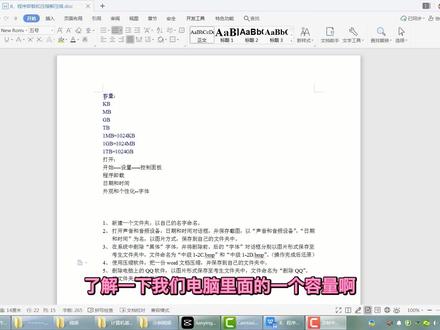
大家好,我们今天讲一下这个程序的卸载和压缩解压缩的问题,在讲之前我们先来了解一下我们电脑里面的一个容量啊,容量最小的单位是 k b, 然后就到 m b, 然后到 g b 再到 t, 这是表示 k 多少 k, 多少兆,多少 g 多少 t, 它的近率是幺零二四啊,跟我们普通的不一样,我们大概来了解一下,呃,一个软件, 呃,一个内容大概有多大,我们看一下这里有个大小,是吧?这里 这是一个,呃, nt 系统,这里有三点一八 g b 啊,那么这个是绘声绘影 六百一十二 m b 啊,找那么小的这种,我们看一下它属性,这里就有十几 k 了啊,这是 k b, 这是,呃这个大小,我们再来看一下这个程序的卸载啊,首先我们要打开这个程序,再开始 选择,这里有个控制面板,控制面板里面有个程序,程序和功能,在这里我们要选择要删除的软件, 呃,比如说这里我们要删删除金山打字通,对着它点击右键,再点左键卸载更改就可以了啊。点卸载, 那么这个就是卸载,有某个软件,卸载完成之后,他这里就会没有显示了, 这是呃软件的卸载,对,这里卸载完成。 我们再来看一下这个日期和时间,也是在开始控制面板, 这里有个时钟语言和区域,然后选择日期和时间,那么这个我们更改的时间,比如说点击更改时间,也可以调这个时间, 时间可调,一般我们是按 internet 就是网络的时间设置,这是时间的设置, 我们再来看一下,一个就是呃字体啊安装,我们平时点这里下拉,这里有很多字体,是吧?这些字体很多是安装上来的,怎么安装?我们点开始也是控制面板 外观和个性化,在这里选择字体, 我们可以找到其中的一个字体, 比如说这个字体是吧?我们可以对它进行一个删除, 确定是就是删除了字体了啊?在这里我就不删除,那么安装呢?安装是直接打开这里,点击右键粘贴,就把这个字体给安装上了, 这是字体的安装和删除。我们再来看一下这个压缩, 说啊,说压缩,大家看到这个图标其实就是表示已经压缩了,那我们要说压缩一份文件怎么办?呃, 比如说我在这里新建一个文件,是吧?然后里面有很多内容,我随便把一些内容复制粘贴进来啊, 粘贴进来之后,这个东西如果我要传给别人,我就需要压缩在 qq 上才能传啊。点击右键选择这个添加到压缩文件,到现在就是正在 压缩,那么它直接就出现了,变成一个压缩包了啊?解压缩,怎么解?压缩?假设这个已经是呃 删除了吧,那么我们就对着它点击右键解压到这个文件夹, 它自动会解压到这里,我们打开看就是新的内容啊,这就是压缩和解压缩。
0李九政 01:37查看AI文稿AI文稿
老铁不用懂任何电脑专业知识,重装系统就和日常操作一样简单,今天教你无需 u 盘一键重装, 装完纯净无捆绑,驱动和激活自动完成步骤轻松点击几下就能搞定,毫无操作难度。接下来我就手把手带大家实操重装系统。开始下载安装之前先退出或卸载杀毒软件,部分杀毒软件会误报,删除系统镜像文件务必先关闭退出。 第一步,咱们先把要用的工具准备好,同款我都放主页了,有需要的朋友可以去看一看。为了不耽误大家时间,我已经提前下载好了。双击打开一键装机助手, 打开软件后选择一键重装,再到右侧选择你想要安装的系统后点击安装此系统。这里有很多不同版本的系统和全面都是干净无捆绑的,自己想用那个版本系统,想换就换,都是永久免费的。 我们就选择 windows 十家庭版六十四位系统重装演示,点击安装此系统,然后点击开始安装, 在弹出的信息提示窗口中点击确定再弹出。选择 pe 版本,选择其中一个都可以。当步骤到这里,您可以暂时离开电脑即可。系统安装程序会全程自动安装,无需您任何手动操作,等待安装过程自动走完即可完成重装系统。 操作简单易上手,系统流畅好用,动手点几下就能给自己电脑重装系统。
 02:10
02:10 01:32查看AI文稿AI文稿
以前不敢从装系统,是怕弄坏电脑,这个在线方法零风险,不会影响硬件,装坏了还能恢复,而且全程自动,不会让你输命令。话不多说,现在开始实操演示重装系统, 开始下载安装之前先退出或卸载杀毒软件,部分杀毒软件会误报,删除系统镜像文件务必先关闭退出 第一步,先准备好工具,同款在我主页,需要的直接去看,咱不耽误功夫,我都提前下载好了。双击打开纯净玩家,一键重装系统。 打开软件后,选择一件童装,再到右侧选择你想要安装的系统后点击安装此系统。这里有很多不同版本的系统,很全面,都是干净无捆绑的,自己想用那个版本系统,想换就换,都是永久免费的,我们就选择 windows 十一 家庭版六十四位系统重装演示,然后点击开始安装,在弹出的信息提示窗口中点击确定再弹出,选择 p 版本,选择其中一个都可以。 当步骤到这里,您可以暂时离开电脑即可。系统安装程序会全程自动安装,无需您任何手动操作,等待安装过程自动走完即可完成重装,系统 安全的很,你完全可以放心尝试,装完电脑快如新!


