狼蛛键盘hero怎么设置dks
真是没见过价格这么低的矮磁轴,而且还是带六千毫安电池,并且支持双八 k 的 三模矮磁。周郎珠 hero 六八 mini air 六八键配列 多种颜色,搭配的 ppt 键帽,非常小清新的配色。两侧是金属侧板,螺丝外漏的这种设计,左边接口和三模切换按钮这次取消了飘带, 整体看起来更加的简洁,背面是两段式的脚撑和一块 p v d 镜面。矮磁轴最大的优点就是机身纤薄,携带方便,而且还是三模, 出门带着它工作游戏都不耽误。支持零点零零五毫米的 r t 精度,双八 k 的 回报率,四八 k 的 全键扫描率,性能上完全撑得起你对任何一款 f p s 游戏的要求。 驱动里还可以直接选择电竞或者工作模式,也能在大神设置里面直接选择一个来用,灵活度很高。 dks s o c d 等高级按键功能都有。轴体是粉黄轴 mini 三点一毫米的总行程,上手的手感是特别轻快的,长时间的办公打字玩游戏都不累手。 市面上的矮磁轴目前基本上都是五百以上,这把键盘的话首发两百九十九起,还带有键盘包以及带屏 h u b, 所以 说性价比非常高,喜欢它的朋友千万不要错过了。
粉丝1.1万获赞3.0万
相关视频
 04:20查看AI文稿AI文稿
驱动不改等于白买,欢迎收看本期狼蛛系列四轴键盘驱动教程。那么我们首先从狼蛛网页驱动进入第一步,更换键盘所搭载的轴体,点击触发设置,选中权键,选择对应的轴体。如果你更换了轴,记得重新设置,一定要记得应用轴体才能生效。 这里测试轴体是否安装到位。当然,略过这一步也不影响后续设置,左侧的小白条呢,随着轴体按下完全注满就代表没问题。接下来设置 r t 精度,选择需要设置的键, 点开快速触发开关,我们可以分别设置按下与抬起的精度,你可以通过鼠标拖动设置,也可以直接输入数值,以便更精确的设置。这开关可以关联按下与抬起的精度,以便同步设置。 此区简单理解就是在设置的数值内保证按键能稳定触发,虽然丧失了精度,但能保证稳定型。这边可以直接抄我的作业,按下抬起死区都设置为零点零。一 完成这一步,我们就可以进行按键校准了,我们需要将每个键按到底并显示蓝色。当然,直接选用职业选手的设置也不错。 如果你有改键需求,那么选中需要改的键,再在下方选择想换的键即可。 你也可以通过 fn 键来实现多层级键盘的切换。对于想要晋级的玩家,狼蛛还提供了高级按键 dks 功能,同学们可以去主页看这期视频。我们首先要选择需要设置的键, 像无谓期为即停,只需要涉及 a、 d 两个键。这里可以直接抄我的作业,按住鼠标拖动至指定位置,两个 d 键出发点任选其一,两种设置手感上会有细微差别,大家自行体验。接下来需要设置出发点的数值,中间的两个点拉到极限即可, 两边的点拉到相反的极限,如果有断处,那么中间两个点的数值可以往回调,这样 a 键的 dks 就 设置好了, d 键也是同理,这里加速略过。具体的 dks 演示放在视频结尾。 变体的 dks 大家感兴趣可以试试。 如果你是 a、 d 极品玩家,可以试试 s、 o, c, d, 这里有很多选项,我们选择后输入优先模式即可。 s, o, c, d 不 需要设置触点数值,只需关联 a、 d 键即可。 多点触控功能是一个键,按到不同程度可以触发不同命令。此处可以绑定想要触发的键,并且设置触发数值。由于应用场景有限,这边不多做赘述。 最后说一下对游戏有点帮助的终端域签,它有点像简化版 dks, 自由度更小,但更稳定。需要设置的键我们要从上方的键盘选中,而锐线键我们要在键盘上按下才能填入。 最后记得在性能设置中打开八 k, 那 么狼蛛磁州键盘的驱动设置就大功告成了。 结尾是 dks 的 演示。
311泽克维尼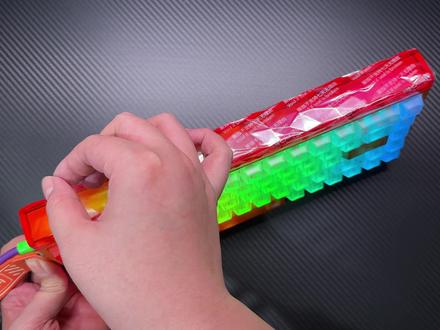 01:53查看AI文稿AI文稿
狼蛛新四招 hero 六八叉 s 来了,那我们直接将重点最后附上叉 s 的 驱动教学,这回键盘是真买走了。狼蛛对 hero 六八的开发不到百分之一,这次的外观是织网镂空外壳,整体机身用了一个橙色,特别有活力。 外貌是一套雾透加橙色字母的设计,搭配上橙色的钻石灯箱,这个质感我认为超越这个价位。轴体采用雪神磁轴,重点在于这颗轴体双导光,不分正反面,拆装是特别方便。透壳的设计,灯光表现更棒,按压力度轻,声音脆。测试完 s o c d 和 d k s 的 极停效果,发现轴体 也很稳,参数方面就更厉害了。三模磁轴的键盘还支持双八 k, 主要无线也能支持到八 k, 既然是无线,那必然有电池,电池容量做到了六千毫安时,什么概念呢啊? 八 k 下基本可以使用一周左右,首发除了价格上的优惠,还有断碳纹的键帽,更有八 k 电竞 harp。 那 正好,我直接把驱动 harp 的 设置方式交给大家参考。首先我们打开驱动,点击版本设置,先更新固件,然后我们打开 性能模式,把默认的一 k 回报直接调成八 k, 也许会弹出去,再点进来就可以。点击触发设置,点击全选轴体,选择雪神轴,点击应用看右边, 打开轴体校准,全都按成蓝色,关闭校准,选中 w a、 s、 d, 打开快捷触发和同步按钮,把 r t 精度调到零点一左右即可。此区不用动,我们去设置 d k s, 先给 a 设置 d k s 中间方框框,按键盘 a, 下面按 d a 拉到抬起三毫米, d 点一下抬起三毫米,点击保存,再次点击 dks, 这一次给 d 设置 dks, 中间方框按键盘 d, 下面按 a, d 拉到抬起三毫米, a 点一下抬起三毫米,点击保存。 s, o, c, d 就 更简单了,点击 s, o, c, d, 点击 a 和 d, 点击保存。那注意哦,这两个极停不能一起用,你明白了吗?
1606红点科技屋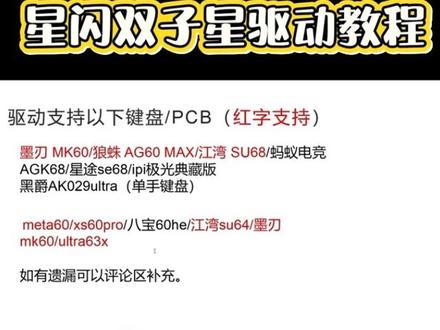 08:02查看AI文稿AI文稿
星闪双子星驱动教程,学会直接上赋能,主要讲的是 r t 设置 s, o, c, d, d, k, s 这些参数,所可以通过左下角章节直接跳转到相应的部分。支持以下 p c, b 或者键盘,红色字体是可以进入星闪驱动的,黑色的话 是进不了的,你也可以再次尝试一下,即使进不了,设置逻辑都是一样的,如果有什么错误或者遗漏的可以评论区补充。接下来进入驱动, 我用的设备是降温的速度。四、通过网页驱动我们进来之后,我们先看一下设置与更新有没有最新的固件,有的话更新一下,如果遇到一些无法处理的问题,可以尝试恢复出厂设置, 这里有个小细节,点击历史固件版本,你可以恢复到以前的版本。接下来注意看一下灯光的时间以及回报率啊。左上角他有四种配置,我把四种配置我自己命名了,比如说你想 左上角的四种配置,你可以起名不同的游戏设置不同的参数,到时候只需要切换就可以。然后性能设置的话,我们设置之前先进行校准, 校准完之后呢我们再进行设置,键盘我就不做校准了,大家自行校准。出发设置,我们以 w a s d 举例, 比如说你想设置 w a s d, 那 么出发行程的话,建议在一毫米到一点五毫米之间,你太短的话最短就零点八就可以了,如果说再短的话就容易误触,所以新手就一毫米到一点五毫米之间, 按下和抬起的话,我建议这两个保持一致啊,你新手刚用键盘就设置到零点一,松开和抬起都一样,都零点一,然后熟练之后呢,就可以设置零点零五到零点零一之间, 然后再熟练之后,你想体验更极致的参数,按压和抬起就直接拉到最底就零点零零一,所以这只是一个根据你现在使用情况的一个区间啊,大家根据自己情况设置, 设置完之后呢,我们再进行死区的设置,死区设置的话,我们这里有个防自显开关, 所以我建议打开死区的话,我建议你就加个零点一到零点三之间就可以了,抬起和按压的话保持一致啊, 零点一到零点三之间。然后轴体设置的话,你用的是什么轴?你在这里面选择对应的轴体,如果说没有的话,你选择磁通量比较接近的,自己可以查一下网上磁通量。然后 设置完之后呢,我们看一下高级按键, s, o, c, d 添加, s, o, c, d 的 话, a 和 d 添加,然后选择,这里面有四种,我建议的话,直接选择后覆盖就行了, 因为 a 优先和 b 优先,就是两个按键同时按下,会触发你优先的按键,想抵消的话,你两个按键同时按下, 就直接静止原地了。比如说你按一下 a, 再按 d, 直接就按键静止了,但是你后覆盖的话,你按一下 a, 再按 d, 就 一直触发 d 了,就是后来居上,所以我建议直接点击后覆盖就行了。 然后这里是 dks 设置的话,我们举例啊,不管你设置其他任何按键,按照这个方法来就行了,你选择一个按键, 比如说你想 w 进行 dks, 选择一个 w 之后,这里的 w 一定要在这上面选择,然后接下来右中间这方框虚线里面的,你要在这里面选啊,这里面选 w, w 直接挪过来, s 的 话 挪过来一定要要是相反的,比如说你要设置 a 的 话,那要把 a 挪到这里,再挪一个 d 啊, 一定要按照我的设置设置到这里就可以了,设置到这里就可以。 s 的 话,你想按下 w 一 瞬间触发 s, 你 就设置到 s 到这里。 如果你想让 w 完全抬起之后触发 s, 你 就设置到这里,目的就是用 s 后退来抵消 w 前进,所以 瞬间抵消,还是说抬起之后抵消,你自己选择,我一般都是选择瞬间抵消的,然后点击确定,这样的话 dks 和 soc 都好了。我再介绍一个 mt, 点击 mt 之后选择按键, 点击一单机触发的话,你就选择它触发一,长按的话你就选择 f 一, 这样的话你相当于小键盘的话,他可以一个键控制两个键,所以像比如说有些游戏需要 f 四或者四拆包,那么可能会误触,所以在这种比较 容易出现异常情况的话,你这个按键就不要设置了,所以根据自己的实际情况去设置,所以点击确定,你也可以用一个 q, 长按代表 q 或者长按代表 e, 所以 这只是一个方法,自己根据情况灵活运用。 接下来红管理基本上用不到,所以这个不用做详细介绍。接下来就是自定义按键,我以常用的 fn 加其他按键啊来举例切换到 fn 一 层, 比如说你想 fn 加一个按键进行声音控制啊,我只是举个例子,想要声音控制,声音静音,你只需要把这个静音按键挪到你想 按的组合按键,比如说你想 fn 加 q 静音,那么直接挪到 q 上就可以了。而其他的按键不管是灯效还是 等等等等方法都是一样的,你只需要挪过去切换到对应的层数啊,你只需要切换到 fn 层,但是基本上 f n 加灯光,还有 f n 加声音这些基本上都有了,这个其实也用不到,我只是给你说一下方法,然后 r g b 的 话,你通过快捷键或者通过这里驱动都可以设置啊,这边可以开关开关,如果说你是双灯位的,可以进行切换,双灯位或者下灯位 亮度的话,速度都可以调节,这里直接可以选择颜色,所以你通过快捷键其实更方便啊。接下来再介绍一个软件啊,因为星闪的软件它是可以用个 呃 eq rgb 的 啊,这个软件的话控制灯光会更方便,这里有自定义灯光,你可以添加自定义的灯光参数,有 ai 灯效,比如说你有一段代码,可以代码填入里面,可以选择不同的灯光, 这个灯光的话也可以用通过代码控制,你可以去问豆包,让他给你生成代码。屏幕互动的话就是你屏幕如果现在是黑色,你点击起用,那么你现在键盘就变成黑色了,他会根据你屏幕目前的色彩显示。 音乐律动有四种可以选择,然后游戏交互的话,选择不同的游戏,他会根据游戏里的场景进行灯光变换,这里支持的游戏还挺多的。内置灯效的话,这里有很多不同的 灯效,也可以进行切换,所以这个 iq rgb 的 话,灯效是会更加丰富的,所以除此之外的话基本上就没什么,这些就是主要的设置有什么问题可以评论区留言。
152外设小帅 02:20查看AI文稿AI文稿
每天一个磁轴键盘驱动小技巧,本期的键盘品牌是狼蛛,那我们以狼蛛 hero 六八为例,我们打开驱动之后,老样子点击更新,先去升级驱动固件,前后两个版本一样啊,就算完成了直接打开性能模式的板块,升级之后,第 二件事和第三件事永远都是选轴和校准。那我们点击选轴,看一下自己用的是什么轴体啊,比如我这把就是玉皇轴啊,狼蛛的轴体名字都是这么大气对吧?轴体选完开始校准,把红色的数字全都按成绿色。很多粉丝疑问,为什么总是要校准轴体? 没办法,磁轴原件温度和晃动都会影响其反应的准确性。所以刚到手,点开普通模式啊,点全选,把局和单键都调到一点五, 别问我为什么,问就是怕你误触人的手。不按键盘放在键盘上,压力都是大于零点一的行程,这个时候我们就可以去调节 r t 精度了,点击 r t 设置, 点一下取消全选,然后我们用鼠标选中 w、 a、 s、 d 啊,我们的四颗游戏按键首次触发行程不用动,它和刚才的全键和单键行程是绑定更改的。 下面看 r t 精度,虽然厂家把这把键盘给到了零点零零五的极限数值啊,但是我不建议直接拉到最低键盘性能是一回事, 我们打游戏的手感又是另一回事,凡事都过犹不及。经过不断的游戏尝试,手感最稳的就是在零点零一左右,我们把上下都调到零点零一左右, r t 设置就完成了。点开高级设置死区这一块,零点零一左右 r t 设置就是零点二,不用动, 如果不是零点二,那就调到零点二回报率,检查一下是不是八千赫兹啊,不是就调到八千赫兹。调整好之后,驱动会自动把你的数据放在配置一里,下面看自定义按键的板块,需要改什么按键,从下面往上拖就行。比如我想把 s 改成 a, 拖过来 特别简单,重点还是要看一下高级按键板块儿。这个高级按键设置刚进来肯定懵啊,啥都没有, s、 o、 c、 d 也没有,其实你点一下上面的键盘就都出来了,看 s、 o、 c、 d, 那 不就在这儿点击 s、 o, c、 d, a 和 d 往方块里面拖,做一个绑定,你要是没有特殊的按压习惯,选择后覆盖就对了。点保存,说白了就是在左右移动的时候卡即停,除了 f p s 游戏,其他游戏用不上 c s r。 拿这个功能当 bug 处理,一定要注意。 ok, 那 你明白怎么设置启动了吗?
1.5万红点科技屋 01:27查看AI文稿AI文稿
大家手上的狼蛛 hero 六十八 air 到手有一段时间了,它的 rgb 光效与钻石灯箱毋庸置疑的哈。今天带来一期驱动操作教程与参数设置。首先键盘连接电脑,按 fn 加 enter, 一 键唤起网页驱动。打开驱动的第一件事, 先在设置里检查是否为最新版本,然后就可以进入核心功能触发设置,先选对应键盘的轴体,全选,开始校准按量所有按键结束校准。接下来设置 r、 t 参数开启快速触发,按下、抬起均为零点一,不追求更低的精度,稳定为主, 此区这里也都设置为零点一。这里是我个人打游戏的游戏设置,仅供参考,大家可以自行选择适合自己的参数,全部调节完毕,点击保存。然后就是达瓦避开高级按键 dks 级 s、 o、 c、 d 了, 首先来设置 dks, 选择按键 a, 然后依次在下面方框输入你需要设置的按键以及按下抬起参数,点击保存 a 键就设置完成了。 d 键设置步骤同上。接下来就是 s、 o、 c、 d 了,先删除刚刚设置的高级键,再选择 a、 d, 选择,最后输入优先级, 点击保存即可完成设置。这个非常适合,构图更准,摆设更稳。最后改完所有的设置, 别忘记将键盘的回报率调为八 k, 那 么狼蛛 hero 六十八 air 的 驱动参数视频就结束了,喜欢的兄弟们可以自己入手一把来体验一下。
56小小新(外设版) 04:25查看AI文稿AI文稿
我一直以为这把键盘它是铝合金压住的,那结果我去找狼蛛确认信息的时候,他们告诉我这是塑料的,我儿豁嘛,这个质感那真的很像铝合金的点用工艺一样。 那现在你们看到这把键盘,它是狼蛛的新品三模测试键盘海尔六八叉 s, 价格的话首发是二百九十九块钱起,会赠送一套 pc 的 断碳纹路肩包和一个八 k 的 hop。 海尔六八这个新的狼蛛已经出了好几把了,其中覆盖了塑料铝托,铝托铝托,那它们都是单模的, 这把叉 s 的 区别还是很大的,最大的区别就是它从单模变成了三模啊,外观上面也产生了一定的变化,那么这把键盘它的表现到底怎么样呢?都有哪些优点和缺点? 大家好,欢迎收看朋友赶集盘,我是清风老样子,我们还是先从外观开始啊,前高包含脚垫十九点二毫米,肩部的前高是二十七毫米,厚度的话在六点五度左右,这个表现的输入体验还是很舒服的。那这次的外观采用的是这种镂空的塑料注塑外壳,顶部的灯箱同样延续了下来,灯箱做成了这种高透的,然后做了大量的钻石菱形切割面。 感受上面来讲啊,灯箱的灯光感受会更加的直观,前杠处的话有明显的和木线痕迹,其实就是水口没有完全处理好,空格给到了三颗灯珠,并且整把键盘的亮度非常高,就算是我把屏幕挂的开到最高的亮度,照到键盘上面都能够清晰的看见键盘的二 gb 灯光。就这个灯光的亮度表现来讲,灯光爱好者狂喜好啊。 来到键盘的左上角,这里做了一个铝合金的提手,随机呢,也附赠了飘带,可以安装在这个地方,那 c 口和三步模式切换开关也坐在了这个位置。来到键盘的背面,依旧没有配置,脚撑中间做了一块金属的 pvd 产品品牌,里面做了一张塑料的背板遮挡了起来, 背板用的是这种隔道式的设计啊,整个背面看起来还是很好看的。这种镂空的外壳配色上面的选择也比较的多,那比如这个粉色的版本就很骚气。俗话说的好啊, 键盘的外观越粉,你在游戏里面打人也就越狠。键盘的话标配的是这种 pc 材质的,做了单面磨砂雾头的处理啊。轴铁的话有两种选择, 冰玉瓷轴和雪松瓷轴,其中冰玉瓷轴是这种防尘壁加大轴性的设计,雪松瓷轴是这种常规的十字轴型的设计,但是雪松瓷轴做了上下双导光柱,我讲真心话,两个轴铁的外壳都是这种纯透明的,所以灯光的效果其实没有任何的区别。 稳定性来讲的话,两个轴体的出手晃动是差不多的,但是触底的晃动感明显,冰域磁轴会更加的稳定,所以追求更加极致的性能表现。那我会推荐你选择冰域磁轴,显示磁轴的声音和手感感受,上面来讲的话,会比冰域磁轴表现稍微好那么一点点,也就是那么一点点。那打字音嘛,两个轴体都挺一般的。 来到性能方面啊,全系都支持有线无线双八 k 的 回报率和零点一二五毫米的延迟那而且精度的话最大支持零点零零五,电池的话是六千毫安时的容量,在关灯的情况下续航可以达到三百个小时左右。 这个关灯的续航是官方的参数啊,那我也只能测试开灯的续航,开灯的续航大概在四十个小时左右。作为一把霍尔传感器的三模测出来讲,它的三模带给我的体验和机械轴没有什么区别, 唤醒的话是很灵敏的,并且不会吞字,可以明显的感受到他们在三部词组的能耗比上面花了很多的心思。性能我自己最终测试下来的结果是这样的啊,大家如果有需求的话可以自行暂停或者是截图查看。参数设置方面的话,经过我的测试结果来看,我会推荐大家把死区设置到零点二, 抬起的 r t 帧度可以拉满,暗下的 r t, 参数建议是在零点一以上。驱动方面支持有线和二点四 g 状态下的连接,不支持蓝牙状态下的连接。驱动的页面简洁又直观, 配置了很多职业选手的设置参数,可以一键设置。对于小白来讲这个功能还是很好用的,也可以在驱动里面切换 mac 模式,那像是 s o, c, d, e, n d 等高级键的设置也是齐全的。没有发现什么无法接受的问题出现。 来到拆解部分,我们可以看到内部的布局没有什么变化,分离小板多了一个三模的情况。开关结构用的也是磁卓键盘最常用到的串口填充方案,和之前的黑柔系列一样,都是紫菜底棉 p d 声优电美纹纸 pu 夹芯棉订版都是铝定的, 总的来说这把键盘的使用体验还是比较优秀的,除了全靠出了这个和木线是一个大家所需要知道的小问题以外,正常使用的视角下也是看不见这个和木线的 外观,整体看来的话还是非常漂亮的,尽管这把键盘存在了一些缺点,但是综合表现来讲,我依然还是会推荐大家选择这把键盘。那么以上就是本期视频的全部内容了,感谢大家的收看,我是清风,我们下期视频再见!拜拜!
2128摸鱼嘚清风 04:40查看AI文稿AI文稿
嗨,欢迎大家来到第二期,为什么会有第二期呢?全靠小宝宝们的支持对不对?上期视频有小宝宝在评论区问主播,主播狼蛛的键盘灯光是怎么调啊?还有小宝宝问主播的键盘颜色参数是哪一个,然后这个视频就一起回答一下,刚才之前没调好,现在他就是等 灯光按不出来了,那我正好就给大家就是操作一下看看,因为我之前调的那一个灯光他不是单色的吗?然后我不是给他换了一个这个透明的爱心箭帽,然后我就想要那种中间这块爱心的区域跟旁边不一样颜色的那种效果,然后我就去问那个客服了, 结果我跟客服聊了超级久,然后,呃,对面一直没有理解我是什么意思,最后还是主播问豆包解决的,其实非常简单。然后刚刚好主播还发现了一个特别可爱的小东西,是一个那个解封的技能按键记不住技能键的我们有救了。然后等会 我先换一下,把这个睫毛换上一下,用这个拔剑器我真的觉得它相当难用,就是一共是送了这两种,我见到的目前市面上应该只有这两种拔剑器吧,然后这个他容易损坏剑帽,然后这个他又比较难拔吧,我只能说我只能说脉冲的键盘超级难拔,不过主播留的是最后,留的是狼蛛的, 这狼蛛比比狼蛛还是好拔很多了。这这也可以作为一个选键盘参考点吧。如果你是特别喜欢 diy 剑帽的那种,我建议你 不要选脉冲。他们家的这个店主我感觉也是特别的可爱,还送了一个睫毛贴纸推荐, 还有就是再给大家推荐一个搭配,我觉得这个粉色的小猫睫毛,他配那个米菲的键盘也是挺可爱的。那画好之后就是这个样子,主播因为 以前做的美甲不方便,然后主播现在已经美甲换成 ab 甲了,无谓之约,我为你付出了太多。然后我们来给大家演示一下,调一下这个灯光。首先我们来调一下这个爱心部分的颜色啊,选一下这个自定义, ok, 把灯关一下,这是我已经设置好的,我们来给它重置一下吧。爱心部分先选出来, 然后我也不明白为什么,当时我觉得主播的表达能力没什么问题,但是当时跟客服小姐姐沟通,他就是听不懂主播的意思,然后我们选一个粉色, ok, 我 觉得这颜色差不多。然后之后我们该怎么改剩下按键的颜色呢?主播当时就是,嗯,不知道该怎么换第二种颜色,因为你再这样选的话,哎,他这个颜色是相同的,然后实际上只要按一下这个取消, 然后我们再给他重新选择,透过那个爱心的部分,然后重新选择剩下的按键就好了。 然后他这个自定义是没有那种呼吸灯,嗯,或者说水波的那种乱七八糟的效果的,他这个自定义就只能是常亮。然后我们给他换一个,换一个 蓝色,偏蓝一点的,因为我觉得他这个如果你想让他透出是白光的话,他这个手机里拍出来会有一点点色差,我选的是白光,然后在手机里看起来是白色,但是他肉眼看他会有一点发绿,所以我们就让他偏蓝一点点,就是我觉得这个参数什么都无所谓,就是你肉眼看起来是漂亮的,是你喜欢的就可以了。那主播觉得这样一个 灯光颜色就很漂亮,但是在手机里他这个是会有点发蓝的,但是我肉眼看他几乎就是一个白光,也不用保存,就是这个设定过一次,然后之后你不管是我们现在把它关掉,把它关掉,然后你再打开 它就会是这种颜色了,它是不会自己变的。狼猪这个驱动的可玩性还是挺高的,而且它还可以调这个灯光的速度,我喜欢把它拉到最慢, 大家快去自己试试吧。然后最后问的最多的是主播电脑型号,这样子大家可以看一下,是这个 拯救者 r 九千 p 啊,然后是二零二一版的,这已经是五年前的电脑了,是在那个联想智选那个小程序买的,当时是应该是价格是最便宜的忍者现在目前出到哪一个版本主播 不太了解,大家可以去稍微做一下攻略。然后一般来说那个 i 七千 p 就是 够用的,九千 p 好 像是更高配一点的版本,只要是游戏本我觉得可能都不会卡的,反正很想目前用到现在有两个缺点,一个是它散热声音特别的大, 然后还有一个就是它重要的重,就是如果说女孩子你在学校里,然后想把它带出门的话,我觉得这是比较劝退的一点。然后主播之前一直因为喜欢苹果的外观,所以说很后悔没有换苹果,最近才刚刚开始打游戏才有被爽到晕,苹果可能确实是带不动哇,这种游戏的大家就自己根据需要去选择一下, 我是因为真的觉得能帮到大家才去做这样的一个视频,所以,呃,主播的视频都是没有脚本的,我就想到哪里说哪里。嗯,大家不要嫌主播废话多,最后大家有什么问题都可以在评论区给主播留言,然后,嗯,大家多多点赞,多多关注,这是主播更新的动力,拜。
626blueblue 01:29查看AI文稿AI文稿
狼蛛 hero 六八 mini air 三模连接教程一、有线连接六八 mini air 键盘会附送一条连接线,连接线两岸分别是 usb 接口和 type c 接口, 把 usb 接口连接到电脑,将键盘左边的三模开关拨到有线连接,把 type c 接口连接到键盘顶部,键盘开机灯效亮起后即有线模式连接成功。二、无线二点四 g 连接,取出连接线和接收器,将连接线 type c 接口插入接收器, 同时把三模开关拨到二点四 g 键盘开机灯效亮起后, q 键清灯慢闪,然后长按 fn 加 q 键进行对码,等待 q 键快速闪烁,之后把二点四 g 接收器插在电脑设备的 usb 接口,等待 q 键常亮就是连接成功。 小提示, q 键快闪之前不要先插入接收器,否则会连接不上。三、蓝牙连接,将键盘顶部的三模开关拨到 bt 蓝牙连接,此时一键蓝灯慢闪, 然后长按 fn 加 e 键,等待 e 键快速闪烁,之后找到桌面右下角蓝牙图标,打开添加蓝牙设备后 选择添加设备,选择蓝牙等待查找设备,选择 hero 六八 mini air, 点击连接,连接完成后观察键盘,键盘一键蓝色灯长亮,两秒即连接成功。以上就是狼蛛 hero 六八 mini air 三模连接教程,感谢观看!
15AULA狼蛛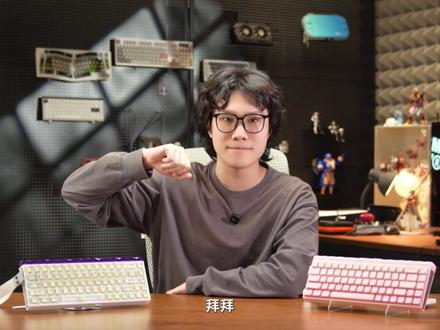 04:30查看AI文稿AI文稿
来到二零二六年,什么样的瓷轴才配成为年轻人的第一把瓷轴呢?首先配置得到位,颜值也要够好看,最后要有一个足够香的价格。而本期节目测试的键盘外观上集合了灯箱和飘带两个经典元素, 八 k 回报率零点零一 r t 价格就还只要两百出头,这就是狼蛛 hero 六八 hp, 那 本期节目我们就来看看它的表现到底怎么样。 琅琊 hero 六八 h e 是 一款六八配列的有线单模磁轴键盘,众所周知啊,基本上买磁轴的店主都是为了玩瓦网购这种需要极品的 fps 游戏, 而且大部分朋友都跟我一样低 tpi, 打枪就跟挂挡一样,因此就尽可能需要给鼠标留空间。而像 hero 六八 h e 这种六八配列,这个时候就很有用了。键盘外观上比较有特色的地方就在于同时用上了灯箱和飘带两个经典元素, 而且狼蛛还加入了一些自己的想法,比如说这个灯箱的表面做类似钻石的切割纹理,跟常规的灯箱相比啊,多了一份绚丽。开启灯光以后,亮度上并不会很抢眼,更多的是做到一个点缀的作用。整体键盘的灯光比较克制,实际光感非常棒,左右两边的装饰板也是金属材质。这里还有个小细节, 因为 type c 口放在两侧,所以默认自带的键盘接口采用了九十度弯折设计,这样就可以用自带的飘带挡住接口部分。在键盘方面, p 二六八 h e 给到了相当丰富的选项, 从全透的 pc 键帽到半透的灯塔和等高线,到实测 ppt 渐变全部安排上了,基本上能满足大家对键盘灯光的效果的各种需求, 而且十色 ppt 做了 mda 高度,跟常规的原厂高度建帽比起来会更高,边角更加的圆润。如果是长时间使用,我自己会更喜欢这种建帽,所以两把不同的配色放这里,你会更喜欢谁的设计呢? p 二六八 h e 采用的轴体共有五种, 我手上这两把分别是黑黄磁轴和玉皇磁轴,两者的形成和磁通量差不多,更多的是手感跟材质的区别。黑黄磁轴压力更重,玉皇磁轴会更轻盈一些, 长时间输入的话更舒服。而且玉皇车轴是全透外壳,配合全透件帽,灯光表现上也会更好一些。键盘延迟方面,官方宣传键盘支持八 k 回报率,理论最低延迟是零点一二五毫秒。对于性价比瓷轴来说啊,这个性能配置已经非常合格了。 入门级磁轴其实更重要的是会不会断触,这里教大家一下如何检查自己到手的磁轴键盘会不会断触,键盘到手以后先矫正一下,然后开个靶场,稍微用力一点,按压 w、 s、 d 一 会,看看角色会不会走着走着突然停下来。如果出现了类似的情况,那就及时跟商家及时沟通,如果没有问题,那就可以开始享受了。 这时候快速启动和快速停止的特性,对于瓦来说啊,手感提升肯定是非常明显的。下压移动上台停止开枪,主打一个枪枪爆头,好运连连。第二六八 h e 支持网页驱动,即使是换电脑也不用频繁下载软件。网页驱动里面预设了三种模式,你可以快捷切换,对于游戏和日常场景的需求,切换起来也会更方便一点。 而灯光表现自然是可以单独调整灯箱和键盘轴体的表现。除此之外, k 二六八 h e 支持混轴的功能,可以兼容 t t c 的 天王磁轴、万磁王轴这些。如果你手上有更喜欢的轴体,也可以单独买完放 w s d 上。 最后我们看一眼拆机,可以看到,虽然是定位是性价比磁轴啊,但是在键盘填充上给的也很充分,夹心棉、轴下垫、神油垫、消音底棉和绝缘垫 共五层填充,这套填充方案也是经过市场检验过的,可以很好的抑制床壳键盘带来的空腔音。定位板用的是铝定金属定位板有两个优势,一个是有足够的刚性,不会轻易行变,过软的定位板会导致磁轴触发有问题,而且铝定在听感上也会更脆一些,给大家听下来把键盘打字音。 最后简单总结一下的话,作为一个入门级的磁轴键盘, key 六八 h e 属于是极百家之长啊,配置上也尽可能的不留遗憾,不管是轴体还是配置网页驱动,调节起来方便直观。如果真要说缺点的话,就是只能有线使用,无线磁轴在这个价位还是太勉强了, 如果你需要一款质感在线、调教方便的磁转键盘,那就可以考虑下这款, ok! 以上就是本期视频的全部内容了,如果你觉得节目还是有点用的话,希望可以给我点个点赞关注支持一下。这里是关于蓝鲸,我是阿胜,我们下期再见,拜拜!


