如何导入OPPO大师预设参数?
升级金标,开了 o s 十六之后,你还不会找更多好看的大师模式参数。首先打开设置最底部,找到帮助与反馈,点进使用技巧, 选择 oppo 大 师影调库,里面全是官方精选的优质参数合集。点开第一个我投稿的同款参数,直接一键闪即拍,同款就能导入到你的相机里,目前最多可以保存二十个参数,预设不想要的还能点右上角三个点删除。关注我,带你解锁更多摄影参数和系统技巧!

粉丝9523获赞36.0万
相关视频
 01:28查看AI文稿AI文稿
欢迎来到 oppo 摄影学院,本期内容将为您介绍 oppo 相机大师模式中的小布 ai 一 键闪技大师风格参数功能,让您一键轻松使用热门同款大师风格。 在想要获得同款风格的摄眉界面,按下手机左侧的快捷键唤醒小布 ai 一 键闪技,系统会智能识别该页面的风格参数,并自动生成对应的快捷操作方式。 点击导入相机,一键设置同款风格参数,编辑好大师风格的名称,方便随时调用该大师风格。按下快门即可获得同款大片。 如果想要附用之前手动调节但未保存的预设参数,可在相册中找到带有该大师风格的照片。点击编辑按钮, 选择水印,选择带有大师模式预设参数的哈苏影像水印。按下手机左侧的快捷键,同样能获得可直接导入相机的预设模板, 避免因时间过久而淡忘参数的烦恼。此外,您可以根据独特的审美偏好自由调校各项画面参数, 另存为新预设,点击保存即可保留自定义的预设风格,最终呈现极具辨识度的个人专属视觉风格。以上是本期视频的全部内容,感谢收看!
3285OPPO影像 01:46查看AI文稿AI文稿
我们来试试手写的行不行哦,他手写的也可以哦。哇,亏贼 oppo 大 师模式终于可以一键导入别人的参数预设了!有了这个功能之后,再也不用对着别人的参数一个一个拉来拉去了。第一种方法,点进相机大师模式,点开滤镜右上角三个点,点击实图导入预设自定义命名之后,就可以保存在滤镜里面了。 目前这个功能入口只能识别带预设参数的大师水印照片,又或者是大师滤镜界面带参数的截图,也就是带这样特定格式的图片,别人通过文字分享或者是其他一些形式就不行。 大家看到这里可能觉得这个功能也不怎么聪明对吧?遇到小红书或者是 o master 这些各种各样的参数分享怎么办呢?但是大家别忘了还有小布这个 ai 助手。第二种方法就是遇到各种带文字参数页面的时候,只需要按一下小布记忆按键, 过个一两秒它就能够识别文字内容,弹出一键导入的选项,直接命名保存即可。而且它真的可以识别各种各样的格式或者是页面啊!但是这里提醒一下大家,其他无关文字太多的情况呢,会识别失败。例如 o master 这个界面,如果把上面多余的文字裁掉,就能够秒识别了。 这个功能最厉害最离谱的还不是识别这一些,而是开头给大家看到的,竟然连随意手写的都可以识别,确实是抢的很逆天了, 但你以为这就完了吗?更更更离谱的是,如果你把文字截图、手写东西全部都拼在一起的话,他竟然能够一次性提取三个参数啊!就问大家,小布这个操作够省了吧?
1126懂机鹿 00:32查看AI文稿AI文稿
oppo 手机最新系统更新,我最喜欢的大师模式参数滤镜预设包终于来了!洛鹏真的太天全了!拿到最新的 find x 九 out 啊! 在拍照攻略帖子下触发一键闪击,按手机左键自动提取相关拍摄参数,一键上云,点击导入相机,一键跳转至相机大师模式窗口, 并将提取到的相关参数自动写入大师模式,做到一键拍同款相片。目前会搭载在最新机型,其他机型也将陆续推送更新,一起期待吧!记得点赞关注哦!
175小玩家Holiday 01:46查看AI文稿AI文稿
oppo 一 加手机升级到 coloros 十六金标系统以后,这几个新增加的功能体验方面甚至能胜过锁屏岛。第一个就是通知消息的流体动效,也就是下拉消息,通知以后 针对出现的通知消息左滑会出现流体动效,尤其是你慢慢滑动的时候,这个流体特效就非常明显,就感觉是一团水被分开的那种效果。 第二个,导入并保存大师拍照参数。在大师模式下,除了预设的几种拍照风格以外,还可以点击右上角进行实图,并导入摄影大师的预设并保存下来,下次拍照时可以直接引用。 第三个,质感轮廓光,在原来的质感模糊里面新增加了质感轮廓光,开启后有点类似苹果的液态玻璃特效,比如控制中心、相册等都可以用上这个质感轮廓光。 第四个,全新的相机界面,升级金标系统以后,开启相机,在相机界面向上滑动,就可以打开拍照设置界面,这个界面比原来的相机界面看起来更好看。 第五个,桌面布局自动整理,可以一键自动按照应用颜色、应用分类进行布局整理。 第六个,应用锁屏沉浸模式。目前这个锁屏沉浸只支持导航,音乐计时器可以在锁屏界面点击应用胶囊,就可以在锁屏界面下全屏显示应用,比如音乐软件锁屏沉浸就能显示全屏歌词。 当然,此次更新的系统还有很多新功能,除了锁屏导以外,这六个新增加的功能大家升级以后一定要好好体验一下。
1536数码科技大搜索 01:35查看AI文稿AI文稿
使用 fanx 九 pro 的 用户们可以去下载十六点零点七这个金标系统了,更新这个版本可以体验到一键闪记大师模式,参数导入相机即可快速使用,并且还可以保存成为新的预设。 另外一个让我觉得非常实用的功能就是可以在相册里还原 log 模式拍摄的灰片素材了。在相册里将灰片素材导入剪辑界面,可以看到底部多了一个 sdr 滤镜,这个滤镜就是将灰片还原成正常色彩的, 点击完成回到剪辑界面。在这里我给大家分享一个调节思路,素材还原之后,点击调节功能,调节一下色温和自然饱和度,这个数值就是根据画面内容来决定,调完之后再微调一下曝光等参数,这样子再导出,会比直接使用还原滤镜导出来的效果更好。 如果你观察的够仔细,你会发现除了 sdr, 这个滤镜旁边还有一个导入滤镜功能,在这里可以导入自己喜欢的滤镜,前提是自己要去寻找滤镜文件导入,手机 直接勾选滤镜文件即可导入,然后直接套用就可以用上导入的滤镜了。以上便是新版本两个实用的功能,赶紧更新用起来吧。最后一起来看一下还原后的成片吧!
3206阿栋不会拍📷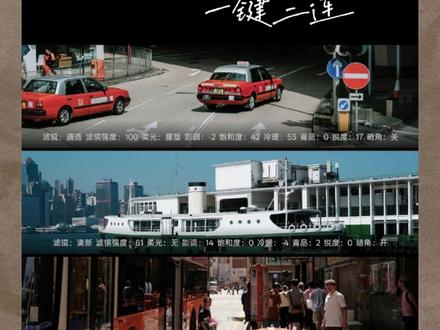 00:30查看AI文稿AI文稿
为什么别人能一键导入参数,你的 oppo 却不行?不是你不会用,而是这个一键闪记功能需要先升级到最新的 coloros 十六点一版本,而且目前只在部分新机型陆续开放。 正式版第一批机型预计在五月十日到五月二十日推送,正式版第二批机型预计在五月二十一日到五月三十一日陆续更新。这次更新之后,拍照 ui 界面变得更简洁了,还新增了专业的视频入口。等你升级完下期视频,我再教你怎么把别人的大师模式拍成你自己的氛围感。
686爱拍照的小欧 01:01查看AI文稿AI文稿
oppo 手机的大师模式真的是有说法的,这天路过巷子的时候发现一家很复古的文艺小店,于是便想着用手机将这个场景拍下来。打开相机直接拉到三倍焦距,拍出的照片构图虽然可以,但是画面的色彩太过鲜艳,即使是将画面的曝光压下来,也很难拍出符合这个场景的复古感觉。 于是尝试打开了大师模式,焦距同样选择三倍,色温调到五千六百左右。进到预设里,选择一个复古滤镜,并且调整预设参数,然后回到主界面这里,将 iso 数值拉到五十,快门速度根据画面量按调节,按下快门就可以得到一张复古胶片感的照片, 与普通模式相比,完全是两种不同风格的照片。最让我惊喜的是,大师模式并不会强行提亮暗部画面的亮暗完全是由参数控制,调整好参数指出就是胶片感满满的照片。视频的最后,我会将完整的预设参数分享给大家,希望你们也能拍出好看的照片。
947阿栋不会拍📷 01:00查看AI文稿AI文稿
拿出新机拍不出别人那样的质感,我估计啊,最关键的原因就是你的滤镜没调对,像我手上的 oppo five x pro, 虽然也只是个小皮肩,但双朗逸哈速也能拍出堪比相机的质感。首先最万能的扫街滤镜复古交变参数呢,你们就按这个调? 差点忘了说了,别一点一点跟着调了,网上看到参数,现在直接一键闪进,就能快速导入别人给出的参数,一秒打造大师质感。这个成片出来的感觉就是冷峻 年代感,非常适合拍车水马龙或者街头景色。夏天呢,想拍点小清新,那就上这个参数,成天就跟一幅风景画一样,明媚自然。拍绿色占比较大的地方或者建筑物就非常合适。 这两个滤镜质感可以说是刚好对应两种风格,喜欢的暂停一键闪记直接抄袭用,并且这不马上就五二零了吗?先说好啊,这台 five 九 s pro 可没涨价, 除了哈苏家大师模式拍景很出片以外,人像模式拍女朋友也是一绝,有色彩镜头的加持,能拍出白里透红的质感,所以你懂的哈,我就不多暗示了。
1579白日拿铁 00:18查看AI文稿AI文稿
你是否还在通过收藏达人的帖子来记忆大叔模式参数?新版卡拉 o s 十六支持通过小步记忆一键收藏参数,只要在参数界面一键记忆,就能将参数自动导入相机,并命名你想要的预设。
7169小小懒大王📷 00:47查看AI文稿AI文稿
如何拍出好看的夕阳剪影照片?本期视频分享一个大致模式,结合复古滤镜快速出片的方法, iso 数值拉到五十,根据实际情况调整快门速度,降低画面的亮度,色温五千六百左右,让画面处于暖色调。接着来到预设这里,滑动选择复古滤镜,同时选择一个柔美效果。 最后再微调一下其他参数,影调加十左右,饱和度加二十左右,冷暖加十左右,稍微提高一点锐度,保证画面清晰。按脚打开,按下快门就可以得到。
2519阿栋不会拍📷 00:48查看AI文稿AI文稿
很多宝宝说大师模式的参数和滤镜太复杂了,不知道怎么设置,今天就给大家出一个非常方便的教程。首先第一步,打开设置,找到最底下帮助与反馈,进入使用技巧,就会看到 oppo 大 师饮尿裤 里面有各种风格的预设,找到自己喜欢的风格,点击一键闪记拍同款即可。直接把参数导入到相机里,保存后就可以直接使用了。学会的宝子记得交作业了,三二一。
19河池OPPO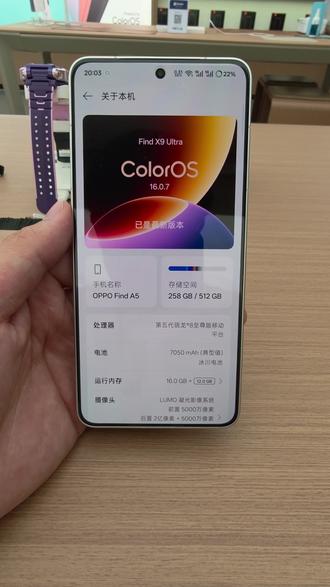 00:44查看AI文稿AI文稿
ok, 我 说的这款就是最新系统的叉九 o 床 coloros 小 金标,我们带来它最新的功能有一个就是大师模式的预设,可能大家都等的比较久,大家如果说平时想要使用大师模式去拍这些照片,不懂怎么拍的话,你点击大师模式上的推荐,然后点击进去,它会在这里看到一些参数推荐,可以看到它拍的照片,那我们就直接点击快捷 键,然后它会生成一个预设,你就点生成童话。
148贵港OPPO客世界店 02:29查看AI文稿AI文稿
在 oppo 手机上,有两种截然不同的拍照模式,同一张照片差别真的很明显。你看,相较于左边默认相机拍摄的照片,右边这些不会有很重的手机位, 它的锐化更少,质感更强,更像是相机拍摄的照片,而它们全部都来自于哈苏大师模式。之前这一期视频我已经强推过大师模式,在 oppo find s 九 out 上又有了不少升级,从内到外,这台口袋哈苏满满的哈苏味。滑动到大师模式,点击这里就能够看到全新升级的九个原声胶片。 我强烈推荐这款核光和浓郁核光,模拟了科达炮塔四百的胶片,能看出来它是有点偏暖色的色彩,整体柔和不浓艳,像香港这种光线多变的街头就非常适合,加上非常淡的颗粒,很有立体的质感。它 对于肤色的处理也是比较细腻而自然,因此也是非常适合拍摄人像。浓郁模仿的是理光正片,相比核光,它的色彩更冷一些, 像这个场景我想要突出表现色彩和对比,我就会选用浓郁,蓝调的时候在微感边,浓郁真的太适合 我一般还会在这里对参数进行微调,在偏冷的画面里面稍微加强一点暖色,就会有很强烈的色彩对比。 oppo find s 九 ultra 还自带了一个十倍光学长焦,相当于内置了一个十倍的增距镜,别家的 ultra 可没有像这里我看到的是这样的,但十倍长焦拍出来却是这样的。 长焦也可以在我拍的时候帮我做减法,让我的画面从这样变成这样。这次最大升级是预设可以保存了,最多可以保存二十个, 而且重点是你可以直接复制别人调好的预设,我也手搓了一些,分享给你们,不用急于截图保存。现在有两种更加优雅的保存预设的方法了,第一种是使用这个大师模式水印,只需要保存带有这个水印的照片,在相机的这里就可以识别导入到大师模式的预设当中。那另一种方式就更加优雅了, 凡是你刷到了喜欢的大师模式内容,不管是有水印还是文案里面提到的参数,按一下这魔方键,小波就会帮你识别,提示你可以保存预设了。在 oppo 手机上还有一个功能,我非常喜欢。在更多这里找到 x pen, 你 就可以看到这非常有仪式感的界面,点击这里可以选择不同的滤镜, 同时可以看到这次更新的胶片滤镜。那如果你觉得取景框太小,也可以点击这个相机图标,切换到经典模式,按下快门之后,会有一个很有仪式感的谐音过程,它可以拍出这种超宽幅,非常有立体感的画面。好了,新机到手,快来交作业吧!
1234Rimo手机摄影 00:18查看AI文稿AI文稿
炸了!炸了! oppo 最新系统更新,你们要的保存预设功能终于来了!不仅最新机型搭载,老用户也有机会!不得不说,这是真良心喜欢的预设,让小布助手帮忙一键记忆并保存成预设包,一次保存数十款!关注小黑,解锁更多 oppo 拍照功能!
777FF-晓黑 00:14查看AI文稿AI文稿
绿场这次更新太炸裂了,不用再一个个手动记参数,小步助手一键闪记,网上分享的参数,一键记忆也能保存成自己的参数,最多可以保存二十款。关注小黑,解锁更多 oppo 拍照功能!
2672FF-晓黑 00:19查看AI文稿AI文稿
看到你个人喜欢的大师参数呢?现在呢,只需要按下闪击键,就可以轻松的把大师参数导入相机。
1448探索Pro 00:35查看AI文稿AI文稿
oppo 影像部门真的是业内良心旗舰影像的辣视频滤镜功能下放给老用户,新功能堪比视频版的大师模式。这是我去年买的 x 九标准版。打开相册,编辑点一下这个辣图标,这是官方还原滤镜效果。再看看复式的经典复片滤镜, 还有更惊艳的阿勒泰滤镜,拍视频真的太方便了,不用调参数不懂调色也能拍出大片。原来这些滤镜都是小黑电脑上手搓出来的肌肉 log 素材专属制作,完美适配,不是网上随便找的烂效果参差不齐,快试试吧,别浪费了这个重大更新。
1673FF-晓黑


