
粉丝2.7万获赞156.2万
相关视频
 01:26查看AI文稿AI文稿
大家好,今天我们要认识的是山浦 drive updater, 是 一款专业的驱动程序更新软件,它拥有超过四十万种驱动,支持超过十五万种设备,能极大的提高系统的稳定性。那么我们要怎么获取软件呢?我们先打开浏览器,输入获取地址, 电脑系统找到工具,下载好后,我们就会得到这样一个安装包,但是注意的是我们的软件启动路径不能有中文,现在我们又进几样安装包? 我们把解压出来的这个文件夹右键剪切了,这里我建议把它放到任意硬盘根部下粘贴,打开粘贴来的文件夹, 双击启动这个启动程序。启动后软件它会自动检测你的电脑是否有需要更新的驱动。 检测出有需要更新的驱动,我们点击右下角的全部更新,就可以全部更新了,更新速度非常快。如果电脑有启动不了的问题,或者程序打不开的问题,可以试一下这个软件。好了,今天的视频就到这里了,我们下期见。
21小明软件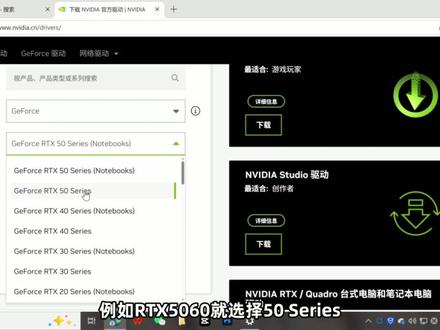 03:49查看AI文稿AI文稿
书接上回,出完重装系统的教程之后,不少小伙伴让我出一期驱动安装教程,那么作为必不可少的操作,装驱动教程,他来了。什么是驱动?驱动为什么一定要装? 我们把电脑系统比作大老板,显卡、声卡、外设,这些硬件就是打工的员工,老板想下达指令,比如让显卡运行游戏,让声卡播放声音,但是老板和员工语言完全不通,直接说话谁也听不懂。而驱动就是中间的专属翻译官,他一边听懂系统指令,一边传达给硬件,让硬件正常干活。 装上合适的驱动系统,和硬件顺畅沟通,电脑才能稳稳当当运行。总结一句话,驱动就是电脑系统和硬件之间的沟通桥梁。 最后提醒大家,电脑正常使用没毛病的话,不要随便更新驱动,乱更反而容易出问题。那本期就手把手带大家装驱动,我是默认大家知道自己要装什么驱动的,如果用第三方驱动安装,那么你的电脑就会避免不了广告,有些广告甚至只有重装系统才能删掉。因此本期都是官网驱动安装方法。 首先是英伟达驱动,浏览器搜索英伟达驱动下载,进入官方网站,这里选择 gforce, 下方选择对应的系列,例如 rtx 五零、六零就选择五零。 cls 四零系就选择四零。 cls notbox 是 笔记本版本,下方选择五零六零版本,选择对应的 win 十或 win 十一,然后点击查找,会进入到新的网页,下方有各个版本的驱动程序,越往前的越新,当然驱动不是越新越好,如果新驱动有 bug, 可以 安装以往的驱动,点击下载,下载完成后一直安装即可。 接着是 amd 显卡驱动,浏览器搜索 amd 驱动,进入官方网站,点击这里的下载 windows 驱动程序,因为可以直接帮我们检测到显卡和芯片组驱动,而且不管你是 win 十还是 win 十一比较方便。下载后安装可以看到直接帮我们扫描出了芯片组驱动和显卡驱动,然后一直点击下一步安装即可。 接着是英特尔显卡驱动,浏览器搜索英特尔驱动,进入官方网站,点击左侧的显卡,然后点击这里下载,下载完成后安装即可。 当然也可以直接下载这个自动更新你的驱动程序和软件,我们直接一键下载,然后扫描安装即可。接着是芯片组驱动,网卡驱动,如 wifi 和蓝牙。安装教程可以进入到各大主板官网,以华硕主板为例,浏览器搜索华硕下载中心, 搜索自己的型号。我的是 c 六九零杠 a 吹雪,点击右侧驱动程序和工具软件, 选择操作系统,然后选择必要的驱动软件安装更新就可以了。我们再以七彩虹为例,浏览器搜索七彩虹官网,进入官网,在上方找到服务与知识里的下载知识, 搜索自己的主板型号,然后进去点击下载,下载必要的驱动,一般安装芯片组驱动和 wifi 蓝牙驱动就够,其他的大家根据自己需求下载即可。接着是对应外设的驱动,我就演示一下我的鼠标是如何安装的,我的是雷蛇鼠标,搜索雷神官网,选择上方知识, 直接搜索自己的产品就行,雷蛇和一些外设在插入之后其实会自己弹出来,要下载的软件大家可以留意一下。 最后是大家外置的一些驱动,例如主板的 pci 成一插槽,接了无线网卡,外置声卡的设备就去对应网站下载即可,像一插二幺零无线网卡就是去英特尔官网下载这个自动更新您的驱动程序和软件,然后点击扫描就能自动出现 wifi 和蓝牙,点击下载并安装即可。 好了,以上就是各种主流驱动程序的安装方法了,如果有帮到您的话,还请点个赞和收藏,您的支持是我进步的最大动力,也不妨转发给不会装驱动的朋友,帮到更多的人,那我们下期再见,拜拜!
1168宅机侠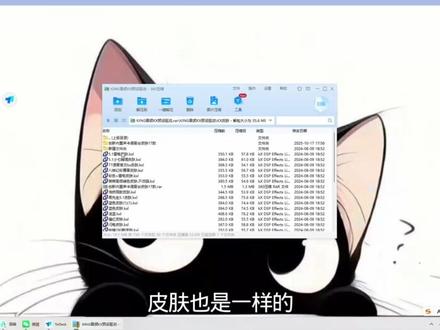 01:26查看AI文稿AI文稿
你还在全网吧五点一七点一内置声卡的驱动效果和皮肤吗?我全给你整理好了,全网最全内置声卡效果皮肤以及兼容性极高,内置声卡通用驱动全是干货,赶紧收藏!你们好,我是 kim, 今天给大家分享经过千人使用过的 k 叉驱动 以及 k 叉皮肤和六百个 k 叉效果,同时兼容五点一以及七点一各种型号。首先咱们会得到这么一个压缩包,本视频内的压缩包将免费分享给大家, 点赞关注找我领取。首先咱们点开压缩包,点开之后可以看到第一个是五点一的效果三百个,第二个七点一效果三百个。第三个是 k 叉的皮肤, 各种皮肤各种颜色。第四个呢是搭载机架专用的这么一个跳线图以及跳线的一个面板。第四个呢是咱们的驱动,如果说你需要去独立安装驱动的话,咱们双击点开驱动,点开之后一键安装即可。后续安装完驱动之后,想要搭载机架,根据你的声卡型号,五点一或者七点一 拖到桌面上,直接双击点开使用即可。根据声卡的跳线图去找到你自己的跳线通道。皮肤也是一样的,别管是五点一还是七点一 通用的所有的皮肤都可以使用五点一七点一通用的这么一个皮肤,想要各种颜色都是可以的。本视频内分享的五点一以及七点一的所有驱动以及皮肤和效果都将免费分享给大家,点赞关注找领取! ok, 本期视频就到这里,咱们下期再见!
2074KING音频设备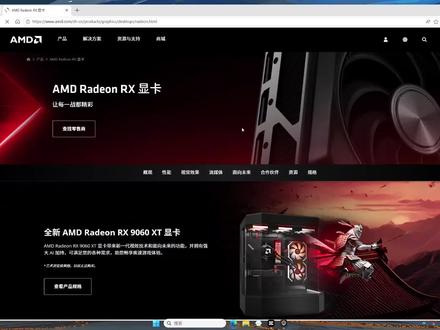 01:17查看AI文稿AI文稿
本期视频给兄弟们带来 a 卡驱动下载慢的解决办法,以及降压定频防掉驱动教程。首先是驱动下载更新慢的情况, 解决办法的话打开汽油搜索 amd 加速就能避免出现驱动下载慢的情况了。到口令处输入要抱抱用来完成操作,加速完成,再点击驱动程序更新地址,然后到搜索框输入自己的显卡型号对应的 win 十 以及 win 十一版本,不要下错了,推荐兄弟们下先前版本能减少遇到掉驱动的情况,这是各系列实测比较稳定的版本型号,如果需要更换驱动,记得使用 ddu 来卸载旧版驱动。然后是降压定频防掉驱动教程,有条件的兄弟们直接选择八百五十瓦金牌电源,能减少很多不必要的问题。 接着打开驱动程序,进入性能界面,点击下方的调整,选择超频 gpu, 记住这个给你的频率,再点击后面的自定义,将这几个选项全部开启。先把工号提示百分之五至百分之十之间最大频率填刚才给的超频数值,也可以选择定频到默认频率, 但是一定要记住超频幅度不能超过五十,避免对显卡造成不可逆的伤害。最大风扇转速根据自身散热调整即可,完成后进行应用更改即可。完成以上操作即可减少掉驱动的发生。那么本期视频就到这,我们下期再见。
 00:54查看AI文稿AI文稿
今天给大家带来的是驱动精灵最新版本下载安装教程。首先下载安装包,我们打开浏览器,在浏览器输入网址, 网址输入正确才能打开 ctrl 加 f 键快速搜索需要的软件,这里提供了三种下载方式。 一年又过去了,希望明年的这个时候,我会因为生活变得如此美好而喜结而亲。嗨,我的朋友,你要知道你不幸福是不行的。
1花小魅 02:09查看AI文稿AI文稿
今天分享个重装系统再也不怕缺驱动,一键搞定备份恢复的方法!宝子们自己重装系统后,是否总有电脑因硬件缺少驱动不能正常使用的烦恼? 自己找工具吧,很多好用的又基本都收费或限速的,第三方的还怕不安全?今天就教宝子们如何用问十或问十一、系统自带的命令进行驱动的备份和恢复。这个方法就是利用系统核心的一条命令来调用低层部署、印象服务和管理工具, 进行电脑的驱动全面备份和恢复。因为是系统自带的功能,所以没有兼容性问题,因为是系统原来正常使用的驱动,无需再担心驱动不对或不兼容等问题了。先教大家如何备份驱动。 首先在桌面鼠标右键新建个文文本档,名字随意,我这里就叫驱动备份了。 接着把后面扩展名点 txt 改成点吧提示点确定。 接着鼠标右键点编辑,输入下面的代码,代码我会放在评论区看不到的宝字评论区留言发给你。上面代码的意思是在 d 盘新建个文件夹,名字叫 driver bug, 下面代码是调用系统 system 功能,将电脑硬件驱动备份到 driver bug 文件夹下。 d driver bug 也可以按需修改成自己对应的盘符和新建文件夹的名字,改好后保存右键以管理员身份运行,就会自动在代码指定的文件夹内进行备份, 备份速度也很快,完成后批处理会自动关闭。下面再教大家如何恢复备份,也是在桌面鼠标右键新建个文文本档,名字随意,我这里就叫驱动恢复了。接着鼠标右键点编辑 输入下面的代码,代码是调用系统递增功能,将文件夹下的电脑硬件驱动批量安装恢复到系统上,同样是右键,以管理员身份运行,就会自动将我们之前备份好的驱动恢复到电脑上, 有需要的宝子去试下吧。感谢宝子们的观看,后续还会分享更多的实用工具、方法、技巧和经验,感谢支持!
28精诚科技 02:34查看AI文稿AI文稿
给大家讲解一下电脑怎么去下载打印机驱动,然后如何安装? 下面我来教一下大家怎么去下载电脑的打印机驱动。我们首先打开浏览器啊,在浏览器搜索方输入三 w 点 h p 点 com, 把网址输进去之后,我们敲一下回车,等待它跳转界面 啊,界面跳转之后呢,我们去选择最上方的支持,支持往下,然后有一个软件与驱动程序下载,我们点进去之后呢,然后页面跳转, 跳转之后呢,然后会呈现一个这个界面,我们选择第一个打印机, 打印机点了之后呢,它会跳转界面,我们在这个页面的搜索栏里输入我们要搜索的打印机型号啊,我们把打印机型号输入进去之后,然后它就会下方显示, 我们直接去选择我们需要对应的型号,点上去之后呢,它的页面就会跳转, 跳转之后呢,就是现在这个界面就是我们要下载驱动的界面了啊,我们把自己需要的驱动,然后点开,我们需要下载里面文件最大的一个 mb 的 驱动点右右方的一个下载,点完之后呢,他在 网页的这个右上角,然后就会出现一个下载的横条啊,我们去等待他走完,然后就下载成功了。 下载成功之后呢,我们就只需要点一个文件夹,然后找到驱动下载好的双击啊,双击点它安装。 安装的时候呢,我们需要把打印机的电源线和数据线都插上啊,一确保,然后他能识别到打印机, 这个是我们把驱动调到了桌面上,然后去安装,然后给大家演示,最方便快捷,能看得清楚。安装的时候呢,我们只需要点击下一步,然后按照视频中的勾选 啊,然后选择这个方式,有 usb 网络连接,还有无线网络,选择你想要连接的,然后。


