科佳乐,如何做这种阳光洞下的一个动态视频呢?今天我们给大家讲解一下,包括树叶,然后这边阳光的一个动态变化效果。 首先我们点开渲染,找到这个漫游视频,漫游视频里面我们定好角度,比如说我们这里添加片段, 然后再进一步靠,再表靠近这里再添加片段,调整时间,调整了十秒,然后直接关掉, 然后预览看一下整个这个动态场景就设置成功了。然后下一步我用我这个之前做好了下一步动画效果,一定要选择这个动画效果, 进入动画效果过后,这里左上角这个位置有一个阳光动向,点进这里要把这个阳光动向打开,那这里是调整阳光变化的速速度 抚养脚,可以点击预览看现在这个光影是不是就有了,然后如果说这个光影是你想要的,然后点击生成动效视频这里的话就可以选择他的分辨率,我一般是做的这个优质的幺零八零 p, 然后这个是第二天才会出来,次日当天的话也可以做这个七二零 p, 然后确定就完成。
粉丝3997获赞2.3万
相关视频
 01:22查看AI文稿AI文稿
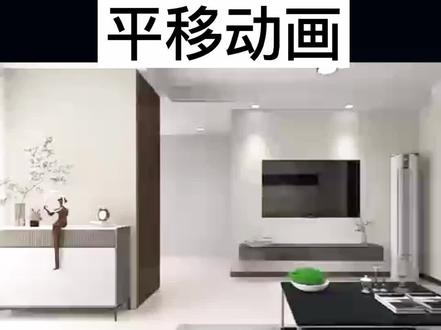
移动动画怎么做的呢?点渲染普通图进来,这个漫游视频点击一下 在左侧,这一个是从近到远,从远到近,从右到左,从左到右,还有转着,从上到下,还有各种各样的都有。例如我选择一个从左到右倒入,然后看下面,我在这里点击第一个, 按住这个,拖动他的这个条条到这里来调整摄影机 相机裁剪勾上,让他往前设定好了,点保存视角,第一个就保存好了,然后再点第二个,这个时候相机又跳到第二个, 把第二个他这个相机调好,没问题了,保存视角,第二个也做好了。好的,下面生成视频,我们先不要渲染,先预览一下视频。 那可以了,我们这时候再点生成视频,这个时候点渲染,渲染一会就好了。
248扬帆设计学院 00:35
00:35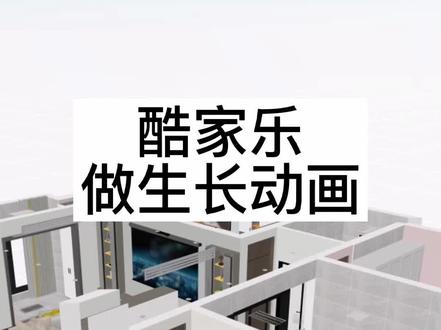 00:52查看AI文稿AI文稿
库加勒怎么生成生长动画?在图册里面选择一张图片, 在最下方,这里有生长动画,可以生成桌子椅子。呃,电器模块,灯先开哪先摆放哪个?还可以设置灯光动画先亮哪个灯关了开这样的我们例如渲染生长动画, 在这里设置生长顺序,先放茶几,先放哪一个?我想先放筒灯,按着筒灯往上放,就先放筒灯哎, 再放换气模块好,觉得合适了,点下一步渲染即可。做出来的动画要及时下载,三天后就失效了。
1106扬帆设计学院 01:01查看AI文稿AI文稿
最没技术含量的库加乐生长动画会用库加乐就会做生长动画,不会自己做图,但只要会打开别人做好的方案文件,一样会做生长动画。用库加乐做生长动画就是这么简单。打开库加乐,进入工作台, 任意单击,打开一个自己或别人做过的方案方案主页,单击去设计,进入方案编辑界面场景可以不用做任何的修改和编辑。直接点击界面顶部主工具栏的图册按钮,选一个想要转生长动画的普通图,点查看大图。图片打开后,在图片的下边有一个生长动画的按钮, 单击,在弹出菜单中在单击生长动画现在打开的界面可以通过拖动来改变模型素材在动画中出场的先后顺序,我这里演示就默认不做更改了,直接下一步为生长动画选择分辨率,然后点渲染,接下来的时间会有点久,你可以该干嘛干嘛, 过几个小时或半天时间进来查看渲染结果就行了。关注我,学习更多设计类软件实战经验。
 03:35查看AI文稿AI文稿
打开我们要制作视频的方案,方案可以先复制一个副本,点击上面渲染进入漫游视频, 可以选择二 d 模式,让我们看到我们整体一个户型结构,找到我们所属的一个相机的一个位置,调整右边的一个高度。第一步添加片段,这是我们相机第一点的一个位置,往前拉伸, 再添加片段,我要给他一个向向前推进的一个这样的一个路径,再往前拉伸,我想看到我们沙发背景墙的一个位置, 调整一个手术的一个位置,再添加判断,他就产生一个从这边到这边这样 旋转的一个路径。在这个基础上以后,我们可以大概看一下这边路径,右边可以看到 这个位置的话,我想给他一个定点的一个动画,我们可以再添加一个片段,单独的给他做一个片段一个位置。好的,然后呢我们从这个点到这个点,再给他一个滑动的位置,可以看到我们电视背景墙这个位置, 再点击添加片段,进入我们整体的一个空间的位置, 旋转我们相机的一个角度,添加片段一个位置,我们再可以放大一下,看看我们现在一个路径的一个特点,往前推进,镜头往沙发背景墙这边滑动, 定住了,然后呢下一个路径呢以后再旋转到我们电视背景墙这个位置。 好的,这就是我们整体要一个路径的一个特点,在这个位置上的话,可以再给他添加个单独片段,就是这两一个点的话,给他一个生长动画的一个空间 这样做的。然后呢下一步我们做什么呢?下一步的话我们可以把这个秒数稍微调高一点点,给他物体生长的话可以更好。这个编辑我们直接点下一步 进入这样的一个页面情况下的话,上面有个动效开关,我们第一个镜头这个路径的话我们是不要的,可以给他关掉。第二个位置这是定点, 我们可以给他打开,这边的话还有一个自定义动效顺序,我们可以给他打开, 打开以后的话旁边会出现这个区域的一个软装的一个成品模型的一个排列的一个位置啊,大家可以看到有很多,具体是什么呢?你点一下它里面就会出现这一块,这个位置 具体是哪个位置的话,他这边会出现这样一个蓝色的这样一个区域。在这样一个区域有些不必要的一些东西的话,比如是你可以看到这些不太明显的一些东西的话,我们可以直接把这个特效改成。
164阿瑶一木 00:30查看AI文稿AI文稿
大家好,我是阿金,进入到操作界面,找到上方图册,点击打开找到单张图,点击下方的生成动画,然后生成动画,在左侧列表找到下载,我们来看一下效果吧。
1297酷家乐阿金的好课 00:14查看AI文稿AI文稿
在库家乐中如何制作漫游视频呢?进入渲染界面,选择漫游视频编辑相机路径、垂直运动、直线旋转镜头均可编辑保存。预览视频即可获得渲染视频券。
1435酷家乐阿金的好课 03:30查看AI文稿AI文稿
在库加勒中,我们还可以做灯光动画,效果是这样的, 那我说一下灯光动画怎么做。在设计界面,点击上方图册 左侧选择普通图,就是这种单张的效果图,点击查看大图,在下方生成动画,里面选择灯光动画,使用一张渲染券,点击渲染,渲染时间很快,有几分钟就可以了,完成之后 还需要再设置一下。点击编辑灯光动画,这里选择一款灯光特效模板,点击创建在这个界面,我们可以点击播放,预览一下当前效果。 他是由暗到明再到暗的过程,这里他引用了一个针概念,和视频剪辑里面的针概念是类似的,就是说一个视频是由无数针组合而成,他这里也将整个效果默认分解成了十个针。 我们可以点击其中的一针画面右边可以对这一针的灯光进行设置。比如说第一针,他是比较暗的画面,看到右边他的灯光设置是指开了一个太阳光, 其他光都是关闭的状态。再看一下第二针,灯光设置里,他比第一针多开了一个环境光,所以亮起来了。再看一下第五针,他的灯光是全部开启的状态, 也是其中最亮的一张画面,每一种光除了可以设置开启和关闭之外,还能够调整它的亮度和颜色。每一张画面 的设置都是独立的,这里每一张画面的灯光设置都不一样,所以时针连起来播放的时候,就产生了视频中灯光渐变的效果。左下角这里还有些设置模板,就是刚才选择的模板,如果不喜欢这款模板, 可以在这里换一下。全局转场是什么呢?两个画面之间会产生一个转场,这里十个画面就是九个转场,就像十个人手牵手站成一排牵手的节点,实际上是有九个全局转场,就是对这九个转场统一设置,选择一款转场特效播放试试, 就是这个意思。这里还有个速度就很好理解了,就是整个视频的播放速度,在下面画面与画面之间 有个小按钮,这个就是转场。刚才是全局转场设置,这里是单个转场设置,这里九个转场可以设置九款不同的转场特效, 都没有问题。还有就是如果你觉得时针不够,可以点击最后这个加号,继续添加画面针,或者选中一个画面针,可以进行复制,还可以手动拖拉进行排序或者删除都可以, 反正这些设置包括灯光和转场,还有画面真的个数,你觉得怎么好看就怎么来,那我们点击完成,稍微 等待一两分钟的渲染时间,完成之后,这里就可以下载了,如果下载之后觉得不好看,还可以回到这个界面继续调整,或者换个特效模板来做,也不需要额外的渲染券了。下载的视频配上音乐,就像这样 听不见。 好了,喜欢的点个关注,谢谢!
1150酷家乐也陌 00:24查看AI文稿AI文稿
进入旋转图册,点击 单张效果图下方选择灯光动画,渲染完成后,编辑灯光动画亮度、色温、开关顺序均可调节,调节完成后保存,看下效果吧!
1198简A设计代画效果图施工图


