拯救者怎么改桌面密码

粉丝3056获赞2.5万
相关视频
 00:34查看AI文稿AI文稿
笔记本电脑想要设置或者更改锁屏密码,只需要同时按住 win 加 i 点击账户,然后选择登录选项,点击密码,点击添加,然后设置密码就完成了。 支持面部解锁的电脑,仅需要上滑找到面部识别,点击开始,别忘了开启右边的摄像头开关哦。支持指纹解锁的电脑,需要找到指纹识别,点击开始,在电脑的右下角就可以录入指纹了。
358联想经开-小何 00:43查看AI文稿AI文稿
忘记电脑开机密码,别着急,不用重装系统,一招教你轻松搞定!先按住键盘上的 shift 键不松手,点击电脑屏幕右下角的重启按钮, 等待电脑重启后,会进入蓝屏修复界面。接着依次选择疑难解答高级选项,命令提示符,在弹出的窗口里输入对应指令,按回车确认,再输入 yes, 回车完成后,关闭命令提示符, 选择继续重启电脑。重启后点击登录界面右下角的用户图标,直接回车,跳过旧密码验证就能进入密码重置页面。连续点击两次确定,关闭弹窗,输入你新设置的密码,就能正常登录电脑桌面了。操作简单零难度,遇到密码忘记不用慌,学会这招,自己就能轻松解决!
 00:32如果你不想要电脑的开机密码? 那么这个操作可以帮到你,简单几步就能取消电脑的开机密码。一分钟教你彻底取消烦人的开机密码,从此开机秒进桌面!#取消开机密码 #电脑技巧 #系统设置 #实用教程 #办公技巧查看AI文稿AI文稿
为什么我的电脑开机还要我输入密码?有人说我就不想要密码?那行,我今天就教你取消这个烦人的开机密码,纯干货,不废话,记得点个关注。在桌面 win 加 i, 打开系统设置,进来后点击左侧的账户选项,然后点击这个登录选项, 点击这个密码,展开后点击更改,在这个界面中输入你的旧密码,然后点三次这个下一页,这样就设置好了。如果你的电脑有设置 p 码的话,点击这个 p i n, 展开后点击这个删除,然后再点删除,这样设置就没有密码了。怎样,你学会了吗?
133火鸡程序员 02:18查看AI文稿AI文稿
误按账号登不上,安全问题全忘光电脑密码彻底锁死,别重装系统,别花两百块钱找修电脑的, 今天教你终极兜底破解法,这是 windows 系统自带的后门,不用 u 盘,不用任何软件,哪怕你把所有信息全忘了,只要能开机,百分之百能进桌面资料半毛钱不丢,全能跟着我一步一步来,小白照抄一眼,全能成!看好了,第一步 最关键错了直接重来!按住键盘上的 shift 键,死死按住,别松手,一直按着千万别放。然后鼠标点屏幕右下角的重启 shift 键,全程按住,直到进入蓝色界面,再松开,进到这个蓝色修复页。先点疑难解答,再点高级选项,找到命令提示符,直接打开它,现在输入大写 c 加冒号 回车,再输入 d i r 回车。能看到 windows 文件夹就说明这是系统盘没错。接下来依次输入这四条代码, 回车弹出询问,直接输入 yes 回车确认。操作完,把黑窗口关掉,也继续等电脑自动重启。回到输入密码的页面,重点来了, 右下角这个小轮椅图标,打开屏幕键盘,您发现弹出来的不是键盘,是命令窗口。 现在输入以下代码,你的电脑用户名定密码,比如我这台惠普,用户名是 hp, 我 设置密码四个零,就输入代码空格。惠普四个零回车 提示命令成功完成,立马就改好了,现在直接输入刚改的四个零,秒进桌面 所有文件软件,桌面布局一点没变。这个方法 win 十 win 十与球板通用,是真正的最后一招,赶紧点赞收藏,万一哪天自己或朋友遇到了,直接拿出来用, 你看遇到什么电脑问题,评论区告诉我,我教你解决。
 00:37查看AI文稿AI文稿
电脑开机每次都需要密码,太麻烦了,怎么把密码取消掉?首先我们点击桌面,开始图标,打开设置,找到账户, 点击这个登录选项,找到密码,然后点击更改,在这里输入到我们的密码, 这三个空白框都不用填写,点击下一页,点击完成。好了,这样我们的电脑密码就取消了,电脑直接熄屏开机。
 00:29查看AI文稿AI文稿
我每次开机都要输密码,应该怎么把这个密码给取消?先进入桌面,点开始菜单,点击头像,点管理我的账户,点登录选项, 点密码,再点下面的更改,输入你现在用的密码,这里什么都不要输,直接点击下一页再点完成,这样就取消了。
17廊坊华硕电脑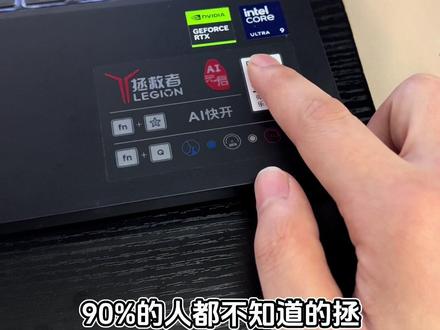 00:31查看AI文稿AI文稿
百分之九十的人都不知道的拯救者小技巧,那就是去到联想应用商店找到动态地址这个板块,点击进去之后呢,这里会有一个免费的免费地址啊,下面这个区域里就 是一些比较好看而且免费的一些动态壁纸,如果你相中哪一个了,你就点击这里的设为桌面,点击完成之后呢,这样你就会得到一个非常好看的一个动态壁纸,一个桌面了啊,有需要的可以去设置起来。


