人森捏脸数据怎么导入pc模拟
粉丝5871获赞31.3万
相关视频
 00:35查看AI文稿AI文稿
今天教大家怎么在模拟器使用鼠标来捏脸,用鼠标来操作确实方便很多。先点左上角的选项,点这里的设置,在第一个选项界面,这里有一个隐藏鼠标指针,这里选择同步,接着点到输入这里来这里的界面左下角有这四个选项,全部取消打勾, 弄好了就点应用,然后点保存,这样就可以用鼠标来操作捏脸这些功能了。这期视频就到这里了,觉得有帮助就来个三连支持一下。
 11:31查看AI文稿AI文稿
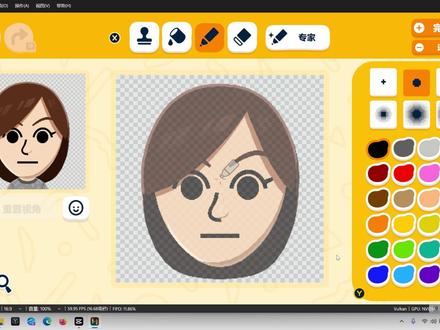
分享一下我捏脸的思路哈。我们先开始选一个圆圆的脸型,然后尽量选一个能够把我们的五官全部露出来的头发,还有额头要露出来,眉毛眼睛都要往下挑, 眼睛的话我们就先选一个,就这一个眼睛放大,然后把这个睫毛先去掉,先初步捏一个脸,我们先画完刘海之后再仔细捏, 然后把鼻子也去掉,嘴巴就看着来,看着这些图是什么样的,看着来, 记得这里要加一个耳朵,把它选第二个放大,也可以选第一个,就是放到最大,方便我们捏头发。我们画刘海的时候要把粗细调到第二个,然后打开曲线,打开这个网格,方便我们看一下有没有画对称 点,这里可以找到我们一开始的发色。然后我们画刘海的时候,可以去网上找一下自己想画的人设图,最好找 q 版的, q 版的方,方便我们对照一下。 这里如果刘海的渐觉得太粗的话,我们可以拿橡皮也挑那个曲线,然后给大家擦细一点。 这里我这个鬓角怎么画都画不对劲,我就直接擦掉,然后复制一个,复制右边那一个翻过来,然后把多余的擦掉,就可以继续用了,这个方法非常非常的方便哈。 这里等我们大概画完草图之后就可以填充颜色了,最好边缘需要比里面的颜色要深一点, 这样就可以了,然后我们颅顶有不满意的,现在也可以调一下, 记得要处理一下边缘的问题,边缘保证是深色,然后我们边缘的呆毛可以拿橡皮给它擦尖一点 头顶的呆毛。我们也是按人设图来 到现在我们的刘海看着还是假假的一片,我们可以用刚才画头发边缘的深色笔给他画几个发缝,然后类似于刚才处理呆毛尖尖的方法一样, 这里我们要用里面的浅色笔充当我们刚才的橡皮,把它边缘也要画尖一点,发缝的位置我们可以参考一下我们找的人设图,还有我们下面鬓角或者呆毛的位置, 这里统一用浅色笔把发缝给细画一下,边缘给画的尖一点, 这里我们把花笔调到加深,不管是刚才发片的颜色还是发缝的颜色都可以,然后我们把发缝边缘的位置都给加深一下颜色,画一下阴影, 然后我们把花笔调到第二个粗细,调粗一点,然后锁定透明部分,把我们的发片的边缘还有刘海的边缘也加深一下, 这里我是在调整角色人设涂上发际线的阴影,没有这个阴影的可以不添加。 这里我们把画笔的加深改成提亮,然后参考人设图,把我们的发片的中间提亮一下, 然后把颜色改成浅一点的灰色,也可以是别的颜色适配一下我们的发色,就可以画一下我们的高光,我们画高光的位置可以参考一下我们的角色图, 记得我们呆毛的边缘上也要有一点点高光。 到现在的话我们的刘海基本已经完成了,我们可以看一下我们头发和刘海衔接的位置会不会有皮肤漏出来,我可以把这个大背头往前调一点, 然后捏脸的话,我们就按人设图来,因为我这个角色他的眼睛不是那种圆圆的,所以我们这个双眼皮的话就调第一个,第一个不是很圆, 然后调一下位置,然后睫毛的话就选这个尖尖的有一个角的,把它调一下,其实这个角可以调上下面,也可以调上面,但是调上面的话就是我这个角色人设。 最后调整好,就这样子给大家演示一下这个圆圆的眼睛怎么做,因为这个圆圆的眼睛肯定要是第二个才能点,第一个太太平了,第二个圆圆的话就刚好 这个双眼皮,我们也调整一下位置, 现在选同色的话就是和自己发色相近的,然后高光的话我一般是选这个,然后点一点, 这里的话画笔选第一个,然后粗细选第四个,打开加深和曲线,然后粉色的话选自带的第四个。 现在我们的角色面部彩绘基本上就已经画完了,然后我现在是看我这个角色人设图上面有一根尖尖的下睫毛,我们依旧是采取我们的复制粘贴法,把它粘贴到右边啊。 现在我们颜色选我们的发色,然后打开曲线,画笔粗细也是知晓,然后画我们的双眼皮,我个人觉得这个双眼皮的位置不是很好啊,反正就是多调整吧, 这里我们给它加一下面部的腮红,往下移一点,然后颜色选右上角的那个,我给这个角色的面部彩绘那里加了一个虎牙,算是这个角色的一个特色吧。 i want you to。
6849339 02:44查看AI文稿AI文稿
十三万浏览的人参原生门脸教程来了,局内做表情也是非常萌萌哒呀,闭眼也不会穿帮好那么废话不多说,教程开始 用第一排最后一个脸型,肤色我喜欢用最白的,大家根据自己要捏的角色调整, 头发也是根据自己要捏的角色挑选一个合适的前发我找不到合适的,准备全部自己画,所以选前面这个。没有刘海的眉毛我用的是第一个,先缩小两下,再转一下变成平的 眼睛就用这个带睫毛的痘痘眼他是可以选择颜色还自带瞳孔的。把眼距拉宽,眼位下移,再往外转一下,还要放大眼睛,我这边忘记放大了,上眼皮选这个屏的,放大再压扁,移到合适的位置。 下眼皮也是这个屏的,放大一下,往里转一下,再压扁往上移高光我这次用这个圆的,其他形状也可以根据角色来。 下睫毛缩小压扁,转一下,挪到合适的位置,最后我们把上睫毛挪出来,一直转,转到视频里的样子,挪到眼尾当眼角, 鼻子用这个三角缩到最小, 嘴巴也是缩到最小,我又调整了一下比例,重点是整张脸都要下移,这样脸看着才小。 腮红因为我阿克是人脸来的,就没有用深色的,这边把腮红放到最大,再把它拉的最长,往两边挪就很自然了。 画一下刘海的大概位置看效果,根据发型微调一下 眼睛下面画两条杠当腮红个门细画过程跳过,最后就是这样了。我还画了双眼皮,没有录上,就画了一条弧线在眼睛上面,很简单,鼻子直接照着原来那个鼻子描这样颜色看着不那么突兀,检查一下 忘记耳朵了,耳朵是放到最大,然后往下挪。完成了,展示成果完成, 大家也快捏起来吧,期待你们的反图呀!
7.3万tokieda 03:54查看AI文稿AI文稿
来,今天我就来讲一下这个麦克小人,他到底是怎么捏的?选这个尖尖脸是吧?这样子折中一点的肤色就先选一个吧。对,就是我们就是选这个,选这个头发,我们再选一个黑色,然后前面正面呢,为了方便画头发,整体看起来就是这个样子。 这里我捏脸习惯先把眉毛和鼻子嘴巴先去掉,单留一个眼睛,然后眼睛我们也是先选一个这个痘痘眼做好那个红膜, 我先把它分开,然后再整体的往下调,调成这样就差不多了,然后再把那个眼珠子稍微放大一点点, 眼睛呢?好像有一点太圆了是吧? 这个下面下眼尾有一点太那个了,我再挑一下他鼻子,鼻子怎么办?鼻子就用这个这个三角形的给他缩到最小,这个把口红去掉, 你比如说啊,我喜欢他大一点,那你可以调成这个样子,或者说你喜欢他的那个线条扁一点,你就调成这个样子。我这个眉毛呢, 眼白怎么做啊?就是用这个 腮红是吧? 我这里只是示范性,我随意我随意画一下, 可以后期调呀是吧? 我可以来给他画个眼线,眼线也是这样子的,连着眼尾,然后直接到下面这个地方直接画, 就是这样,在他这个眼白的交界线上面, 大概在这个位置是他的发际线,那就从这地方开始呢,画他这个弯曲的头发是吧?调的有点细,可调调,调太粗其实也不太好,但是打大型的风边, 这里我就随手画几笔,做个示范啊。随手画几个飘逸的发丝是吧?卷卷的发丝。
1181AkoS埃克森 00:24查看AI文稿AI文稿
刷到一款超级方便的朋友收集捏脸小程序,在绿泡泡上搜索人参痣,点开痣的小程序就能看到超多精致捏脸,有动漫、游戏、 o c、 名人、电影等各种标签,搜索你喜欢的角色, 选择一个喜欢的版本,有详细的捏脸数据,还有详细的绘图参考,可以放大查看。还有角色规划功能,目前小程序还在持续更新中,服饰、食品、房屋外观、宝物的图纸也会端上来,简直就是捏脸苦手的福音,有需要的玩家赶紧用起来吧!
5674栗卡Rica 00:57查看AI文稿AI文稿
朋友收集梦想生活正式上线后,不少朋友在游玩后都遇到了不能导出截图的问题。虽然不能直接传到 switch app 或者 switch body 很 麻烦,但我们依然可以通过数据线连接电脑来导出截图。 来到我们 switch 的 主菜单,我们选择设置选项,进入后我们继续下拉,找到截图与视频栏目,点击管理截图与视频, 选择通过 usb 连接复制到电脑中,然后我们随便找根数据线连接你的 switch 和你的电脑。连接成功后,我们就可以在电脑里找到 switch 的 文件夹了,我们只需要根据游戏选择相应的文件夹,直接导出截图或者视频即可。 好了,如果还有什么想了解的,请在我的评论区留言,更多主机游戏资讯教程请关注我,我们下期再见!
1238爱玩游戏的小铭 06:13查看AI文稿AI文稿
ok, 那 么这一期是第二期关于头发的一个绘制教学啊,首先我们选一个跟头发相似的颜色, 然后我们随便选一个笔画,开始确定面部结构。首先你定一个鼻子的位置,然后你定眉毛的位置,以这个为界限乘以二,就是一个发际线的位置啊,这边直接标个点,在这里标个点就是头发的边界。 呃,然后我们选择一个曲线,呃,这样的话会制,就算手抖也没有关系,就是只要一笔能勾完,勾完就行。 呃,后面的话我们这样从发际线这边一步勾过来,呃,这一步骤其实相当简单,大家可以自己试试,因为勾选曲线,所以不管手再抖都会有一个比较好的效果。 呃,然后接下来就加速了,就是呃,大家像这样去勾勾头发,呃,只要确定起点和落点就可以做,形成一个比较好的效果, 然后这里呃头发可能可以再长一点,我那时候没有注意。 然后这是上面头发的褶子啊,上面头发的褶子的话,我推荐往上就是多演一个像素格,因为可能会出现画头发太上去或太下去的情情况,就可以微调,然后先小发饰可以先画,也可以后面再补。然后这是一些细节补充, 后面是铺色环节,把那个头发的一些细节补补掉,就不要空缺出来,然后把它颜色铺上去, 然后这里可以把头发补一下,就补的更圆润一点。嗯,可以自己选择,然后选择一个比较深的颜色作为阴影颜色, 嗯,选最细那根线或者最第二个都行,我喜欢最细的。然后最细的开始就是只要有发缝的位置就往上面延伸出去,就是画一个简单阴影,确定基本线条或以便后面我们画正常阴影。 然后这里教一个大家勾边的小技巧,锁定透明部分和加速边框一块勾,然后这样转一圈就可以实现这个 头发的快速勾线,就不用一笔一笔去描,这个比较简单,只要这样用手指在上面画一圈就行了。然后我们把这个两个 个取消掉,继续勾那个透明部分,然后开始新一步的那个修修补补。呃那个,觉得时间太长的话,可以直接跳到后面,我有标记那个分结。然后现在是对呃头发的一些小小细划, 然后基本勾完以后,我们就调节一下头发的整体位置,让他看起来跟人物面部更协调一点。嗯,然后去慢慢细画自己的头发,嗯,把一些细节勾上去,把一些边边勾上去都可以。 然后接下来是阴影的细画,首先先选择这个,然后把那个呃曲线去勾上, 走进透明部分,然后,嗯,就这样我们要画一个小三角出来,我们刚不是画线了吗?就是顺着那根线呃往右右边或者往左边 勾选出一个呃阴影,因为我模拟是正打光,所以右边的勾右边,左边的勾左边就是以中间延伸,呃,左边头发往左边勾,右边的头发往右边勾,然后可以给这些发缝呃上一下那个呃 铺色,因为这样的话有些大块阴影就不用自己手去画,然后再用那个笔让把它修补一下。我先用阴影全部修补出来,修补出一个类似三角形的那个,嗯,感觉 只要勾选了那个,呃,锁定透明部分,我们的不能用橡皮擦了,只能用相同颜色来进行抵消,就是用吸色器吸吸取正常头发颜色进行抵消,然后接下来的话我们来进步细化阴影, 就是这边勾选叠加,然后把自己那个笔出的大小就是稍微稍微调大一点,中档就可以了。 透明部分,然后呃这个颜色是阴影的颜色,这是个阴影同款颜色,在所有小三角上面进行一个呃这种叠加笔的一个涂抹,然后头发上面也要进行一层阴影的 涂抹,然后我们把笔的那个大小慢慢调小,然后一直在细画,就是顺着这个阴影一直细画,感觉细画成一个个长长的三角形 差不多。之后呢,我们调回头泡正常颜色,然后从发旋开始慢慢去梳理这个头发,就是像梳头发一样,从发旋梳到发尾,一步步梳下去,把这个阴影稍微打的薄打打散一点点 啊,这样的话头发的话更丰富一点,就是有一点呃深浅的感觉,然后是高光教学,把颜色调成白色,然后依旧是叠加和锁定透明部分两个勾选,然后在上面画一个类似于横躺的字母 i 型,像这样,然后呃 可以稍微打的稍微分散一点点,就像像这样,呃分成几块,来来来,来操作,嗯,操作完之后呢, 呃,我们要把这些高光从圆柱形切换成一个类似于长方形,先用取色笔取一个跟头发类似的颜色,然后嗯,把叠加这个状态先去掉, 然后像这样在头发上面慢慢勾勒出来,就是像长方形一样,这,这不很简单,大家可以自己摸索一下。呃,创造出一个高光的纹理,就像像这样,不会的话可以模仿我这种类似于方块的那个效果,然后整体效果就这样。
2598被小三打残不幸患上情感障碍


猜你喜欢
最新视频
- 3743漫剧有料社