豆包生成双子星头像教程

粉丝614获赞766
相关视频
 02:45查看AI文稿AI文稿
难道还有人不知道这个金米奈的 flow 里面它是无限生图的吗?它是不限数量。而且呃, pro 模型和纳都布纳纳兔模型它是都是随便生成啊,没有任何消耗,都是不要钱的。 它那个金米奈的客户就是网页版啊,金米奈的里面它是需要,就是可能是呃有限制,比如说一天一百张呀这种限制,以及说你的呃 pro 模型, pro 的 那个脚标的一个水印,但如果你开的是 arch, 就不就不会有那个水印啊?然后不管是 pro 还是这个奥创啊,它其实在这个 flow 里面去生图都是免费的,而且是无限并发,你看我这个,我可以随时让它 生成,多少个都行啊,多少个一起跑都行。你去接 api 或者说用其他的模型,你能做到吗?你能让他一次生成这么多吗?那肯定是不能的呀,而且这个模型是 nintendo 那 two 以及 pro 啊, nintendo 那 two 以及 pro 这两个都是免费的。还有这个,这个好像不太好用,一直都用不了, 这就是他的这个叫什么视频的比例是有限制的,但是你如果用金米奶的网页版去生成金米奶,你比如说你可以给他一个呃公众号的二点三五比一的尺寸,他是可以生成的,但是你在这个 flow 里面他只有这固定的几种, 一个叫什么,这叫什么比例啊?图片比例,然后视频的话,这个 flow 里面大家应该都知道啊,这个是需要消耗 点数的啊,这个还比较贵啊,视频还是比较贵的。我原本是特别挺那个 mini max 的 生图啊,我之前还在那个粉丝群里有说这个 mini max 生成的图片特别真实好用,后来我用了一个同样的提示词让它生成一个四十岁的中国女性啊,不加任何修饰的情况下,它生成出来的和 纳努布纳纳兔是一模一样的啊。只能说 mini max 里面他接的那个视频模型的 api 估计就是纳努布纳纳兔啊,以及他那个海螺上面不也有图片模型吗?就有那些。呃,但是海螺上面是要钱的。呃, mini max 客户端里升图也不便宜,都很贵啊。所以这个谷歌的 flow 真的 很强,就是无限升图 没有小号,只要你有个会员。好像我不知道没有会员行不行,反正我有会员,这会员又不贵,能跟谷歌 flow 唯一比的这个国产大模型就是生图的啊。我觉得就是豆包,不要一天到晚笑那个豆包,豆包可以说是国内最强的多模态 啊,如果有人跟你说豆用豆包就是小孩,那说明呃,你也可以看他像看傻子一样啊,就是外行看热闹,内行看门道嘛啊,豆包的多肽绝对是全国的泡泡好吧。呃,豆包里面也是无限深度啊,豆包你在手机端的时候你一天只能生成六十张图片,但是你如果用豆包的这个 电脑版网页版啊,他就是无限深度的,豆包的也很强,没有办法用谷歌的就用豆包。
591早鸟阿丁 00:18查看AI文稿AI文稿
来了来了,这个新野心, e j k 照 ai 指令教程来了,三秒教会你先找到这个箭头,再找到这个图标。接着我们打开豆包,依次上传素材图和照片,粘贴评论区复制的指令,看不到的截图提取直接发送就可以生成了。期待大家的返图。
220姜姜子 00:34
00:34 02:20查看AI文稿AI文稿
长江的树叶,我在海边开了家酥饼店, 一直叫小朋友唱榴莲 之大的小孩呀。建议 吉他弹唱和弦参考 c 调。主歌 c g m f 全环与副歌 f g m 副歌 c g m f g m 尾端回到 c g m f 最后一个 c 和弦拖长渐弱。
 09:50查看AI文稿AI文稿
啊什么他们说什么。呃我忘了其实我还是会忘记。我靠我去我这胶水没水了。没事奋斗一下前端站好就行我可以给你们接下来下一步用这个遮瑕遮瑕液就不刷。 嗯然后挤一下因为这个差不多的地方 你可以调整一下肤色吗?哎呀接下来呢就是用这个刀锋刷都有吧都有吧。然后蘸取这个把里面最深的颜色加深一下双眼皮画长一点因为外国人双眼皮很明显 没关系。嗯这不画过了你然后用粉色的然后用没有东西有的话可以用一下没有条件的话就画这个填一下 不可以这样睁开眼睛然后继续用这个这个这个遮瑕盘里面的这个我喜欢用这种膏状然后再用那个最深的画一个假眼影啊其实其实我不画眼影都需要用它不好意思不好笑 然后这是那颜色粘一下。哎呀呀我要吃这样差不多了把这一点然后呢就用这个对圆头刷。没有的反正都有好久开一下因为一个人的眼睛还有点细长看也看到了原生条件雕刻 然后把这个同样的放在那眼尖里面显得更像自己了不错。 然后再蘸取这个这个玫红色然后再画玫红色比较显色的呀不过头呵呵。呃无所谓 然后再用这种变头刷变头刷蘸取这个东西换一个变出一个眼纹这就是卧蚕然后用黄色 我就含一点橙色啊其实呃然后呢就修容其实修容脸是比较重要的用这个。嗯我一般用的是这个盘子这个颜色然后用这个颜色过渡一下,用这个颜色 帮我理一下,反正假海带。我说我这绷带有啥意义,请安慰我。这绷带是有效的,这花了我六百块钱。 然后再用这个橘黄色搓一下子面部。我靠,让你揉开, 因为我不洗吧,因为不洗比较不比较自然就冷。你到底有个想法? ok, ok, 这样继续用这个,这个扁桃化,继续用小深的颜色,但是同时要用一下那个那个腮红的颜色,我晚上过渡一下,因为会很生硬,我也不知道为什么用这个,这红眼圈呢?我不知道, 如果后面有点浅的话,再适当加深一下。并不深,我感觉深。然后呢?接下来继续用长袖,用蓝色,就这颜色,长带笔,然后就隔离膏,不要弄太多了,我之前也弄的很多,感觉过敏,笑死我了。 然后就是这叫什么?口肌,口腔啊,这嘴唇,嘴唇的边边,我忘了这个叫什么了,好像那个老农民哎。我用这个橘色,橘色把这边用开, 黄色的,我想忘了一步。没关系没关系,先把黄的填上去,中间有点油,然后到这个额头这边要打 增加一个,一个什么就是雀斑, 然后可以顺带带一下脸颊两边,而且还会加上。没关系,我用浅一点的带一下,带一下鼻翼,鼻翼两侧的修容,然后再用这个眉,用这个眼红皂带一下鼻头的, 记得用这个黄色少一点,来点这个鼻翼,鼻翼,然后带一点点,记得晕染一下,那就用最深的颜色来晕染一下 外国人的鼻涕就是。嗯,反正鼻子这边好像很立体, 然后晕染一下, 然后用粉红色的 涂鼻头,一定要用深色不停的加深哦。嗯,这样感觉这个黄色有点大。外国人的眉眼不是很深吗?就可以进行按一下, 然后这个颜色把这边提一下,就是把这个往内收涂一下,那个眉骨 突出一下,这个美股线自己用外国的意思啊,用一个鱼粉,还有卧蚕,如果你有卧蚕,嗯,记得用这个,有条件的其实可以加在一起吧。 再把这个睫毛剪掉,剪掉之后呢就用你的睫毛 膏, 看你自己喜欢吧,如果你要精致一点的话,那就抬一下眼头啊,但是我觉得为什么这么好看的,然后呢精华也没了,眉毛的话简单秒一下,那就是我没换毛的感觉, 牛逼啊,这样就画好了,那眉毛画多一点,留一个前端,然后呢就就就是用这个颜色加深一下眉头中部分,然后再打一下下,然后就给这个腮红来点。哇,居然来多了, 做一点细微的调整就可以了。 然后呢把这个眼线笔拉出来,跟这个眼尾拉的一条线,就一下睁一下眼睛, 那就是画下睫毛,没有任何技术含量,可以不用。不是,我拿拿拿到了这个包浆笔 有点坑我吧,然后把这个适当加试一下,因为我脸大,我脸小的就没去, 然后就是用的是这个看一下,然后就把鼻头抹上点,感觉亮亮的很舒适,然后给这个面弄一点,然后就把它弄的通一点, 然后眼眼头往上瞄一点,感觉很高雅,可以,然后就继续,我感觉这个多深,然后就加深了。 ok, 我 要去戴假发,等一下展示一下。
389os矮攻好香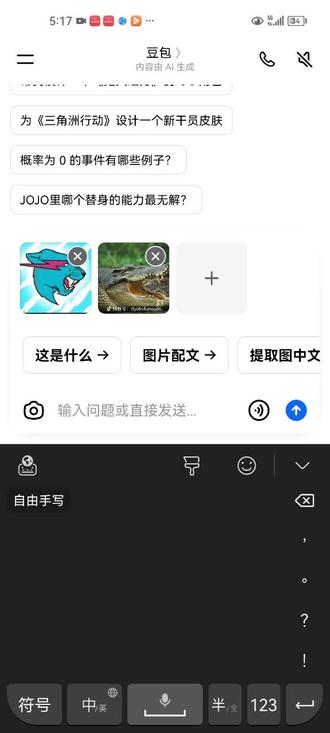 11:04
11:04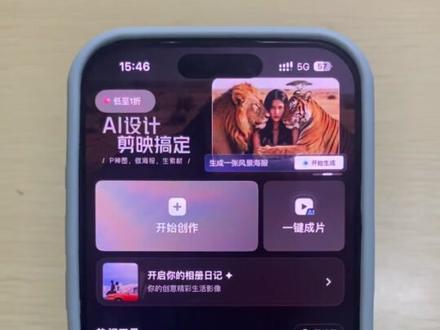 00:26查看AI文稿AI文稿
看好了,你们要的这个超可爱的小厨师,对做举手牌 ai 指令教程来了,方法很简单,我三步教会你,首先跟着我摸一下这个,再摸一下这个, 接着打开我们的好朋友剪映,找到底部这个图片设计,再戳一下这个智能设计,在这里依次上传素材图和自己的照片,粘贴这段指令,指令我给大家放评论区了,然后点击发送,等待生成,看下效果还是不错的,期待大家的反图。
334折星赴 00:13137古德
 00:14
00:14 00:17查看AI文稿AI文稿
你们不要再找了,像这种荡基纸巾挡脸豆包 p 图教程给宝子们找到了,接下来教会你们,首先先戳这里,再戳这里,接着打开老朋友豆包之后,这里上传我们的照片,这里上传评论区素材图,这里复制我评论区的指令之后这里生成就可以啦!学会了,快去试试吧!
19橙汁 07:03查看AI文稿AI文稿
如何将豆包生成的图转成矢量图?安排如何将一张图片变成矢量图?首先我们要对图片有一个清晰的认识,这是这节课非常重要的一个点,因为在我们的系统里面,转换矢量就是一个按钮, 那有的图呢?是不能转矢量的,所以呢,我们开始的时候,首先对图片的类别有一个大概的了解,我一共总结的有四类图,比如这种简单干净的平面图 像这两类图片都是可以进行转换矢量文件的,而且在我们的系统里面只需要一个按钮就可以解决。第二类是有材质光影的平面图,可以看到这种图片 它是有光线的,而且有光影,像这个图片不仅有光线,它背后的材质也是很丰富,还有这种图片都是具有材质光影的平面图。那第三类图片呢?三 d 图,可以看到这种图片它是有三 d 效果的,就像我们的文化墙,党建墙这种,它都是三 d 的 效果图, 那这类图它采用的方式又不一样。还有一类图就是有丰富的光影细节的图,比如说餐饮的菜品图,还有人物的图片。那么这几类图片,其中哪一类图片是不能赚食量的呢?首先明确的告诉大家,这一类 具有丰富的光影细节的图是不能转矢量的,为什么呢?因为转矢量会让它的图片的这种有丰富的这种光影细节会丢失,所以转出来的效果非常的差。那么像这种图片我们怎么解决?想要变成制作稿非常的简单,在我们的右侧 有一个放大和清晰的这两个功能,还有一个修复键,共三个功能,如果图片细节已经比较丰富了, 我们只需要用到全能放大的功能,还有人像文本,它根据不同的图片有不同的这个放大的方式,那么放大以后它就能够达成制作的效果,如果一次放大不够,还可以进行分割再进行放大。这个使量的按钮在左侧有一个使量, 这里面有四种转使量的方式,只需要一个按钮就可以把它转成使量。但是为什么有很多小伙伴他转出来的效果并不好呢?都是因为我们对图片的预处理 没有到位,因为三类图片它的玉处理的效果都不一样,你像干净的平面图是不需要进行任何玉处理的。就比如说这张图片,虽然它模糊,但是呢我们可以直接采用我们的 ai 高清使亮,出来的效果非常的好。 这个就是在左侧点击使亮。 ai 高清使亮里面也有一些免费的,比如说黑白转使亮, 它面相的图片不一样,比如招牌做发光字的切割,而且它的字体也很简单,如果是简单的色彩节点数不多的,那么我们用 ai 快 速使量也是效果非常好的。这使量图的标志呢,左上角有一个 svg, 然后键点击单独导出元素, 就可以直接拖到扩旧里面。 svg 呢是国际通用的矢量的格式,所以呢 cdr 里面也能打开。那么对于这种有材质光影的平面图如何操作呢? 其实我们要做的就图片的预处理,也是一个操作就可以完成。那拿这张图来做案例,这个图呢是我已经提前做好了,为了节省时间,那么我们的原始图是这样的图, 我把它做了一个裁剪,所以我们在做适量之前一定是把它裁剪出来,把想要转适量的进行裁剪,裁剪也很简单,在右上角有一个快捷键, 在转矢量之前只需要做一个动作就去除材质光影,也是右上角有一个加号,有一个去除材质光影,点击它就变成了我现在的这张图,你看材质光影前和材质光影后的效果,它就把光线和背后的材质给去掉了, 它就变成了我们前面讲的干净的平面图的一个效果,它可以将整片的图都变成矢量图, 如果我们只需要其中的某一个某一个部分去转矢量也很简单,我们还有一个功能在提取,提取元素为矢量图,那么这里呢,是可以框选指定的元素的,比如说我框选出这个元素,然后进行取样,取样之后 就针对这个元素来进行矢量转换,那这个呢?之前也已经转换好了。好,这个是直接转换好的 svg 的 矢量图,这个呢在扩旧中打开的, 它就是可编辑的矢量图了。注意直接在扩旧中打开之后,我们要右键,然后这里其实是有一个取消全部组合的,比如说这张图,我们右键它有一个全部取消组合,就可以变成一个单独的元素, 可以进行编辑了。这幅怎么来转史量呢?那他的第一步动作是将他透视校正,在其他视频中也有讲过,在左侧或者是他的右上角有一个快捷键,有一个透视矫正,让他从左侧 一定要看清楚这个说明,然后左边开始选,再到右边这样顺着它的线去选,这样它出来的矫正,它就是一个呃,非常正的一个图,试矫正之后呢,我们可以在这里可以看到它就是一个很正的了,透视矫正之后再做第二步动作, 叫做去除材质光影,然后点击 ai 高清转时量就可以了,这是转时量后的效果,还原度非常的高。 最后一个案例,三 d 图如何转成矢量图?那我们以这张图为例子,第一步,点击左侧矢量按钮,把三 d 转成二 d, 是 在矢量有一个图像二维化,因为三 d 图它是带有这种阴影的,那我们要转成矢量的一定是个平面,所以呢,我们的三 d 图第一步要做的动作 就是把它进行图像二维化,进行转平面,那我们直接来看转成平面的效果,就是这样的,它转成了平面,就来到了我们最开始的这种干净平面图得个状态, 那么得到了干净平面图其实就很简单了,直接进行矢量 ai 高清矢量就可以。好,这个呢,已经转换好的 svg 的 矢量图们,点击右键点击单独导出元素, 矢量图就已经出来了,那么我们双击进去,可以在系统里面看到它转换的效果非常的清晰, 这个是在扩就里面打开的效果。那我们这里再总结一下,转矢量是针对不同的图片,它有不同的处理方式, 而这些处理方式更多的是对图片的预处理,真正的转矢量它是一个按钮就可以搞定,在左侧的工具栏里有一个矢量按钮,那图片的预处理有两种,第一种呢,针对有材质光影的,那么材质光影在哪个位置呢?在左侧工具栏的提取画中画 有一个去除材质光影,是我们针对有材质光影的图片进行的预处理。那三 d 图转矢量前,记住要做一个图像二维化处理,转换成平面图,再点击矢量,就可以用 c、 d、 r 打开了。
207当阳二妹 00:28查看AI文稿AI文稿
看好了,这个超可爱的无味器约图压制图教程来了,还有不知道指令的我,三秒钟教会你。首先找到这个图标,再复制这个内容,打开我们的好朋友剪映,戳一下这个图片设计,再戳一下这个智能设计, 在这里上传一张无味器约主页截图,粘贴我放在评论区的指令,看不清的截图保存,然后直接发送,等待生成,看一下效果还是不错的,选择自己喜欢的导出就可以了,期待大家的返图。
10折星赴


