郝思cad选项卡怎么关闭

粉丝1.9万获赞4.2万
相关视频
 01:14查看AI文稿AI文稿
这个是 cd 的选项卡,有个控制的方法,可以在绘图区或者命令行点右键选项 显示,把这个显示文件选项卡的勾去掉,然后确定 他就没有了。如果你需要的话呢,可以再点一下选项,然后把这个勾打上,他就可以了。有的人喜欢用这个,因为这个方便切换, 就是比如说我现在当前打开了多张图纸,然后在这里这样,比如说我这个图有东西我可以复制,嗯, ctrl c 复制一下, 然后到这个图里面,然后 ctrl v, 这样把粘贴上觉得挺方便的。有的人呢就就不喜欢这一个,觉得这个这行占用空间,因为他可以从这个窗口来选择就行了。 所以根据自己的需要,如果喜欢就把它勾上,如果不喜欢就把它勾去掉。
37英科宇软件(林) 00:36查看AI文稿AI文稿
给大家分享一个小技巧,在 cad 绘图窗口中默认显示文件选项卡,如果你想关闭它,可以通过这个方法输入命令 o p 空格,在弹出的选项对话框中找到显示标签页,在窗口元素区域找到显示文件选项卡, 取消勾选该选项,点击确定,这样文件选项卡就关闭了。当您同时打开了多个图形文件时,可以使用快捷键 ctrl 加 table 实现快速切换,而且绘图界面又宽敞舒服了,赶快收藏起来吧!
14每日一练CAD 01:09查看AI文稿AI文稿
cd 中有一个功能,建议大家都关闭它,不然会影响我们快速切换文件,这个功能就是文件切换预览。文件切换预览的作用是为了让我们可以通过文件选项卡, 然后快速切换到模型空间或者是某一个布局空间,并且他可以在不切换文件的情况下,就能预览到其他文件内的图形。如果你想切换过来,直接点一下这个预览图就行了,看着是很有用的一个功能, 但实际去操作的时候,他不仅不能提高我们的文件切换效率,反而会影响我们去快速切换文件。因为如果你这个文件内的布局啊有很多, 那么这里就会出现一大堆预览图,看着就眼花缭乱的,并且这个预览图有时候还显示不全,所以建议大家关闭。这个预 关闭方法也比较简单,我们可以在命令行输入啊这么一长串这个系统变量,然后将这个变量的值给他改成一个零,改完以后你再把光标放在文件选项卡上,就不会有预览了,他会变成这个列表的形式。你们感觉啊这个修改有没有用呢?
149CAD绘图技巧 02:15查看AI文稿AI文稿
哈喽,大家好,我是建辉,今天呢跟大家聊聊,我们在 cd 安装完成之后呢,在左上角有一个开始选项卡,不知道大家有没有发现 这个开始选项卡呢?虽然他也没有什么太大的坏处,但是我们如果打开文件比较多的话, 会占用我们的文件选项条,导致我们打开图纸不是很方便,那我们有没有一种办法把它取消呢?这个是有的, 那么今天我就给大家分享如何关闭开始选项卡。首先呢我们在命令行输入 sd p r p m o d, 把数值呢改成零确定,那么也就就出现了,我们左上角的开始选项卡就关闭了,那么我们把 cad 关闭掉, 再重新打开 他就没有了,我们就随时可以打开想要的文件,那么我们如果想要能不能把它找回来呢?那是可以的,我们再次输入 st a, 数字改成一他就出来了,但是他现在不会出来啊,我们把这个 cad 关闭掉,我们再打开 他就有了,你学会了吗?
 03:14查看AI文稿AI文稿
分享一下 cd 界面上这些元素,我们常用的这些工具不见了怎么办?第一个是我们常用的这个菜单不见了怎么办?在这个下拉的小三角点一下, 点一下隐藏,他就没有了。没有菜单的情况下,点一下这个下拉的箭头,再点显示菜单,他就出现了。第二个是这一排是选项卡,这个选项卡要是没有了怎么办?可以在命令行点右键选项 显示文件选项卡勾不不打的情况下,他就关了,那就没有了。 再重新点一下右键选项,把这个显显示文件选项卡打上勾,确定他就有了。 下面是工具条,如果工具条没有了怎么办?工具条如果是全部都没有了,可以点 菜单工具工具里面工具栏,然后 alt cd, 在 这里面把对应的工具条勾上来,如果是已经有了,但是部分没有,可以在已有的工具条上点右键右键菜单里面去勾选。 如果是命令行不见了,命令行没有了怎么办?可以点工具菜单,命令行 这里或者按快捷键 ctrl 加九就可以显示。如果是最下面的这个状态栏不见了怎么办? 可以在命令行输入这个系统变量,然后回车,当它是零的情况下,它这个状态栏就不见了, 所以还是输入这个系统变量,然后回车,再输一个,一回车它就出现了。 工具栏里面有一些图标,如果说找不到了, 可以点这个,右边有个自定义的三条杠的这个图标点一下,在这里面是他的图标,这个图标如果全部选出来的话呢?太多,所以一般我不需要全部都勾上,只是把要用的勾起来,那 如果说有一些没勾上,那你就可以打勾他就能有了,就会添加到下面这一排来。 以上就是这个界面元素,如果有丢失看不见 解决的方法,如果您觉得我的视频不错的话,可以分享给您的朋友,也许他们也能用的到, 希望能帮助到更多的人。
 01:01查看AI文稿AI文稿
这是 c a d 中一个很常见的问题,但是大多数朋友遇见了都不知道该如何去解决这个问题,就是有时候 c a d 的状态栏儿或者是这个模型布局选项卡会像我现在这样自己在这跳来跳去的,非常影响我们去绘图。 还有一种情况就是从市口外进入到市口内的时候,也会跳一下,那出现这两个问题的主要原因是因为 状态栏和这个模型布局选项卡他的位置啊发生冲突了,谁都不想给腾地方,所以在这啊争来争去的。那解决方法其实也比较简单,我们只需要在命令行里面 去输入啊这么一长串命令,然后将它的值改成 off 就可以了。然后由我定制环境的朋友可以不用去记这个命令,只需要输入开封府这个命令,然后切换到 系统开关这里,再点一下布局跳动,他就不会再去跳了,因为这个问题啊比较常见,建议大家收藏一下这个视频,防止以后遇到了不知道该如何解决。
947CAD绘图技巧 03:08查看AI文稿AI文稿
安装完 o to k i 的 第一件事就是进行设置,多年的使用心得,今天分享给你。 第一个要关闭的是这个 viewcool, 虽然从二零零九版本开始就有了这个新功能,但是对于只画平面图的用户来说,这个东西几乎没啥用。我们来关掉它。输入选项,命令 o p, 找到三维模型这个选项卡, 取消勾选二维线框视觉样式和所有其他视觉样式。我们继续切换到显示。你可以保留显示工具提示,毕竟有些提示还是有点用的。接着直接将十字光标大小拉到最右端, 这样光标的横竖线会全屏显示。非常推荐。大家将光标调至一百,横竖线贯穿整个绘图区域,可当做临时的水平或垂直参考线,便于判断图形元素的对其关系位置、比例等。至于显示精度,按默认值即可。 如果你的电脑处理器足够强大,可以将这个参数圆弧和圆的平滑度调大。切换到打开和保存 auto k 歌版本之间遵循向下兼容的原则,高版本能打开低版本,低版本却无法打开高版本。 为了方便图纸的传递,可以将默认的图纸版本调低,比如我喜欢调到二零零八版。下面这个自动保存选项可以说是职场打工人的救星,强烈建议勾选上。至于这个,每次保存时均创建备份副本,看你喜好吧,反正我是取消勾选的。 对于一个洁癖的邪修文件的打开记录,那必须不能有,所以我会将数字设置为零。 同样打印和发布的日制文件,我也是不希望有的,直接取消勾选。如果你勾选这个选项,那每次打印成 pdf 或者纸质文件时,都会生成一个 plot 文件。切换到系统点,气泡式通知,取消勾选通知,这样可以减少打扰。 切换到用户系统配置,如果你想把鼠标右键当成空格键来用,可以取消勾选。绘图区域中使用快捷菜单。接着切换到绘图点设计工具体示设置大小设置成三左右,这样跟随光标的提示框会稍微大一点 点。选择集默认的拾取框很小,建议调大一点。拾取框和夹点可以设置成一样大。有同学好奇,为啥我的光标横竖线是白色的,而你的是带颜色的?好的,我们回到设置, 切换到显示点颜色点十字光标勾选为 xyz 轴染色,这样光标的横竖线就带颜色了。 除了基础的设置以外,还需要设置下对象捕捉。输入 d s。 切换到对象捕捉。除了几何中心和外观焦点,其他的我基本上都会勾选 好了,差不多设置完了,开始一天的工作吧,我们下次再见。
79CAD邪修笔记 03:03查看AI文稿AI文稿
大家好,我是猴哥,我教大家接下来下一步我们如何来设置这个 cad 最基础的设置,来看一下,看这边就是首先他这个二零一四啊,上面这个草图与注示啊,给他一个 auto cad 经典模式, 把这个关了,然后你看我们这个这个底色现在是灰色,我们把它改成黑色,输入 o p 快 捷键空格 出来这个选项,我们一个一个来显示颜色,给他一个黑色图纸布局,给他一个黑色 命令行,不用管打印预览是白色,这个应用关闭没问题了啊,然后显示把这个显示图纸 背景给他打个的勾,这样我们布局里面也是黑色了。 好,然后我们在这个这个网格,如果你想要就带着,不想要就输入 mm 七卷,就是关了,然后再输入 o p, 确定我们把鼠标十字光标大小,我喜欢调到最大,看个人喜好啊。 打开和保存另存格式,给他设置成两千格式,因为有的人 cd 用的版本还比较低,你用你用这个存的版本高的话,别人打的话就打不开。自动保存十分钟间隔,可以自动保存,设置十分钟间隔,然后打印和发布这个地方先不用管系统 就能设置这里点击自适应降噪,手动调节鼠标启动键,压下去没问题。确定确定 可执行性文件,就是从所有位置加载,不显示警告,确定用户系统配置,这没有绘图,绘图把框调大一点,选择集调大一点,选择这个 好,点击确定, ok, 现在鼠标已经最大了,还有就是下面这个,下面这个这个这一栏,然后把这一个允许禁止动态给他就关了,那也关了, 然后这个地方鼠标右键点击设置,全部选择确定, ok, 现在,现在我们 cad 的 就是这个初尺设置,就是设置完了可以 以后就是你这个初尺设置完之后,你以后打开别的 cad 都是按照你的初尺设置来画,如果你也有什么 cad 问题可以打在评论区,我是猴哥,拜拜。
306侯哥爱画图 03:59查看AI文稿AI文稿
大家好,本节课我们学习剪彩外部参照命令,剪彩的快捷键是 x c。 剪彩的图标在界面上我们找不到, 现在点击上方的工具,点击工具栏,在 alt cad 里面点击参照,会出来一个选项卡,选项卡里面第三个图标就是剪彩外部参照的图标,鼠标放在上面不动,大家可以看到它的英文前面 前两个字母是 x c, 所以 用 x c 作为剪彩的快捷键,现在我将选项卡关闭掉。剪彩命令常用于剪彩块,我现在会制一个矩形, 然后将这个矩形创建块,选中这个矩形,输入创建块的快捷键 b, 敲击空格,然后在名称这里随便输入一个名称,点击确定, 此时这个矩形被我创建了成了块,然后输入剪裁的快捷键 x c, 敲击空格,然后根据命令行的提示选择这个矩形,然后敲击空格,然后点击下方的新建边界,然后选择矩形。根据命令行的提示,鼠标左键单机指定矩形的第一个角点, 然后鼠标左键单机指定矩形的下一个角点。此时大家可以看到我将矩形的这一半给裁剪了出来, 现在我点击这个矩形,大家可以看到这里有一个箭头,鼠标左键单击一下,大家可以看到,现在我进行了反向的裁剪,把右侧的矩形给剪裁掉了,留下了左侧的矩形。好,现在我将这个图形给删除掉,然后再会制一个矩形, 把这个矩形创建块,输入创建块的快捷键,点击确定,然后再会制一个封闭的多段线, 我现在想用这个多段线去剪彩这个矩形。好,现在我输入剪彩的快捷键 x c, 敲击空格, 然后选择这个矩形,敲击空格,然后点击新建边界,然后鼠标左键单机选择多段线这个选项,此时呢去选择这个多段线,鼠标左键在多段线上单击一下,现在大家可以看到,这样我就实现了对这个矩形的剪彩, 我点击这个矩形块,然后呢鼠标左键单击这个箭头,大家可以看到,现在呢我可以实现对这个矩形块的反向裁剪,现在如果我想删除裁剪, 我可以输入 x c 敲击空格,然后选择这个矩形,再敲击空格,此时在下方的选项当中,鼠标左键单击删除,现在大家可以看到这个矩形就回归了最初的模样。好,现在我们来看这个立面图,大家可以看到在这个位置两个块交叉部分重叠在了一起, 为了解决这种情况,我可以在这里会制一条封闭的多段线。 好,这条线是我会制的封闭的多段线,然后我想用这个多段线将这个块的右半部分给剪裁掉,现在我输入剪裁的快捷键 x c, 敲击空格, 然后选择这个块,敲击空格,点击新建边界,然后在这里鼠标左键点击选择多段线,然后在多段线上点击一下。好,现在我选择这个块,然后点击这个小箭头 进行反向裁剪,此时大家可以看到这个块的右半部分就被我用这个多段线给裁剪掉了,裁剪掉以后我可以把这个多段线给删除掉。好,现在呢大家可以看到图纸上显示这一块还是存在线的,但是 这只是一个显示的问题,它其实是裁剪框的显示,在我们打印图纸的时候它是不会显示出来的,在这里我按 ctrl 加 p 键打印一下图纸,那么现在大家可以看到刚才的裁剪框是不会被打印出来的。好,以上就是剪裁工具的用法,本节课就到这里,欢迎大家观看下节课的内容。
 02:21查看AI文稿AI文稿
大家好,我是机械老哥,前段时间我发了一期关于菜单栏、功能区、命令栏全部消失的视频,发出去之后播放量很高,评论点赞也很多。 在评论区我看了一下,好多朋友还是有好多问题没有解决,有的人遇到的问题比我当初那种情况还要严重。今天我就重新讲一遍,我把我的绘图区调成跟某一位网友一模一样, 完了再一步一步恢复 cad 的 初设界面。我现在的 cad 绘图界面就是某一位网友的绘图界面, 整个界面全部是黑的,只有快速访问栏左上角有一个 a 字。遇到这种情况应该怎么恢复 c、 a、 d 初使界面呢?今天我就带大家分步骤恢复 c、 a、 d 的 初使界面。 第一步,我们要先恢复它的快速访问栏,点击最上面的这个倒三角,把新建打开保存,另存为打印,放弃重做,全部打勾。 现在我们的快速访问栏是恢复了。第二步,我们恢复菜单栏,选择倒三角,点击下面显示菜单栏。第三步,恢复功能区,选择菜单栏工具, 选择选项版,点击功能区,这样功能区就打开了。第四步,恢复文件选项卡,输入选项快捷键 o p, 弹出选项对话框,选择显示 在显示文件选项卡前面打勾应用确定。最后一步,显示命令栏,直接输入快捷键, ctrl 加九,命令栏也显示了, 这样我们 cid 的 初使界面就全部显示出来了。还有新手不会的话可以看我这个视频,如果一下记不住可以点赞收藏关注机械老哥,下期继续分享 cid 实用干货。
552机械老葛 00:57查看AI文稿AI文稿
我们打开 auto cd 程序以后,默认会出现开始选项卡,那么我们能不能把这个取消掉呢?可以的, 先新建一个空白的文件,然后在命令行窗口输入 start mod, 现在的值是一,我们改为零, 然后再关闭 auto cd, 再打开 auto cd 看开始选项卡没有了,我们可以直接通过点击这里的新建和打开来开始我们的工作。
12逍遥CAD 01:10查看AI文稿AI文稿
cad 绘图开始选项卡关闭的小技巧?我们知道每次打开 cad 软件的时候,他首先会跳出一个开始这个选项卡,那么有没有方法可以把它关闭呢?那我们可以输入命令 s, t, a, r, e, m 高第一空格,直接把这个 给他改为零空格,那么这个开始这个权限卡他就会关闭掉。 如果要重新把它调回来,那重新输入命令 st, a, r, t, m, o, d, e 这个命令把它改为一, 然后重新重新启动 cd, 他就会有点卡,他就会重新加载进来。这样的一个小技巧,你学会了吗?点个赞加关注, 我们每天来学习一个 cad 绘图小技巧,如果你在学习 cad 的过程中会遇到问题,可以在评论区给我留言哦, 一记在手才能说走就走,喜欢的朋友记得点个赞收藏喽!
 01:27查看AI文稿AI文稿
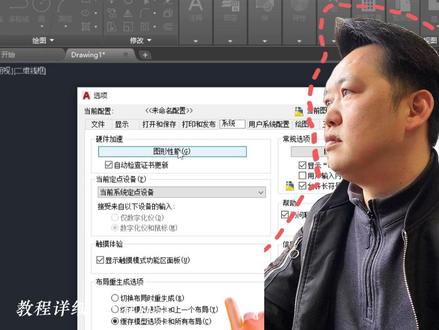
c、 a、 d 每日一练,今天练习钢装软件一定要做的八大优化设置,咱们刚安装的 c、 a、 d 一定要调一下这八大步骤,要不然你一用就会卡死。第一步是什么?我们这个网格,把 f 七给它关掉。第二步,输入 op 空格,进去之后显示这个菜单栏里面,然后把这个光标调到三十或者四十这些就可以了。 第三一步,打开保存,这里把另存为这里改成一个低配版的,比如说零七或者是零四,这样你发文件给别人的话,你的版本就 很容易被别人能够兼容。打开。再一个就是自动保存,这里可以设置为五分钟保存一次。第四步,系统这里把图形功能打开, 把这个硬件加速给他打开就可以了,这些全部勾选确定。第五步就是我们的 绘图里面,把自动捕捉大小这里稍稍调大一点,把框大小也调大一点。再一个就是咱们的三选择集,再一个就是我们的选择集里面拾取框的大小调大一点, 加持点调大一点,这样就可以了。然后最后选择应用确定,这样你的电脑就不会卡了。
 01:37查看AI文稿AI文稿
高版本 cd 如何设置为以前的这种经典模式?一般我们在打开高版本的 cd 的 时候呢,它会显示这样子的一个格式,它上面呢是我们的绘图的一些工具,我们如何把它设置为经典格式呢?首先我们把这个给它关掉,点击上方的工具选择选项卡,将这里的功能区点击一下,就可以把这里的功能区给它关闭掉, 再点击工具,选择工具栏,选择这个 auto cad, 这里我们选择常用的,第一个呢就是我们绘图工具,选择这个绘图,点一下可以看到这个绘图,就会跑到左边的位置,再点击工具选择工具栏,选择 auto cad, 这里第二个呢我们选择标注,好,标注呢它就会吸附到右边的位置,如果拖它不在右边的位置,比如说跑到正中间了,你就把鼠标按住不松手,把它拖动到右边,它会自动吸附,然后松开就可以。好,这是左边和右边,再点击工具选择凹凸 cd, 那 么第二个呢,我们选择一个样式, 这个样式呢指的就是我们文字的样式。好,再点击工具,然后选择凹凸 cd, 第二个呢我们选择特性啊,这几个呢就是我们比较常用的,我们可以把它调整到咱们的界面上,这样子我们使用起来会比较方便,这是咱们的一个经典模式,那么设置好之后如何保存下来呢?我们这里输入 o p 空格, 然后呢点击这个配置,在配置这里面呢,我们点击这个重命名,点一下,好在这个名字呢我们改一下,比如说改成经典模式,因为这里之前我设置过好, 改完之后呢,我们点击应用并关闭,然后呢点击确定,这样子就可以保存下来,我们下次打开,如果你不是这个经典模式呢,你就输入 o p 空格,然后呢点击这个配置,双击这个经典模式,然后点确定就是你刚才设置的这个模式,你学会了吗?关注我,学习更多 c d 小 知识。


