claudecode如何修改ssh
新手常用的 cloud code 命令一共六个,我从使用场景、使用频率给大家介绍一下。第一个刚开始用的时候一般会用到斜杠 config 这个命令,它是用来调整你的个人偏好对吧?主题啦,风格啦,权限这些,一次设置完成之后终身享受了之后,用的频率就不是很高了。那 第二个用的比较多,就是斜杠 clear 和 compact, 这两个一起说了吧,因为比较容易搞混, clear 的 话相当于是一键格式化了,彻底跟旧任务拜拜了 啊,适合你要重新开局的时候用。那 compact 是 如果你的上下文太长变卡了,用这个命令压缩记忆,保留关键对话不中断,最主要是节省 token。 那 这两个命令啊,用的频率还是比较多的。 那第三个比较常用的就是 resume, 它的使用场景是多,任务并行的时候,如果说突然中断了,那用这个命令之后呢?无缝衔接对吧,能从规划里把这个列表啊精准恢复回来。 那第四个就是斜杠 b t w 啊,就是你在进行主线任务的过程中。哎,突然想临时请教一个小问题,那 b t w 就是 白字位的缩写嘛, 主要是为不打断主任务上下文设计的啊,偶尔也会用到。然后还有一个就是 rename 啊,就是给你的绘画起个有意义的名字,避免靠时间戳啊,记忆猜测,养成良好的绘画管理习惯,这个是可以用的。 那其实可乐扣的命令还有很多,在上面几个命令是我觉得新手用的比较多的啊,等我再进阶一点,我看看还有哪些命令比较实用,分享给大家。

粉丝2642获赞2.1万
相关视频
 02:25查看AI文稿AI文稿
这是一期教你如何正确并且省钱使用 cloud code 的 视频,关注我时间长的朋友应该都知道,我是 cloud code 的 死忠粉,作为一个每天使用八个小时,并且用 cloud code 变现了几千块钱的用户,今天我将跟大家分享几个帮助大家省钱而且提高效率的隐藏命令,也许你从入门到精通就差这几个隐藏命令了, ok, 话不多说,我们直接开搞。首先就是 model ops plan, 大家熟知的我们都是通过 model 进行切换嘛。 但是这个命令对于二十美金的 pro 用户来说实在是太友好了,因为它会自动地在你进行一些复杂推理和写计划的时候使用最强的 ops 模型,然后在执行的过程中使用第一档的 sonata 模型,这个就能帮助 pro 用户显著地节省头肯, 你的一倍头肯,能用到三倍头肯的效果。第二个就在命令行输入 remote control, 就是 我们在养龙虾的时候终极梦想,就是我们躺在床上,然后让 ai 自己写代码,那么这个命令就能很好地帮你实现。这一点能够通过手机来操控 cloud code, 你 只需要在对话框里面打斜杠 r c, 它就会生成一个网页, 你用手机打开这个网页的时候,你的整个 cloud code 就 会在你手机上同步,这个功能是让你的手机变成遥控器,远程的遥控 cloud code, 我 只能说憨爆了。第三个命令行是斜杠 export, 它会把我们所有的对话上下文打包成一个 m d 文档。如果没记错的话,我觉得 cloud code 的 上下文窗口应该只有两百 k, 经常出现那种你跟他聊着聊着上下文窗口满了,你需要开一个新窗口的问题, 那么这个命令就能很好地帮助模型去知道啊他现在做到哪一步了,他接下来要做什么?此外,你可以导出到其他的 ai 产品嘛,比如说 codex 上面,然后你继续搞。最后我想讲的这个不是命令行,但是如果你要想在你睡觉的时候让模型继续帮你工作,那么就一定要勾选上这个 permission, 它叫 bypass permission。 我 们是不是很多人在使用 cloud code 的 时候,一会儿一个弹窗,一会儿一个弹窗,你要点击去确认这些权限,但是你选择 bypass permission 的 模式之后,它自己就会去执行所有的命令了。其实我今天本身还是很想讲一个,就是 agent team, 你 一个人怎么去组建一个 agent 军团去帮你干活? 我经常搞十几个 agent 同时并行的帮我完成任务,这种感觉实在是太爽了。但是因为这个篇幅比较长,而且今天时间有限,可能讲不完,所以说大家如果想听的话,可以在评论区里面提需求,如果想听的人多了,我们下期直接安排上,那么我是 holland, 关注我,带你分享更多 ai 变现和省钱玩法。
2659浩兰德 02:08查看AI文稿AI文稿
cloud code 有 七十五个官方斜杠命令,但真正让你效率翻倍的其实就这十九个。今天我把每个命令的用法都给你讲清楚,最后还会给你一份完整的七十五个命令树杈表,记得截图保存。 先说对话管理,第一个是 clear 清空对话历史,你写完一个功能之后,最好新开一个对话,搞完一个东西就清空,再继续大模型会聪明很多,不要一直用一个对话搞到底。第二个是 compact 压缩对话历史,但保留在内,要当你上下文用到百分之六十到百分之八十的时候,就可以提前压缩。你可以指定保留什么,比如 compact, 保留数据库相关的讨论,这样其他不重要的就压缩掉了。接下来三个也是对话管理相关的。 resume 恢复之前的对话,直接输入就会打开一个选择器,你可以选之前任何一次对话继续 b t w 快 速提问你的 c c 正在运行的时候,输入 b t tiler, 加上你的问题,它会快速回答你,不会打断正在运行的任务。 rewind 回退对话,有时候对话搞错了,或者帮你改坏了东西,输入这个,就可以选择回退到之前的节点,代码文件也会帮你恢复。 effort 设置模型的思考深度,遇到复杂任务的时候,输入 effort high, 让模型多想想。简单任务用默认就行。 config, 打开设置面板,别名是 settings, 在 这里可以调整主题模型这些偏好,还可以把语言设置成中文。三个实用工具,命令 add dir, 添加额外的工作目录,比如你有关联项目,直接加进来 c c 就 能同时看两个项目的代码。 copy 复制 c c 的, 最近回复到剪贴版,太好用了,直接复制输出内容,不用自己选文字,复制格式也不会乱。 export 导出整个对话为纯文本文件, 比如 export chat dxt, 方便存档。 permissions 管理工具权限在里面,设置,哪些工具调用不需要确认,减少大量弹窗。不过我个人喜欢直接用 danger 模式跑省事。 review 审查 poor request, 提交 pr 之后,让 c c 帮你审查一下,管它有没有问题,审查一下总没错。 m c p 管理 m c p 服务器连接,你可以添加各种 m c p 工具来增强 c c 的 能力。 chrome 连接 chrome 浏览器做调试,前端开发必备。 loop 这个很有意思,让 c c 按时间间隔自动运行命令。比如我会设半小时检查一下 open c l a w 小 龙虾是否正常运行,不正常就自动修复。 in it 初步项目指南, 开始新项目的时候先跑一下这个,让 c c 了解你的项目结构,做到一半也可以。找一些大神的记忆文件,这个非常重要,你可以找一些大神的记忆文件,然后慢慢改成适合自己的记忆文件。越好, c c c 就 越懂你。最后两个命令, lock in 进入插件市场, c c 有 一百多个官方推荐的插件,都非常棒,选你需要的安装就行。如果没有插件市场,先让 c c 帮你安装一下。 excel 生成使用分析报告,每周用一次,它会分析你的使用习惯,还会推荐新功能和新用法,非常棒。最后,我把七十五个官方命令全部整理成表了, 先截图保存,这张包含了绘画管理、模型设置、上下文成本、文件操作权限、安全相关的命令。还有这张也截个图,用好这些命令,你的 cloud code 效率至少翻一倍。关注我,了解更多 ai 提效机。
2317土木AI提效大古 03:16查看AI文稿AI文稿
你是不是还在像个打工人一样,天天从网易版 ai 手动复制粘贴代码?停!今天教你把今年的生产的王炸 cloud code, 变成直接操控你电脑的全能数字员工。就算你看到黑乎乎的代码框就发抖,今天也能轻松拿捏。 大家都吹 cloud code 的 牛,但百分之九十的非技术小白,一打开就蒙了,没有漂亮的按钮,只有一个黑乎乎的终端框, 光标像黑洞一样在那儿一闪一闪,第一反应绝对是大脑宕机,赶紧点击右上角关闭!这种代码恐惧症太扎心了!不仅如此,咱们平时用网页版 ai, 它被实时困在浏览器里,帮你写了周报,写了代码,你得还得去自己去全选复制,切回桌面见文件再粘贴 a a, 没有手脚,所有的物理体力活全在你身上。但如果我告诉你,这个让人头皮发麻的黑框,其实只是一个普通的三人微信群,而你只需要在这个群里面用大白话当甩手掌柜。咱们来看看这到底是怎么回事? 欢迎来到这个神奇的三人工作群,群成员分工极度明确,第一位是你绝对的大老板,你啥代码都不用学,只管用人类大白话发号施令。第二位是 cloud, 你 的专属全能翻译官。 第三位是你的电脑本身负责干活的底层苦力。通过拉这个群, cloud 终于从浏览器里面跳出来了,真正长出了手脚。那个吓人的小黑框,根本不是什么生人勿进的技术黑匣子,它就是你们三的聊天界面。 你跟 cloud 聊大白话, cloud 转身就用机器二号来命令你的电脑去干活,分工明明白白,可是问题来了,当黑框里突然像黑客帝国一样疯狂滚动,你根本看不懂绿油油的杜尔玛时,你该怎么办呢? 应对策略,其实只有极其简单却能让你瞬间解脱的两个字。这两个字就是,无视他!对,千万别慌,那只是 cloud 正在用机器语言跟你的电脑进行激烈的私信聊天。 遇到这种情况,你该喝咖啡喝咖啡,耐心等待一会,等他俩聊完了,代码不滚了, 光标停下来,等你指示了,你继续敲你的大白话就行了。只要把这层底层的协议逻辑吃透,你的心态就可以彻底放松。一旦你捅破了这层窗户纸,效率回报是极其恐怖的。你以为他只能帮你写写代码吗?那格局就太小了。接下来我要展示的真正操作, 可能会颠覆你对 ai 的 认知。当你让 ai 触及到电脑底层的时候啊,它不仅仅是一个聊天工具了。现在呢,你只需要敲一句大白话,它就能直接操控你的本地电脑,帮你跑 photoshop 处理图片,甚至直接调用本地的软件帮你剪辑视频。 觉得不够夸张吗?你让他写篇好文章,他写完还能全自动打开浏览器,帮你一键排版发布到微信公众号或者是小红书上。所有繁杂的跨软件的工作呢,统统在一个终端的黑框里面,背你几句大白话,全自动驱动!
40萌祥种树 02:39查看AI文稿AI文稿
大家好,今天聊一个我觉得 cloud code 的 最被低估的功能, hoops。 为什么说被低估呢?因为很多人用 cloud code 的 痛点其实不是它不够聪明,是它不够守规矩,不会。原上有个开发者说特别好 cloud 的, 经常给你自信满满地说成功完成,结果你一测试全都红,它不是不威胁,而是跳过该跑的检验。 hoops 就是 解决这个问题的, 你在点 cloud 的 目录下 setting, 在 这次里面配好规则, cloud code 在 干活的时候就会自动触发你的检查,不是建议,是强制,我自己目前在用的,我去说几个吧。 第一个,文件保护点 e、 n、 v 配置文件,这些就是我们平常去配 a、 n、 k 的 地方,可乐都要动,我们就直接拦住。之前就遇到过一次,他帮我改他码的时候把点 e、 n v 里的 k 覆盖了,排查了半天才发现配了 h 之后就没有发生过这个事了。之前有一个国外开发商写一篇博客,说得很好,他说 hux 被拦住的时候, loud 不 会报错或者卡住,他会把他当成一个正常反馈来处理,然后自己就会调整方案,绕过去就很自然。第二个,每次改完文件自动跑 link 跟测试,这个体验对我来说提升最大的。以前可 loud 改完代码给自己去跑一遍,检查发现问题的告诉他,现在他改一个文档 link 自动跑, 没过的报错直接就给他修了。然后有时候我去倒杯水回来,他已经改了三轮了。这种感觉就是你不再需要一直盯着他去做每一步了,只需要看他最后交出来结果。 第三个是一个,很多人都不知道用法 stop hook glock code 有 个毛病,就是它会干着干着突然停下来问你要继续吗?明明还没做完它就停了。配一个 stop hook 检测它是因为任务没完成停的就让它继续跑,不要停不, 如果这地方有坑,你得在脚本里去检查 swap hook active 这个字段,不然然后的扣子就会无限循环的继续下去,停不了。然后说一下 hook 是 跟 skill 的 区别,这个很多人分不清。你把提交前跑测试写到 cloud md 里面,他有时候会遵守,有时候不会遵守。有人测过同样一条,就是不要执行 remove 杠 i f 这样一个规则。 如果你写到 cloud md 里面,可能百分之七十他会遵守,用 hux 的 话就百分之百。因为 cloud md 跟 skill 都是建议性的 包子,可以参考,但是不保证 pos 不 一样,代码层的强制触发了就必须得跑,没得商量。社区里有个说法,我觉得总结的非常好, skill 是 去提供方法论和指导 pos 保证最低质量标准,一个管上线,一个管下线。其实往深了想, pos 解决的不只是一个人用卡拉扣的问题。如果你是团队在用, 以前开发规范写到 wiki 里,写到 realme 里,新人来了,看不看是另一回事。现在你可以直接把这些规范写成 books, 放到 the cloud settings, 在 jason 里面跟着项目走。不管是谁在用这个 cloud code, 这些规则他都得遵守,相当于你把团队的开发标准变成可执行的代码, 而不是一份没人看的文档。好了,大家可以从文档保护开始试五分钟的配好评论区,聊聊你遇到过 cloud code 的 最不守规矩的时候是什么样?我挺好奇的。我是小新,关注我,带你一起去冒 ai。
172小新AI实战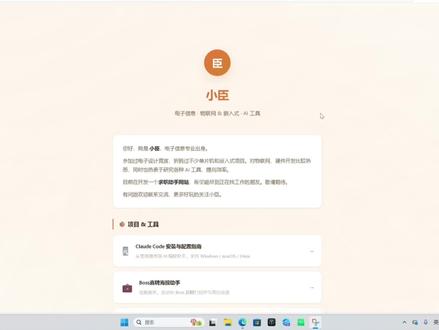 03:04查看AI文稿AI文稿
大家好,我是小陈,因为很多粉丝朋友他都是 windows 电脑,所以我这一期出一期那个 windows 电脑的教程。 呃,这边的话是我写的 color code 的 一个安装的一个教程。 mac 电脑的话,首先第一个环境这个 get 它不用装,然后 windows 电脑的话可以根据自己的一个就是电脑型号去下载,然后下载的话你直接点击就行了,点击以后这边就会直接下载,因为我已经下载过了。 呃,下载的话就是全部点击默认就行了,全部点击下一步,下一步就是这里有,你看双击运行,然后一路 next, 直到就是 finish 完成。 然后第二步的话就是复制我们的指令,直接到我们的终端打开以后,然后直接粘贴这条指令,然后回车, 然后他就可以开始下载了,因为我这边已经下载过了,所以就不那个了。然后下载完以后需要配置我们的一个配齐环境,配齐的话在我们这边结束以后,他会有一条那个 这个东西,那就是就是这边运行完以后会有这个环境变量的地址,所以不需要大家去搜索,然后直接等这一步安装完成以后,点击复制就行了。搜索一下环境变量, 然后设置环境变量,然后这里一个配置,然后双击进去,然后把它粘进来就行了。就是这点击这里一个新建,然后把这个呃前面复制的粘过来就行了,然后点击确定, 然后接入大模型的话,我推荐大家接的是 deep, 然后这边的话先充一点点钱,然后创建一个 apikey, 然后创建完以后我们就 啊根也也是一样,根据自己的电脑下一个 cc switch 就是 可以接入国产的大模型,然后这边的话我已经接好了,就是这样子的,点击这里一个新建,然后 找到 deepsea, 然后这边把这个 api 的 一个 key 给它粘贴过来。粘贴过来以后,然后这里的模型的话选择这个 v 四 pro, 就把这个 v 四 pro 的 这个名称给它复制过来,然后把这里全部就是粘贴一下。这边呢给大家粘贴一下,就是这样子全部粘贴, 然后点击添加就行了,添加以后,然后它就会自动使用。然后怎么使用呢?点击 win 加 r, c, m, d, 然后直接输 closed, 然后点击回车,然后回车 yes, 然后能够看到这一个界面,就是代表安装完成了,你们可以测一下,就是 测一下自己这个是不是能用,发个你好过去。可以的,那就是安装好了,没有问题。好的,谢谢大家。
285小臣 02:37查看AI文稿AI文稿
我没有卡拉 ok 的 账号怎么办?很简单,只需要修改一个文件,你就可以登录卡拉 ok 的。 好,我们来看实操,老规矩,我们依然分 mac 电脑和 windows 电脑两种形式去修改。 首先说一下,就是不论哪种电脑,我们的本质都是操作啊一个文件,然后把这个文件里面的一个参数给改掉分开。讲的原因是什么呢?就是 windows 电脑和 mac 电脑呢,这个文件所处的位置和找法不一样, 这个文件叫什么?叫点 cloud? 点 jason, 我 们不需要理解这个是个什么东西,我们只需要知道, 当我们上节课去登录的时候,他让我们验证的方式其实就是 cloud code 来读这个文件里面的某一条参数,那我们就把这一条参数给改掉不就可以了吗?我们先来看 windows 电脑啊, windows 电脑直接用 power shell 打开啊,不会的,可以看我前面讲命令行工具怎么打开的那个课程 打开之后,我们复制这样一个命令行回车,让他运行,他会弹出一个记事本,如果文件提示不存在, 他会提问你是否创建,我们点试就可以了。那么在我们创建的这个记事本当中,我们复制这样一个命令行进去,然后 ctrl s 保存,再关闭这样一个记事本,我们的 windows 电脑的参数就已经修改完毕。 我们再来看一下 mac 电脑, mac 电脑呢,这个文件是在你的用户目录下的,我们最快的方法呢,就是直接打开终端啊,然后复制这样一个命令行 回车会看到它会弹出一个记事本,对吧?那么在复制命令行的时候注意啊,这个符号之前一定是要有空格的,好多学员在复制了之后他会报错,原因就在这啊,原因就在这。好, 那我们啊来看一下啊,我们找一个这样的命令行,来,我们来搜一下,在这个文本编辑里面,我们来搜一下 来,好,可以看到,对吧?当如果你是第一次用的话,大概率后面是一个 false, 我 们把这个 false 改成处就可以了。还有种情况就是什么呢?就是你去搜啊,你比如说你打开的这个编辑器,他是这样的,然后你去搜,搜不到 怎么办?很简单,复制这个命令行,然后回车一下,找一个空白行,粘贴进去冒号处逗号,然后再点 command 加 s, 关闭这个窗口,你的 mac 电脑的参数液晶修改完毕。
785飞一般的AI 02:02查看AI文稿AI文稿
我觉得所有灵活就业个体户、艺术类、自媒体、法律、建筑工程,甚至是人文社科、生物医学的从业人员,都应该知道怎么装 cloud code, 就是 不要觉得它是编程软件,就假装自己不会用。首先呢,搜索 tree, 安装 tree i d e 这个软件不是广告啊,它是字节跳动,基于 vs code 开发的编程软件, 你直接下 vs code 的 也可以。装好之后呢,往左边找到四个小方块,你可以理解为软件插件的应用商店,打开之后搜索 cloud code 的 插件,点击安装, 安装完成之后,你就会看到侧边栏这个小菊花,点开出现这个小螃蟹,它就是 cloud code。 这就已经装好了,但是还差一步啊,它需要登录,你可以用 c c switch 这个 api 管理软件,在设置里面跳过登录页面。 配置其实也很简单,只需要 api 的 key 和请求地址,几乎每一个大模型服务商的控制台或者后台的开发文档都会有,没有的话,这个软件已经预填了一部分的地址,我相信应该够绝大部分人去使用了。 然后重启软件,新建一个文件夹,就可以开始使用你的 cloud code。 那 回到最开始那个问题,我为什么建议所有人,无论什么工种,无论什么工作,甚至不工作的人,都要立刻马上去用它? 举个例子啊,我前段时间准备看一部电影世界的主人,他的豆瓣评分已经到九点二了,但是他没有字幕,连原声的韩语字幕都没有。以前的话,我肯定要等专业的字幕工作者去做好,或者是等上映之后再看,如果没人帮我干,我一辈子都看不了这个电影, 但现在呢?我把这个电影丢给 cloud code, 让他直接给我做个字幕,他直接给我规划了任务,安装了工具,用推理和代码的方式把字幕做了出来。尽管我不懂字母文件是怎么做的,也不懂代码是怎么写。所以理论上来说,他可以干一切的知识类的工作, 它是大模型的手和脚,大模型只能回答你,但它无法上手干。而 cloud code, 它可以直接接管你的任务,在你的电脑进行操作。如果你给了它操作工具的权限,那它其实可以去操作你的飞书,操作你的 figma。 如果哪天抖音和小红书也开了 c l i, 它其实也可以去操作的。 如果我不用,其实我可以一直理所当然的以为我的经验还是太重要了。 ai 根本替代程序员,但还是替代不了我们靠这种实践累积出来的工作。但真的在我上手用之后呢,一切的认知就改变了。
49杨某人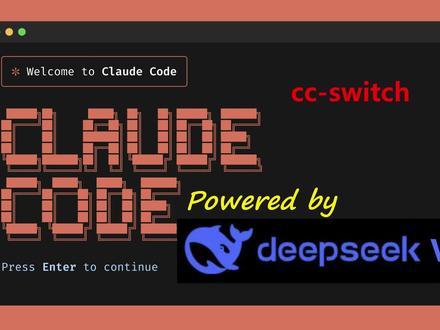 03:55查看AI文稿AI文稿
大家好,今天带来一个十分钟搞定 cloud code 安装加配置 deep seek 的 极简教程,全程无废话,跟着做就能跑通。自从 deep seek v 四发布 cloud code plus、 deep seek v four 这对组合就成了 ai 编程圈讨论的焦点。 不少 ai 编程领域的大佬实测后认为, cloud code plus、 deep seek v4 pro 的 能力已经无限接近 cloud code plus、 cloud opus four point six 的 水平。还有博主指出, deep seek v4 pro 的 能力之所以被严重低估,是因为缺少一个为他量身定做的编程 agent, 一 旦放到 cloud code 这种顶级编程 agent 里,他的真实能力就被彻底释放出来了,直接逼进国际头部编程大模型。 既然这对组合这么强,特别推荐给正在学习 ai 编程的小伙伴。我看抖音上很多人花了几个小时才装好,所以特地做了这期极简教程,帮大家十分钟上手搞定这个神仙搭配。有经验的小伙伴可以直接看精简步骤, 下面我们就一步一步来搞定。如果你刚开始学习 ai 编程,经验还不是很丰富,建议看完下面的内容,有几个小地方容易踩坑,我都一一给出了避坑指南。第一步,安装 git cloud code 需要 git bash 或 power shell 器作为手脚,用来操作文件。 选 git, 因为它和 linux bash 命令一样,不用重新学。打开 windows 自带的 power shell 版本五点一,注意不是 power shell 七,输入下面这行代码,回车就好。安装完成后,可能还不能直接运行 bash 命令,因为 git 的 路径还没加进环境变量执行下面这行命令 结束后运行 bash version, 看到版本信息就说明装好了。最后设置 cloud code git bash path, 参考这个行命令。第一步,搞定。第二步,安装 node js, 去官网下载 windows msi 安装包装好就行。在 power shell 里敲 node version mpm version, 看到版本后说明安装成功。第三步,安装 cloud code。 安装 cloud code 非常简单, 就一行命令, mpm install 嗝 at anthropic cloud code 这个方法不是官方文档推荐的,但我试过最简单最有效,测试 cloud version, 看个版本号 ok, 搞定。第四步,安装 cc switch 图形界面板 cc switch 是 用来给 cloud code 切换大模型的工具,有两个版本,图形界面版 cc switch 和命令行版 cc switch clee 我 们选图形界面版更简单。去官网下载最新的 windows msi 安装包,不清楚的可以看视频步骤, 双击安装。运行界面很简洁,点击最右边的加号添加到 deep seek, 目前默认是 deep seek v3。 二、我们需要手动改成 v 四,注意下面三项,选择 deep seek v four flash, 最后一项选 deep seek v four pro em, 填入你的 deep seek api key, 点击保存,这样所有安装和配置就搞定了。快速看下效果。 我进到一个项目文件夹,试了 in it 命令,它自动生成了 cloud dot md。 然后我让他总结项目,列出所有已完成和未完成的功能,列出所有可能的安全问题。 他很快就完成了,整体感觉对项目理解到位,输出风格接近 markdown, 很 舒服。 我顺手让它修复了一个小问题,也是几秒钟搞定。这期视频主要讲如何安装 cloud code 并配置 deep seek v4。 深入的编程性能对比就不展开了,更详细的分析留到下期,记得关注。
111歪脖仕话AI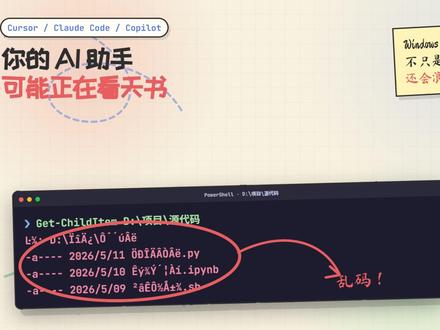 02:02查看AI文稿AI文稿
你有没有想过, cursor 和 cloud code 变慢,可能不是模型不行,而是 windows 终端正在给他喂乱码。你看这些中文输出,只要一乱码, ai 就 会误判,重试绕路, 最后浪费的不是一点 token, 而是诊断排查效率。来,我给你演示一下真实过程,你让 cursor agent 执行一个命令,他调用 powershell 返回中文,结果但是中文全变成了乱码, agent 看不懂就会重试,还是乱码就换个方式再试。 每一次无效返回, ai 都要把乱码重新带进上下文理分析,这不是多花几千 token 的 问题,而是无效信息会越堆越多,响应越来越慢。 cloud code 也一样,它调用 shell 执行命令,返回的中文全是问号和方块。原因很简单, windows 的 powershell 默认用 g b k 编码输出中文一个中字, g b k 用两个字节表示,但是 cursor、 cloud code 这些 ai 工具期望收到 utf 杠八 同一个中字,在 utf 杠八里用三个字节,两边编码不一样, ai 把 g b k 的 字节当 utf 杠八来解码,自然就变成了乱码。而且问题不只是看着难受,你的每一次交互都在多传无效数据给大模型。修复方法,只要三行代码打开 power shell 输入 notepad 空格 dollar profile, 在 打开的文件里加上这三行第一行,让控制台输出编码也改成 utf 杠八。 第三行 chcp 六五零零一,把整个代码页切换到 utf 杠八,保存关闭。下次打开终端, coser 能看懂了, cloud code 也能看懂了,不再乱码,不再重试,不再浪费 token 来看,对比修复前, ai 每次执行命令都在和乱码做斗争,多花 token 响应变慢,修复后输出干干净净,一次成功少走很多弯路。 如果你用 windows pro cursor 或 cloud code 这个设置,建议先改掉它,不炫酷,但非常实用,因为 ai 编程助手的效率很多时候就卡在这种不起眼的环境细节里。
136B:A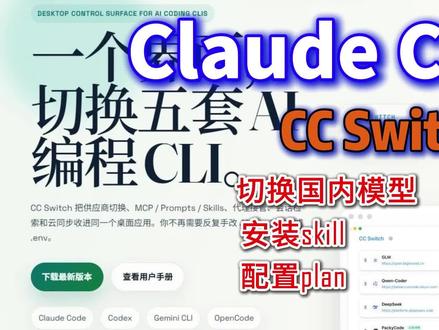 02:49查看AI文稿AI文稿
使用 c c switch 进行 cloudbox 的 使用,好多朋友不会用啊,这个 c c switch 大家入悉一下,首先在这个网站里面搜索一下这个 c c switch, 把 c c switch 下载下来,对应的安装包在这里面点 windows 这个 msi 就 可以了,安装下一步就可以, 我现在是安装完的之后的效果,第一次进入是这样,要进入这个 c c switch 的 设置,在设置里面呢,如果你没有安装 cloudbox 呢?你要把这个 应用这个插件可以点,把这个跳过,初次安装这个一定要点开,这个非常有用,好多朋友因为他没有格式的账号,所以每次要登录时候需要登录账号,这个跳过了,只用咱们国内的 ai 就 可以了。 到这里面这里面,比如说像我的这个,我其实用的 dipstick 和这个 gim, 还有 mini max 它其实国外这个我也没有使用啊,太贵了,大家可以直接点加号加号,比如说你要有一下,比如说你用小米的这个 mini 吧,小米这个 mini 呢?你去把这个 key 添加这里面把,这个一般都不会用。改啊,如果你是 tiktok 的 话,你要去搜索一下 tiktok, 在这里面补充一下,有的朋友使用的是 tokenplay 或者是 codingplay, 这里以小米为例,他的 tokenplay 或者 codingplay 里面的兼容协议是这个名称,但是 c c switch 这个作者呢?他说他自己忘写了,他写的是这个,这个是错误的啊。大家一定要把这个 play 复制一下,复制之后把这个放到这里改一下, 改下之后再把你的 api 复制里面,这才是对的。之前有朋友是写错了,他默认是有问题的,这个一定要看一下,把你的模型需要用的模型改一下,一般都是小写啊,很少有大写的。这个大家自己添一下,点击添加就过来了。 过来之后呢,想像我这样的点试这个余额,这个余额比如说你看我这个 deepsea 的 余额,呃,使用用量查询,官方把这个设为零, 你刷新一下,像我这个还剩二百七十块钱。智普的这个呢?它是我 tiktok plan 吗?我是用 tiktok plan 就 不一样,这个也是在这地方配置前用量查询就可以了,其他的注意的事项没有,因为其他我也没怎么用啊。 注意一下小龙虾,这个好像有点有一点点问题,我不建议小龙虾和爱马仕在这个 cc switch 里配置可能有这两个不太建议在这里面配置,就这个 clod, 再用这个配置就可以了,其他的不要配置 这个 skill。 点击这个像扳手一样的图标,点击之后呢,你就可以直接在这里面去安装 skill, 非常方便啊。比如说你想找一个 skill, 那 点击这个发行技能啊,要保持你的网络通畅啊,你的网络要好, 这里面才能显示你想要安装的 skill。 这个 skill 是 这样,它这个 skill 里面有个 top 上总结上的,在仓库,但是有一些特殊的,比如说我安装的我安装的 canvas 赛,这个 canvas 赛其实没有,你就要去他的网站上,他教你怎么去安装,你就搜索安装,按照他的方法就可以了, 其他的大部分都能搜到,如果搜不到的,很可能他改了名了。这个不要着急,你就去那个 github 上去搜索一下,是这样,你也可以从这个 ip 上去安装导入已有。都可以啊,发现技能就可以直接点击安装,这就安装出来了。这个比较方便,我建议新手小白直接在这里面去找能下载的就可以。
945爱玩的极客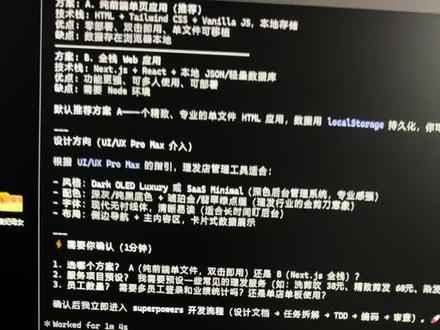 03:23查看AI文稿AI文稿
这是瞎搞啊,我真的太震撼了,太震撼了,无以复加,这种心情真的是。呃,具体是什么情况,大家可以翻到上一条视频看一下啊,然后我现在呢,就给大家说一下我为什么震惊啊?就是我给他 我现在用的是 cloudco 的 啊,然后搭载的是 k 米 k 二点六的大模型,然后我给他提了一个理发店会员系统的一个需求,我说你帮我写一个应用 啊,然后从这里开始,呃,我确认了他给我发的一些问题,我确认了以后,然后他就开始做,嗯,大概写了这么多,从这里开始算是代码吧,对吧?写这么多绿色部分就是他最后输出的,对吧?这么多,还挺多啊还挺多,确实挺多的,然后用时 四十四分钟,我想着十几分钟,二十分钟就做好了,没想到用了四十四分钟,没关系啊,可以等,这已经已经很颠覆了啊,这已经很颠覆了。来,我让你们再看一下他做出来的东西是什么? 这是他做好了啊,密码不用输,直接默认就在上面好了。来吧,看一下这个界面,来,横过来大家看一下啊,看一下这个界面 好看吗?有没有 a i 感?然后来我们看一下它的功能, 然后这里是仪表盘,仪表盘其实没什么功能,它就是展示你当前的一些情况嘛。今日营收,因为这里是一个系统,还没有用嘛。然后收银台,来,点开收银台,你可以输入会员手机号,然后搜索,然后就是各种操作,对吧? 然后这里有项目,对吧?这个人做了什么项目,完了你给他添加进去,最终结算,结算,对吧?啪,点结算就行了,然后会员管理 啊,在这个都是虚拟的,这是 ai 给你演示的虚拟的,对吧?这里背后还有充值,有编辑,有充值,我点一下,编辑看出来是什么 啊?就是会员的资料嘛,编辑会员资料,然后他还给你分了等级,你看到没有?钻石卡,黑卡,金卡,对吧?还给你分了等级啊?到店次数对吧?然后积分是多少?余额是多少?很详细啊。然后这个是你的 店,店里的一些项目都有哪些项目你可以自己添加啊。这里有添加,看到没有?太震惊了,我真的是太一次都没有修改过啊,这个直接输出就是这样子的,然后我们再看一下他这个财务报表,对吧?你,你后台有什么报表,有什么情况,然后还可以导出,对吧? 然后员工管理,你有多少员工啊?是谁这样?王店长,李总监,哼,刘,刘首席,张总监,陈首席,这也可以添加员工,点一下看,你可以编辑你的员工资料 啊。我觉得我今天,我明天可以拿着这个东西去找理发店的老板,我说你给我一百块钱就行了,我把这个东西交给你,让你用。 太震惊了, ai 怎么可以这么强大?程序员,我不知道看到这个视频心里会有作何感想,我是一个代码都不会,一个代码都看不懂的人只认得二十六个英文字母, 做出来了,一次都没有改过啊,直接直接出来,天呐。
1076虾捣鼓 02:23查看AI文稿AI文稿
嗨,大家好,我是曹博,那最近 cloud code 非常的火爆,然后我也是尝试了一下,那这期视频呢,就是给大家介绍一下,嗯,无需 cloud 账号,无需梯子就可以使用的啊。 cloud code 首先第一步呢就是安装 vise code 和 node js 这两个软件完全免费,直接百度下载就可以了。 那第二步呢就是准备一个 ai, 那 deepsafe 就 可以,然后无论你有任何的问题都可以问 deepsafe。 然后第三步就是打开 windows code, 然后创建一个新的文件夹,然后输入指令,还有安装 cloud 的 指令,这个指令的话就从 ai 上问,那大概就是这样一段。然后第四点呢,就是 你创建一个 deepsafe 的 账号,然后购买 deepsafe 的 token, 然后创建那个 api。 第五点问 ai 怎么把算力换成 deepsafe 的 算力,然后就是会给你一段代码,然后就是把这里给 api 的 位置换成自己的位置,自己的 api 的 那个代码。 我补充说明一下,所有的执行操作都是在这个位置终端这个位置执行的,那终端的话就点这个,那就可以看到这里所有的命令行都是在这里执行。然后当你完成了所有的上述操操作之后,你要把 bc code 退出,然后重新点开,然后输入 cloud, 当你的界面是这个样子,就是显示这个 deepsea v 四的话以及 welcome back 现在就已经成功了,然后你就可以在这里执行所有的指令,然后最后一步就是改环境变量,嗯,这个这一步操作是为了每次打开 vsco 的, 你就不需要重新去配置你的 api 那 些东西。然后也非常简单,就是问 ai, 然后就是输,打开你的 windows, 输入环境变量,然后创建三个新的环境变量就可以了。 那我最近用 cloud code 也是用来生成 ppt, 因为马上要开启大变。呃,然后还提供了演讲稿之类的东西。 那我觉得作为学生党, cloud code 可以 运用在你的科研方面,可以帮你分析数据,帮你画图,帮你呃,修改论文之类的。第二点呢,是我想拿来用来做自媒体的一些数据分析以及如何。 嗯,写文案,剪视频啊之类的。每个人都应该学会如何去使用 ai 来提供生活上的便利,来提供啊知识上的突破。 ok, 然后今天这期视频就到这里,下期再见。拜拜。
121怒族曹博士 10:29查看AI文稿AI文稿
我最近发现一个很奇怪的现象,身边很多人在用卡扣的,但有的人觉得他很强,有人觉得他不好用,那相同的工具为什么会得到截然不同的反馈呢?我就跟身边的人去聊了聊,发现他们使用卡扣的方式有很大的区别。 有些人用卡扣的只是把它当成一个聪明一点的聊天框,比如让卡扣的去改一下 bug, 重构一下,跑一下测试。 另外一部分人则不是单纯的在跟豪客的聊天,他们更像是在操作一个工程系统,可以回滚一次错误的决策,也可以主动去压缩上下文,还可以把旁质问题隔离出去, 更可以去调用内置的工作流,甚至可以把自己常用的一些流程封装成命令。我就回顾了一下我自己的一个使用过程, 就明白为什么会这样了。可拉扣等呢?它最早不是一个 g o i 产品,而是一个 c o i 工具,它只有 t o i 界面,也就是你在公段命令里面看到的那个界面。 虽然说它现在有了 v s code 插件,还有了桌面端的 app, 但是如果你想要完整的发挥可拉扣的能力,还是要通过 t o i, 因为 c o i 才是它功能的一个完整级。但是这就导致了一个问题, t y 是 很强,但是它的发现性特别差,很多功能你如果不去翻官方文档,你根本就不知道它的存在,你甚至都想不到原来卡尔扣的还可以这么用。这就导致了一个很大的断层,同样是卡尔扣的,普通用户看到的只是一个书框,高阶用户看到的是一个控制台, 普通用户只是在给 ai 下需求,高阶用户则是在管理杀文,管理风险,管理任务状态。 很多人包括我在内,用克劳克的都不会去看官方的文档,但是在 t o i 上,你要想摸索它完整的功能,就要各种尝试它的 slash command 的 命令, 但很少有人会这么做。在经过了长时间重度使用 c c 之后,再加上最近我在翻看学习它的源码,才发现它隐藏了那么多的功能,所以我打算从今天开始出一整套的 c c 的 高级使用指南, 但这份指南你也可以迁移到别的 agent 的 工具内,毕竟 agent 的 工具的实验原理基本也都差不多。我今天要讲的是 slash command。 什么是 slash command? 你 可以把它理解成是快捷指令,就是你可以把经常给 c c 书的指令创建成一个快捷命令。 比如说我有一个需求,提交代码,然后根据代码的变动去生成产品的一个 change log, 那 么我经常就需要输入这个提示词提交代码,然后根据本次代码的变动去生成产品的 change log, 那我这里就把它创建成了一个 slash command, 后面我再碰到需要执行这个操作的时候,我就直接输入这个命令就可以了,这样是不是就方便了很多?在 clock tool 里面,你触发 slash command 的 方式就是输入斜杠,但是输入斜杠列出来的命令不仅有 slash command, 还会有 skills, 最新的 collocode 也在把它们合并在一起。你可以这么理解 slash command 呢,它就是把你常用的提示词生成了一个命令,那 skills 则除了提示词引导之外,还包括了它需要参考的文档,使用的工具等等。那在 collocode 里面有哪些 slash command 是 需要核心关注的呢? 第一个是 rewind 在 用 ctrl 做复杂任务的时候,你一定遇到过这种情况,比如说重构路线选错了,或者说抽象做歪了,或者理解需求理解偏了。那普通用户要么去让他修,要么直接去开一个新的绘画 继续让他修的问题是,前面那一大段错误尝试已经进入了山纹,他后面再修其实是带着这个污染过的山纹继续工作,这就导致后续的工作质量会下降。 而直接开新规划的问题是,前面已经有了很多有价值的信息,特别是有了很多方案细节的时候,你让他重新做 挥发,费大量的头肯,而且效果还不一定好。那 rewind 解决的就是这个问题,他可以让你回到前面的某一个这个 point, 而不是简单粗暴的撤销。 在刚刚的这个场景里面,你可以直接回到他做错之前,并且选择不保留现在的代码,这样既保留了之前的上下文,又不会有脏信息去污染上下文,代码改动还回退了。再说另外一个场景,你有一个大的需求, 他要分别做任务一,任务二,任务三,然后再给你检阅,做完任务一,你检阅没有问题,让他做任务二, 他如果选择直接做 a 帧呢?带着任务一的上下文,特别是当任务一和任务二不相干的时候,上下文又不干净了,那你就可以选择恢复到任务拆解的那个 check point, 但是保留现在的代码,也就是你可以选择恢复对话和代码,也可以只恢复对话。保留代码,也可以只恢复代码。保留对话 这件事对高阶使用非常重要,因为 agent 保证高质量工作的核心就是保证干干净,高质量的上下文。 rewind 的 价值就在这里,它是绘画级别的一个版本控制。那第二个命令是 compact。 很多人都知道卡尔扣的是会自动 compact, 也就是上下文太长的时候会进行自动压缩。但是我不建议你完全依赖自动的 compact, 因为自动 compact 最大的问题是它经常会发生在任务执行中间。比如说你让 cloud 再修复一个复杂的 bug, 它已经读了很多文件,建立一些判断,结果上回快满了,自动 compact 出发了,这时候一压缩,很多细节它可能就没了,任务的质量也会明显的下降。所以高级用法就是不等它自动 compact, 而是你主动 compact。 更主要的是, compact 后面是可以加 y 的 指令的。 比如你可以这样写, compact 保留当前的架构,判断已经排除的错误方向,待验证的命令,用户明确要求丢弃,无关试错过程。 这和自动 compact 完全不是一回事。你可以把它理解成自动 compact, 是 系统帮你清理房间。主动 compact 是 你告诉他哪些东西必须留下,哪些东西可以扔掉,尤其是在长任务里面。这个就非常重要, 比如说你已经完成了第一阶段,接下来要进行第二阶段,这时候你就可以主动 compact 一 次,让 cloud 带着干净聚焦的上下文去继续工作。那第三个我很喜欢的命令是 b t w, 它的全称是 by the way 的, 简写成, 顾名思义,它的意思你可以理解成我临时问一个旁知问题,但是不要把它塞进主对话里。这太适合真实的工作流了。因为我们在做项目的时候,经常会突然想到一个问题,这个一篇有没有更好的写法? 这个蜗牛有没有风险?这个设计是不是有安全问题?这些问题值得问,但是他们不一定应该塞进这个主上下文。 如果你直接在对话里问,搞到后面可能会被这些旁知信息影响,上下文开始变脏,主任务就开始发散。 所以白色问的价值就是,我可以问,但我不污染主线。这其实是很多人没有意识到的点。这个指令目前只在 t y 里面有用,在 vs code 里面是不可以用的。第四个命令是 context 的, 如果说你用的是 g y 的 cc, 这个命令可能就不太重要,因为 g y 一 般会实时展示使用的是 t y。 这个命令就很重要了,因为你要管理上文,首先得知道上文被什么占用了。 ctrl 可以 让你看到当前沙文的使用情况,什么时候该压缩,什么时候某些文件读太多了,什么时候对话已经开始臃肿了,他会给你一个最直观的判断。 很多人用和 code 的 方式是一路聊,一路改,一路让它继续。但高阶用户会定期的看沙文的状态,因为沙文不是无限的,沙文的质量会直接影响到后面的输出质量。第五个命令是路普,它是 c c 的 内置 skill, 本质是一个绘画级的定时任务调度器, 它让 cloud 按固定间隔自动重新执行某个提示词或者 slash command 路普,它其实并不是自动化 cloud 的 内部的工作循环, 它调度的是什么时候把下一个任务交给 cloud 的。 本身就已经在跑一个收集沙文执行验证重复的整体个路谱,那路谱本身只是一个从外部周期性重启这个循环的薄调度层, 它的用法也很简单,路谱加时间间隔加提示词间隔的话,支持十分秒跟天, 这是他最常用的用法。比如说你可以让他每隔几分钟看一下部署有没有完成,看一下 c i 有 没有过,看一下某个后台任务有没有跑完。还有一个比较有意思的形态,就是裸路普指令不带任何参数 考的,他会用一个内置的维护的提示词,而不是你提供的提示词。每次迭代会按顺序去处理,继续规划中未完成的工作,打理当前分支的 pr, 在 没别的事时也会跑一些清理, 可以理解成 cloud 自己琢磨着该干啥的。模式库的本身就已经在跑一个收集上下文执行验证重复的整体个路谱,那路谱本身只是一个从外部周期性重复周期性重启这个循环的薄调度层,所以说 薄调度层重启这个循环的薄调度层,只是一个从外部周期性重启这个循环的薄调度层。 它的用法也很简单,路谱加时间间隔加提示词间隔的话,支持十分秒跟天,这是他最常用的用法。比如说你可以让他每隔几分钟看一下部署有没有完成,看一下 c i 有 没有过看一下某个后台任务有没有跑完? 这个能力其实代表了卡尔斯扣的另一个方向,它不只是一个你问我答的工具,它还可以变成一个持续观察任务状态的工程助手。 但这类命令一定要谨慎使用。你需要明确告诉他检查什么,多久检查一次,看到什么情况应该停下来。到这里你就会发现 slash command 的 重点根本就不是快捷命令,它真正改变的是你跟 cloud code 的 写作方式。 普通用法是,我说一句,靠它做一步。高级用法是,我知道什么时候该回滚,什么时候该压缩,什么时候该隔离旁旁枝问题, 什什么时候该隔离旁枝问题,什么时候检查上下文,什么时候该启动内脂工作流,这就是控制感的差别。关注我,了解可拉德的更多高级用法。
170小梅同学 01:51查看AI文稿AI文稿
如何在 vs code 中使用 cloud code, 并且接入最新的 deepsea v 四模型?首先打开 vs code, 点击扩展,搜索 cloud code, 选择第一个,然后点击安装,安装完成后,右上角会出现 cloud code 图标, 点击图标弹出 cloud code 页面,首次打开时会提示登录账号,如果没有账号,可以通过修改配置。绕过登录按键盘 c t r l 键加逗号,弹出菜单,选择 extensions, 选择 cloud code, 点击编辑配置, 粘贴这两段参数,然后保存,这样就不会再提示登录了。那么该如何接入 deepsafe, 打造自己的 agent 呢?我们需要用到一个第三方工具 cc switch, 打开其 github 地址,然后点击 releases, 然后找到安装包下载地址, 这里我们根据电脑的系统版本选择 windows 五 c, 点击后等待下载完成,然后安装即可,因为我之前已经安装过了,就不再重复安装。然后打开 c c switch, 点击右上角添加, 选择 dipstick 下面的信息,默认只需要填入 apikey 即可,也可以根据实际需要修改其他参数,比如模型、版本等。 如何创建 deepsafe 的 apikey, 在 这里就不过多介绍了,很简单,网上教程也很多,登录 deepsafe 官网注册一个就行。然后将 apikey 复制粘贴到 cc switch 中,点击添加即可。这样就全部配置完成,开始使用你的智能题吧。
606十年码上漂 01:18查看AI文稿AI文稿
如果你常听别人提 cloud code 有 多牛,想体验,却被它复杂的安装、繁多的命令行以及纯极客的操作界面劝退,那你今天来着了。我在 github 上发现了这款宝藏工具,开源免费。它上线一个月,星标就将近十 k, 热度极高。先看下效果, 第一,全图形界面做到了豆包的易用性,能接入几乎所有的主流模型,甚至可以接本地部署模型。第二,可以接入微信、飞书等 i m 工具,让你用手机就能随时操纵 cloud code。 别人都在手机里养小龙虾,你可以在手机里养一只东海龙网。 第三,还支持 computer use, 全球顶尖模型公司都在研发的功能,能模拟人来操作电脑,完成任务。这个工具将 cloud code 的 安装和使用门槛几乎降到了零。 它是基于 cloud code 的 原码来进行的应用开发,保留了原汁原味的内核架构,在用户体验和功能延展方面做了很大提升。用过番茄花园 windows 的 人都能明白,我们国人开发者是多么的懂用户。 这段时间我用下来,我觉得作为一个 cloud code 的 老用户,我是回不去之前的方式了,就像是开习惯了自动挡的人不愿意再换回手动挡一样,以前要写命令改配置的操作,现在点点鼠标就可以了。如果你想体验 cloud code, 我 觉得这是一个非常容易上手的方式。点关注我,持续分享 ai 提效的工具和方法。
4795小韦用AI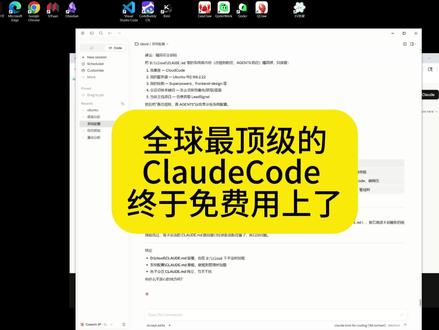 07:16查看AI文稿AI文稿
告诉大家一个好消息,我们 cloud code 终于接上了,这就是 cloud code 的, 呃,软件, 呃,这个就是它的一个官方的一个下载地址。为什么我觉得 这个软件也跟大家着重的去介绍一下了?是因为我这段时间尝试了很多的龙虾软件,比如说我们有 coco, 是 不是? coco? 这是阿里云的,这是腾讯的吗?对不对?这个也是阿里云的那一只 coco, 这个呢,是富顺的, 然后这个是 kimi 的, 对吧?还酷的 body, 这个呢,也是搭载的一个 kimi 的 一个。呃, wisecross, 他 们这几个都是龙虾软件,各有各的特色 啊。问题是在哪里呢?比如说 coco 速度太慢了,根本就没办法去用啊。 coco 呢是阿里云的,他这个有很多缺陷,就说里面有些定时功能啊,常用的绑微信的飞书啊,这些都没办法用, 所以说这个东西没用啊。这个的刻的 work 呢,也是一样。他最大的毛病呢,就说选模型不好,选你自定义的模型,这些你都没办法去弄 一支可乐呢。速度是快,还可以,但是最大的毛病是他的这个 api, 嗯,总总体用起来有点偏贵。速度了还好,但是他这个很多模型的幻觉有点有点恼火, 呃,就是有点带骗人的感觉,他的这个幻觉能力太强了,就是说还有他没有深度思考模式,所以他就很快。速度 啊。 kimi 的 模型还好啊, kimi 的 还好,但是呢,就是说每天白天用的时候他会速度很慢,哎。 抠的抠的 body, 就 这是我用的时间最长的一个软件。抠的 body 其实还不错,但是他主要的毛病就是什么呢?他用着用着有时候会卡死,他就说比如调用一些窗口的时候,他就卡在那里不动,这是他最大的毛病。 然后速度了,他只有一个深度思考的模式,你用不了他的快速模式,哎,所以导致给你感觉就是他的速度会非常的慢,有时候让你有点恼火。就是其他的他都还可以做编程呢,做些工工作,是不是他的还很不错 啊?这个这个呢是搭着的一个 kimi 的, 他也还是一样的,就是说啊,白天呢,很多时候大家用的时候他速度都会比较慢,他主要是取决于模型的问题。 为什么我们要选择这个可拉德克的呢?可拉德克的最大,他目前呢是确实是全球最顶级的一个软件 啊。确实是,我这边用了一段时间,感觉确实还不错,它里面有很多优势在里面。比如说你看我这边绑定的是一个 啊 kimi 的 一个 kimi 的 模型,你看他这里可以直接选择一兆的模型,其他软件我都没有看到这个功能,就他直接看到了,可以直接来一兆。 他不是支持上下文一照的上下文吗?对不对?平时只有两百 k, 所以 这个很不错。还有一个他可以支持切换思考模式,比如说这种极速模式,这个是深度深度思考的模式,这个是 啊,择优模式,这个就有点意思,你选这个模式呢,他就说简单的问题他就会调用,快速的复杂他才会调用深度思考,这个做的非常人性化,确实很很好,这也是我找了这么多软件最想要的一个东西, 然后他的控制,他的思考的方式。这里还有个选深度思考的什么内容,讲的什么内容,他这里面全部都有讲 啊,所以说他这个软件控制起来就非常的容易,还有他的这个软件的记忆方式也不同。 呃,他比如说处理一个任务的时候,他那个工作流他做的很详细,他如果你他不知道,他不清楚,他会问你派出几个问题来问你,你要回答他之后,然后他给你做的这个事情他就会很细, 对任务就说做的很完美,就是会让你感觉到很。这也是为什么网上很多人都喜欢用这个软件 啊,以前呢,因为可乐的号封号封的太严重了啊,现在呢,可乐的他出了一个新的版本,就是桌面版,就是我现在用的这个桌面版。他的好处呢?就说他可以不用去登录可乐的一个账号,官方账号直接去绑定我们的 啊本地模型,或者是我们买的,比如说 dc 普啊, kimi 啊这种模型直接绑定使用就不存在封号的,就规避了封号的这个问题吗?就是说 然后下载了,就是这个地方去下载啊啊?下载完之后你装好怎么去配模型,也跟大家讲一下,你点这个地方这个开发者模式,然后你首先你要把这个开发者模式也把它开关要点开 啊,我这里面因为是他是已经点开了,这里因为已经是点开了,所以说没有点开,这地方他可以有一个开关,你点开就可以了。点开之后我们来进来配这个模型, 配模型就是这个开发者模式里面的这个选项啊,比如说我们配配的一个这个 c 普模型,是不是然后你就这里输这个这个 c 普的地址,然后加上他的这个 a、 b、 a k, 对 不对?然后在下面 啊加上你这个这个 c 普的名字,然后有个很重要的一点,就是这个地方你要勾选, 勾选之后就可以不用去登录可拉德克尔的官方账号,就直接可以使用点这个应用就可以。然后完了之后你打开电脑他就可以去选择,他就可以使用你这个模型啊,因为我现在是绑了两个模型, 一个是 kimi 的, 一个是啊迪克萨普的,他这个目前用的就是说你看我现在选的是 kimi 的, 他现在外面就只能用 kimi 的, 你要切换模型就只能在这个地方来切换 这个就是感觉不太友好的地方,但是还好吗?能接受这个都是小问题,对吧?他主要就是这个软件的一个机制。呃,确实是小问题,对吧?他主要就是这个软件的一个机制。呃,确实是小问题,对吧?他主要就是这个软件的一个机制,对吧?他主要就是这个。大家一试, 如果你们配置有什么问题呢?可以去留言哈,我看到了之后可以给你们讲。
86花花AI
