爱笔思画怎么弄椭圆形边框

粉丝1.5万获赞12.2万
相关视频
 01:05查看AI文稿AI文稿
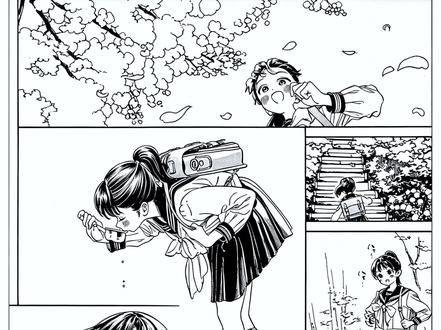
如何画出这样的漫画分镜边框?画画小白还在坚持手搓,哈哈哈!而画画老手点击上方小 s 选择矩形,打开颜色填充,画一个长方形,选择橡皮擦,找到书法里的单线笔,擦出几条空隙, 左滑复制图层,选择反转,选择下面的图层,再高斯模糊一下数值四左右。最后点击小 s 选择自动点一下画面,漫画分镜边框就出来了,是不是很简单?哈哈哈! 说起漫画,最近快看漫画正在进行第七届原创调漫大赛,本次比赛分为三个赛道,快看漫画屈臣氏赛道、微博媒体附加赛道。屈臣氏已经跟快看做了两届原创漫画比赛,本次大赛打造了百万级奖金池与全链路成长孵化体系,设置二十五万加现金赛事奖金 与百万签约激励奖品也是画画人必备的,会王、数位平优动漫类、屈臣氏礼包等奖品。快看坚持扶持原创漫画七年,大家有作品的可以拿出来投一投,说不定中奖呢!后续还包含签约孵化一条龙,直接漫画家出道了,哈哈哈!
 01:21查看AI文稿AI文稿
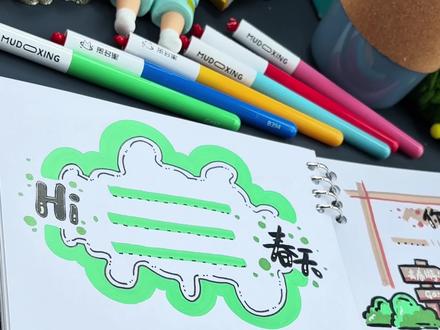
哈喽,大家好,今天给大家带来四种超简单又好看的春日手帐边框,话不多说,直接开始吧。第一种,先用绿色画一个云朵,边框加粗,写上主题, 简单装饰一下就完成了,春天就应该是绿色。 第二种,先写一个标题,简单画一个曲线,边框画上简单的花花,绿色点缀一下,简单装饰就完成了。 第三种,画一个自己喜欢的素材,简单几条直线,画出边框, 写上主题,简单装饰就完成了,春天要记得多出门哦!第四种,先画几个圆圈,画上简单的素材,画上边框, 写上标题,简单装饰一下就完成了。是不是非常简单又好看,快点画起来吧!
256小六的手账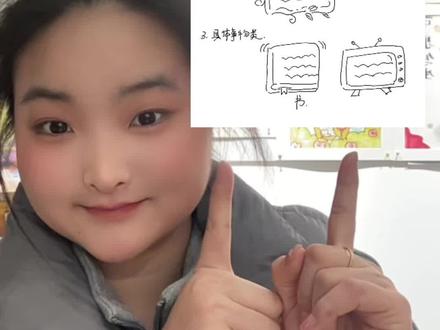 01:20查看AI文稿AI文稿
哈喽,我是去学书画的佳佳老师,那郑州的家长还在愁孩子不会画手抄报吗?今天我来分享三组超简单的手抄报边框教程,零基础跟着画,不用彩笔,不用模板,一只黑笔就能搞定,孩子一看就会好。接下来我们一起来学习一下我们的边框设计。首先第一个就是我们可以用点线面组合的方式来设计我们的边框, 这个是用点,然后下面一个我们可以用线, 接下来我们可以用我们的面去来做,我用这个粗一点的笔。 好。第二类是我们的植物类,我们可以用小植物去给它画边框, 可以画各种形状的都可以。第三类可以是我们的具体事物类, 比如说一本书、 电视。
 06:00查看AI文稿AI文稿
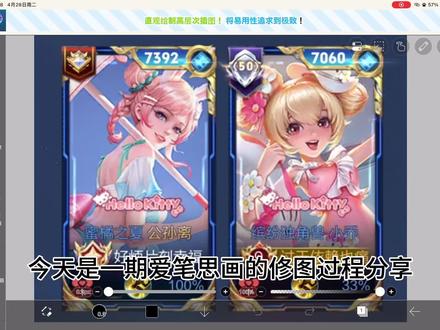
今天是一期艾比丝画的修图过程分享,还不会修图的宝宝们可以跟着一起学。首先导入你要修的图,调整画布大小, 双人画布我一般开五千乘四千,记得把上面的保持纵横笔关掉。画布调整好后就可以放大你要修的图,然后开始导入素材, 我这里是提前准备好了常用素材,相册里可以备注照片名字,这样导入的时候可以直接搜索找素材会特别方便。 首先导入背景蓝色底,宝宝们可以调整原截图的不透明度,这样方便贴素材的时候看清位置,然后导入段位框,我这里是边框,用的是冉冉会里的框。 对齐原图,宝宝们可以先对个大概,然后再细细调整,多余的素材可以用橡皮擦擦掉,点右上角小手指形状工具选择长方形,下面的填充按钮打开,然后直接框住你要擦除的部分就可以了。 接着再去放大微调一下框的位置, 然后导入全身贴上面的蓝底。由于我的两个框还有亲密度都是一样的,所以我就合并图层了,方便直接克隆。两个框不一样的话是需要宝宝们分开导入的, 然后导入亲密度和加载进度还是和之前一样,多余的素材框柱擦掉就可以,我这里直接加速了,亲密关系和加载进度也都是然会的, 因为我的两个框是一样的,所以直接克隆,再选择变形工具,直接移动,左右移动的时候只移动 x 就 可以,上下移动就移动 y。 接着导入熟练度,或者是站立标放大对齐就可以,没有什么技巧可言,这个熟练度是会里的还是多余的素材,擦掉就可以。 然后是站立标,用的也是冉冉会里的, 导入进来的标和熟练度可以根据自己的框去微调一下位置。 接着是巅峰矿上面的数字,我用的是五音汇率的巅峰数字,字体非常还原,点击左边工具栏的文字就可以输入数字了,再根据自己的图去调整字体的大小和间距。 接下来是全身贴,导入对应的英雄全身贴。全身贴我用的素材不固定,都是哪个会里的,还原就用哪个。然后是标签和字帖,依旧是染绘的。 接下来是 id 条比较推荐虎印的,比较还原视频利用的染,因为我喜欢有凸起质感的。然后导入贵族标也是染绘的。 接下来是 id 字体用的是染绘的,圆扣字体也是非常还原了。好吧,根据自己的图去调整字体的大小和间距就可以了。字体的颜色我是提前吸好了,宝宝们可以在入的素材会里找相应的色卡。 我的原图上面有巅峰矿的光效,但是导入以后我觉得不太好看,后面就去掉了,宝宝们如果要加光效,把效果改成添加就可以。最后是召唤师技能,我这里把公孙离的闪现改成了狂暴, 因为懒得二次导入相同素材,宝宝们可以和我一样用套索工具把另外要用的素材圈起来移动过去就可以, 移动完之后记得取消选择图层,到这里一张米米嘟图就修好了,关掉原图的小眼睛看看效果吧。 由于我不喜欢这个巅峰矿的光效,于是我就去掉了宝宝们在修图的时候导入的素材,不要像我一样一次性就合并图层, 不然后期发现错误不太好修改,确认修好的图没有错误以后再合并图层。最后修好以后可以给自己的图打上水印,全屏水印直接导入,调整到合适的大小, 重复按钮打开,效果改改。擦脸的话可擦可不擦,擦的话右上角小手指关掉形状工具,把橡皮擦大小调大一点就可以擦了。 最后我又加了一个小水印,关于全屏和小水印,宝宝们可以找水印妹购买即可,都是很白菜价的,完成后右下角保存图片就。
 03:56查看AI文稿AI文稿
艾比斯画精致描边效果预览,水印搜索跌倒水印库 全天在线,每日上新,款式多多,优惠多多,快来挑选吧!老婆们好,今天我们要学习的是用艾比斯画做内描边和外描边的各两种方法, 我这里做了白素和外发光的效果,可以让老婆们看的更清楚,可以备用黑素克隆一次,打开小眼睛再克隆三次。 一共是四层移动,第一层 x 负二,第二层 x 加二,第三层 y 负二,第四层 y 加二,上面四层合并, 选择备用黑素的不透明度清除描边层两次就可以选择图层一处选择, 这就是一个外描边的效果。接下来我们来学第二种方法,可以备用黑素各融一次,打开小眼睛 滤镜模糊,高斯模糊,如果要做了宽度为二的描边,就半径改到二确定,然后给这层克隆相加,合并重复几次, 选择被黑素的不动明度清除上方黑素两次就可以选择多层一周选择, 这个方法是比较明显的,好朋友们看喜好选择就可以。接下来我们来做内描边给备用黑素刻入一层,打开橡皮泥给它刻入四次, 反转成白色,再刻入三次。现在是四层白素,四层黑素给它们移动位置变成白黑白黑白黑的顺序 移动每一层的白素,第一层移动 x 负二,第二层移动 x 加二, 第三层移动 y 负二,第四层移动 y 加二,白黑为一组,选择每层白素的不透明度清除黑素, 选择图层一处选择删掉四层白素,然后四层黑素线下合并, 这个是一个精致的内描边。接下来我们来学内描边的第二种方法, 点到黑素,在上方添加空白图层,选择黑素的不透明度,选择图层翻转选择区域,点回空白图层上方,小手指长方形填充工具打开给它框住, 选择图层一处选择。回到这层黑黑底的给他克隆三次。一共是四层,第一层移动 x 负二,第二层移动 x 加二,第三层移动 y 负二, 第四层移动外加二四层合并,选择黑素的不透明度,选择图层翻转选择区域,清除黑底,选择图层一处选择。 这是第二种方法,会比刚刚那种方法简单一点,但是没有太大的区别,老婆妈喜欢的方式打就可以了,我们下期见。
360蝶岛水印铺 03:19查看AI文稿AI文稿
hi, 老婆们,今天我们来学褪黑素。 首先呢,我们需要准备黑素模糊底图,还有底图,把黑素刻拢一层移到下方作为备用上方的黑素我们来给它做一个果冻层,把这层黑素刻拢两次, 最底层翻转颜色变成白色,再克隆一次移动图层位置,把它变成白黑白黑的顺序,一白一黑为一组,每一组都是移动黑素,第一组的黑素移动 x 二 y 二, 下面一组的黑素异动 x 负二 y 负二,选择每一组中黑素的不透明度,清除上方白素,移除,选定区域,把黑素删掉,另外一组也这样操作一下, 然后把两层清除过的图层合并,克隆一层,再合并,把这层重命名为果冻层。 克隆一层备用黑素移动到上方,选择滤镜模糊毛玻璃,普通半径是五,多样化性一百, 把这层的标准改成覆盖,再克隆一层备用黑素移到上方,同样的还是毛玻璃,只不过这次的半径是十,标准改成覆盖, 然后再刻入一层备用黑素,移动到上方,把这层黑素刻入一层上方,这层阿尔法索打开改成灰色,记得要点上方的小手指,把绘图工具长方形按钮打开,再给他改色。 这个灰色图层移动 x 一 外一,下方的黑色图层移动 x 二外二,把这两层合并在一起,标准改成颜色加深, 选择被乌黑素的不透明度。克隆一层模糊底图移除,选定区域, 这层就可以重命名为模糊层一,然后把两层覆盖层小眼睛关上,再把模糊层一下方的图层也关掉,小眼睛 点到模糊底图上,点左边这个加号,从画布添加图层,再把下方所有图层打开,小眼睛两层覆盖层也打开,小眼睛 刻龙一层模糊底图移上去,剪切向下合并,选择这层的不透明度,点到上方的选择图层左下角切换成套索,把水印框中的镂空部分,我们用套索圈一下,做一个比较完整的模糊层。 圈好之后呢,我们再克隆一层模糊底图移出,选定区域,在这个图层的上方先建一个空白图层,剪切画笔颜色是白色, 然后给他一拉改色,这样子这个效果就完成了。
6886小圈 03:15查看AI文稿AI文稿
今天是老婆们投稿的艾比丝画修图教程,我们需要准备的素材,全身贴、技能贴,熟练度,黄条,皮肤标签加在数字段位框,这些是需要宝宝们入会的。导入要修的图,换位,我们点击移动,重复打开移动 x 轴, 不是所有的图都换位,不美观的图才需要换位。 接下来去调整画布,点击下面的笔刷,选择画布,点击调整尺寸,宽度,像素五千五百到六千,数值越大越清晰,所占的内存也就越大。 第一步,导入全身贴,点击下面的小相机,先把全身贴随便放个位置,点击确定 这里点取消移动下面的不透明度百分之五十左右,点击移动,调整对齐全身贴位置, 再把不透明度拉回去。伽罗这边也是同理,主包直接加速了, 把全身贴合并成为一层,点击笔刷,选择橡皮,点击右上方的小手形状工具,选择矩形填充,打开就可以这样子擦除了。把多出来的部分裁剪掉, 然后把全身贴小眼睛关掉,导入我们其他的元素,这里主包都加速了,都是差不多的操作。 这里跟老婆们讲一下黄条怎么贴,擦除多余的部分,点击移动,选择中间的角度结构,根据上面的蓝色点点调整黄条的长宽, 然后关掉黄条小眼睛,点击橡皮,选择文字, 点击要添加文字的位置,字体是方正兰亭黑字体颜色和描边颜色去自己入的会里拿描边数值我一般都是一调整文字位置和尺寸对齐底图位置伽罗那边也是同理。 接下来跟老婆们讲黑底怎么调整,同样的移动,选择角度结构调整到合适的位置, 把文字切换回橡皮,擦掉下面多出来的黑底,接下来看看对比吧。 最后小叶想说,老婆们不要在我作品下面问有没有人可以接,我的目的是教程积累我自己的客妹,不是提供免费的接单地点,我自己就是修图妹,你还要在我这里找修图妹,有些不好吧。还有一些同行, 你连赞都没给我就来摆,这样是不是很不礼貌?互相尊重是我们和平相处的基础。
280小耶懒大王 04:25查看AI文稿AI文稿
hi, 老婆们,今天我们来学烟雨富沙。 首先呢我们需要准备黑素模糊底图,底图,色卡加斯辅助图以及一张刺绣辅助图,这个色卡的话老婆们最好用拼色会比较好看。 把黑素克隆一层移到下方作为备用,上方黑素标准改成软光,克隆一层反转颜色,再克隆一层,移动下方黑软光层 x r y r 克隆一层备用黑素移到上方,我们把色卡移上去剪切, 然后我们克隆一层黑素移到上方,选择滤镜样式,找到水滴,这个是数值以及小太阳的位置,老婆们可以参考一下。 把这层重命名为水滴标准改成覆盖,改成覆盖后,我们会发现颜色会变艳了很多,我们就要选择到滤镜调整颜色,色度,饱和度,亮度,把亮度拉低。 在这个水滴层上方新建一个空白图层,画笔颜色是黑色,点上方小手指把绘图工具圆形按钮打开,给这个空白图层改色。 改好色之后呢,我们选择黑色的不透明度清除一下这个黑色图层,移除选定区域,这个黑色层克隆三次。 这样就是四层黑色层嘛,从上往下,第一层移动 x 一, 第二层移动 x 负一,第三层移动 y 一, 第四层移动 y 负一。把这四个黑色层合并在一起, 我们选择备用黑素的不透明度点到选择图层翻转清除一下这个黑色层,移出选定区域,这个黑色层克隆一层,向下合并,把这层重命名为内描边 刻龙一层,下方这层关掉备用。上方这个内描边层刻龙两次,最顶层翻转颜色变成白色,再刻龙一次,这样就是两白两黑,我们从上往下,第一层移动 x 负一, y 负一,第二层移动 x 一 y 负一, 第三层移动 x 负一外一,第四层移动 x 一 外一。选择备用黑素的不透明度,点到选择图层翻转,清除四层移动过的内描边层 移除选定区域,把正数第二层内描边和正数第三层内描边换一下位置,第一层内描边标准改成添加,剩下三层标准改成覆盖, 然后把下方内描边层打开,小眼睛把我们的掐丝辅助图移上去剪切, 如果老婆们的底图不适合掐金丝的话,我们可以选择滤镜,调整颜色,测度,饱和度,亮度,把饱和度拉到零,就是一个银丝的状态。 把这个黑软光层下方所有图层关掉,小眼睛点到模糊底图上,点左边这个加号,从画布添加图层,再把下方所有图层打开,小眼睛克隆一层模糊底图移上去 剪切,向下合并这个模糊层在克隆一层下方这层移动 x 二, y 二标准改成乘法,就是一个阴影的效果。最后我们把这个刺绣辅助图移动到水滴层上,剪切标准改成覆盖, 去调整一下这个刺绣辅助图的倍率,给他调小一点会比较好看。然后我们选择滤镜模糊,找到非锐化滤镜,这样这个刺绣辅助图能够明显一些, 然后这样子这个效果就完成了。
2557小圈 01:00查看AI文稿AI文稿
一分钟教你九种边框装饰!第一种,用蓝色画云朵星球,加点黄色星星,点点点缀。第二种,用粉色画个包,加蝴蝶结,蓝色写上英文,加黄色绿色点缀。 第三种,画彩色气球,用粉色画电话线,最后加点爱心,黄色点缀。第四种画郁金香,绿色枝条围绕,最后点上深浅绿色叶子。最近真的很喜欢用顶吸马克笔,不打稿直接就开画。 第五种,用浅紫色蓝色画波浪线,画个铜钱草插图,点些小绿点。第六种,画个趴下狗,用紫色蓝色画框,最后小点点坠。 第七种,画只小猫咪,用绿色、黄色、蓝色叠加画边框。第八种,用蓝色画翻页边框,加上蝴蝶、小花花等装饰。第九种,用深浅粉色画波浪线,加上英文太阳等元素。
3414兔崽爱画画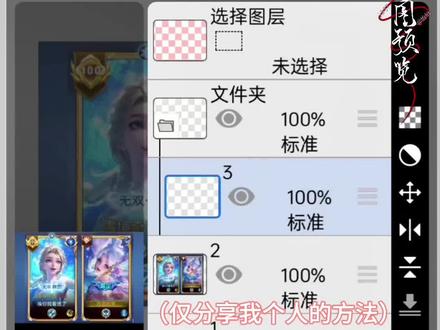 07:55查看AI文稿AI文稿
今天给新手宝宝们带来一期完整的修图教程,视频有点长,其中包含所有修图时的细节问题,以及如何添加水印等,学会平均十到十五分钟一张图,祝宝宝们天天爆单!课妹多多 sorry, i'm so sorry 我 安静的发声, 这期教程就到这里了,还有遇到的什么问题都可以跟我说。
5596小离神 05:05查看AI文稿AI文稿
嗨,老婆们,今天我们来学拼拼糖。 首先呢,我们需要准备黑素模糊底图底图以及一张色卡,这个色卡的话,老婆们最好是用拼色色卡会更好看一些。把黑素刻浓一层移到下方作为备用 色卡,刻浓一层移上去,剪切掐掐合并,这层就是我们的彩素层。 然后我们在彩色层上方新建一个空白图层,画笔颜色是黑色,点上方小手指把绘图工具圆形按钮打开,给这个空白图层改色,改成黑色, 选择下方彩色的不透明度,清除一下这个黑色图层,移出选定区域,把这个黑色图层克隆三次。 这样就是四层吗?我们从上往下,第一层移动 x 二,第二层移动 x 负二,第三层移动 y 二,第四层移动 y 负二。 把这四个黑色图层合并在一起,选择下方彩素层的不透明度,点到选择图层翻转清除一下这个黑色图层,移出选定区域。把这一层从命名为内描边, 这个内描边层克隆两次,最底层翻转颜色变成白色,再克隆一次,这样就是两白两黑。我们从上往下,第一层移动 x 负二 y 负二,第二层移动 x 二 y 负二,第三层移动 x 负二 y 二, 第四层移动 x 二 y 二,选择下方彩素的不透明度,点到选择图层翻转清除四层内描边层,移出选定区域,把第一层标准改成添加,剩下三层标准改成覆盖, 然后我们克隆一层备用黑素移到上方,把这层黑素克隆两次, 最底层翻转颜色变成白色,再克隆一次,移动图层位置,把它变成白黑白黑的顺序,一白一黑为一组,总共有两组。然后第一组呢,我们移动黑素 x, r, y 二, 选择这个黑素的不透明度,清除上方白素,移除选定区域,把黑素删掉。第二组呢,我们是移动白素白素移动 x 负二 y 负二,选择白素的不透明度,清除下方黑素,移除选定区域,把白素删掉。 然后剩下这两层呢,我们都分别给他高斯模糊半径二到三。白色这层呢,我倾向于半径是二。黑色这层呢,我倾向于半径是三。这两层呢,都分别克隆向下合并,重复两次, 然后我们选择备用黑素的不透明度,点到选择图层,翻转,把更高两层清除一下,移出选定区域。这两层标准都改成覆盖就可以了。如果觉得不太明显的话呢,我们可以选择到黑色这层上,再给他刻浓一层,就会更明显一些。 我们再刻浓一层,备用黑素,给他移动到彩素层的下方,然后这层呢,选择滤镜样式,彩色玻璃宽度一颜色黑色 刻浓一层,擦擦合并,再给他做一次彩色玻璃,再刻浓一层,擦擦合并,刻浓一层,色卡层移上去, 剪切切加合并。把这层的标准改成乘法就可以了。把这个乘法层下方所有图层关掉,小眼睛点到模糊底图上,点左边这个加号,从画布添加图层,再把下方所有图层打开,小眼睛 克隆一层模糊底图移上去,剪切向下合并。这层我们可以给它重命名为模糊层一,选择模糊层一的不透明度,点到上方,选择图层左下角切换成套索,把水印框中的镂空部分用套索给它圈一下,做一个比较完整的模糊层, 圈好之后呢,克隆一层模糊底图,移出选定区域,把这层重命名为模糊层二就可以了。模糊层二克隆一层,下方这层移动 x r y 二标准改成乘法, 按照喜好调整乘法层的不透明度,就是一个阴影的效果。在上方模糊层二上新建一个空白图层,剪切给它改色。我这里是想改成一个白色, 老婆们可以改成别的颜色,然后效果改成覆盖,或者是改成乘法就可以了,然后这样子这个效果就完成了。
839小圈 03:22查看AI文稿AI文稿
hi, 老婆们,今天我们来学车饰金属。 首先呢,我们需要准备黑素模糊底图,底图色卡以及一张辅助图。把黑素刻拢一层, 移到下方作为备用。上方黑素刻拢一层,翻转颜色变成白素,选择滤镜样式,彩色玻璃宽度一颜色黑色。 把这一层克隆一层向下合并,点右下角三个点纯净白色颜色,再给他翻转一下,克隆一层向下合并,这层就是万秒边层,然后把这一层给他向下合并就可以了。 选择备用黑素的不透明度,点到上方,选择图层翻转,在这个黑素上新建一个空白图层,然后画笔颜色是黑色,点上方小手指把绘图工具圆形按钮打开,给这个空白图层改色,移出选定区域。 然后这个黑色图层呢,我们克隆四次,把最下面这一层关掉备用。上方四层依次移动 x 二 y 二,第二层移动 x 二 y 二。 第三层,移动 x 负二 y 二。第四层,移动 x 负二 y 二。 把这四层合并在一起,选择下方这个黑色层的不透明度,清除一下上方的黑色层,移出选定区域,下方这层就可以关掉了, 上方这层可以给它重命名为内描边。然后我们克隆一层备用黑素,移到上方,把我们的色卡移上去剪切。 老婆们,这步可以用纯色,也可以用拼色,我觉得拼色会更好看一些。然后我们克隆一层备用黑色,移到上方,选择滤镜样式,找到水滴,这个是数值以及小太阳的位置,老婆们可以参考一下。 把这层重命名为水滴,给这层翻转一下颜色,点右下角三个点纯净白色颜色,再给他翻转回来。 然后之后呢,我们在这个色卡层上先建一个空白图层,剪切,选择滤镜艺术的找到噪点强度八十九,数额一百,混合模式是软光,把这层的标准改成覆盖。 再之后呢,我们把这个辅助图移动到色卡层上剪切,给这层先翻转一下颜色,点右下角三个点沉浸白色颜色,再给它翻转回来。混合模式改成划分, 去调整这层的不透明度,这层的倍率。然后之后呢,把最下面这一层克隆一层,下方这层选择滤镜样式,找到拉伸平行深度是七,角度四十三,颜色是灰色, 然后这样子这个效果就完成了。
1352小圈


