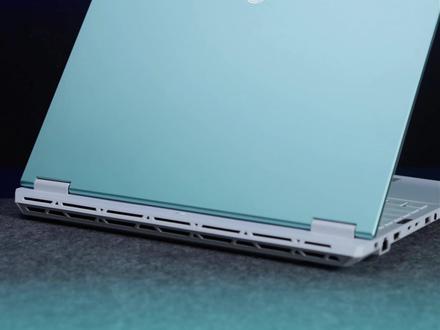
华硕天玑六 pro 中间拱起啊? 嗯,侧面看啊,中间拱起那条线是歪的。 这个在使用过程中只会越来越严重,中间高两边低。嗯,透光效果啊。

粉丝14获赞208
相关视频
 00:28查看AI文稿AI文稿
键盘失灵的情况你肯定遇到过,不要慌,可能只是被锁住了。第一种,小键盘失灵,可能是你不小心误触了这个键,再按一下即可正常使用了。第二种, f 键失灵,电脑上这一台按键通常都是需要配合 f 来使用的,同时按住 f n 和 s a 即可解锁。第三种, win 失灵,按下奥创快捷键,打开奥创中心,在系统设置里把 win 键点亮,就可以恢复使用了,你学会了吗?
 00:28查看AI文稿AI文稿
键盘失灵的情况你肯定遇到过,不要慌,可能只是被锁住了。第一种,小键盘失灵,可能是你不小心误触了这个键,再按一下即可正常使用了。第二种, iphone 键失灵,电脑上这一台按 键通常都是需要配合 iphone 来使用的,同时按住 iphone 和 s a 即可解锁。第三种, win 失灵,按下奥创快捷键,打开奥创中心,在系统设置里把 win 键点亮,就可以恢复使用了,你学会了吗?
 00:30查看AI文稿AI文稿
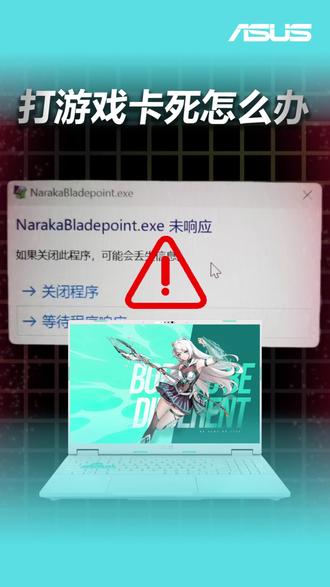
玩游戏刚撞见敌人,瞬间画面卡死,程序停滞,该怎么处理?按下 ctrl 加 shift 加 win 加 d, 就 能快速重启显卡驱动,按下后设备会滴响一声, 画面立马恢复流畅。要是游戏彻底卡死无法退出,键盘操作和任务管理器全都打不开,可以按下 ctrl 加 win 加 d 一 键新建虚拟桌面,再使用 ctrl 加 shift、 加 s 调出任务管理界面, 找到游戏运行进程,直接强制结束,这样就能轻松解决卡死问题,操作简单又实用。
 00:26查看AI文稿AI文稿
嘿,新买的电脑出现黑屏卡顿,先别着急,让你的电脑背黑锅,快来试试这个方法,你看电脑黑屏,键盘灯亮着,按住开机键三十秒不松开,按住一边观察后面的这个指示灯, 等所有的指示灯灭掉再松开,这个时候电脑真正的关机了,然后我们再去按这个开机键进行开机,等待开机就可以了。需要的点赞收藏吧!我是华硕电脑东三姐,关注我,分享更多电脑知识!
85华硕电脑东三姐 00:49查看AI文稿AI文稿
为什么电脑明明有网络,但是搜索网页的时候都会显示无法访问此页面?软件和游戏也会显示网络未连接,请刷新后重试,不要慌。其实这种情况是非常常见的,大概率是你使用 vpn 软件 没有正常关闭就直接关机所导致的。代理服务器出了问题,那么本期视频大熊带你轻松解决这个问题。 let's go baby baby! 首先我们直接按下文件,直接在搜索框里搜索代 代理,然后点开这个代理服务器,设置这里的手动代理服务器,如果是打开的状态,直接改为关闭就可以了,如果还是不行的话,还可以打开浏览器的设置界面,选择最左边的重置设置,将设置还原为默认值就可以了,这样就可以正常打开网页了。怎么样,是不是非常简单呀?大熊手里这台魔幻青配色的天选六 pro, 每次用完 vpn 或者游戏加速器之后都会正常退出,所以就不会出现网页打不开的情况,下次你也要记得正常退出后再关机哦!记得点赞关注大熊哦!
899华硕电脑大熊 00:34查看AI文稿AI文稿
遇到黑屏或者未响应,你的第一反应是不是重启电脑?今天教你两个快捷键来急救你的电脑。电脑突然黑屏,但是电脑本身还在通电的情况下,直接按下 win 加 ctrl 加 shift 加 b 键, 按完会听到提示音,屏幕闪一下就恢复了,这是快速重启显卡驱动。然后就是如果遇到系统或者应用卡死未响应,按 ctrl 加 shift 加 esc, 打开任务管理器,找到未响应的程序,右键结束即可。
 00:21查看AI文稿AI文稿
新到的游戏本,玩游戏还卡,那怎么可能呢?于是你检查了一下电源,插了增强模式开了,读写也开了,但就是卡。于是啊, 倔强的你,右键此电脑点管理选项,找到了这个服务,把它从禁用设置成了自动,终于定律正常了,不卡了,你学会了吗?
 00:30查看AI文稿AI文稿
新电脑到手第一天,不贴膜也不装保护壳,直接跟钥匙扔包里, a 面没多久就全是划痕。装软件从不看来源,弹窗一路无脑,点确定 电脑里就会多出一堆开机自己的捆绑程序。桌面文件越堆越多,既不归类也不整理,等需要找东西时半天都翻不出来。 风扇机灰不清理,系统更新从不装,硬盘,满了也放任不管,电脑自然越用越卡。我们总觉得电脑是突然坏的,可其实多数卡顿故障都源于平时不在意的日积月累。
 03:14查看AI文稿AI文稿
笔记本用着用着, wifi 突然断了,右下角呢,变成一个小地球图标,过几秒又自己连上,或者明明连着网就是打不开网页。很多人第一反应就是骂路由器重启光猫,甚至打电话给宽带客服。其实问题很可能就出在你自己电脑上。 windows 为了省电,默认会在你看起来不用网络的时候偷偷关闭无线网卡。今天呢,就教你关掉这两个省电设置, wifi 立刻稳如老狗。 第一个也是最常见的元凶,无线网卡的允许计算机关闭此设备已节约电源。右键此电脑管理设备管理器,找到网络适配器,找到你的无线网卡,然后右键属性电源管理选项卡取消勾选,允许计算机关闭此设备已节约电源。点确定就这么简单。 这个选项的默认是勾上的,意思是系统觉得你没有在传文件的时候就可以把网卡给断电。 问题是它判断经常出错,比如你正在看视频缓冲一下系统呢,主要你停了,然后网卡就关了。第二个稍微进阶一点,还是在设备管理器 找到无线网卡右键属性高级选项卡里面有一堆的英文选项,不同的网卡可能不一样,但重点呢,两个,一个是 m i m o power safe mode, 把它从 all two s m p s 改成 no s m p s s m p s 呢,省电模式的意思,关掉它,让网卡一直保持全功率工作。另一个是 power safe mode, 改成 maximum performance, 或者是直接禁用。如果你的网卡是 intel 的, 还有一个叫 transmit power, 或者是传输功率默认可能是 medium 或者是 blanast, 改成焊或者百分之百,改完之后点确定重启电脑,你会发现 wifi 稳了很多,当然代价是稍微耗电一点,但笔记本插着电源的时候,谁还会在乎那点电呢? 还有一个很多人不知道的,二点四 g 频段干扰太严重,你周围邻居的 wifi、 蓝牙、温波炉、无线鼠标全挤在二点四 g 这个频段上。如果你的路由器开了双频合一,电脑呢?可能会自动切到二点四 g, 然后就卡断。 解决方法,进路由器设置,把二点四 g 和五 g 的 ssid 分 开命名,比如买 wifi 杠二点四 g 和买 wifi 杠五 g, 然后电脑只连五 g 的 那个五 g 频段,干扰少,速度快,就是穿墙差一点。如果你离路由器不远,强烈建议用五 g。 最后教一个质检方法, windows 可以 生成一份详细的 wifi 历史报告,以管理员身份运行命令提示符,然后输入这条命令回车,就会生成一个 html 文件,用浏览器打开了,你看到最近几天的 wifi 连接断断线失败,原因 里面呢,会用红色标出断开事件,并告诉你原因。代码,把那个代码复制到搜索引擎就能找到解决方法。 最后总结一下, wifi 掉线,先关网卡节能,再改高级设置里的省电选项。最后尽量用五 g 频段,如果还不行呢,就用 while report 看看具体错误代码,别一掉线就骂路由器,很多时候可能是电脑自己抠门省电造成的, 希望对你有用。下期咱们聊聊电脑风扇吵得像几分的问题啊!关注小岩哥,教你买电脑!
 02:42查看AI文稿AI文稿
伙伴们,今天我们看一台华硕的天选一,这台天选一据小伙伴描述,故障是突然开不了机了,电源插上去指示灯不亮, 估计主板有短路啊,现在我们就直接把主板拆开来 给大家看一眼,经过测量我们可以发现公共点是短路的,我们私下已经给他烧机看了,是这个显卡的供电管烧掉了,接下来我们就要把这个 貌似管给它更换掉,然后主控也把它更换掉, 已经修好了,现在我们测量一下公共点,此时的组织已经是正常的了。 小伙伴的这台华硕的天选一也是完美的修复了,我们可以看到二零六零也是可以成功的识别到了,接下来我们就给这个小伙伴 给他烤机测试,没问题就可以给他寄回去了。
5炜修记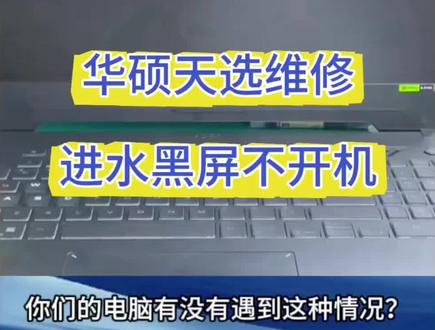 00:50查看AI文稿AI文稿
你们的电脑有没有遇到这种情况,按下开机键,电脑一点反应都没有,开机键键盘灯都没反应的,屏幕一直黑屏,这是一台话说笔记本,现在把这个机器拆开检测,原来背后进水了,这大片全部腐蚀发霉了,整个主板到处都是发霉的地方 还有 cpu 供电,这里泡水腐蚀了,已经路筒短路了,看键盘贴纸估计就是从键盘进水剩下来的,难怪开机没有任何反应了。经过我们的维修以后,现在装机测试,开机成功,点亮进道系统 资料都保留在 i 七零二代的 cpu, 四零六零的显卡设备运转正常。如果你的电脑有类似问题,点击头像联系我们,为你提供专业笔记本电脑维修。
 00:34查看AI文稿AI文稿
众所周知,奥创是一个让人又爱又恨的软件,爱在它可以随时切换操作模式,提升你的游戏体验。还可以调节外设的 rgb 灯光,打造炫酷的神光同步。恨就恨在奥创有时候会出现打不开的情况,这条视频一口气教你两个方法解决奥创打不开的问题。 按下 ctrl 加 shift 加 esc, 打开任务管理器,找到服务选项,找到 armory create service, 右键选择重新启动。大部分情况都能这样解决,如果还是不行,我们可以选择卸载奥创到 i o g 官网重新下载就可以了。
5714华硕ASUS临硕专卖店 00:22查看AI文稿AI文稿
明明电脑昨天还用的好好的,今天怎么就这样这样了,这该怎么办?有没有人能救救我?赶紧收藏这个视频, 晶晶来教你解决。首先移除外接设备并重启,如果仍旧无法进入桌面,点击高级选项,点击这里,再点击这个,选择启动修复,等待自动修复完成就可以了,如果还是不行,只能重装系统了。
 00:31查看AI文稿AI文稿
注意了,只要你的电脑是 windows 系统,这项设置一定要关掉,虽说它能稍微加快开机速度,但带来的负面影响要大得多。如果你的电脑只有十六 g 内存,那就更得把它关掉了。现在开始菜单搜索,打开控制面板,进入后把查看方式改成大图标,接着找到电源选项,点开选择电源按钮的功能, 再点击更改当前不可用的设置,把快速启动这个选项取消勾选最后保存设置就可以重启一遍电脑,重启之后,电脑内存占用就恢复正常了。
463ASUS华硕峻峰专卖店 01:21查看AI文稿AI文稿
正在用笔记本构思设计的你,突然遇到急事,需要出去几个小时,是不是懒得保存文件,关闭电脑,然后 windows 加 l 锁屏, 或者直接合盖转身离开。几个小时后回来发现电脑黑屏了,但是键盘指示灯、电源指示灯正常闪烁,机子也在发热。别慌,龙哥帮你解决和解答。 先拔掉电脑的充电线,然后按住开机键十到十五秒,等电脑上所有的指示灯同时熄灭,机子风扇停止转动,松开手,五秒钟后再插上电源,按开机键开机,这时电脑会亮屏,花点时间转圈自检,然后进系统。 黑屏问题已经解决,原因是你的电脑设置了几十分钟以后无操作,自动休眠。如果睡眠的时间太长,而你开的窗口和程序又比较大,还比较多,那就会出现唤醒后屏幕无法亮屏工作的情况。 这是 windows 系统几十年的老毛病了。解决方法,桌面向空白处,右键选择个性化选择锁屏界面 选择屏幕超时,找到屏幕睡眠和休眠超时,把里面所有的睡眠状态后面时间下拉,改成从不这样,电脑长时间无人操作,也不会睡眠了。同时龙哥还是建议大家,如果电脑长时间不用,最好保存文件关机。
 00:21查看AI文稿AI文稿
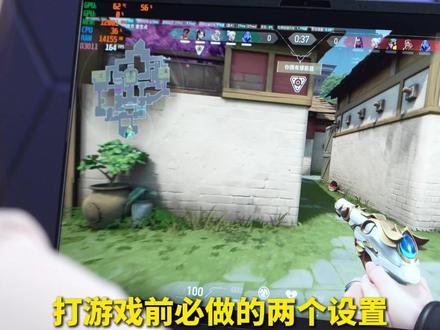
打游戏前必做的两个设置,当你游戏正激烈连按几次 shift, 突然弹出捻制键盘窗,左手不小心误触文件,还会突然弹出开始菜单, 两个设置,防止键盘误触。 win 加 i 打开设置,找到辅助功能,下拉点击键盘,直接关闭捻制键,不想文件被误触,直接按下 fn 加温锁住文件,再按一次即可解锁。学会了,快去试试吧!
426华硕天选电脑旗舰店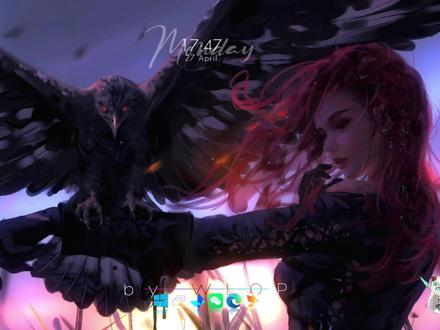 01:15查看AI文稿AI文稿
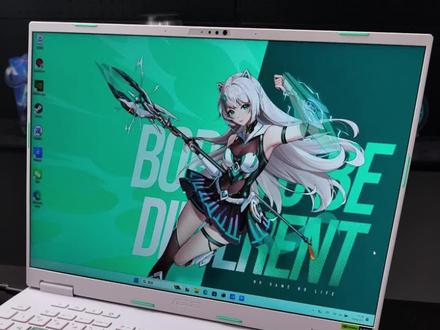
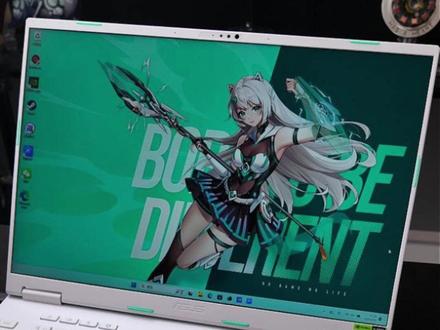
这是不是你刚到手的华硕天选六 pro? 如何将平平无奇的桌面变为这样?自带的桌宠非常可爱。首先打开奥创中心,打开独显直连, 然后直接打开系统设置,这机子唯一短版可能就是只有一百六十五赫兹了吧。接着关闭掉通知选项,电源模式改为最佳性能熄屏改为从不将临时文件清理一下,储存感知打开并设置为每天一清。 个性化选项里聚焦改为图片,将花絮和天气关闭掉,隐私常规里的都关闭掉。更新选项里占网速的传递优化关掉。 把自带的麦克风卸载一下。接着打开浏览器,安装好广告拦截器,防止下载到流氓软件。再给浏览器换上好看的动态壁纸,紧接着修复一下游戏运行库,防止应用闪退打不开。接着将更新暂停到二零四二年。接下来开始美化,安装好 nexus, 同时将音频条和时间一起安装上。将 nexus 自带图标删除一下,将桌面图标收纳进去,换上好看的壁纸,看看最后的效果。
106孤城
