惠普星book15怎么更换任务栏
你是不是习惯了任务栏在屏幕最底下?其实它可以放在左边、右边,甚至屏幕顶部。比如有些人的屏幕是带一屏,宽得很,底部放任务栏浪费空间,放在左边或者右边更合理。怎么移动右键任务栏空白处,看看有没有 任务栏设置。进入设置后,找到任务栏在屏幕上的位置,在拉菜单里面选择靠左、靠上、靠右或者原来的靠下。如果你右键菜单没有任务栏设置这个选项,那就在 windows 设置里搜索 任务栏行为。注意,如果你的任务栏上固定了很多图标,你过去之后可能需要重新调整一下顺序。还有一个相关的技巧,如果你想把任务栏上的图标集中对齐,而不是靠左排, windows 十一默认就是居中。 windows 十需要进入第三步小工具,或者你可以用进任务栏选任务栏设置,找任务栏对齐方式。移动任务栏之后,你的桌面局部会变得不一样,试用几天就好了。

粉丝1900获赞1629
相关视频
 02:45查看AI文稿AI文稿
今天给一台会火的新部 pro 十六做一个开关和美化,粉丝是自己装一些软件,但是桌面上没有指纹这个重要图标,我们先把它弄出来,咱们右键个性化 主题桌面图标设置,把常用的电脑等图标放到桌面上来来看一下。粉丝没有分盘就已经装软件了,我们打开此盘管理,先给他分个区,给他分成三个盘, c 盘,系统, d 盘,游戏跟软件。一盘是装个人资料的, 方便我们进管理。工具上有个锁,我们打开设备插件关掉,这个锁就不见了,看的比较舒服点。先简单做一下系统优化,打开个性化应用栏,关掉任性窗和小主键,这个广告就不见了,关闭窗内更新, 关闭个性化广告展示。我们卸掉粉丝做好的网易云跟微信还有 qq, 因为他们账比较大,避免思想爆红,我们把它卸掉,再装到底板来。有弹窗怎么办?我们打开 更改用户账户控制设置,改成从不通知这个启动的弹窗就没有了,方便操作。 我们顺便卸掉 xbox 跟微软的电脑管家,用不到,还容易打广告。还有这个麦克风等功能也不一样。打开个性化,打开锁屏界面,把聚焦改成图片,顺便寻求在锁屏界面上获取花絮这个勾,把天气改成无打开储存感知改成每天运行, 顺便给它做一下 d x 一 群库的修复,给它暂停到二零四二年,顺便禁止浏览器启动,增强功能,避免智能占用。 接着是给它装软件,因为系统无法默认设定安装软流到 d 盘,只能按时更改位置,选择 d 盘的文件夹, qq 同里等浏览选择 d 盘的 program 文件夹,包括微信的聊天记录也是放在 d 盘。惠普新是送 office 的, 我们给它做一个 激活,这是工作学习必备的软件。用完软件,这就是开始做美化。安装 nest 时,雨滴皮肤和肉软透明插件美化三件套给它装起来。先简单做一下 nest 的 基本设定,包括位置、外观、效果等等。三六自带的多个图标 因为用不到,再逐一导入我们刚才所好的软件,给他增加一个可以见显示和隐藏桌面图标的 bug 任务,我们关掉一些不必要的自启动项目,比如说钉钉软件等等。给他关掉,我们打开任务栏设置,选择自动隐藏任务栏,隐藏搜索框,图标往下滑才弹出这个任务栏, 这样子方便操作。再给它换成好看的桌面 piece, 然后一键隐藏桌面的图标,音乐打开效果就出来了,那么你喜欢吗?好了,本次酷狗新的开关和美化就结束了,可以找杰哥代劳哦,记得点赞关注哦!
27杰哥电脑开荒美化 01:50查看AI文稿AI文稿
新机到手,不知道该做些什么,那么下面这个视频建议点赞加收藏哦!首先 windows 加 q, 输入以下名称,也就是我们常说的惠普管家软件,打开后无需登录,以访客身份使用即可。显示的页面中可以看到机型、产品编号、 续列号等基础设备信息,点击机型下面的规格,右侧就会显示出机器的基本配置信息,比如操作系统、处理器、内存等 和自己的机器。初步了解之后,以下几个设置一定不要忘记,让你的使用体验直接飞起。一、更改新内容保存位置,右键点击任务栏上的 windows 图标,选择设置系统存储, 在打开的页面选择高级存储设置,选择保存新内容的地方,根据自己的使用需求修改到对应的存储位置,避免 c 盘标红,拯救因空间恒温的你。二、关闭通知 windows 加 q, 输入 u a c, 打开更改用户账户控制设置,拉动滑块到最底部,从不通知,点击确定。三、关闭开机启动项,右键点击任务栏 windows 图标, 选择任务管理器,打开左侧,选择启动应用,选中右侧对应的软件后,点击右键改为禁用,避免程序软件拖慢机器的速度,让你的开机时间打败全国百分之一百五的用户。四、关闭隐私相关设置 windows 加 i 键,打开设置, 选择隐私和安全性常规以下的选项主要包括广告 id 的 使用和个性化广告的设置,将其通通关闭,我的机器我做主。以上操作全部完成之后,就快去体验一下你的新电脑吧,这里是惠普服务,别忘了点赞加关注哦!
33惠普服务 01:15查看AI文稿AI文稿
哈喽,各位家人们,欢迎来到三姐甄选的直播间,很多老客户都在我店里用完惠普笔记本回家就正常使用。其实啊,咱们惠普电脑自带很多隐藏的福利设置, 你们不去开启真的是太浪费了。今天三姐给大家讲一个超实用的小常识,不管是惠普暗影精灵十一,还是这台新不可十五的笔记本,或者是这款新不可 n 尾 翻转本,所有人一定要记好,很多人的电脑越用越卡,风扇吵,续航掉的快,不是电脑质量不好,是你默认设置一直没有改过。咱们惠普原厂自带性能调节模式, 很多电脑小白一直开着均衡模式玩游戏卡、办公卡,待机耗电。我教大家一招,不用下载任何软件,就在电脑自带里面 简单两步,办公,调安静省电模式,玩游戏调高性能,狂暴模式,瞬间提速、风扇降噪,续航还能耐用。在我店里买惠普的家人不会调的。晚上来三姐直播间,三姐一对一免费教你设置,不买电脑也没关系,过来学点干货吧!
 00:37查看AI文稿AI文稿
你每天都要打开浏览器微信软件夹,是不是还在去桌面或者开始菜单里找图标?太慢了? 把最常用的软件固定在任务栏上,就是屏幕最底下的那条红条。打开一个软件,比如浏览器,在任务栏上找到它的图标,右键选择我固定到任务栏以后,每次想打开直接点任务栏上的图标就可以,不用再回桌面, 一秒启动比鼠标还快。把你最常用的三四个软件固定好以后,每天开电脑至少省出十几秒。
 05:47查看AI文稿AI文稿
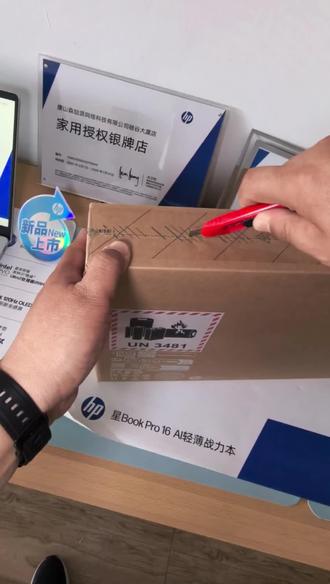
上一期视频呢,我们给大家开箱了惠普最新的星不可幺四二零二六款笔记本电脑, 今天我们又收到了厂家的展示样机,这是一台大尺寸版本的星不可幺六二零二六款,就是比这一台十四寸的笔记本右边多了一排小数字键盘, 方便我们财务人员或者办公商务人士输入小数字一二三四五六这些。下面我们来开箱看一下这台机器。先看一看配置, 整体和星步可幺四二零二六款是一样的,只不过这台机器选用了更大的硬盘,一 tb 固态硬盘,其他配置基本一样,屏幕是十六英寸二 k 幺九二零乘幺二零零十六比十的 ips 液晶屏。 下面我们来开箱看一下, 打开机箱后,纸浆旋体不太一样, 十四寸是两边对插的,这是一个套壳,因为它屏幕大,可能是为了保护屏幕的目的, 传统的惠普 logo 一 样的白色衬纸, 这就是我说的他比十四寸多了一个小数字键盘,十四寸是到回车这一排就没有了,十六寸同样会有小数字键盘以及更大尺寸的触摸板。 下面我们来开机通电试一下,感受一下这台电脑。全新的惠普星步可幺六, 这台机器整体做工要比老一款的星布克幺五要更轻薄一些,一会我们可以拿右侧这个星布克幺五来比较一下, 这一款是星布克二零二五,这一款是星布克二零二六,都是大尺寸版本,二零二六版不会再有 十五点六英寸的屏幕比例,这是十六比九的十六比十六比九的二零二五款,这一台是十六比十,屏幕比例二零二六款,我们拿起老款和新款比较一下, 看屏幕比例,尺寸体现在这里,这款是新的十六比十,这款是老款十六比九, 从现在的网页设计模式以及一些视频的制作上开始倾向于十六比十的比例。然后键盘呢,不再是过去的银色外壳,灰黑色键盘,而是浅灰色键盘,这样显得整体更素雅一些。 屏幕大了零点四英寸,更轻薄, 比老款更加轻薄一些, 设计感比老款要强,老款颜色偏灰一点,这个更加阴。 下面我们可以进入系统以后给大家体验一下。 现在我们进入到了系统当中,可以看一下整体的配置。酷睿五二幺零 h 十六 g d d 二五内存,这台机子选用了双插槽双通道内存, 如果将来您觉得内存小可以升级。而十四寸它由于是太轻薄,所以它做的是板板内存。 然后我们主要来比较一下他的办公优势,这台新款的二零二六款,新步可幺六,他小数字键盘和老款是一样的,只是配色不同, 但是他这个触摸板要比老款的大许多,大了整整一厘米,可想而知一个笔记本大一厘米,这个触摸板十三点五厘米宽度, 老款的二零二五款桌板只有十二点五厘米,所以说 使用鼠标更方便。小数字键盘同时拥有, 外观设计较二零二五款更加漂亮,这台机器绝对会卖爆, 希望大家能够多多选择。惠普星 book 幺六二零二六款全新笔记本电脑,记得点赞关注哦!
 01:21查看AI文稿AI文稿
还在一直用快捷键调音量、调屏幕亮度吗?惠普新 book 十六二零二六自带贴心使用功能,轻轻一划就能控制亮度和音量,上手轻松又省心。平时我们调电脑亮度改音量,要么记键盘快捷键,要么点开设置慢慢找,操作起来很繁琐。 全新惠普新 bug 十六二零二六自带触控板分区手势控制,能够快速调节亮度和音量,日常使用特别顺手。打开控制中心,把对应手势功能开启之后,调节音量特别简单。手指放在触控板右侧区域,上下轻轻滑动就行, 往上滑音量增大,往下滑音量变小。平时追剧、听歌、开会、临时静音,随手就能操作。想要调整屏幕亮度保护眼睛, 就用触控板左侧区域同样上下滑动控制,往上滑屏幕变亮,往下滑屏幕变暗、宿舍关灯、户外强光环境、晚间办公学习都能随时适配。场景 对比常规调节方式,新 book 十六二零二六做了人性化优化,一体式大尺寸触控板分区,智能感应左右区域,各司其职,不用低头找按键,不管日常办公、网课学习还是休闲娱乐,操作起来都很流畅顺手。惠普新 book 十六二零二六这个实用小技巧, 简单又容易上手。你还解锁过哪些电脑实用小妙招?可以在评论区一起交流,后续继续给大家分享干货。
1延津惠普 01:28查看AI文稿AI文稿
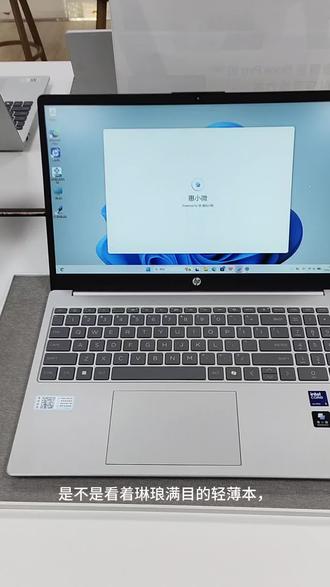
是不是看着琳琅满目的轻薄本儿? c p u 看不懂,屏幕不会挑,还以为越贵越好?今天花几分钟手把手教你如何选到合适的轻薄本儿。 第一, c p u 是 轻薄本儿的心脏,别只看 i 五 i 七,我们日常办公学习选四核八线成以上足够用。多开轻度创作,选标压处理器, h 结尾 性能更强,不卡顿。日常做 ppt 表格、追剧、网课、轻度剪辑,全都轻松拿捏。大学四年日常办公学习完全够用。第二,屏幕选择十五点六, 比十四寸更舒适。幺零八零 p 全高清惠普星步可幺五,这款十五点六英寸的黄金大屏,幺零八零 p 全高清屏幕, 百分之八十五高频占比,视野开阔,长时间刷题、加班办公,眼睛不酸不疲劳,色彩真实细腻,看电影追剧画面更清晰,办公作图观感也更舒适。 总之,选轻薄本看 cpu、 核心、屏幕护眼、性价比,不盲目追贵,适合自己的才是最好的。
 01:37查看AI文稿AI文稿
是不是看着琳琅满目的轻薄本 cpu 看不懂,屏幕不会调,还以为越贵越好?今天手把手教你轻松选到合适的轻薄本。 第一, cpu 是 轻薄本的心脏,别只看 m i 七,我们日常办公学习选四核八线乘以上主屏,二点八 g h c 足够用。多开轻度创作,选标压处理器 h 结尾性能更强,不卡顿。比如惠普新 bug 十五, 奥拓五一二五 h 处理器十四核心十八线程锐屏可达四点五 g h c, 日常做 ppt、 写表格、追剧、网课,轻度剪辑,全都轻松拿捏,大学四年日常办公完全够用。 第二,屏幕选择十五点六寸,兼顾便携和视野,比十四寸更舒服。幺零八零 p 全高清 d c 调光加防蓝光 新博克十五,这款十五点六英寸的黄金大屏,幺零八零 p 全高清屏,百分之八十五高清占比,视野开阔。自带防蓝光加 dc 无屏闪护眼设计, 长时间刷题、加班办公,眼睛不酸涩不疲劳,色彩真实细腻,看电影追剧画面更沉浸,办公作图观感也更舒适。总之,选轻薄本, 看 cpu 核心、屏幕护眼,性价比,不盲目追贵,适合自己的才是最好的。如果有想要买电脑的小伙伴,评论区留言自己的需求,一对一为你详细解答。
 00:53查看AI文稿AI文稿
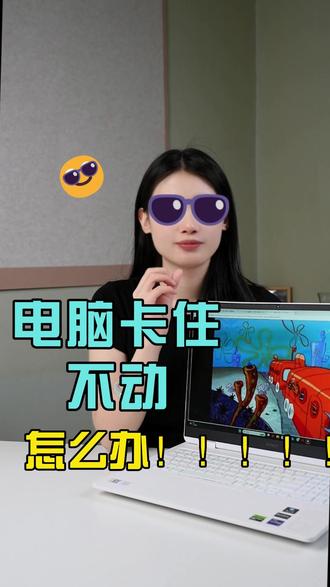
你有没有遇到过这样的一个情况,打开程序突然不动了,鼠标转圈圈点什么都没有反应的,别急着按关机键动,别拔电源,教你一个保密操作,打开任务管理器,快捷键是 ctrl 加 shift 加 esc, 三个键同时去按,这个时候跳出一个窗口来, 里面立着所有正在运行的程序,哪个程序后面写着会响应,鼠标选中它,然后点右下角的结束任务就可以了, 那个卡座的程序就强制关掉了,刚重启电脑不用等半天这种这个技巧你一定要去记住,尤其是作弊的时候,或者工作到一半的时候,救急特别好用。 对了,如果说你连桌面都动不了,可以试试去按 ctrl、 加 alt 加 delete, 然后选中管理器,效果是一样的。
 01:17查看AI文稿AI文稿
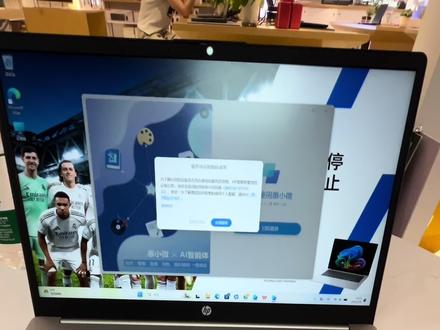
哈喽,大家好,今天给大家推荐一个笔记本,这种的话很多新手小白不知道怎么看怎么选,然后给大家推荐一下哈,就我们正常笔记本看看 cpu, cpu 在 哪看呢?在这 开始右键右键之后用管器打开之后他这个位置 cpu 这个性能, cpu 打开 放大,正常的话是四盒八现成以上锐屏够多,锐屏就是这个日常办公是不卡顿的。然后你我我买的这个是星不可十五到 o 串五,所以它的它的频率就会高一点。十四和十八现成的使用速度是三点六的, 然后它最高,这种最高的话到五点多的,这这种的性能,性能是不会更高。然后看屏幕的话,十五点六寸的是高清护眼屏,长时间用屏的话它它是眼睛不会酸不会涩。 然后这种的话给大家推荐一款这个心不可十五,就是配置拉满了,属于是学生党和打工人都可以入的。
 01:24查看AI文稿AI文稿
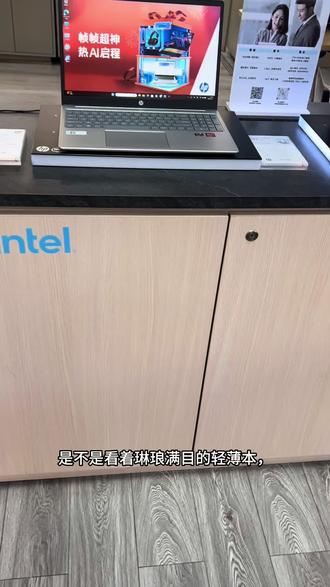
是不是看着琳琅满目的轻薄本 cpu 看不懂,屏幕不会挑,还以为越贵越好?今天花两分钟手把手教你轻松选到合适的轻薄本。屏幕选择十五点六寸,兼顾便携和视野,比十四寸更舒服。幺零八零 p 全高清 dc 调光加防蓝光 新 book 十五这款十五点六英寸的黄金大屏,幺零八零 p 全高清屏,百分之八十五高频占比,视野开阔。自带防蓝光加 dc 无屏闪护眼设计, 长时间刷题、加班办公,眼睛不酸涩不疲劳,色彩真实细腻,看电影追剧画面更沉浸,办公作图观感也更舒适。总之,选轻薄本 看 cpu 和三千多预算即可到手,性价比一台。能不盲目对多任务,适合自己的才是最高强度。如果有想要买电脑的朋友,来这看看吧!评论区留言自己的需求,选英特尔一对一为你详细解答。 ai 赋能创作开拓思路,可与本地运行 ai 模型, 提高生成式 ai 创作效率。 ai 赋能让多任务处理如行云流水。全新架构设计,算力飙升的同时,功耗更低, 续航更持久。祝您时刻保持高效,尽享智能未来!到店购买还可享受价值两百九十九元惠享服务,两年内免费提供普通清洁加深度清洁,为你的笔记本保驾护航。
6吉鑫电脑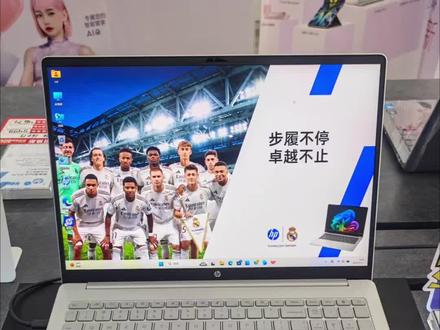 01:19查看AI文稿AI文稿
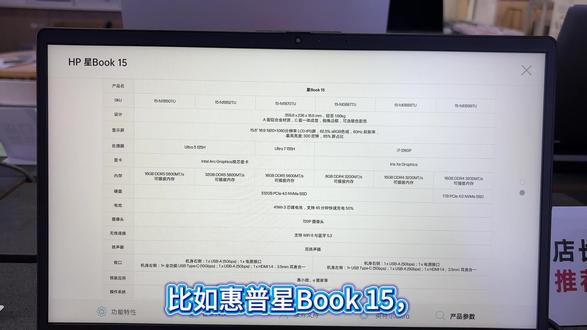
还在傻傻的用快捷键调音量调亮度?惠普星步 q 幺六二零二六自带功能,移化控制亮度音量,上手简单又省心。平时我们调节电脑亮度音量, 要么找键盘快捷键,要么点开设置,特别麻烦。但是全新惠普新部 b 六二零二六自带触控板分区手势控制功能,可快速调节亮度和音量,日常使用快捷方便。开启控制中心对应手势功能后,想要调音量大小非常简单。手指放在触控板右侧区域,上下轻轻滑动, 往上滑音量加大,往下滑音量减小,追剧、听歌、开会、静音随手就能调节。要调节屏幕亮度保护眼睛,直接用触控板左侧区域上下滑动就能控制。往上滑屏幕变亮,往下滑屏幕变暗、宿舍关灯、 户外强光、夜间熬夜办公,随时适配环境。相比传统调节方式,新布克六二零二六做了人性化升级,一体化大尺寸触控板分区智能感应,左右各司其职,不用低头找按键,日常办公、学习、 娱乐使用操作便捷顺手。就这个惠普新布克六二零二六实用的小技巧,简单好上手!你还解锁了哪些电脑实用小技巧?评论区聊聊,下期继续分享干货!
 01:43查看AI文稿AI文稿
是不是看着琳琅满目的轻薄本 c p u 看不懂屏幕不会挑,还以为越贵越好?今天花三分钟手把手教你轻松选到合适的轻薄本。 c p u 是 轻薄本的心脏。别只看 i 五 i 七, 我们日常办公学习,选四和八线乘以上主频大于等于二点八 g h z, 足够用。多开轻度创作,选标压处理器 h 结尾 性能更强,不卡顿。比如惠普星 book 十五 ultra 一 百二十五 h 处理器十四核心十八线程锐屏可达四点五 g h z, 日常做 ppt、 写表格、追剧、网课、轻度剪辑,全都轻松拿捏, 大学四年日常办公完全够用。屏幕选择十五点六寸,兼顾便携和视野,比十四寸更舒服。幺零八零 p 全高清 d c 调光加防蓝光 星 book 十五这款十五点六英寸的黄金大屏,幺零八零 p 全高清屏,百分之八十五高清占比,视野开阔。自带防蓝光加 dc 无频闪护眼设计,长时间刷题、加班办公,眼睛不酸涩不疲劳, 色彩真实细腻,看电影追剧画面更沉浸,办公作图观感也更舒适。选轻薄本,看 cpu 核心、 屏幕护眼,性价比,不盲目追贵,适合自己的才是最好的。如果有想要买电脑的小伙伴,评论区留言自己的需求,一对一为你详细解答。
 01:11查看AI文稿AI文稿
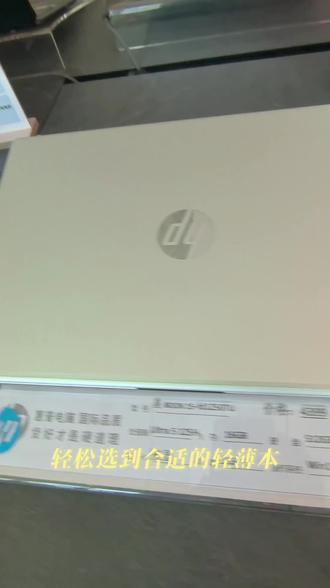
是不是看着琳琅满目的轻薄本 cpu 看不懂,屏幕不会挑,还以为越贵越好?今天花三分钟手把手教你轻松选到合适的轻薄本。 第一, cpu 是 轻薄本的心脏,别只看 i 五 i 七,我们日常办公学习选四核八,现成以上主频大于等于二点八 g 赫兹,足够用。多开轻度创作,选标压处理器,性能更强,不卡顿。比如惠普新 bug 五一百二十五 h 处理器十四核心十八,现成 锐屏可达四点五 g 赫兹,日常做 ppt、 写表格、追剧、网课,轻度剪辑,全部轻松拿捏,大学四年日常办公完全够用。 第二,屏幕选择十五点六寸,兼顾便携和视野,比十四寸更舒服。一千零八十 p 全高清 dc 调光加防蓝光,惠普星步十五这款十五点六英寸的黄金大屏,一千零八十 p 全高清屏,百分之八十五高清占比,视野开阔。 自带防蓝光加 dc 无屏闪护眼设计,长时间刷题加班办公,眼睛不酸涩不疲劳,色彩真实细腻,看电影追剧画面更沉浸,办公作图观感更舒适。总之,选轻薄本,看 cpu 核心、屏幕护眼,性价比,不盲目追贵,适合自己的才是最好的。
 01:27查看AI文稿AI文稿
琳琅满目的轻薄本 cpu 看不懂,屏幕不会挑,还以为越贵越好?今天花三分钟手把手教你轻松选到合适的轻薄本。 第一, cpu 是 轻薄本的心脏,别只看 i 五 i 七,我们日常办公学习,选四盒八线成以上主屏大于二点八足够用, 多开轻度创作,选标压处理器 h 结尾性能更强,不卡顿。比如惠普新薄壳幺五凹叉五幺二五 h 处理器 十四核心十八线程锐屏可达四点五,日常做 ppt、 写表格、追剧、网课,轻度简洁,全都能轻松拿捏。 第二,屏幕选择十五点六寸,兼顾便携和视野,比十四寸更舒服。幺零八零 p 全高清 dc 调光加防蓝光, 新薄个幺五,这款十五点六英寸的黄金大屏,幺零八零 p 全高清屏,百分之八十五高清占比,视野开阔,自带防蓝光和 dc 无屏闪。护眼设计,长时间刷题、加班办公,眼睛不酸涩不疲劳。 轻薄本看 cpu 核心,屏幕护眼,性价比,不盲目追择,适合自己才是最好的。如果有想要买电脑的小伙伴,评论区留言自己的需求,一对一为你详细解答。

