会唱歌的拼豆图纸怎么做
粉丝2.4万获赞61.6万
相关视频
 01:19查看AI文稿AI文稿
姐妹们答应大家的牙牙应援棒,图纸画好了,宝子们快来围观呀!教程来了,不废话,直接进入正题。上下两个封层需要拼正向和镜像各一片,中间夹层拼正向或镜像都可以,拼八个一样的版。 上下夹层我烫的是澡巾烫,夹层烫双面有孔就可以,每层厚度尽量烫一样厚,这样粘起来侧面会很整齐。全部烫完之后用胶水把每层都粘在一起, 这里要注意,一定不要用热熔胶,这个粘上之后是需要调整一下的,使每层尽量粘整齐,然后依次把八层夹层全部粘好,粘完就是这个样子了。然后开始粘一面的封层,我烫的是澡巾烫,所以把澡巾烫的一面要朝外, 接下来灯珠依旧盘成鸟窝状,这样卡进去就好,不需要固定。放好开关,然后就可以封面层了,边缘尽量涂均匀一些,不要涂太靠边,这样粘的时候不会溢到外面,面层封上就大功告成了。上个视频好多宝子在问这个开关的问题, 虽然开关是封到里面的,但是直接摁就可以了,很好摁,一点不费力。至于更换电池,这个灯珠也是很省电的,正常玩,只要不是常亮,用两年都没问题。要图纸的粉丝宝宝进群自取哈,做好记得圈我呀!大家还想做谁的应援棒,打在评论区吧!
3632💕梁大昭 01:06查看AI文稿AI文稿
手把手教你把喜欢的照片变成拼斗图纸!先准备好这两个 app, 打开醒图,点底部的灵感搜索框,输入拼斗,点击进入,上传一张自己喜欢的照片,稍等一会儿就会生成这种像素画, 这里先不要急着保存,直接保存要会员,我们点击右下角的编辑更多,再点左边顶部这个图标,这样就生成了一张 q 版图片,保存到相册。回到修图页面, 上传刚刚保存的图片,点击底部特效,选择风格化,再点像素,按自己喜好调一下数值,调好就导出图片。接着打开画像素,选拼豆,导入刚存的那张图,点到放大上方的图纸,这里要注意,一定要点四周的加减号, 对齐四个格子,不然图纸上就会有黑线,全部对齐后点下一步,选高过滤,再点右上角的导入,切换为 mod 色号,再点左上角的设置,勾上像素,完美。最后点分享,导出拼豆图纸,搞定,专属于你的拼豆图纸这就出炉了,快去动手试试吧!
1043甜豆 01:13查看AI文稿AI文稿
如果你还是找不到自己想要的拼斗图纸,那就来试试生成自己的专属图纸吧!首先要有这两个 app, 先使用醒图,点击下面的灵感搜索拼斗, 随便点击一个模板,选择一张自己喜欢的图片,等待生成像素图 完成啦!把这张图片保存下来, 接下来就使用另外一个 app 啦,点击右上角的拼斗, 选择刚刚生成的像素图,点击四条线对齐四个格子的边框,这一步是可以反复编辑的哦!点击下一步导入,切换为 m a r d 色号, 分享导出拼斗图纸,这样一张图片就变成拼斗图纸了,大家都快去试试吧!
20九毛九拼豆 01:02查看AI文稿AI文稿
对不起,最近我染上了拼豆,准备用拼豆做一些小配饰来加入我的穿搭,让我们一起行动吧!第一步,画图纸,先打个草稿, 我想了三个骷髅元素,打开绘质像素软件或者网页,去细划之前的草稿。我这里用的是网页版的像素格子,记得好好使用,对称功能搞定。接下来导入到拼豆图纸生成器里, 可以得到图纸啦!图纸会有小 bug, 需要自行修改一下。第二步,就是舒适的开拼环节,话说我怎么自己的图纸都看不懂,老是拼错,废了两天终于搞定所有。第三步, 熨烫。这是一个十分容易翻车和考验耐心的环节。温馨提示,千万不要像我这样在板子上烫,很容易翻车,完美有孔。接下来就用热熔胶粘上夹子、胸针、项链以及戒指,就可以美美炫耀自己的劳动成果啦! 你觉得今天我身上这个拼豆怎么样?挺好看的呀,在哪买的?哈哈。
269文曲V7 01:16查看AI文稿AI文稿
碰一碰就可以听歌的 nfc 教程来了!先根据图纸拼好图案, 注意一个正面一个反面哦!再用美纹纸粘掉上面的浮毛,放上烫化剂,烫至单面无孔,再把它们一个个揭下来,此处可以呼吸。 拿出我们的 nfc 芯片和手工胶水, nfc 自带胶直接贴在背面,贴好以后在上面均匀的涂上胶水。我用的这款针管设计,出胶很好控制,直接大胆往上一顿涂,涂好之后把另一面放上去,对齐一下位置,用重物压一会儿, 把小配件依次挂上去,一个可以听歌的吉他就美味出炉啦!同款我还做了紫色和绿色,大家快一起动手做起来吧!成果展示!
9961111 06:10查看AI文稿AI文稿
今天教大家怎么做这只会动翅膀的小 kitty, 他 是我的一个客单,然后让宝宝等了好几天,很不好意思,因为我要拍视频。好,话不多说,我们开始来做吧。好,拿出我们做好的拼豆两个小翅膀, 翅膀的话就是要预留足够的这个可以粘轴承的这个空间哦,然后还有两个小挂坠, 我之前一开始买的是这种比较大的这个轴承,因为我一开始不懂吗?但是后面我发现就是如果做比较小一点的,它完全就是,嗯,粘的有点奇怪了,它太大了,所以说我现在就买了这种美甲的这个小轴承,非常的迷你, 还有最重要的就是一个胶水,这个胶水是我新买的,我之前之前在 pdd 上买的胶水,给你们看一下这个在 pdd 上面买的,它味道实在太大了,我每次用完它之后呢, 整个房间都是那个胶水味,然后这个感觉没什么味道,所以就买回来了。 然后这些就是我们需要准备的工具喽,现在拿出我的打孔器,给这个翅膀打个孔,我买的是一点五毫米的,他也是我在拼接机上随便买的,拼豆的话最好还是要用一点五毫米的,会更加精准一点。 打了一个非常非常小的孔,然后这边也是一样的,对比一下位置要在一样对称的地方。 ok, 这两个小吊坠先放到旁边去,然后我们现在先来连接一下这个翅膀的部分,把这个开口的这个环给他安进去, 这边也是一样的,我买的是这种啊这种,然后他可以自己组成那种链条,但是就是会稍微比较麻烦一点, 那现在我们两个这个小翅膀就弄好了,然后嗯,把这个拼豆给他翻过来,然后确定一下我们要安在哪一个部分, 我大概理想的位置就是在这个地方,然后我们就需要再去嗯,做成一个小的链条,然后给他看一下这个位置是不是差不多的, 刚刚已经就是提前的。嗯,穿好了这几个环,然后看看这个位置是不够的,放在旁边大概看一下,如果感觉不够的话,就在两边再多加两个环, 这样就做好了。把我们的胶水打开, 它这个是细的针头,还是挺好控制的,然后涂在我们想要粘的这个地方,我就涂在这个嗯,小羊的腮红这里,这个味道就明显好了很多,没有那么的呛鼻。 然后把我们的轴承先给粘上。 ok, 确定好位置之后呢,我们就给他稍微的摁一下,我听这个商家就是说一分钟左右他就凝固了,然后在这之前都是可以稍微的微调一下位置的, 摁一下,然后就确保他在这个位置固定住。好。趁胶水干的时候,我们先把这两个连接起来, 上面也是一样的方法,就这么连接上去,然后就把这个翅膀呢给它组合到一起了, 大概就是这样子的一个效果,然后你就检查一下这个干了没,会不会移动。 ok, 已经粘牢了,那我们现在就是把它涂上这个胶水, 然后给他按上去,注意哦,一定要是背面哦,不要把这个翅膀的正反面给搞混了。 ok, 然后等他凝固。 ok, 现在半个小时过去喽,感觉应该是已经凝固了,所以说我们就来尝试着拨一下他 看会动的小翅膀就做好了,然后我们正常的去打上一个挂件, 好喽,挂绳挂件就做好了,是不是超级好看? 好喽,今天的教程就到这里,拜拜。
18.3万豆门新手小甜 00:33查看AI文稿AI文稿
母亲节拼斗礼物烫成无孔后,背面烫彩虹格丽特,趁热撕下来,不然对格丽特特别不友好。然后准备包装袋,背面粘一个点胶,固定在贝卡上, 装进袋子里,然后在脚上打孔,挂上可爱的钥匙扣, 这样心意满满的母亲节礼物就做好啦!卡片背面还可以写上对妈妈说的话和祝福呦!
 05:11查看AI文稿AI文稿
好的,宝子们,今天这一期是教大家这种卡通图纸怎么画出来呢?好,我们首先打开送屏的,点这个加号像素创作,直接把你存好的想画的图导进去, 这样才会生成一个大概的啊。但是呢,注意格数,这个是五十二格,他说做出来特别特别大,拿一个板给你们比一下,比如说这个,这个就是五十二格的,比手机还大,这当然不太合适。好,我们在原图尺寸自定义一阵,把它缩小一点,比如说三十六, 嗯,像这种拼出来,大家可以换算一下,比如说三十六,三十六乘以二点六,拼出来大概是九厘米左右,九厘米大概是这么大。好,如果想更小一点,我们可以自定义,再缩小一些。 三四,看这个图它的形成的样子还合不合适,可以的话我们就可以开始给它描一下图了。有几种方法啊,有一种是把它关掉,把这个图层打开,选择一下透明度,然后呢新建一个图层,在这个上面直接开始描,直接在这个上面描图, 看你自己的习惯。哦。还有一种呢就是,嗯,不用这个,直接在这个主图层上修改,我一般是在这上面直接修改,我觉得更方便一点。好,同样的把图片小窗打开看一下,然后我们开始修改,同样的不停的放大缩小,仔细对比, 这个还小的话,这个嘴努子就有点表达不出来了。这样, 头上的包包好,我们点区域擦除,把背景上的颜色擦掉,注意看,总是会藏一点点小色块,这个时候我们把这个底板颜色调成一个深一点的,我们就能看到有哪里没有擦掉了,哎,好,擦干净了,我们把这个底板给它调回去。 我一般画这个八条的时候,我觉得这个 h 二二颜色太浅了,我一般是 h 幺幺来画他的毛色的,这样我就合适一些。还是这个好一点。 不确定的颜色,我们点原图取色,在下面选一个你觉得比较类似的, 直接换成这样好像也可以啊,头上的这个小符号我怕是有点痛哦。 我一般会改变一下他的颜色,比如说他的种眉,这里如果都是黑色的话,会看起来跟这个勾线区分不开。再比如说他的这个包包啊,头上长的这个包,我们可以换一个别的颜色,给它勾一下,这颜色不太合适啊,换一下, 你也可以在这里点击一键替换,看哪个颜色比较合适。哇,这个包看起来好红啊, 好像这个合适一点,再换最后一次,最开始的这个也挺合适的,点撤回,我们可以不停切换看一下。好,还是这个吧,这个好看一些。好, 这个画的就差不多哦,腮红没有加,我画八条的时候一般都是用一十七,我自己会记得我用的一些色号。 ok, 像这样我们就大功告成。然后呢,我们点导出,全部取消掉,我们可以导出一个背景不需要抠的图纸,然后我们打开美图秀秀, 然后呢,我这里存过,我之前用的是纸。好,我们把这个这个八条删掉,我们给他贴纸换一个八条,他就直接抠出来了,不需要你去怎么改。 再给自己打一个水印,快门器的可乐选择水印,然后在这个透明度的这里可以调整一下。 好,这样就可以啦,我们可以导出,然后呢就可以发小红书或者发抖音了。这边的图纸除了那个封面,我们这里还需要一个色号图,哎,这个没有裁剪,我们裁剪的时候先扩拢上下左右多扩一下,然后再自动裁剪, 然后这个没有连接到的地方,我们可以描一下这个描一下,到时候拼的时候他也不会掉出来了, 这里打上水印就是这样呢。 ok, 今天就到这里,大家可以自己试一试创作拼图图纸哦。
781快没气的可乐 00:57查看AI文稿AI文稿
我居然发现了一个拼图图纸的斜修方法,完全不用美术功底,看完视频就能秒绘,甚至还能一键变色,真的超级方便!我的图纸都是这样画的。首先新建一个画布,直接导入你想参考的图片, 这里我建议可以去找一些十字绣的参考,长按就是可以吸取它的颜色,然后直接在原图的基础上面把它描出来就可以啦,但是要注意调节一下配色,画好的图我们直接可以一键导出,如果需要镜像图纸的宝宝,记得点一下水平镜像哟! 然后注意看一下预览效果,看看我们还有没有空白,没有涂到颜色的地方。导出到相册就可以看到我们的图纸啦! 如果有觉得画图麻烦的宝宝,我们可以图片导入之后,直接点像素画,然后再导出,你就会得到你的图纸啦!快艾特你的好闺蜜来学吧!关注小龙吧!
199小隆笔记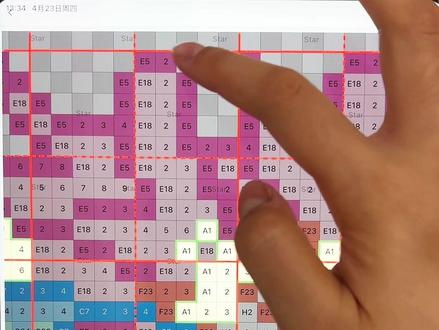 01:27查看AI文稿AI文稿
学会这一期就不用再苦哈哈的数豆子了。首先找到我们想拼的图纸,点开它,然后点开查看图片,进来后我们可以看到这样页面,然后我们找到我们要拼的颜色 之后可以点到高亮看,这样就非常清晰了,我们就可以看到它所有分布,然后我们可以把图片放大,我们可以一个一个大区块的这样拼下来,这样我们就非常的清晰,不容易错行漏行,我们可以再看一下别的颜色, b 二零点一下高亮 是不是特别清晰。大家在拼的时候,如果用的这种豆瓣的话,我们还可以进行给他用水彩笔啊,这样进行一个画线,但是我非常推荐大家去买一个这种已经画好线的一个豆瓣,这样会非常方便,可以跟这个图片上对应,因为这些图片上都是五格五格进行画好的,我们这也是五格五格, 当然肯定有宝子会说,就算放了高粱,那数数豆子还是很麻烦。那我可以看到这边他有个像标签一样的按钮,我们点开他,他有两个模式非常方便,一个是数量水平,一个是数量垂直的,我们可以先示范一下数量水平的,看他这个就是 代表了,一个是色号,还有旁边就是他的逗数,就特别方便。然后我们可以看到另外一个模式是垂直的,就适用于你自己的习惯,一个是水平,一个垂直数的。好啦,我们这期的视频就到这里啦,还有什么疑问欢迎在评论区留言呦,拜拜。
1026伴朵云 01:16
01:16 01:00
01:00 01:18查看AI文稿AI文稿
当我尝试把自己的黏土作品做成拼斗,直接获得了双份可爱!都说万物皆可拼斗,那么我捏了这么多黏土人是不是也可以把它们都做成拼斗?两分钟拼斗到手,直接开始爽拼!第一步,先把实物转成图纸,每次自己画图纸真的超头疼!实物如何速成拼斗像素画,纯手动搓图纸真的又费时间又费脑。 还好现在有夸克超方便,直接帮我生成拼斗参考图纸,再根据自己的喜好调整图纸细节,整个拼斗过程轻松超多!有想拼的图案但找不到现成图纸的新手小宝也可以试试用夸克在 ai 生图这里上传想要的图片,输入指令就能一键生成,不用自己一点点试色,画格子, 挨几秒钟就能生成,大大节省构思和画图的时间,再也不用苦苦从零开始慢慢画了,拼斗自由在这一刻实现了,哈哈,美美欣赏,没有一点高低斗!好不容易拼好的图纸,又怕在最后一步烫斗翻车,也可以直接问问夸克,他会根据问题给出了一份完整的烫斗方案。从准备工作到熨烫结束,详细拆解了标准熨烫的五个步骤,不仅精准标注了单面接触时间和具体温度, 还把熨烫手法和注意事项也讲的明明白白,连新手必看陷阱都准备好了,特别提醒了工具安全注意事项。跟着夸克老师的教学,一步步实操使用新熨斗都不用磨合了,一遍就烫出了满意的效果。新手小宝首次烫斗也能轻松成功,手工胶把两片底座粘起来, 多亏了夸克帮忙,成功把喜欢的粘土作品做成了可爱的拼斗,还生成了其他款,留着下次拼。
202兔子捏泥巴 00:45查看AI文稿AI文稿
有宝宝要的可以放歌的拼斗教程来了哦。需要用到的只有四个拼,一个正面的拼斗和镜面拼斗。手工胶水导入歌曲的 nfc, 接下来把 nfc 撕下来,粘到拼斗上,把胶水涂上 nfc, 我 直接用小程序 nfc 小 卡导入歌曲,这是我找到最方便了。其他的方法有点复杂,这个胶水干的有点慢,但是粘的很牢, 涂完后用中午压一会就可以了,这样你就可以得到一个会唱歌的 nfc 拼斗了。
 01:19查看AI文稿AI文稿
嗨喽,拖延症狮子终于是把姓名登牌的教程简单拍好了哈哈哈。首先根据图纸把五片零件都拼好,其中带字的两片这边建议是拼双面,五孔 会让透明豆子更透更好看。翅膀的话两片我也是烫的双面无孔,一片是双面有孔,四片双面无孔我这里都是用的格里特烫超级好看的白色细闪。拼好后先将除了蒲子外的其他四片按顺序粘贴在一起,注意正反面粘贴后可以用重物压一会,可以粘贴的更牢固平整。 等胶水拌干后,就可以拿出我们的热熔胶枪和灯带了。我用的是零点五米五十灯的冰蓝色灯带,用热熔胶沿内框粘贴一圈,灯朝内, 多余的灯带可以对折成两条粘在中间部分。 如果你觉得灯线太长了,也可以和我一样叠起一部分粘在里面。最后将字的那面粘上开关部分可以自己选择喜欢的图案拼好粘贴。 ok, 接下来成品展示。
 00:54查看AI文稿AI文稿
家里的这位置我真的不满意很久了,今天用拼豆做了一个 hello kitty 的 发夹收纳。首先选择一张自己喜欢的拼豆图案,用小刷子清除一下灰尘,还会用蓝丁胶插去补漏一下。选了一个草莓头的乖乖 kitty, 感觉拼出来会很适合收纳我的小发夹, 嘿嘿,卡点瘾突然犯了,这样一个可爱的草莓 kitty 就 拼好了。接下来咱们做发夹的延伸,我就用了主体的粉色和棕色,这样简单的拼出了一个阿尔卑斯, 这个长度就是看大家需要多少了,因为我第一次运很怕失败,所以我就没有搞太长的,已经开始期待成品了。
410茶梨🍵🍐 02:11查看AI文稿AI文稿
哈喽宝宝们,你们想要的这个薛之谦粉钻摇摇乐教程他来了!首先按照图纸拼出第一层,第二三层用透明豆子拼出粉钻的轮廓,这里是三颗豆子的宽度,如果你们需要做成挂饰,第三层上方需要预留三颗豆子的打孔位。 第四层按图纸颜色拼出四颗豆宽度的轮廓,一二三 四,现在去全部烫出来,一和四是隔离特烫,二和三烘背部双面烫就行,有孔也没事。接下来就是组装,首先需要裁剪出来一个差不多形状的 pvc 片, 比一下没有超出边缘就可以了。上胶水前先把孔打好,开始组装,在第一层边缘涂上胶水, 把第二层放上去,用手捏一下,让它粘的更牢固。等几分钟,胶水干一干就可以开始粘。第三层跟第二层一样的操作,放上去,调整好位置后用力捏捏紧, 然后就是放里面的装饰,放了七个薛之谦的亚克力片片盒,三种颜色的小碎石。如果你不懂为什么是七个,你自己去问薛之谦吧,因为我也不懂哈哈哈哈,小小的调皮一下。上胶水前试试能不能摇动,继续上胶水, p v c 片上的膜一定要记得撕哦,跟前面一样的,放上去后捏捏紧,这一面的膜也不能忘记哦,前面的胶水干得差不多就可以粘最后一层了, 封顶大吉哈哈哈哈哈,边缘每个地方都捏一捏,再找个重物压一会,让胶水粘得更牢。压好了,让我们一起来看看成品吧!最后再挂上钥匙扣就大功告成啦!
2481薰悟空的薰吼(拼豆接🥚)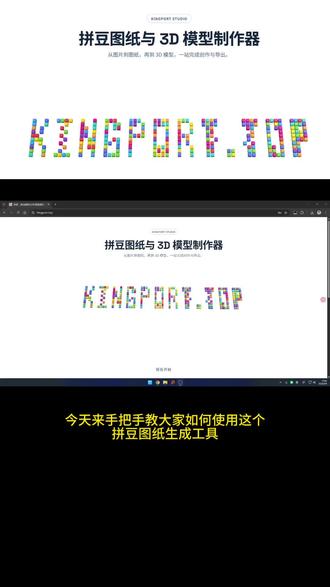 04:46查看AI文稿AI文稿
今天来手把手教大家如何使用这个拼斗图纸生成工具,看完就能自己操作出图。首先在电脑打开浏览器,输入网址就会来到这个界面, 点击现在开始来注册和登录。注册过程很简单,只需要填用户名和密码,不用手机邮箱和验证码这些乱七八糟的,注册用户比游客用户多了。图纸库的功能 首页有三个入口,第一个是上传自己的图片,生成图纸从白板开始,适合从零开始创作。这里面还有一个比较好用的功能,后面详细介绍。数据导入是用来导入原始数据,继续创作原始数据的导出后面会提到, 现在用我的头像来给大家演示一下。导入图片之后,先来设置一下想要的大小,默认的宽度是三十个豆,并且是等比例缩放。颜色合并预值是把原图中相近的颜色进行合并简化,数值越大输出的颜色越少。 数值越小,输出的颜色越多。调大最小区域面积的数值可以去造点,但是会丢细节。降色数量是指定图纸中最多的颜色数量,但优先级低于颜色合并域值,也就是说有可能最终的颜色数量会小于等于这个设定的数值。 另外的出图风格和下面的算法参数可以先不管,先生成一次试试, 用默认的三十宽度其实会比较小,会丢失很多原图的细节,这时候可以按照需要来调整大小, 然后再通过微调这些参数来实现满意的效果,大家可以慢慢摸索一下。每生成一次图纸,下面都会显示颜色统计信息,如果生成了很多次图纸,想要找回前几次的生成历史,可以点击这个查看历史, 在历史中回速就能回到那一次的生成效果。但是要注意的是,这个历史记录仅保存在当前浏览器绘画,不会上传到图纸库,关闭浏览器后会清空,再也找不到了。如果图纸已经到了满意的状态,就可以下载成图片格式保存。 在这里可以对形成的图纸图片进行一些个性化设定,可以选择是否显示网格线,调整网格线的间隔和颜色, 是否显示坐标的数值,坐标的起始点,是否显示色块的色号,是否需要统计豆子数量等等。更重要的是可以自定义水印,预览一下效果无误就可以下载保存了。图纸会直接引用你上传的图片的名字进行命名,也可以自己从命名再导出图纸。 生成的图纸除了导出成图片的形式保存,也可以导出成原始的数据格式,存档以后可以通过首页的第三个入口导入后继续创作。注册用户还可以直接上传到自己的个人图纸库,在页面的右上角进入图纸库, 可以看到自己保存的图纸。图纸库中找到要拼的图,点击开始拼斗,就可以进入拼斗施工模式了。施工模式下可以对单个或多个颜色进行高亮显示,方便我们一边看图纸一边拼斗,提高拼斗效率, 高亮的程度也可以自己调节,还可以对图纸进行镜像和旋转。首页的从白板开始入口相当于一个空白的画布。这里就不介绍基础的功能了,重点讲一下底图描模功能, 我们先上传一张想要描模的图纸,就以刚刚生成的头像图纸为例,上传后按照左上左下、右下右上的逆时针顺序标定图纸的四个角,然后输入图纸的宽和高,想要识别的颜色更准确,就点击吸管吸取底图图例中的颜色。 接下来识别的时候,程序就会尽可能使用图里的颜色,完成对齐后,这张底图就会对齐到画布上,这时候画布还是空白的,我们需要点击识别并填色,程序就会帮你在画布上把底图描出来,可以看到识别的准确度还是挺高的, 有一些细节我们再自行手动编辑一下,也可以用右边的工具把相似的颜色合并一下,命名一下图纸就可以保存到个人图纸库了。最后就是咱们这个工具最精彩的功能,将图纸转换成三 d 模型,只需要拉到页面最下方, 设置好想要的模型厚度,再点击生成三 m f 模型按钮,就可以生成这个图纸的三 d 模型。不用动手拼, 用三 d 打印机也可以把这个图案做成实物,在任务中心下载生成的模型。不过要注意的是,模型只会保存二十四小时,过期了就只能再次生成了。 下载到的模型就可以用切片软件打开去打印了,具体的用法我们下个视频再来介绍,我会教你怎么通过 ms 用四个颜色打印出十几个颜色。本期视频就到这里,感谢观看,欢迎前来使用。
16KINGPORT
