cdr三折页设计六面怎么
粉丝5.1万获赞21.8万
相关视频
 02:49查看AI文稿AI文稿
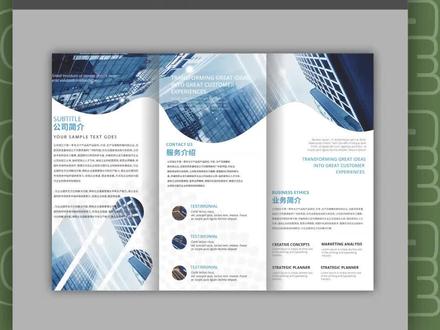
哈喽,大家好,今天我来教大家怎样去用一张照片去做一个商务风格的三折页,当我们在没有思绪的时候,我们就老老实实的把他们的一些内容进行一个对齐,这 内容呢就不给大家多讲解了,主要是讲一下他的这些背景布局,一般 a 四纸的三折页尺寸,他折起来是九十五乘以二百一,再将他的边向右拖动对齐,右键复制,按下 ctrl 加 d, 那么这就是他的一个展开的反面,用辅助线将 中间的位置给他标出来,再框选,将他焊接,这是他展开的一个效果。这个我们需要用一个贝塞尔工具去画一个曲线,大家需要注意一下,我们尽量的不要去取消他的手柄,这样画出来的线就会相对平滑一些。点击智能填充,将这一块添加颜色, 找到我们刚刚的图片,复制一个球杆,再将它剪进去调节一下,也可以拖动他的手柄还有节点去对他进行一些调节。他的左下角这里有一个圆点的背景,这 我来教大家,我们用圆形工具画出一个圆形,填充灰色,取消横扩线,复制一个出来,将它放大。用混合工具将这两个对象进行一个混合,可以适当的去控制一下混合的步数。贝塞尔工具画一根弧线,将这一个混合右 键新建路径,点击一下这根弧线,调整一下他的开始点和结束点的位置,将混合拆分,把线条删除掉,把这一部分焊接为一个对象。旋转中心放在下面的位置,旋转的同时按住 shift 键,将他放大,右键复制,按下 ctrl 加低,重复以上的操作,再把这一部分焊接为 一个对象,将它缩小放上去,调整一下位置,再去调整一下透明度,把他右键剪进去,点击一下左下角,这里有三个圆角矩形,同样我们用矩形工具画出一个矩形,把他 他的角改为圆角,之后再将他旋转排过来,向下复制一个,再复制一个细微的去调整一下,把这三个焊接为一个对象。找到我们刚刚复制备用的图片,再复制一张 键,点击内部,点击一下,可以去调整一下他的位置,再取消轮廓线条,然后将这一部分再继续按照刚才的方法,点击内部,点击一下 他的文字内容,这部分给他置入,再把他的底色填充一个白色,取消所有的轮廓线条,将这部分组合起来,用矩形工具画一 个矩形,填充一个深颜色,点击透明度工具,给他拉一个渐变透明,做出这种翻折的效果。然后再取消横扩线,再复制一个翻转,放在另外一边,再框选组合,给他添加一个投影。那么这个方法就教给大家,如果视频对你有帮助的话,记得点个赞哦!
1636平面设计教程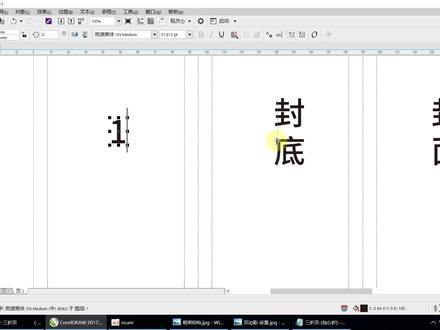 02:51查看AI文稿AI文稿
大家好,欢迎来到卢老师的课堂,这节课我们来学习折页的制作,折页有对折、三折、四折、五折、十字折, 今天主要学习三折页的框架制作,在排版文字之前,首先要把折页的框架做好,这样子后面的设计才能做到事半功倍。首先我们先来看设计尺寸,设置总宽和总高。 我这里的设计尺寸是不包含出血尺寸的,因为现在大多数印刷厂都有提供出血的服务,当然你要做出血的话也可以自己添加进去。为了方便大家理解观看,我这里只做成品尺寸。 好的话不多说,我们进入正题,打开 c、 d、 r, 设置单位为毫米,输入宽高二百八十五乘二百一十毫米,页码数为二, 将宽度两百八十五除以三等于九十五,拉出参考线,在属性栏设置 x 周围九十五毫米,回车确认。 再拉出参考线,在属性栏设置 x 周围九十五加九十五毫米,回车确认。 接下来做出页边句,也叫版新 用移动公 工具,点击空白处设置为条偏移为八毫米,就是页边距八毫米。双击矩形工具,得到一个和页面大小的矩形。 拉出垂直参考线,贴合边缘,按向下箭头键,拉出水平参考线,贴合边缘,按右箭头键。其他的用同样的方法操作。选中对折的参考线,按两下小键盘的加号原位置复制两条参考线, 然后选中参考线,按左箭头,按右箭头。 最后标出封面封底和页码。 好了可以了,有了这个标准的框架尺寸,我们就可以去做排版了。 具体的详细操作请大家翻看文字排版的视频,这里我就不详细讲解了,最后感谢大家的收看,我们下次再见!
74马儿随风 02:35查看AI文稿AI文稿
cbr 绘制炫酷的三折页设计,零基础一学就会。首先我们要了解到就是一个 a 四,也就十六开的三折页,成品尺寸是二幺零乘以二八五,那么他如果加出穴位四边都加三毫米的话,他的这个设计时候的尺寸呢,就是二幺六乘以二九幺的,如果不适合包折的折法, 他的每个页面的大小就是九十五乘以二百一。那接下来我们先来设置一下我们的页面大小,他是我们的二幺六乘以二九幺,我们分别给他进行设定一下 二九幺二幺六,然后按回车,那么这个得到的就是放我们三折页的,选择一个矩形,然后我们沿着这个地方,我们也可以双击矩形啊啊复制一份往里边缩小,那我们也可以直接按加号键,然后把这个二幺九直接在上面除以三,得到的就是这一块,我们再给 给它进行翻过来一块,在我们的这个左边也有一块。好,接下来我们把它们分别填上我们需要的色彩,我们填一个这种蓝色, 那我们把这个框给他做一个白色,方便看。我们选择一个椭圆形工具,在这大概的位置给他绘制一个椭圆,选择智能填充,点击填充色彩 上边我们也给他点击填充,分割开来上边这个位置,选择轮廓图工具,给他拉出来一个内部轮廓, 然后我们一个布长设定为一,可按回车,把它这个大小再往里边调一点点,然后把它填充一个浅蓝色,鼠标右键去轮廓边把它填一个白色,待会需要放图片,然后 删除轮廓,把这个我们给他复制一份,填充一个白色,去掉轮廓边,我们将它进行一个放大, 并且旋转一下,调整一下位置,选择不透明度工具,给他从上往下拉,拉出一个不透明度效果,给他进行调整一下他的一个效果,复制一份, 我们再给他调整,我们把这个图也给他复制一份,然后放这,然后给他镜像放到这,或直接快键, t 键加 c 键给他复制过来。同样的方法,用我们的椭圆形绘制在这,我们用我们的智能填充切割,把它这个再往上推一份, 我们同时按鼠标右键分别把这个再推一份,然后呢我们填上不同的色彩,鼠标右键给它去掉轮廓边,我们做出这样形状以后, 我们可以把我们的一些文文案还有图片拿上来,比如说这个是我们的这个图片识别右键图框,军界裁剪,然后选择调整内容,按比例填充,接下来将我们的这个内容进行摆放,那像这样的三者页咱们就做好了,大家学会了吗?
 02:50查看AI文稿AI文稿
大家好,今天用 cdr 教大家设计一个三折页,那我们在做三折页之前呢,必须要知道就是三折页它的一个尺寸,还有注意事项, 我们一般做今天啊讲的是十六开还就是八开的,十六开也就是 a 四,那我们需要注意的呢,就是啊,他的一个成品尺寸是我们的二幺零七二八五的,但是我们在做设计的时候呢,需要进行四边都加三毫米的初学位,所以他的尺寸是二幺六乘以二九一毫米的。 而我们啊他的折法也是有所不同的,比如说我们如果不是荷包折的折法,他每一个的页面大小呢都是九十五乘以二幺零的。好,那接下来我们就来进行设定, 首先我们可以把页面的这个大小按照我们的需求来进行设定,二九幺乘以我们的一个二幺六, 然后按回车是这样一个横向的。接着我们可以去选择矩形工具,我们将打开我们的一个查看当中选择贴齐,把我们的辅助键贴齐打上啊,还有就是我们的贴齐页面。 好,那接着的话,我们可以贴起这个页面去绘制一个与页面同等大小的矩形,低版本可以直接双击矩形工具。 好,紧接着我们去选择我们的一个啊轮廓图工具呢,来到选择内部轮廓设定,他的一个数量是一,那我们的这个大小是三毫米, ctrl 加 k 将它拆分,我们将最外边这个出血位的框啊给他设定成红色, 接着我们打开啊对齐以后呢,我们需要用到辅助线,我们每一个这个地方我们都给他进行拉上辅助线。好,这个辅助线拉好以后呢我们选中 这个图形,然后按加号键,加号键呢我们的目的呢就是为了让这个地方给他平均等三分除以三,然后得到这一块。好,接着我们继续把这个辅助线给他搞上, 搞上以后把这些矩形我们都给他进行删除掉,就得到我们这个页面。接着我们把最外边这个外框加出血位的填上我们的主色调,把它进行填充上, 我们开始来设计这个地方,我们给他绘制一个这个矩形,填上我们的颜色,然后呢去掉轮廓边。好,我们可以把我们的这个设计内容,然后给他进行放过来, 底下呢我们可以放上二维码。然后还有就是这个地方我们也按照需求给他进行绘制一个矩形,然后填上我们的这个白色,去掉轮廓边, 根据需求我们需要去绘制一些啊矩形效果,然后用滴管把它这个颜色丢过来,去掉轮廓边,这里放内容一部分,那底下也是一部分。最后呢我们将我们的这个文字内容等等放进来,包括这些细节我们进行调整,那这样的三者页我们就做好了,你学会了吗?
1102CDR平面设计教程(招学员) 02:51查看AI文稿AI文稿
cd 二三折页设计,那我们在做三折页之前呢,必须要知道就是三折页它的一个尺寸,还有注意事项, 我们一般做今天啊讲的是十六开还就是八开的,十六开也就是 a 四,那我们需要注意的呢,就是啊,他的一个成品尺寸是我们的二幺零七二八五的,但是我们在做设计的时候呢,需要进行四边都加三毫米的初学位,所以他的尺寸是二幺六乘以二九一毫米的。 而我们啊他的折法也是有所不同的,比如说我们如果不是荷包折的折法,他每一个的页面大小呢都是九十五乘以二幺零的。好,那接下来我们就来进行设定, 首先我们可以把页面的这个大小按照我们的需求来进行设定,二九幺乘以我们的一个二幺六,然后按回车是这样一个横向的。 接着我们可以去选择矩形工具,我们将打开我们的一个查看当中选择贴齐,把我们的辅助键贴齐打上啊,还有就是我们的贴齐页面。 好,那接着的话,我们可以贴起这个页面去绘制一个与页面同等大小的矩形,低版本可以直接双击矩形工具。好,紧接着我们去选择我们的一个啊轮廓图工具呢,来到选择内部轮廓设定,他的一个数量是一,那我们的这个大小是三毫米, ctrl 加 k 将它拆分,我们将最外边这个出穴位的框啊给它设定成红色,接着我们打开啊对齐以后呢,我们需要用到辅助线, 我们每一个这个地方我们都给他进行拉上辅助线。好,这个辅助线拉好以后呢,我们选中这个图形,然后按加号键, 加号键呢我们的目的呢就是为了让这个地方给他平均等三分除以三,然后得到这一块。好,接着我们继续把这个辅助线给他搞上,搞上以后把这些矩形我们都给他进行删除掉,就得到我们这个页面。 接着我们把最外边这个外框加出血位的填上我们的主色调,把它进行填充上,我们开始来设计这个地方,我们给他绘制一个这个矩形,填上我们的颜色,然后呢去掉轮廓边。好,我们可以把我们的这个设计内容,然后给他进行放过来, 底下呢我们可以放上二维码。然后还有就是这个地方我们也按照需求给他进行绘制一个矩形,然后填上我们的这个白色,去掉轮廓边,根据需求我们需要去绘制 一些啊剧情效果,然后用滴管把它这个颜色丢过来,去掉轮廓边,这里放内容一部分,那底下也是一部分。 最后呢我们将我们的这个文字内容等等放进来,包括这些细节我们进行调整,那这样的三折页我们就做好了,你学会了吗?
504平面设计教学(招学员) 00:41
00:41 02:17查看AI文稿AI文稿
cdr 三折页排版技巧,首先呢我们讲解之前先来了解一下, a 四十六开,也就十六开的三折页呢,成品尺寸 二幺零乘以二八五的,那么我们加上四,就是各四周加三毫米的出血位是二幺六乘以二九幺,如果不是荷叶包的这个折法,他的每页大小都是九十五乘以二幺零,那我们今天就来做一个,就是九十五乘以二幺零的,比如说我们先去新建一下,然后呢啊, 然后二幺零啊,这么大,那么首先有一个,然后一共有三个,按住 ctrl 键翻过来,那因为时间的关系呢,我们只讲这些图形的,关于文字排版,我们之前有讲过很多,后期大家也可以学习。 接下来我们选择贝塞尔工具,然后呢点击从这里边开始出发,给他做出像一个这样的半圆的这样的弧形,然后再一个半圆的弧形向上,我们给他拖出这样的一个弧度, 效果好了以后我们可以稍微的给他进行一些小细微的调整,调整后要选择智能填充,点击,那接下来呢我们再去选择这个图形,那我们把下边的呢改变一下不同的这个颜色,那么这个我们单独的给他选择智能填充,把这个给他。 好,那我们接下来把这些删除掉,选中这个颜色,大家可以 f 十一去给他进行一个复制,所有属性复制,他填充,我们鼠标右键复制 所有属性,那我们填充上来,包括这个下边的复制所有属性,好,那么这个就搞定了,接下来呢我们需要去把它复制一份,然后到上边来,到上边来以后,我们可以 去给他做一个镜像水平垂直镜像,像这样的效果。接下来上边这个地方我们也可以去给他智能填充,把它焊在一起。在这个地方我们可以去把这 一块,就这块区域,大家根据需求给他填充。比如说这一块我就填充一个灰色的,去掉咱们的这个轮廓边。那调好以后,我们找到我们的这个图片,然后鼠标 图框精确裁剪,然后把它进行一个调整,包括这些位置的大小等等,大家都可以进行一个调整。调整以后呢我们可以把这一个,然后在第三个页面当中,我们也可以去给他做一个水平 垂直镜像,那中间这个地方呢,我们就给他一个全色块,我们图形调整好以后呢,最后我们可以将我们的这些文字进行排版上来,最后我们的效果就完成了,大家学会了吗?
 02:54查看AI文稿AI文稿
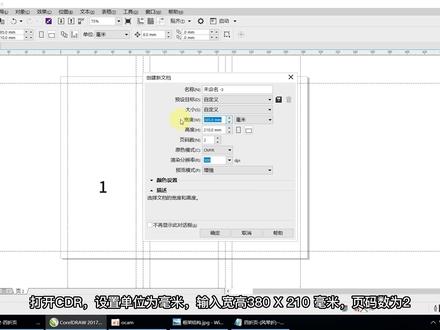
大家好,欢迎来到卢老师的课堂,这节课我们来学习折页的制作, 折页有对折、三折、四折、五折、十字折,今天主要学习四折页的框架制作,在排版文字之前,首先要把折页的框架做好,这样子后面的设计才能做到事半功倍。首先我们先来看设计尺寸,设置总宽和总高。 我这里的设计尺寸是不包含出血尺寸的,因为现在大多数印刷厂都有提供出血的服务,当然你要做出血的话也可以自己添加进去。为了方便大家理解观看,我这里只做成品尺寸。打开 cd r, 设置单位为毫米,输入宽高三百八十乘二百一十毫米,页码数为二, 将宽度三百八十除以四等于九十五,拉出参考线,在属性栏设置 x 周围九十五毫米,回车确认。 再拉出参考线。在属性栏设置 x 周围九十五加九十五毫米,回车确认。再拉出参考线,在属性栏设置 x 周围九十五加九十五加九十五毫米,回车确认。 接下来做出页编剧也叫百新, 双击矩形工具,得到一个和页面大小的矩形,用移动工具点 空白处设置为条,偏移为八毫米,就是叶边距八毫米。拉出垂直参考线,贴合边缘,按向下箭头键, 拉出水平参考线,贴合边缘,按右箭头键。其他的用同样的方法操作。选中对着的参考线,按两下小键盘的加号原位置复制两条参考线,然后选中参考线,按左箭头,按右箭头, 最后标出封面封底和页码。 好了可以了,有了这个标准的框架尺寸,我们就可以去做排版了,具体的详细操作请大家翻看文字排版的视频,这里我就不详细讲解了,最后感谢大家的收看,我们下次再见!
87马儿随风 01:54查看AI文稿AI文稿
我们今天来学习折页排版,在排版之前,我们先需要知道十六开三折页,它的成品尺寸是二幺零乘二八五毫米,而我们需要关注的是它的设计尺寸,二幺六乘二九幺,在他的四周各加了三毫米的出血位六。 另外如果不是荷包折的折法的话,那么三折页每一个面的面积大小都是相等的,四九十五乘二九幺毫米。首先双击举行工具,得到一个根画板,等大的举行,它的大小是二幺六乘二九幺。选择轮廓图工具,选择内部轮廓不长为一, 在属性栏偏移的距离改为三毫米, ctrl 加可以进行拆分。红色举行框里面的大小就是我们的成品尺寸大小。在排版之前,在查看菜单中把贴齐 辅助线勾选起来,从左边拖拽出一条参考线,贴齐红色图形的边缘,然后在窗口博物窗当中勾选,打开辅助线面板,选择辅助线,在 s 轴垂直方向这里按键盘上的加号键输入九十五,然后单击 添加重复这样的操作两次,这样我们就能够快速的添加上每一个月的大小辅助线。然后再从顶部拖拽出两条参考线,贴其他的顶部跟底部。现在我们就可以把里面的红色矩形框删除,选择黑色的矩形给他填充上白色, 中间的这一个区域是他的封底,给他填充上一个颜色。接下来就可以开始我们的文字图形排版,选择左边工具栏的配上好工具位置,出一些折线, 配合智能填充工具得到色块进行填充。上渐变色,调整渐变的过度图形绘制完成之后,就可以往上面排版上文字内容,到这里我们今天的折页排版就制作完成。
2181平面设计教程【收学员】 01:02
01:02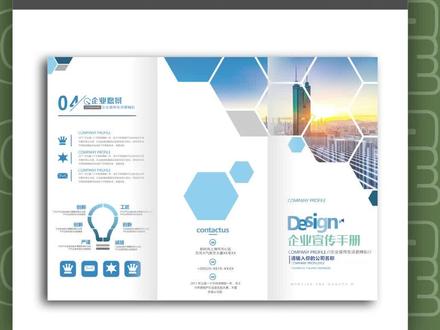 01:02查看AI文稿AI文稿
今天来给大家讲一下像这样的一个三尺页,他右上角的这一部分我们怎样去制作的?首先呢,我们先确定他的尺寸, 辅助线做一下标记,将这三个矩形焊接起来,用多边形工具输入一个六边形,将它旋转,旋转三十度,将它拖动,将它的边缘切齐,再复制过来, 拖动复制,然后再向下拖动复制。做到这一步,我们把多余的给他删除掉框,选所有的六边形,将他合并为一个对象,给他填充一个颜色,再将他的轮廓加粗,按下 快捷键, ctrl f 加 q, 将轮廓转化为对象。这个时候他黑色的轮廓跟灰色的色块是分开的,我们再选择黑色的轮廓,加选里面灰色的色块,点击修剪,然后我们再把轮廓拿掉,那么他中间我们就给他 留下个相同宽度的边,再将图片剪进去,然后调整一下图片的大小,再将这一整部分剪进去。那么像这样的一个效果,我们就制作完成,干,你学会了吗?
829CDR平面设计教程


