荣耀X70图标变大了怎么弄
粉丝1.2万获赞12.2万
相关视频
 00:33查看AI文稿AI文稿
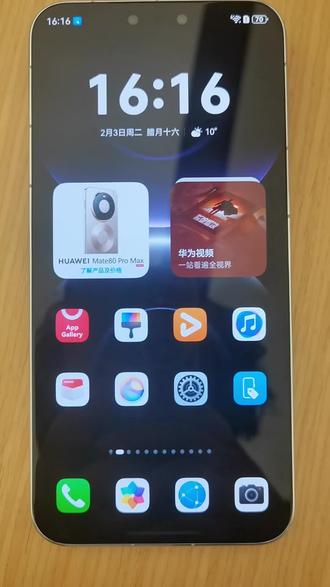
现在有好多伙伴过来,有的时候不小心把上面的名称给隐藏掉了,不知道怎么调节,或者家里老人觉得这个图标太小了,我们双指 一起向内滑动,这边有一个图标打开他这边图标就会出来了,然后图标大小可以看看,我们这边的图标会随着我们的移动变大变小,比如说 可以变大,然后我们就应用,然后它的图标就会自动变大了,快快来体验吧。
 00:24查看AI文稿AI文稿
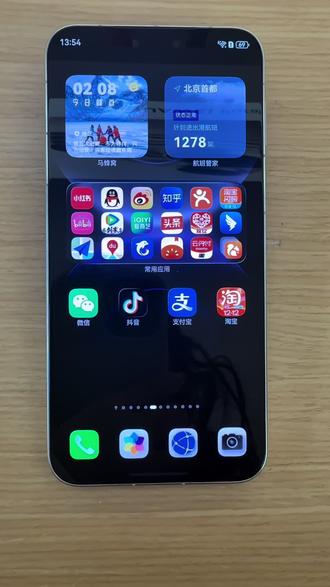
华为手机如何把桌面上的图标变大,你知道吗?那我来教你。首先双指捏合桌面,点击下面图标,这里有一个图标大小,你可以把它拉到底,然后点击应用, 这样的话它的图标就放大了,这样就可以了。关注我,了解更多华为小技巧。
33祁东华为-小小刘 00:30查看AI文稿AI文稿
华为怎样设置 app 图标大小?在我们使用手机时,图标太小可能不舒服。首先在桌面找到并选择设置,在设置中点击系统, 之后点击简易模式,在简易模式中点击应用,即可看到手机图标全部变成大图标了。
220萌娃冲冲冲冲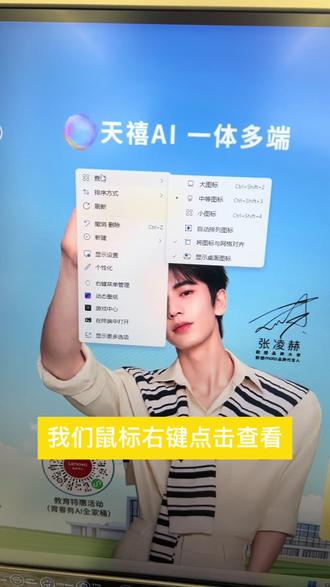 00:22查看AI文稿AI文稿
如何让桌面上的图标变得更大,看得更清晰一些,能够更好的找到呢?我们可以选择放大这些图标,我们鼠标右键点击查看,点击大图标, 这些图标就会变大了。如果说你是想要细小一些的,可以再点击变成小图标,它就变小了。
5数码小赵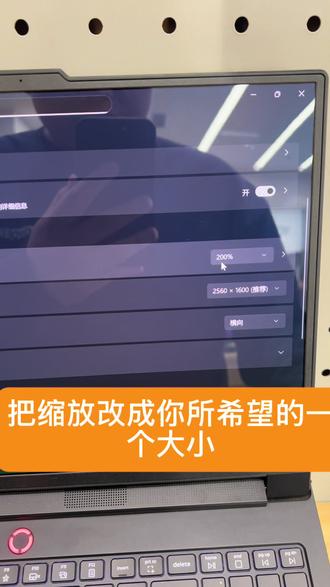 00:51查看AI文稿AI文稿
有些客户电脑买回去觉得屏幕显示的大小实在是太小了啊,看的不太清楚,那我们如何把屏幕放大到让自己能够看得清楚呢?首先我们右键鼠标点击查看,我们可以把我们的图标感化,感化成一个你所觉得舒适的一个大小 说改成中等,图标稍微变大了一点。然后其次,我们再右键点击显示设置,就是系统里面的屏幕,我们可以往下滑,把缩放改成你所希望的一个大小啊, 正常标配的话是可以变得更大啊。其次的话呢,我们还可以再觉得字太小了,我们还可以再点击辅助功能,点击文字大小,我们可以把我们的文字调大,这样它的显示效果就会变得更大了。
11数码小赵 00:17查看AI文稿AI文稿
在使用过程中,字体和图标突然间变大,您知道是怎么回事吗?今天我们一起来学习一下吧!首先我们选择设置,选择辅助功能,点击无障碍,点击放大手势,关闭放大手势,这样就可以了,学会了吗?关注我,了解更多华为技巧,华为给力!
511@手机顾问陈漫 01:35查看AI文稿AI文稿
朋友们,有没有人跟我一样,发现爸妈刷手机的时候呢,总爱眯着眼睛使劲往前凑,或者家里的老人总跟你说,这字太小了,看不清,有什么方法可以把这个字体调大?又或者你想帮长辈设置一下却找不到方法? 别担心啊兔妈妈,我呢,今天的这个视频呢,就是咱们的救星,调好了之后呢,都能轻松看清手机,再也不用眯着眼睛拿着放大镜刷手机了。我操作的手机呢是微博手机,大家可以参考。 我们首先打开手机的设置,然后往上滑,找到快捷与辅助,打开,再往上滑,然后找到这个长辈关怀,点开这里放大显示后面开关,给他打开他这里可以调节页面文字、图片、图标 至合适的大小。看这下面呢就是选项,大家可以根据自己的需求去调节就可以了,比方说我要放到这么大, 或者是更大,超大,完了,最大看这个整个字体都就变大了。怎么样,你学会了吗?建议大家把视频保存起来,方便有时间的时候自己试试,或者是帮长辈们设置一下,让他们也能轻松看清手机, 享受科技带来的便利和快乐。觉得有用的话,不妨顺手把它分享出去,让更多人受益。如果还有什么问题的话,欢迎留言叫我,我是兔妈妈,专注分享生活以及手机的小技巧,下期呢,更多实用小技巧等你来发现!
 01:06查看AI文稿AI文稿
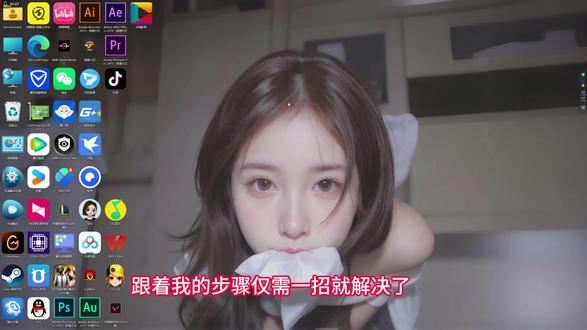
如果你电脑的桌面图标也像我一样,不小心被小孩搞大了,于是你打开了显示设置,把收放功能弄了无数遍, 甚至把电脑关机重启了,你发现还是一点卵用也没有。然后不管怎么弄,都没办法收放回原来的样子, 查看一下驱动,驱动也没问题。这时候你是不是感到有点绝望? 别急,跟着我的步骤,仅需一招就解决了。我们在桌面空白处点击鼠标,右键,左键点击查看,再点击中图标或者小图标,然后就完整了。由于我的显示器是 ok 的, 所以中等图标比较适合我。如果是一 k 显示器的话,小图标就可以了,你学会了吗?
 04:18查看AI文稿AI文稿
学会一个小技巧,解决电脑大困扰,这里是罗哥说技巧, 在使用电脑的时候,我们的桌面图标突然变得非常的大,电脑图标啊突然变大或者很大,不知道是怎么来解决,通常情况下呢,出现这样的现象,一般不是什么大问题导致出现的,这个原因啊有六个,它包括了我们误触的快捷键 缩放比例出现了错误,图标的试图模式出现了错误,分辨率出现了错误,或者 windows 资源管理器出现了错误,或者显卡的驱动出现了故障, 从而出现了这种现象,我们只要从这几个方面进行调整和修复就可以解决,供大家参考和讨论,具体的方法和演示如下, 下面的方法我们我是按照啊从简单到复杂的这个顺序来排查和修复的,共分为三个部分,六种方法来解决,他分三个部分来讲,第一个部分就是最基础的调整方法, 这个方法又分两个方法来解决,首先来说第一个方法,就是我们通过 ctrl 加鼠标的滚轮来解决,这一般呢属于我们悟出了这个快捷键, ctrl 键又按到了滚轮键,就导致我们的图标突然变大,那么它的处理方法如下, 我们按住键盘的 ctrl 键,然后滚动鼠标的滚轮 往上滚,他就会放大图标,这个图标就放大了,往下滚,这个图标就会缩小,滚到我们合适的大小就可以啊,这样就可以让我们的图标恢复正常。 第二个方法叫做右键菜单设置法,这个呢一般是由于我们无意中选中了右键菜单中图标的四图模式中的大图标,从而导致形成的,那么它的处理方法如下, 我们选中桌面的空白处右键,点击查看。这里具有看图的这个模式 试图模式有小图标、中等图标、大图标,如果你无意中点到了大图标,那么我们的图标就会变大了,是吧?就变大了,那么我们只要点中这个中等图标, 那么我们的这个图标就恢复正常了, 所以就通过调节这个大图标、中中图标来调节我们图标的大小,从而达到恢复的目的。 第二部分就是我们系统设置的检查和调节法,这个部分又分三个方法来解决, 就先说一说第一个方法,就是屏幕的分辨率调节法,这一般是由于我们屏屏幕这个分辨率啊被我们误改了,导致图标变大,并呢伴有一些模糊的状态或者比较奇怪的样子,都是这个原因形成的。那么他的处理方法如下, 我们点击桌面的空白处右键,然后选择显示设置, 在打开的显示设置窗口,我们选中这个显示分辨率,然后在它的这个分辨率这里将它打开。 如果我们无意中点到了这个下面的这些小的分辨率,就会使我们的图标突然变大或者变得很大,那么我们只要选中它推荐的这个分辨率, 然后我们的桌面图标就会恢复正常。 关注罗哥,了解更多的电脑小技巧!
37电脑维修小技巧


